


このページでは、 Google Cloud コンソールを使用してウェブアプリのプロンプト チップを構成する方法について説明します。
概要
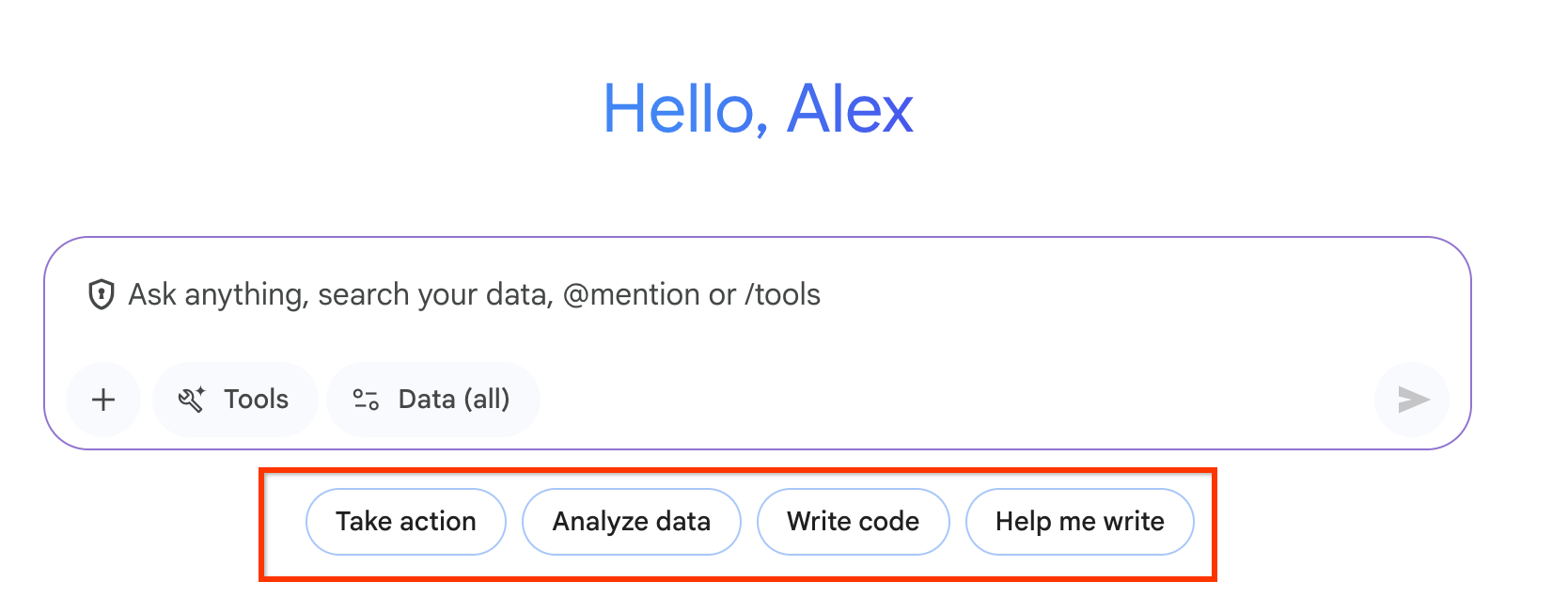
プロンプト チップは、Gemini Enterprise ウェブアプリからアクセスできる定義済みカテゴリです。プロンプト チップをクリックすると、モデルにすぐに送信できるプロンプトの候補が表示されます。
始める前に
既存の Gemini Enterprise ウェブアプリが必要です。新しいアプリを作成するには、アプリを作成するをご覧ください。
プロンプト チップを構成する
プロンプト チップを構成する手順は次のとおりです。
Google Cloud コンソールで、[Gemini Enterprise] ページに移動します。
プロジェクトを選択します。
[名前] 列でアプリを選択します。ナビゲーション メニューが更新されます。
[プロンプト チップ] をクリックします。[プロンプト チップ] ページには、 Google およびユーザーによって作成されたすべてのプロンプトが表示されます。
Gemini Enterprise ウェブアプリにすべてのプロンプト チップを表示する場合は、[ Googleからの新しいプロンプトを自動的に有効にする] チェックボックスをオンにします。
表示するプロンプト チップをユーザーが制御する場合は、チェックボックスをオフにします。
プロンプト チップを作成する
[+ 新しいプロンプト] をクリックすると、[プロンプトを作成] ページが表示されます。
[名前] フィールドにプロンプト チップの名前を入力します。この名前は保存後に変更できません。また、次の形式で入力する必要があります。
- 名前の長さは 1~63 文字にする必要があります。
- 名前に使用できるのは、英小文字、数字、ハイフンのみです。
- 名前の先頭と末尾は英字または数字にする必要があります。
[表示名] フィールドに、プロンプト チップの名前を入力します。この名前は、[プロンプト チップ] テーブルの [表示名] 列に表示されます。
[タイトル] フィールドに、プロンプト チップのタイトルを入力します。プロンプト チップをクリックすると、このタイトルに定義されているすべてのプロンプトが表示されます。
[接頭辞] フィールドに、Gemini Enterprise ウェブアプリでユーザーがプロンプトとして入力する内容を説明する簡単な説明を入力します。
ユーザーが特定のタイトルで選択できるプロンプトを指定するには、[提案されたプロンプト] フィールドにテキストを入力します。
[+ 提案されたプロンプトを追加] をクリックします。
Gemini Enterprise ウェブアプリでプロンプト チップを使用できるようにするには、[有効] 切り替えをクリックします。
省略可: 提案されたプロンプトの入力を続けます。
[作成] をクリックします。すべてのプロンプトは [自分たちのプロンプト] カテゴリに保存されます。未使用の提案されたプロンプト フィールドを削除します。
プロンプト チップを編集または削除する
プロンプト チップを編集する手順は次のとおりです。
変更するプロンプト チップの鉛筆アイコンをクリックします。[プロンプトを編集] ペインが表示されます。
フィールドを変更します。プロンプト チップの名前は変更できません。
[更新] をクリックします。
プロンプト チップを削除するには、次の操作を行います。
- ゴミ箱アイコンをクリックすると、確認ダイアログが表示されます。
- [削除] をクリックします。
プロンプト チップをフィルタする
プロンプト チップのリストからプロンプト チップを見つけるには、次の 2 つの方法でフィルタできます。
プロンプト チップのカテゴリを選択できます。カテゴリには次のものがあります。
- すべて: Google が作成したものと、自分たちのプロンプトの両方のプロンプト チップが表示されます。
- Google が作成: Googleによって提供されるプロンプト チップを表示します。
- 自分たちのプロンプト: 自分が作成したプロンプト チップが表示されます。
プロンプト チップをすばやく見つけるには、[フィルタ] フィールドに数文字を入力します。