


Esta página descreve como configurar uma configuração de terceiros antes de criar o arquivo de dados do Box.
Crie uma app Box
- Inicie sessão na Box Developer Console com a sua conta de administrador.
- Clique em Criar app de plataforma.
- Selecione Tipo de app como App personalizada.
- Introduza o Nome da app.
Defina as seguintes propriedades:
- Finalidade: integração.
- Categorias: IA.
- Sistema externo: Google Cloud Gemini Enterprise.
Selecione Método de autenticação como Autenticação de servidor – JWT.
Clique em Criar app.
Configure a app Box
Na Box Developer Console, selecione a app de plataforma na página As minhas apps de plataforma.
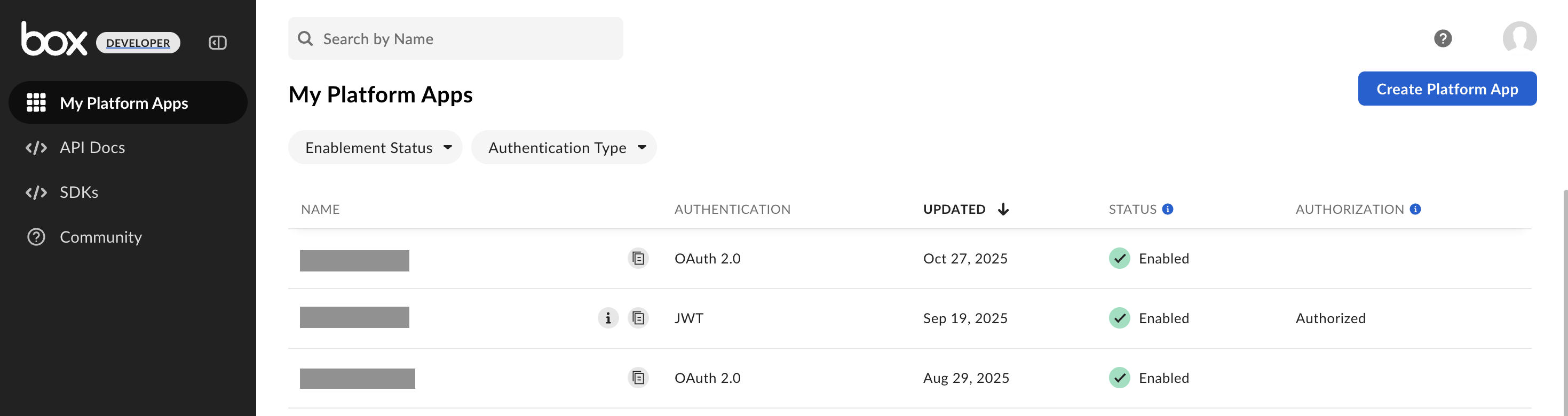
A página My Platform Apps na Box Developer Console. No separador Configuração, faça o seguinte:
Na secção Nível de acesso à app, selecione Acesso à app + Enterprise.
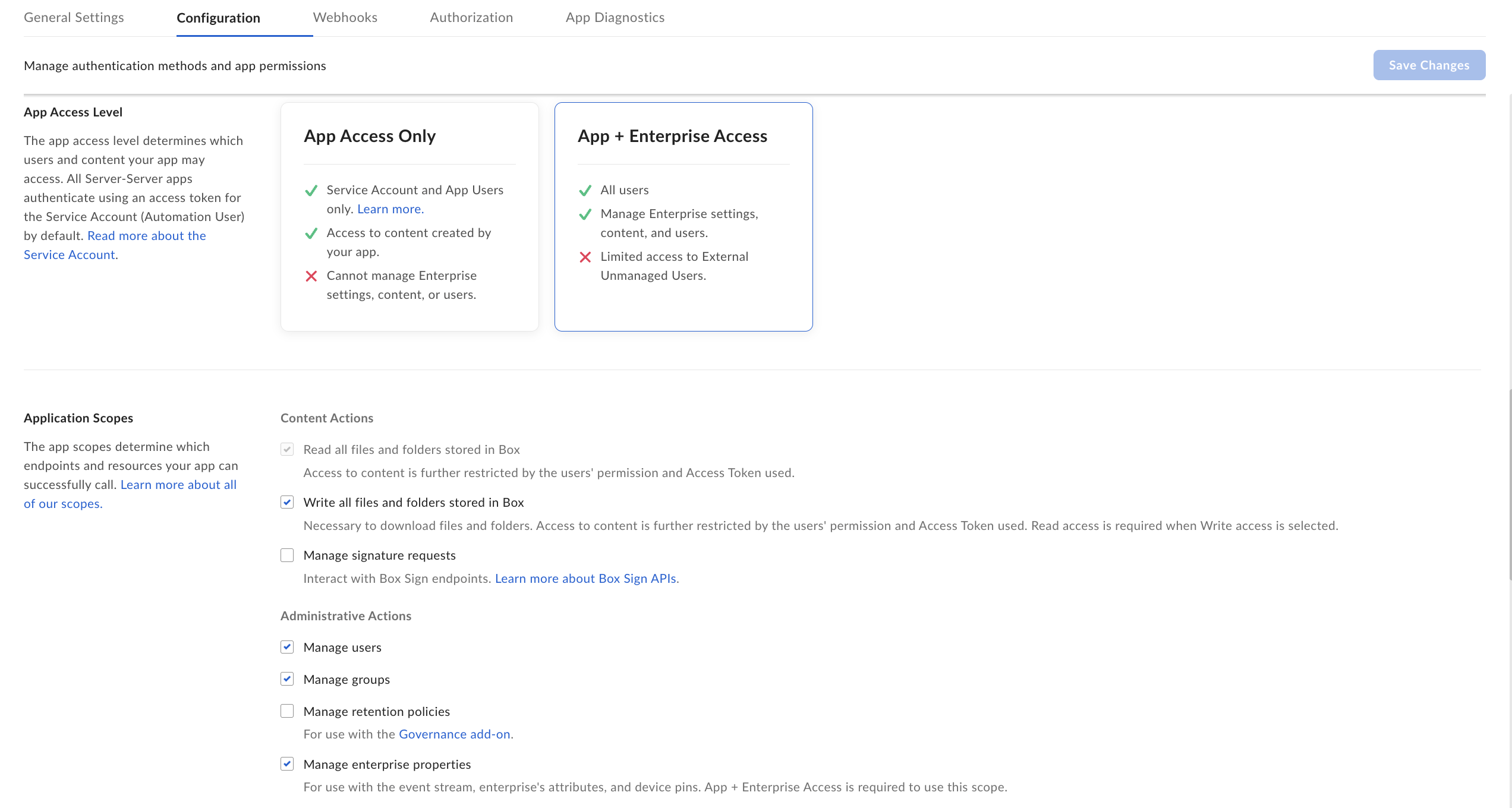
Configure a app Box. Na secção Âmbitos da aplicação, selecione os âmbitos com base no modo de associação na tabela seguinte:
Modo de ligação Âmbito Purpose Pesquisa federada Read all files and folders stored in BoxNecessário para obter comentários e tarefas, e para pré-visualizar ficheiros para pesquisa. Pesquisa e ações federadas Write all files and folders stored in BoxNecessário para copiar os ficheiros, bem como para obter comentários e tarefas, e para pré-visualizar ficheiros para pesquisa. Carregamento de dados Read all files and folders stored in BoxObrigatório para o carregamento de dados. Manage usersNecessário para obter a lista de utilizadores, o que permite a obtenção de ficheiros, comentários e tarefas de contas de utilizadores individuais para carregamento. A conta de serviço do administrador não tem inerentemente acesso a todos os ficheiros pertencentes aos utilizadores. O cabeçalho as-user permite que o sistema faça pedidos de API como o utilizador específico para aceder aos respetivos dados. Manage enterprise propertiesNecessário para a funcionalidade de sincronização incremental, uma vez que facilita a utilização da stream de eventos empresarial para acompanhar as alterações para carregamento. Manage groupsNecessário para obter a lista de grupos e os respetivos membros. Isto é fundamental para o controlo de acesso durante o carregamento.
Na secção Adicione e faça a gestão de chaves públicas, clique em Gerar um par de chaves pública/privada.
- A chave pública é carregada automaticamente para a consola com um ID, usado quando cria uma associação.
- Pode transferir um ficheiro de configuração com a chave privada e a frase de acesso. Certifique-se de que guarda este ficheiro para utilização posterior.
- Opcionalmente, para gerar a sua própria chave, consulte o guia de configuração do par de chaves do Box.
Clique em Guardar alterações.
Autorize a app Box
Para autorizar a app Box a partir da Developer Console, faça o seguinte:
- Na Box Developer Console, selecione a app de plataforma e, de seguida, aceda ao separador Autorização.
- Clique em Rever e enviar.
Na caixa de diálogo Rever envio de autorização da app, clique em Enviar.
Se o pedido de autorização for enviado com êxito, é apresentada a seguinte mensagem de confirmação:
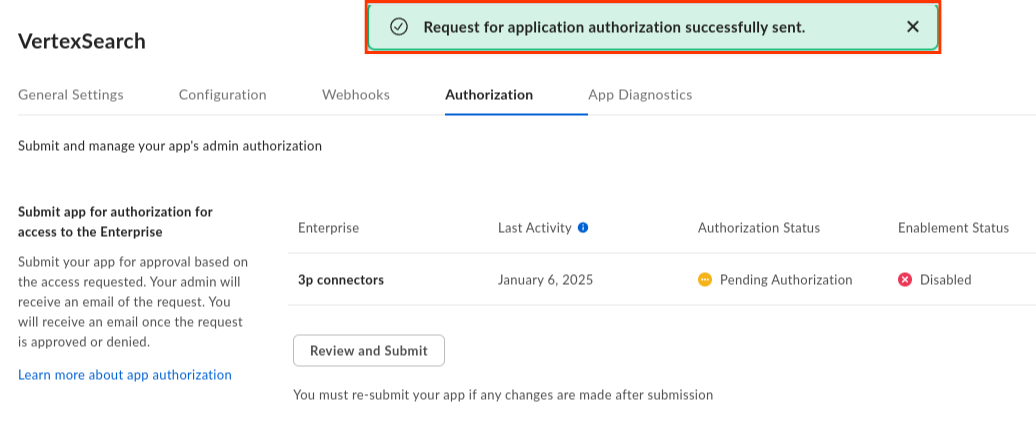
O pedido de autorização foi enviado com êxito.
Para autorizar a app Box a partir do gestor de apps da plataforma de administração do Box, faça o seguinte:
- Inicie sessão no gestor de apps da plataforma de administração do Box com a sua conta de administrador.
- Escolha a app de plataforma que configurou.
- Clique nos três pontos (...) na linha correspondente.
- Selecione Autorizar app na lista pendente.
- Na caixa de diálogo Autorizar app, clique em Autorizar para concluir o processo de autorização.
Obtenha informações de autenticação do Box
Para obter as informações de autenticação do Box, faça o seguinte:
- Na Box Developer Console, selecione a app de plataforma na página As minhas apps de plataforma.
ID empresarial: obtenha-o no separador Definições gerais.
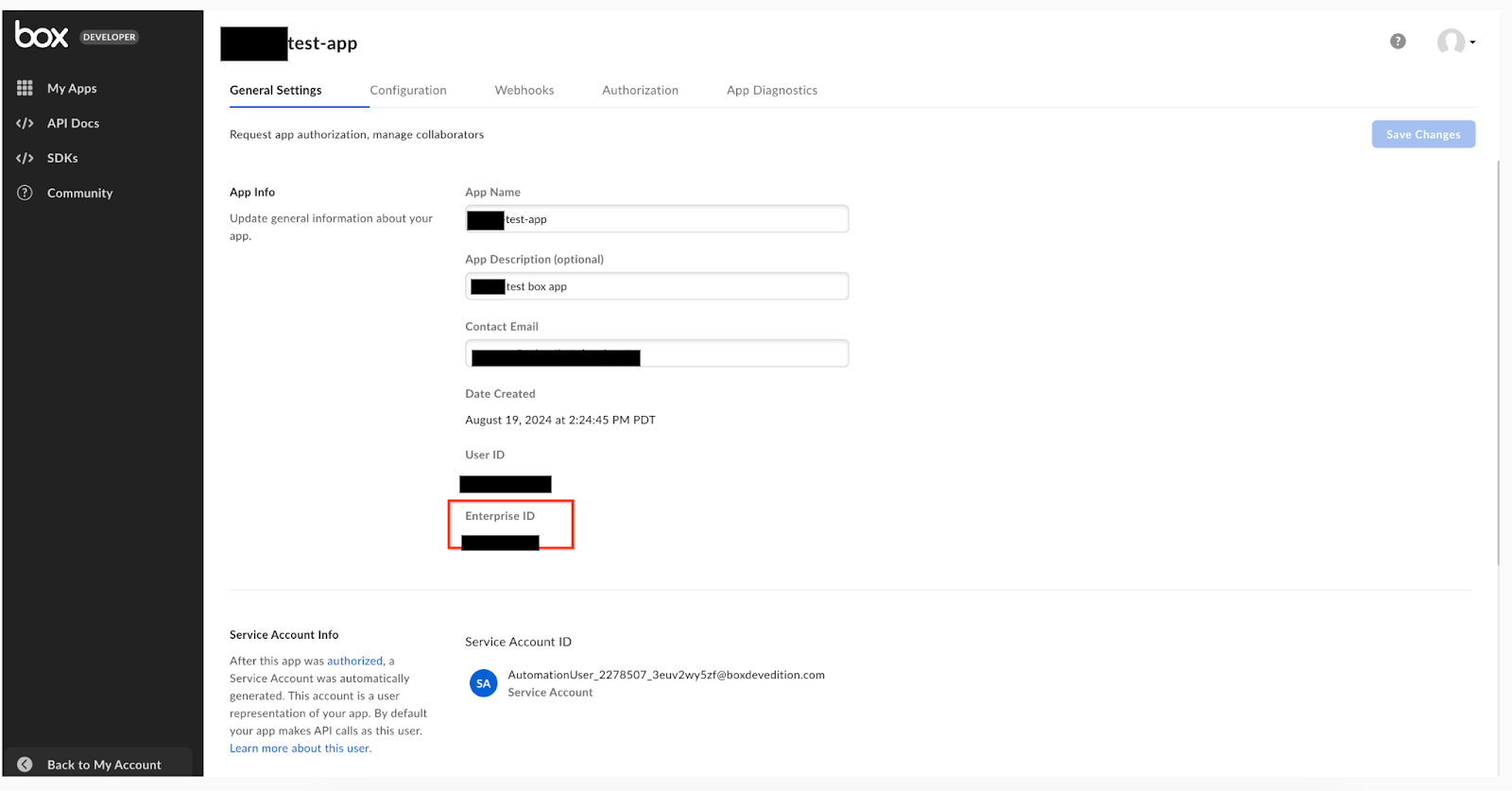
Obtenha o ID de empresa. ID do cliente e segredo do cliente: obtenha-os no separador Configuração em Credenciais OAuth 2.0.
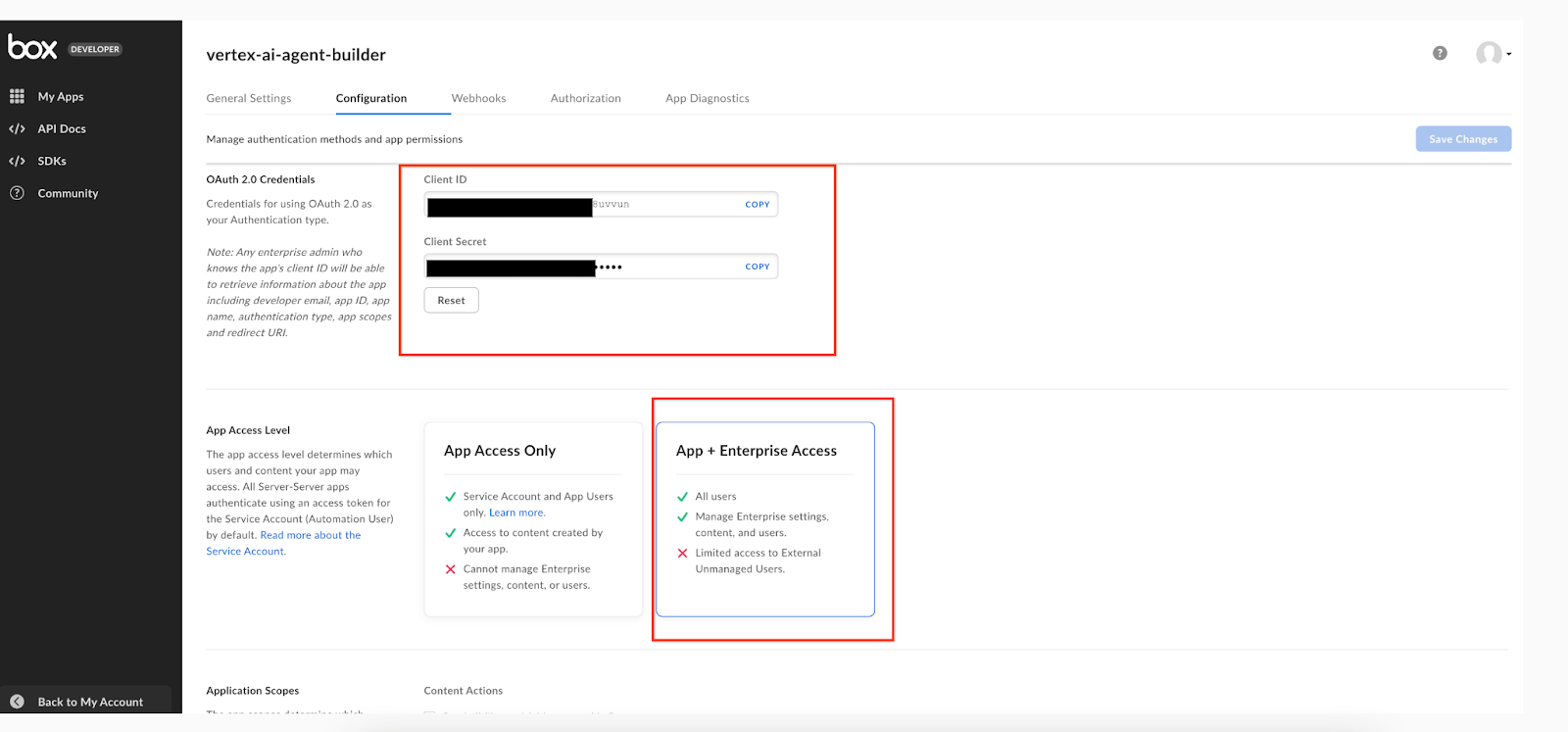
Obtenha a configuração do cliente. Chave privada, ID da chave e Frase de acesso: estes parâmetros foram gerados e transferidos para um ficheiro local a partir do separador Configuração em Adicionar e gerir chaves públicas durante a configuração da app.
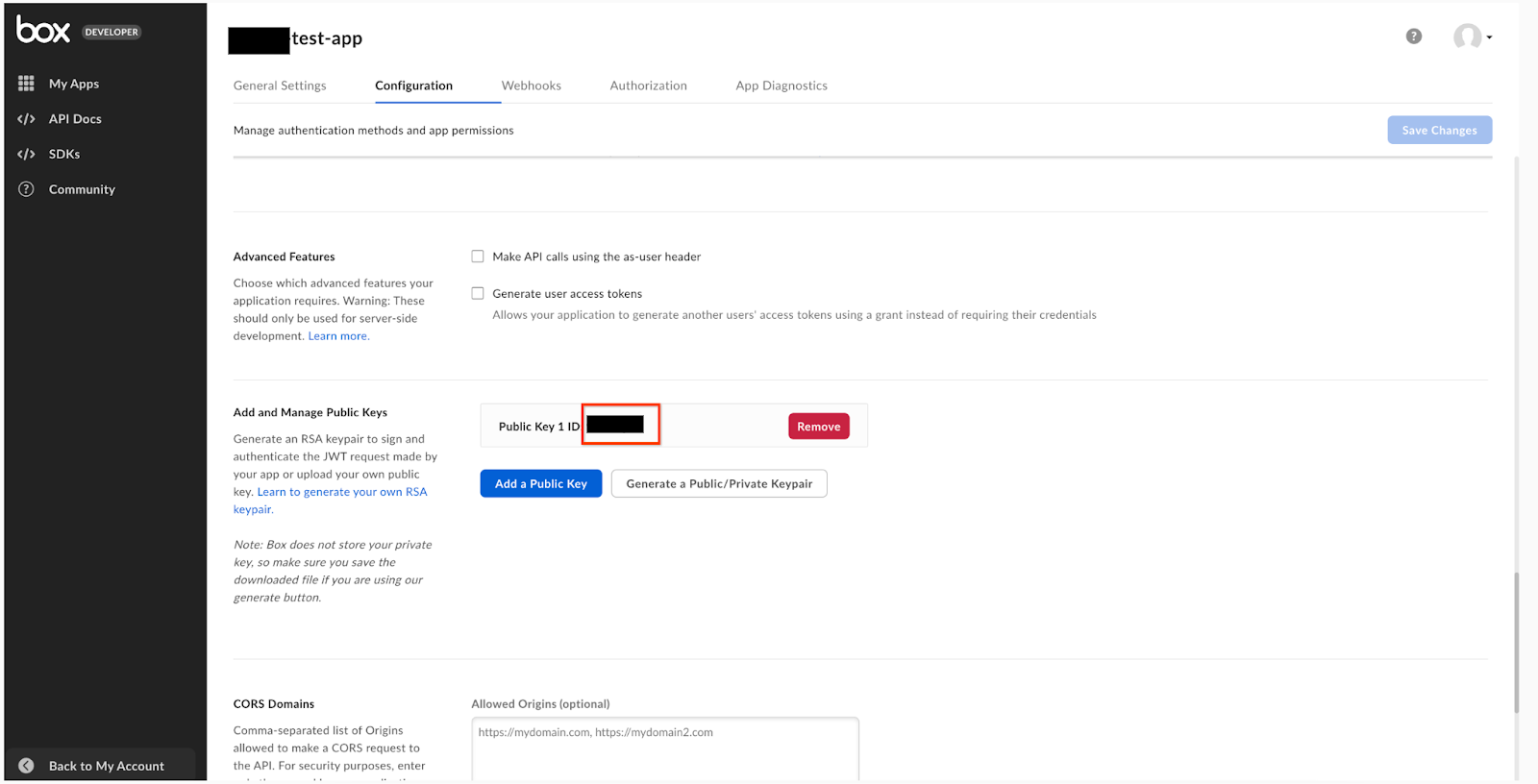
Adicione e faça a gestão de chaves públicas.