


Cette page explique comment configurer une configuration tierce avant de créer le data store Box.
Créer une application Box
- Connectez-vous à la console pour les développeurs Box avec votre compte administrateur.
- Cliquez sur Créer une application de plate-forme.
- Sélectionnez Type d'application, puis Application personnalisée.
- Saisissez le nom de l'application.
Définissez les propriétés suivantes :
- Objectif : intégration.
- Catégories : IA.
- Système externe : Google Cloud Gemini Enterprise.
Sélectionnez Server Auth - JWT (Authentification du serveur - JWT) comme méthode d'authentification.
Cliquez sur Créer une application.
Configurer l'application Box
Dans la console des développeurs Box, sélectionnez l'application de plate-forme sur la page Mes applications de plate-forme.
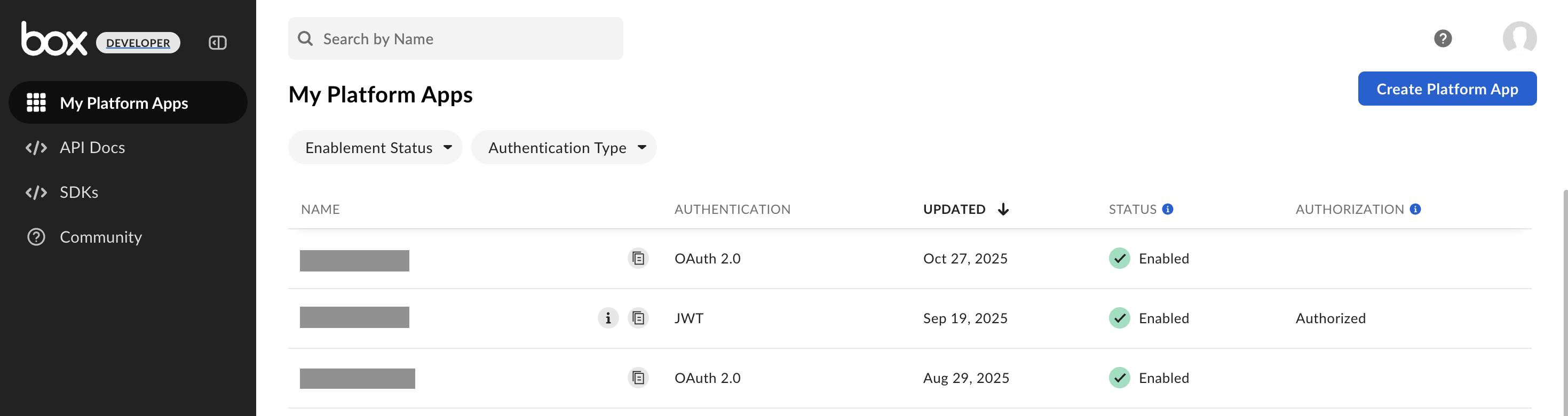
Page "My Platform Apps" (Mes applications de plate-forme) dans la console de développement Box. Dans l'onglet Configuration, procédez comme suit :
Dans la section Niveau d'accès à l'application, sélectionnez Accès à l'application et à l'entreprise.
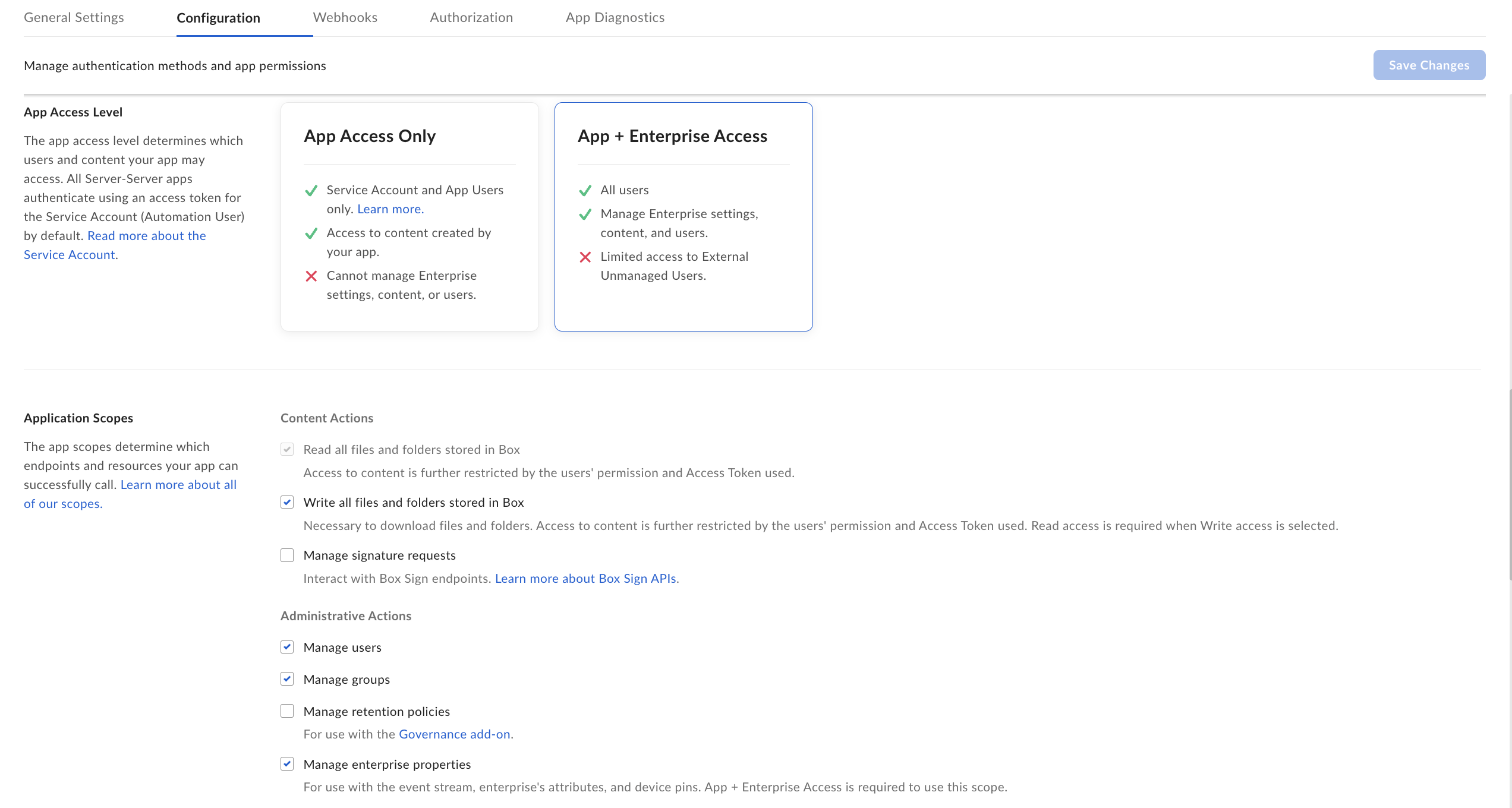
Configurez l'application Box. Dans la section Scopes d'application, sélectionnez les scopes en fonction du mode de connexion dans le tableau suivant :
Mode de connexion Scope (Portée) Purpose Recherche unifiée Read all files and folders stored in BoxNécessaire pour récupérer les commentaires et les tâches, et pour prévisualiser les fichiers pour la recherche. Recherche et actions fédérées Write all files and folders stored in BoxNécessaire pour copier les fichiers, récupérer les commentaires et les tâches, et prévisualiser les fichiers pour la recherche. Ingestion de données Read all files and folders stored in BoxObligatoire pour l'ingestion de données. Manage usersNécessaire pour récupérer la liste des utilisateurs, ce qui permet de récupérer les fichiers, les commentaires et les tâches des comptes utilisateur individuels pour l'ingestion. Le compte de service administrateur n'a pas accès à tous les fichiers appartenant aux utilisateurs. L'en-tête "as-user" permet au système d'envoyer des requêtes d'API en tant qu'utilisateur spécifique pour accéder à ses données. Manage enterprise propertiesNécessaire pour la fonctionnalité de synchronisation incrémentielle, car elle facilite l'utilisation du flux d'événements Enterprise pour suivre les modifications à ingérer. Manage groupsObligatoire pour récupérer la liste des groupes et de leurs membres. C'est essentiel pour le contrôle des accès lors de l'ingestion.
Dans la section Ajouter et gérer les clés publiques, cliquez sur Générer une paire de clés publique/privée.
- La clé publique est automatiquement importée dans la console avec un ID, qui est utilisé lors de la création d'une connexion.
- Vous pouvez télécharger un fichier de configuration contenant la clé privée et la phrase secrète. Veillez à conserver ce fichier pour une utilisation ultérieure.
- Si vous le souhaitez, vous pouvez générer votre propre clé. Pour ce faire, consultez le guide de configuration de la paire de clés Box.
Cliquez sur Enregistrer les modifications.
Autoriser l'application Box
Pour autoriser l'application Box depuis la console Developer, procédez comme suit :
- Dans la console pour les développeurs Box, sélectionnez l'application de plate-forme, puis accédez à l'onglet Autorisation.
- Cliquez sur Vérifier et envoyer.
Dans la boîte de dialogue Examiner la demande d'autorisation de l'application, cliquez sur Envoyer.
Si la demande d'autorisation est envoyée avec succès, le message de confirmation suivant s'affiche :
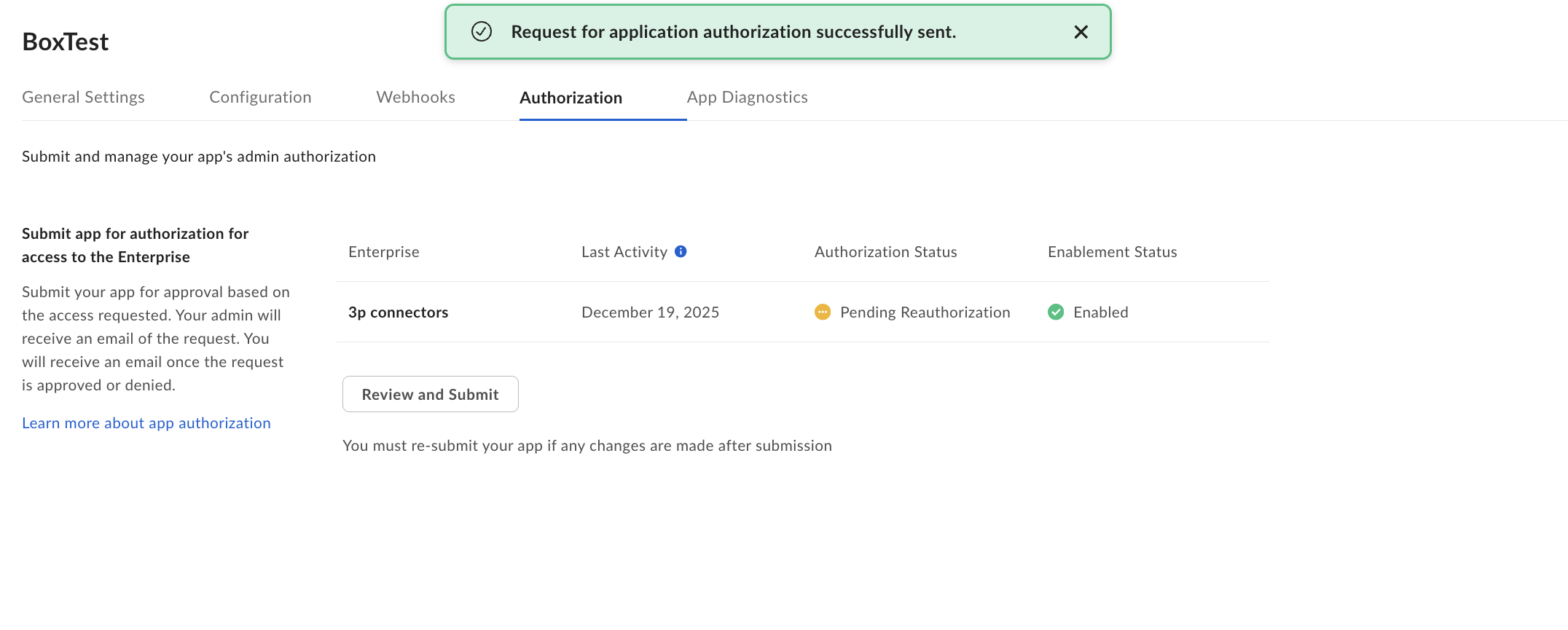
La demande d'autorisation a bien été envoyée.
Pour autoriser l'application Box à partir du gestionnaire d'applications de la plate-forme d'administration Box, procédez comme suit :
- Connectez-vous au gestionnaire d'applications de la plate-forme d'administration Box avec votre compte administrateur.
- Choisissez l'application de plate-forme que vous avez configurée.
- Cliquez sur les trois points (…) dans la ligne correspondante.
- Sélectionnez Autoriser l'application dans la liste déroulante.
- Dans la boîte de dialogue Autoriser l'application, cliquez sur Autoriser pour terminer le processus d'autorisation.
Obtenir les informations d'authentification Box
Pour obtenir les informations d'authentification Box :
- Dans la console des développeurs Box, sélectionnez l'application de plate-forme sur la page Mes applications de plate-forme.
ID d'entreprise : obtenez-le dans l'onglet Paramètres généraux.
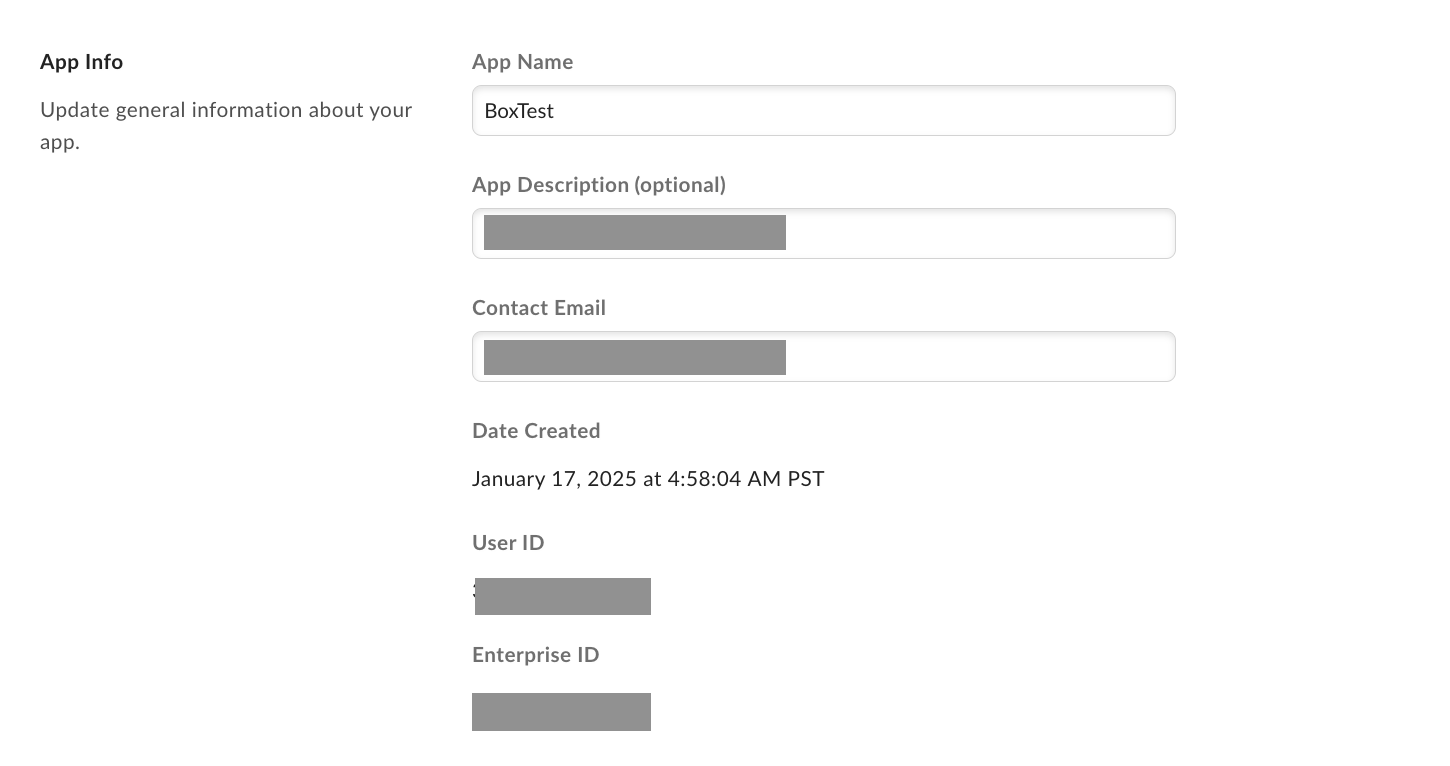
Obtenez l'ID Enterprise. ID client et code secret du client : obtenez-les dans l'onglet Configuration, sous Identifiants OAuth 2.0.
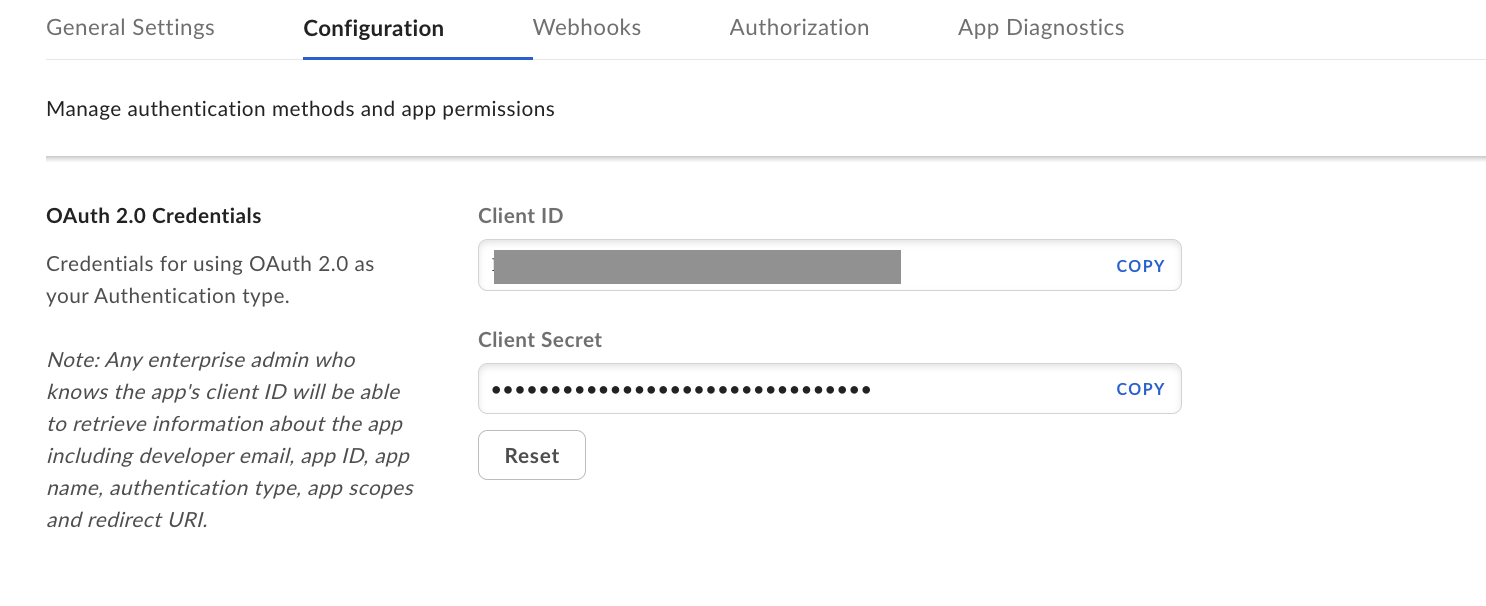
Obtenez la configuration du client. Clé privée, ID de clé et Phrase secrète : ces paramètres ont été générés et téléchargés dans un fichier local à partir de l'onglet Configuration sous Ajouter et gérer des clés publiques lors de la configuration de l'application.
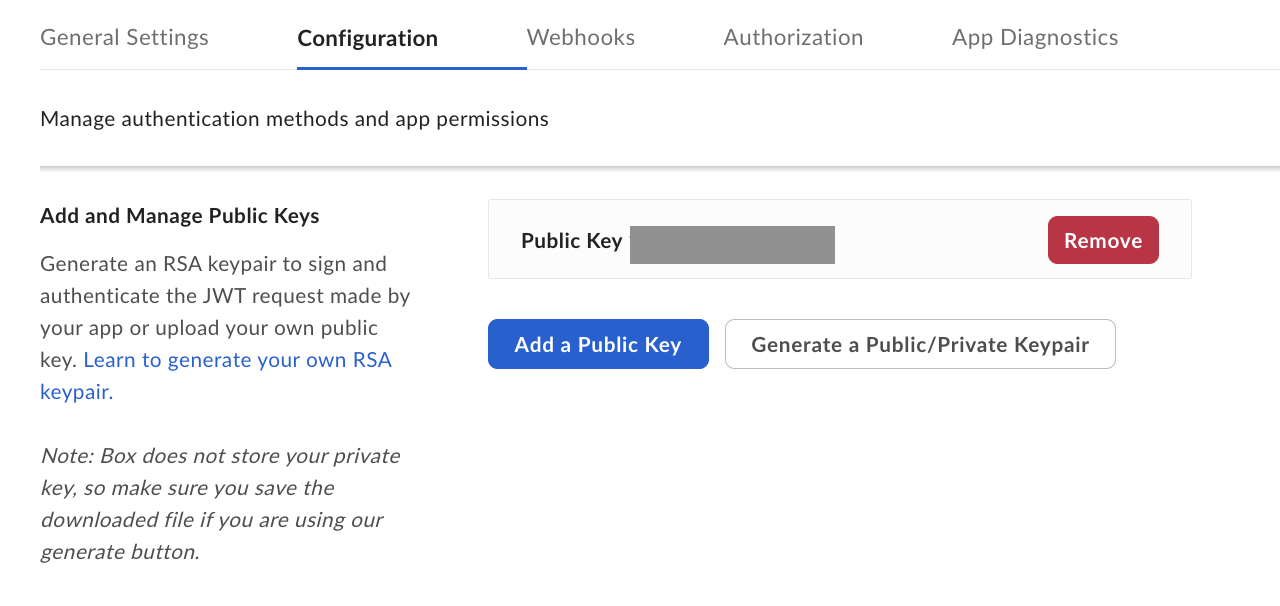
Ajoutez et gérez les clés publiques.