

Questa pagina descrive come configurare una configurazione di terze parti prima di creare il datastore Box.
Crea un'app Box
- Accedi alla console per sviluppatori Box con il tuo account amministratore.
- Fai clic su Crea app per la piattaforma.
- Seleziona Tipo di app come App personalizzata.
- Inserisci il Nome dell'app.
Imposta le seguenti proprietà:
- Scopo: integrazione.
- Categorie: AI.
- Sistema esterno: Google Cloud Gemini Enterprise.
Seleziona Authentication method (Metodo di autenticazione) come Server Auth - JWT (Autenticazione server - JWT).
Fai clic su Crea app.
Configurare l'app Box
Nella console per sviluppatori Box, seleziona l'app della piattaforma dalla pagina Le mie app della piattaforma.
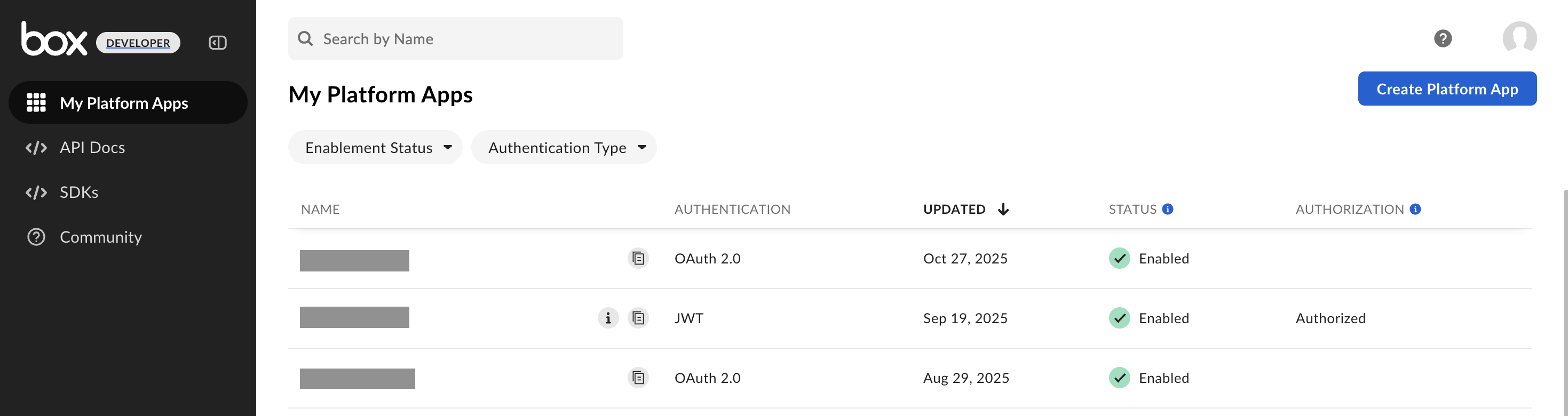
Pagina Le mie app della piattaforma in Box Developer Console. Nella scheda Configurazione, segui questi passaggi:
Nella sezione Livello di accesso alle app, seleziona App + Accesso aziendale.
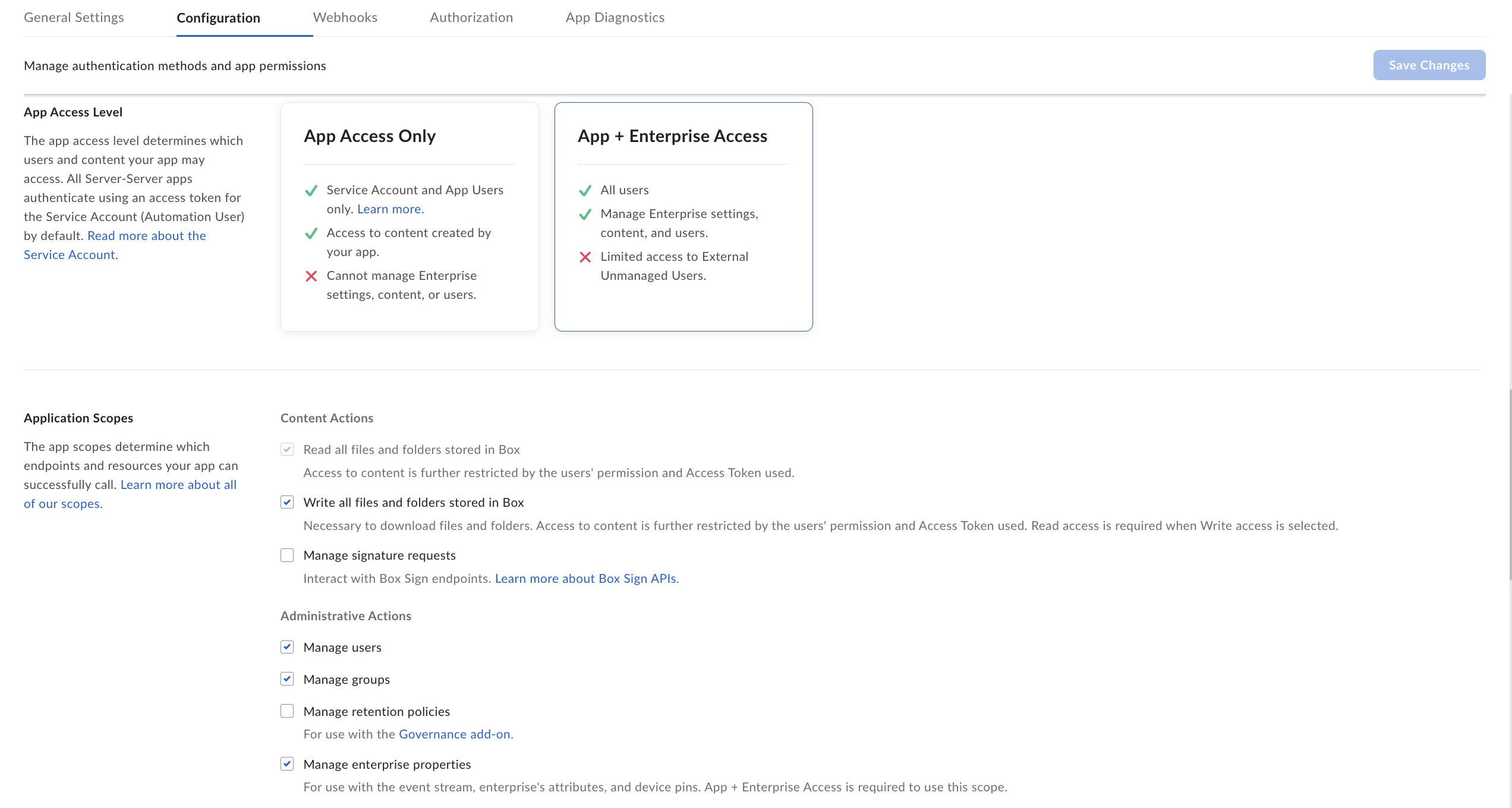
Configura l'app Box. Nella sezione Ambiti dell'applicazione, seleziona gli ambiti in base alla modalità di connessione dalla seguente tabella:
Modalità di connessione Ambito Purpose Ricerca federata Read all files and folders stored in BoxNecessario per recuperare commenti e attività e per visualizzare l'anteprima dei file per la ricerca. Ricerca federata e azioni Write all files and folders stored in BoxNecessario per copiare i file e anche per recuperare commenti e attività e per visualizzare l'anteprima dei file per la ricerca. Importazione dati Read all files and folders stored in BoxObbligatorio per l'importazione dati. Manage usersObbligatorio per recuperare l'elenco degli utenti, consentendo il recupero di file, commenti e attività dai singoli account utente per l'importazione. L'account di servizio amministratore non ha accesso intrinseco a tutti i file di proprietà degli utenti. L'intestazione as-user consente al sistema di effettuare richieste API come utente specifico per accedere ai suoi dati. Manage enterprise propertiesNecessario per la funzionalità di sincronizzazione incrementale, in quanto facilita l'utilizzo del flusso di eventi aziendale per monitorare le modifiche per l'importazione. Manage groupsObbligatorio per recuperare l'elenco dei gruppi e dei relativi membri. Questo è fondamentale per controllo dell'accesso durante l'importazione.
Nella sezione Aggiungi e gestisci chiavi pubbliche, fai clic su Genera una coppia di chiavi pubblica/privata.
- La chiave pubblica viene caricata automaticamente nella console con un ID, utilizzato durante la creazione di una connessione.
- Puoi scaricare un file di configurazione con la chiave privata e la passphrase. Assicurati di conservare questo file per un utilizzo futuro.
- Se vuoi generare la tua chiave, consulta la guida alla configurazione della coppia di chiavi Box.
Fai clic su Salva modifiche.
Autorizza l'app Box
Per autorizzare l'app Box dalla console per gli sviluppatori, procedi nel seguente modo:
- Nella console per gli sviluppatori di Box, seleziona l'app della piattaforma, quindi vai alla scheda Autorizzazione.
- Fai clic su Rivedi e invia.
Nella finestra di dialogo Rivedi invio autorizzazione app, fai clic su Invia.
Se la richiesta di autorizzazione viene inviata correttamente, viene visualizzato il seguente messaggio di conferma:
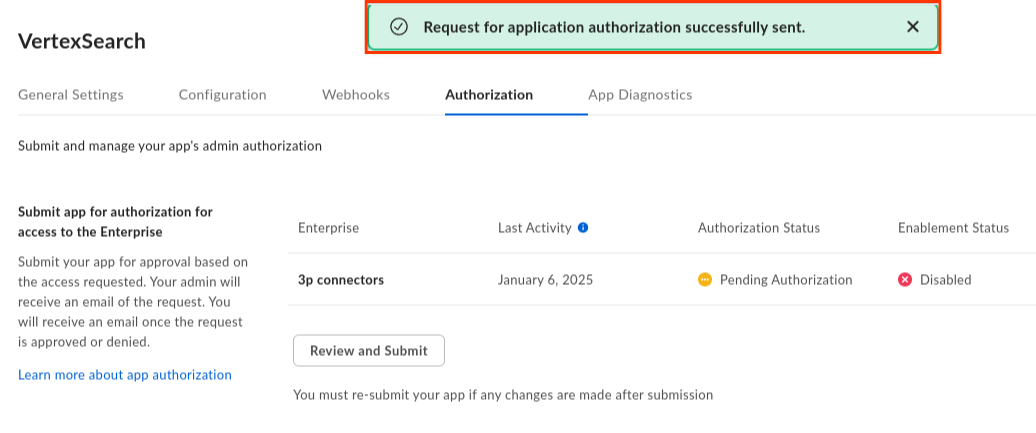
La richiesta di autorizzazione è stata inviata correttamente.
Per autorizzare l'app Box dal gestore delle app della piattaforma di amministrazione Box:
- Accedi a Gestore app della piattaforma di amministrazione di Box con il tuo account amministratore.
- Scegli l'app della piattaforma che hai configurato.
- Fai clic sui tre puntini (…) nella riga corrispondente.
- Seleziona Autorizza app dall'elenco a discesa.
- Nella finestra di dialogo Autorizza app, fai clic su Autorizza per completare la procedura di autorizzazione.
Ottenere le informazioni di autenticazione di Box
Per ottenere le informazioni di autenticazione di Box:
- Nella console per sviluppatori Box, seleziona l'app della piattaforma dalla pagina Le mie app della piattaforma.
ID enterprise: ottienilo dalla scheda Impostazioni generali.
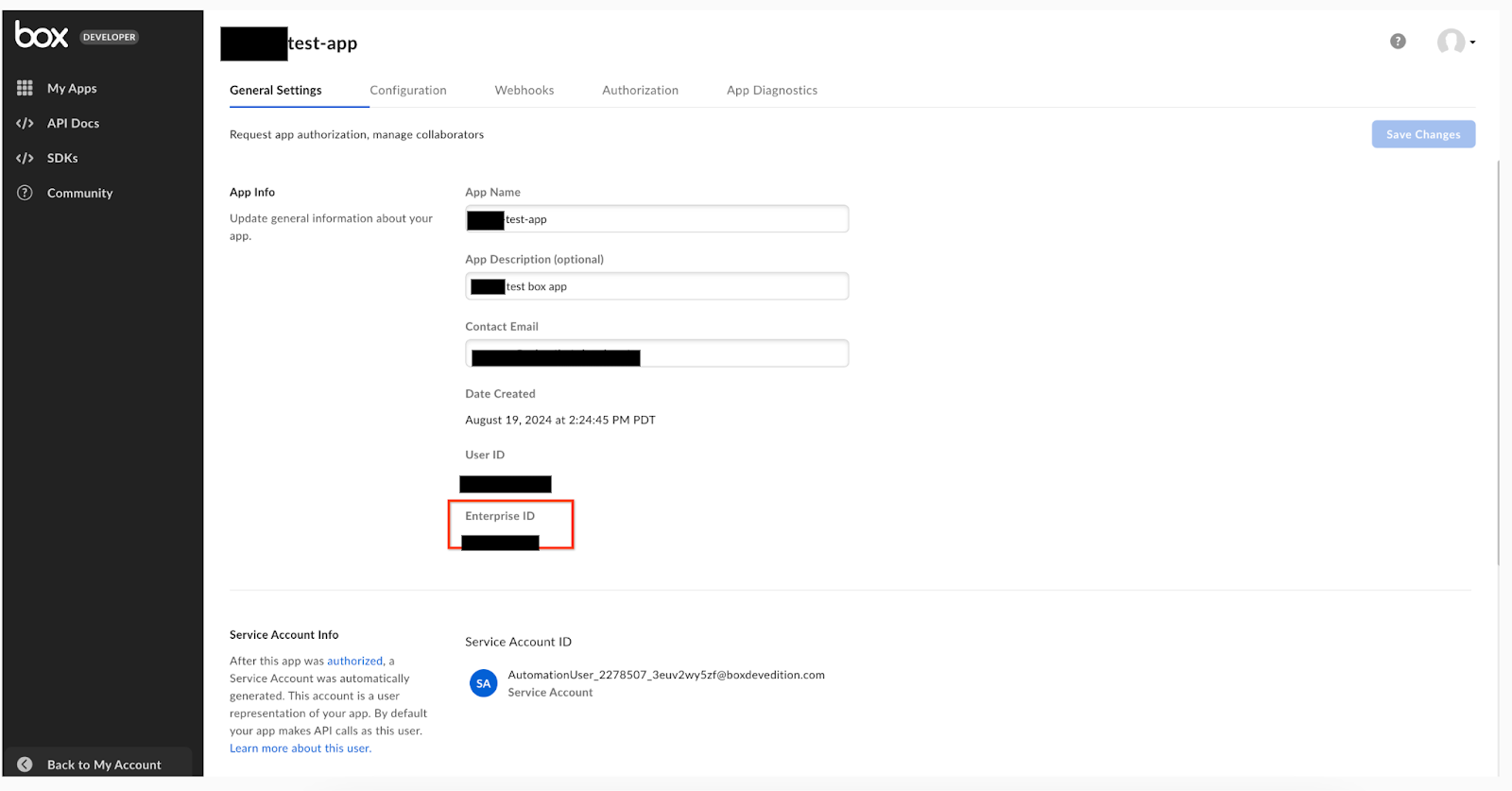
Ottieni l'ID azienda. ID client e client secret: ottienili dalla scheda Configurazione in Credenziali OAuth 2.0.
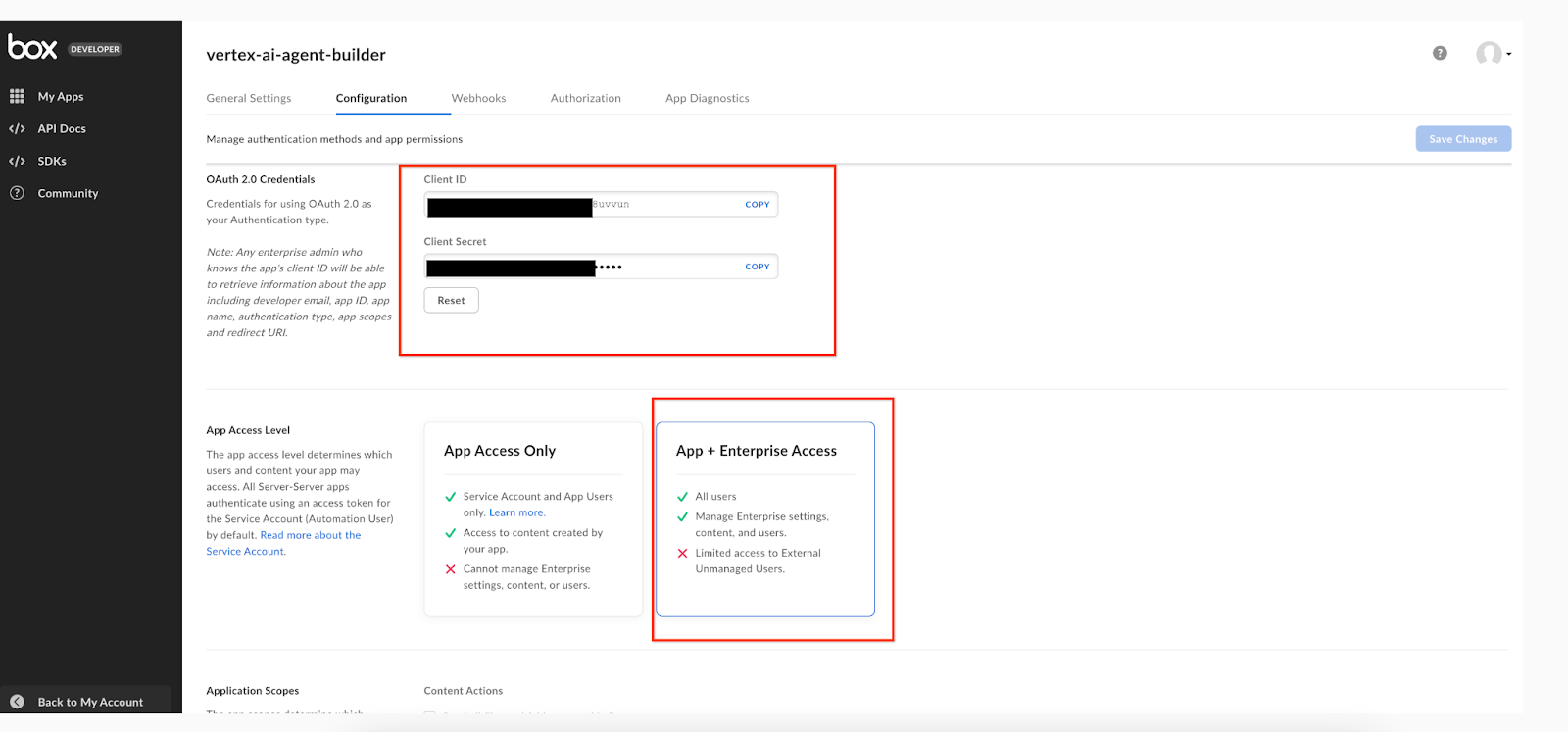
Ottieni la configurazione del client. Chiave privata, ID chiave e Passphrase: questi parametri sono stati generati e scaricati in un file locale dalla scheda Configurazione nella sezione Aggiungi e gestisci chiavi pubbliche durante la configurazione dell'app.
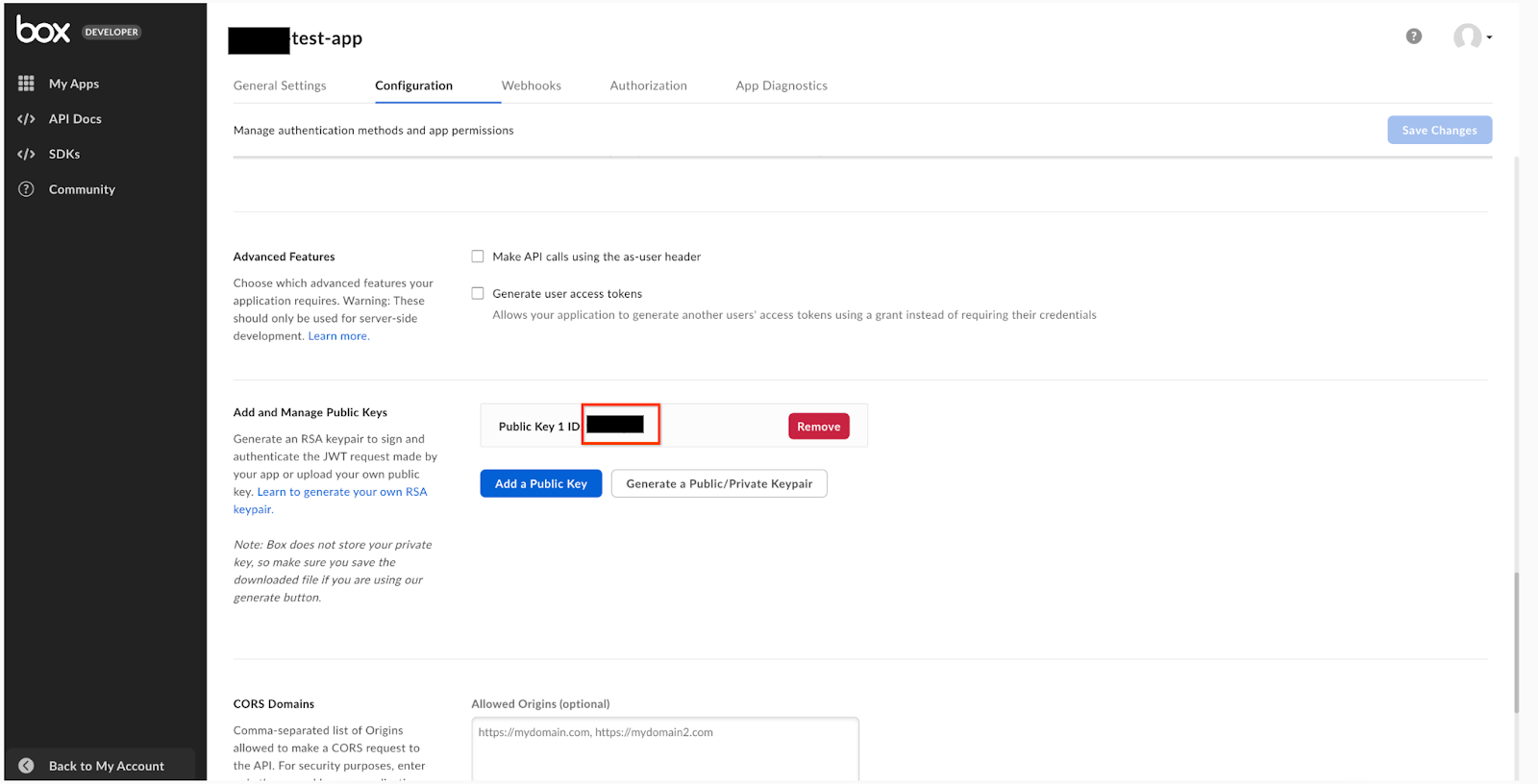
Aggiungi e gestisci chiavi pubbliche.