


このガイドでは、天気に関するユーザーのクエリに回答できる基本的なエージェント アプリケーションを作成する手順について説明します。
始める前に
このガイドに沿って進める前に、設定手順を完了してください。
エージェント アプリケーションを作成する
エージェント アプリケーションとルート エージェントを作成します。
- CX Agent Studio コンソールを開きます。
- プロジェクトを選択または作成します。
- [最初の AI エージェントを作成] または [エージェントを作成] をクリックします。
- エージェント名として「weather app」を指定します。
- [作成] をクリックします。プロジェクトで初めてエージェント アプリケーションを作成する場合は、作成に 1 ~ 2 分かかることがあります。エージェント ビルダーが表示され、ルート エージェントが作成されます。
エージェント階層を作成する
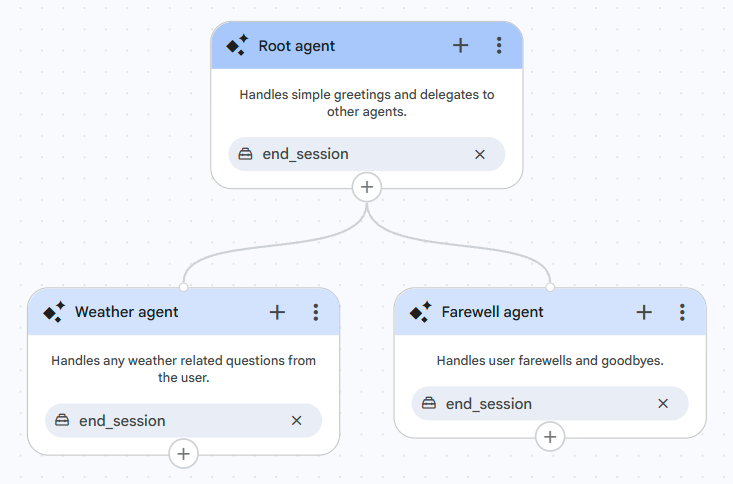
このエージェント アプリケーションは、次の 3 つのエージェントを使用します。
- ユーザーに挨拶し、他のサブエージェントに委任するルート エージェント。
- 天気に関する質問に回答する天気エージェント。
- エージェントが会話を終了する。
ルート エージェントはすでに作成されていますが、このエージェントの設定を更新する必要があります。
- ルート エージェントのタイトルバーをクリックします。
- 必要に応じて、エージェントの名前を変更できます。
- 説明「簡単な挨拶を処理し、他のエージェントに委任する」を入力します。
- [保存] をクリックして、設定パネルを閉じます。
天気情報エージェントを作成します。
- ルート エージェントの下部にある [+] ボタンをクリックします。
- [新しいサブエージェントを追加] をクリックします。
- 新しいエージェントのタイトルバーをクリックします。
- 名前を「Weather agent」に変更します。
- 説明「ユーザーからの天気に関する質問を処理する」を入力します。
- [保存] をクリックして、設定パネルを閉じます。
同様に、ルート エージェントの別のサブエージェントを作成し、「Farewell agent」という名前を付け、「Handles user farewells and goodbyes」という説明を入力します。
天気情報ツールを作成する
ツールは、エージェントを外部システムに接続したり、エージェントに提供されるインライン コードに接続したりするために使用されます。これにより、エージェントは他のシステムとやり取りして、情報を取得、更新、フォーマット、分析できるようになります。
このステップでは、天気情報を取得するために使用する天気ツールを作成します。このガイドでは、このツールはユーザーに対してモック レスポンスを返します。実際の天気アプリでは、このツールは外部サーバーにアクセスして情報を取得します。
天気情報ツールを作成します。
- エージェント ビルダーの右側にあるツールボタンをクリックします。
- [+] をクリックして、エージェント アプリケーションの新しいツールを作成します。
- [Python コード] をクリックします。
次のコードを貼り付けます。
def get_weather(city: str) -> dict: """Retrieves the current weather report for a specified city. Args: city (str): The name of the city. Returns: dict: A dictionary containing the weather information. Includes a 'status' key ('success' or 'error'). If 'success', includes a 'report' key with weather details. If 'error', includes an 'error_message' key. """ city_normalized = city.lower().replace(" ", "") mock_weather_db = { "newyork": {"status": "success", "report": "The weather in New York is sunny and 25°C."}, "london": {"status": "success", "report": "It's cloudy in London and 15°C."}, "tokyo": {"status": "success", "report": "Tokyo is experiencing light rain and 18°C."}, } if city_normalized in mock_weather_db: return mock_weather_db[city_normalized] else: return {"status": "error", "error_message": f"No weather information for '{city}'."}[作成] をクリックします。
次に、このツールを天気エージェントに追加する必要があります。
- 天気エージェントのタイトルバーにある [+] ボタンをクリックします。
- [ツールを追加] をクリックします。
- 天気ツールを選択します。
エージェントへの指示を作成する
各エージェントには、エージェントが行うべきことを定義する一連の指示があります。
エージェントを参照する指示を指定する場合は、{@AGENT: Agent name} 構文を使用します。参照ツールには {@TOOL: tool_name} を使用します。
各エージェントへの指示を作成します。
- ルート エージェントのタイトルバーにある [+] ボタンをクリックします。
- [手順を追加] をクリックします。
次の指示を入力します。
You are a helpful weather application. Your job is to greet the user and delegate to other sub-agents as needed. When greeting the user, describe how you can help them. When the user asks for the weather, delegate to {@AGENT: Weather agent}. When the user is ending the conversation, delegate to {@AGENT: Farewell agent}. Handle only weather requests, greetings, and farewells.[作成] をクリックします。
同様に、天気エージェントに次の手順を追加します。
You are a helpful weather agent.
When the user asks for the weather in a specific city,
use {@TOOL: get_weather} to find the information.
If the tool returns an error, inform the user politely.
If the tool is successful, present the weather report clearly.
同様に、別れのエージェントに次の指示を追加します。
You are the Farewell Agent.
Your ONLY task is to provide a polite goodbye message.
エージェントをテストする
エージェント アプリケーションは、シミュレータを使用して操作できるようになりました。
- コンソール画面の左下にある [エージェントをプレビュー] バーをクリックして、ウィンドウを展開します(まだ展開されていない場合)。
- 「hello」と入力して、Enter キーを押します。エージェントが一般的な挨拶メッセージで応答します。
- 「ニューヨークの天気は?」と入力して、Enter キーを押します。エージェントが天気情報で応答します。
- 「goodbye」と入力して、Enter キーを押します。エージェントが会話を終了します。
変数を使用する
変数は、実行時の会話データを保存および取得するために使用されます。これにより、エージェントは会話のターンをまたいで情報を記憶し、よりコンテキストに沿ったやり取りを実現できます。このエージェントでは、ユーザーの名前をキャプチャする変数を作成します。
変数を作成するには:
- エージェント ビルダーの右側にある変数ボタンをクリックします。
- [変数を作成] または + をクリックします。
- 変数名として「username」と入力します。
- タイプは [Text] のままにします。
- [作成] をクリックします。
変数を定義したので、エージェントが変数を更新できるようにするツールを定義する必要があります。
- エージェント ビルダーの右側にあるツールボタンをクリックします。
- [+] をクリックして、エージェント アプリケーションの新しいツールを作成します。
- [Python コード] をクリックします。
次のコードを貼り付けます。
from typing import Optional def update_username(username: str) -> Optional[str]: """Updates the current user's name""" set_variable("username", username)[作成] をクリックします。
このツールをルート エージェントに追加します。
- ルート エージェントのタイトルバーにある [+] ボタンをクリックします。
- [ツールを追加] をクリックします。
- update_username ツールを選択します。
ルート エージェントの指示に次の文を追加します。この文は、{variable_name} 構文を使用して変数を参照します。
If provided, the current user is {username},
and you should address them with this name.
You can use {@TOOL: update_username} to update the user's name if they provide
it.
エージェントを再度テストして、変数の使用状況を確認できます。
- シミュレータのタイトルバーで [新しい会話を開始] をクリックします。
- 「Hello, my name is Frank」と入力します。
- 「情報の正確性はどの程度ですか?」と入力します。
エージェントが各レスポンスであなたの名前を使用して応答するようになります。シミュレータの会話の [ステップ] セクションを開いて、ツールの実行などを確認することもできます。
セッションの終了方法を管理する
デフォルトでは、各エージェントは end_session システムツールを使用するように構成されていますが、明示的な指示を作成することで、セッションを終了する方法の信頼性と制御を向上させることができます。
各エージェントのツールの横にある x をクリックして、ルート エージェントと天気エージェントから end_session ツールを削除します。これにより、別れのエージェントのみがセッションを終了するようになります。
farewell エージェントの指示に次の内容を追加します。
After providing the goodbye message and confirming the user has no more
questions, execute the tool {@TOOL: end_session}(reason="success").
コールバックを使用してセッション終了時に静的メッセージを適用する
コールバックは、Python コードを使用して特定のエージェントの実行プロセスにフックするメカニズムを提供します。コールバックを使用すると、事前に定義された特定のポイントでエージェントの動作を観察、カスタマイズ、制御できます。
利用できるコールバック タイプはさまざまです。各タイプのコールバックは、会話ターンの特定のポイントで実行されます。
このチュートリアルでは、セッションの終了時にモデルのレスポンスに静的メッセージを追加します。
- 別れのエージェントのタイトルバーをクリックします。
- [コールバックを追加] をクリックします。
- [After LLM] を選択します。
次のコードを入力します。
SURVEY_MESSAGE = "Click here to take our post call survey." def after_model_callback( callback_context: CallbackContext, llm_response: LlmResponse ) -> Optional[LlmResponse]: for index, part in enumerate(llm_response.content.parts): if part.has_function_call('end_session'): return LlmResponse.from_parts(parts=[ *llm_response.content.parts, Part.from_text(SURVEY_MESSAGE) ]) return None[完了] をクリックします。
[保存] をクリックします。
エージェントを再度テストして、セッション終了の動作を確認できます。
- シミュレータのタイトルバーで [新しい会話を開始] をクリックします。
- 「Hello」と入力します。
- 「さようなら」と入力します。
エージェントが、追加したメッセージを使用して応答するようになります。
指示を構造化する
エージェントの動作を改善するには、モデル処理に最適なフリーフォームの XML 形式ですべてのエージェント指示を構造化します。各エージェントに対して次の操作を行います。
- エージェントの [指示] パネルを開きます。
- 右上の [構造] ボタンをクリックします。
- [保存] をクリックします。
デプロイ
エージェントが機能するようになったら、複数のデプロイ オプションがあります。