


이 튜토리얼에서는 Gemini Enterprise for Customer Experience의 일부인 Customer Experience Agent Studio(CX Agent Studio)를 공개 인터넷을 거치지 않고 온프레미스 데이터 센터에 호스팅된 비공개 API 서버에 연결하는 방법을 보여줍니다.
기본적으로 CX Agent Studio는 Google 관리형 테넌트 프로젝트에서 실행되며 공개 인터넷을 통해 아웃바운드 도구 요청을 라우팅합니다. 온프레미스에서 호스팅되는 비공개 API에 도달하려면 Service Directory 비공개 네트워크 액세스를 사용하여 Google 관리형 테넌트 프로젝트를 Virtual Private Cloud(VPC) 네트워크에 연결한 다음 Cloud VPN 또는 Cloud Interconnect를 통해 리전 내부 애플리케이션 부하 분산기를 통해 트래픽을 라우팅합니다. 이 튜토리얼은 하이브리드 Google Cloud 연결을 관리하는 플랫폼 엔지니어, 네트워크 설계자, 에이전트 개발자를 대상으로 합니다.
목표
- Service Directory 비공개 네트워크 액세스를 위해 Customer Engagement Suite 서비스 에이전트에 Identity and Access Management(IAM) 역할을 부여합니다.
- 부하 분산기 서브넷과 리전 관리형 프록시 전용 서브넷을 사용하여 커스텀 모드 VPC 네트워크를 구성합니다.
- Cloud Router에서 커스텀 경로 공지를 구성하고Google Cloud 및 온프레미스 방화벽 규칙을 설정합니다.
- 리전 내부 애플리케이션 부하 분산기 뒤에 하이브리드 연결 네트워크 엔드포인트 그룹(NEG) 또는 리전 인터넷 NEG를 배포하고 서비스 디렉터리에 부하 분산기를 등록합니다.
- CX Agent Studio에서 OpenAPI 도구를 구성하여 온프레미스 API 서버를 호출하고 시뮬레이터에서 연결을 확인합니다.
비용
이 튜토리얼에서는 비용이 청구될 수 있는Google Cloud의 구성요소를 사용합니다.
- CX Agent Studio
- Cloud Load Balancing
- 서비스 디렉터리
- Cloud VPN 또는 Cloud Interconnect
- Cloud DNS(리전 인터넷 NEG를 사용하는 경우에만 필요)
- VPC
프로젝트 사용량을 기준으로 예상 비용을 산출하려면 가격 계산기를 사용하세요.
아키텍처
다음 다이어그램은 CX Agent Studio에서 온프레미스 API 서버로의 엔드 투 엔드 비공개 아웃바운드 네트워킹 흐름을 보여줍니다.
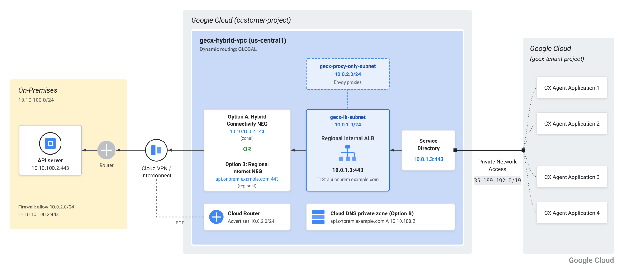
요청 흐름은 다음 구성요소에서 작동합니다.
- CX Agent Studio 및 OpenAPI 도구: 에이전트가 서비스 디렉터리로 구성된 OpenAPI 도구를 호출하면 CX Agent Studio는 아웃바운드 전화 대신 아웃바운드 호출을 공개 인터넷으로 라우팅하는 대신 가로챕니다.
- 서비스 디렉터리 비공개 네트워크 액세스: 서비스 디렉터리는 대상 서비스를 VPC 네트워크 내에 있는 리전 내부 애플리케이션 부하 분산기의 내부 가상 IP(VIP) 주소로 확인하고 비공개 점대점 연결을 통해 트래픽을 전송합니다.
- 리전 내부 애플리케이션 부하 분산기: CX Agent Studio에서 OpenAPI 도구 또는 도구 모음별로 서비스 디렉터리를 구성하여 온프레미스 엔드포인트를 직접 가리킬 수 있지만, 서비스 디렉터리 뒤에 리전 내부 애플리케이션 부하 분산기를 배치하는 것이 권장사항입니다. 여러 백엔드 서비스에서 TLS 종료, 분산 Envoy 상태 점검, URL 맵 호스트 및 경로 라우팅을 중앙 집중화하는 통합 진입점을 제공합니다.
- 하이브리드 연결 NEG 또는 리전 인터넷 NEG: 부하 분산기의 Envoy 프록시(리전 프록시 전용 서브넷에서 실행)가 하이브리드 연결 NEG 또는 리전 인터넷 NEG에 정의된 온프레미스 엔드포인트로 요청을 전달합니다.
- Cloud Router 및 하이브리드 연결: Cloud Router는 경계 게이트웨이 프로토콜(BGP)을 통해 리전 프록시 전용 서브넷을 온프레미스 라우터에 공지하고 Cloud VPN 또는 Cloud Interconnect를 통해 온프레미스 API 서버로 트래픽을 라우팅합니다.
네트워크 엔드포인트 그룹 유형 선택
리전 내부 애플리케이션 부하 분산기를 구성하여 트래픽을 온프레미스 API 서버로 전달할 때 하이브리드 연결 NEG 또는 리전 인터넷 NEG를 사용하여 백엔드 엔드포인트를 정의할 수 있습니다.
리전 인터넷 NEG는 일반적으로 인터넷을 통해 외부 백엔드에 도달하는 데 사용되지만, 구성된 정규화된 도메인 이름(FQDN)이 Cloud DNS를 통해 비공개 온프레미스 IP 주소로 확인되는 경우 리전 내부 애플리케이션 부하 분산기의 관리형 Envoy 프록시는 Cloud Router(Cloud VPN 또는 Cloud Interconnect)에서 학습한 비공개 VPC 경로를 통해 리전 인터넷 NEG 트래픽을 라우팅할 수도 있습니다.
다음 표에서는 온프레미스 연결을 위한 하이브리드 연결 NEG와 리전 인터넷 NEG를 비교합니다.
| 기능 | 하이브리드 연결 NEG | 리전 인터넷 NEG |
|---|---|---|
| API 엔드포인트 유형 | NON_GCP_PRIVATE_IP_PORT |
INTERNET_FQDN_PORT 또는 INTERNET_IP_PORT |
| 리소스 범위 | 영역(--zone). 리전 내 특정 영역에 만들어야 합니다. |
리전(--region). 단일 영역 종속 항목 없이 전체 리전에서 작동합니다. |
| 대상 주소 지정 | 고정 비공개 IPv4 주소 및 포트(IP:Port)(예: 10.10.100.2:443) |
FQDN 및 포트(FQDN:Port)(예: api.onprem.example.com:443) 또는 공개 IP:Port |
| DNS 요구사항 | 없음 트래픽은 BGP 경로를 사용하여 구성된 IP 주소로 직접 라우팅됩니다. | 비공개 FQDN을 RFC 1918 IP 주소로 확인하려면 Cloud DNS(비공개 영역 또는 온프레미스 DNS에 대한 DNS 전달 영역)가 필요합니다. |
| 백엔드에 대한 TLS SNI | IP 리터럴에 연결할 때 TLS HostName 서버 이름 표시(SNI) 필드를 채우지 않습니다. |
백엔드 TLS 핸드셰이크 중에 TLS ClientHello SNI 확장 프로그램에서 구성된 FQDN을 자동으로 전송합니다. |
| 상태 점검 | 리전 프록시 전용 서브넷에서 시작되는 분산형 Envoy 상태 점검 | 리전 프록시 전용 서브넷에서 시작되는 분산형 Envoy 상태 점검 |
| 백엔드 분산 모드 | RATE 분산 모드(--balancing-mode=RATE 및 --max-rate-per-endpoint)를 사용합니다. |
확인된 엔드포인트를 풀링하고 ROUND_ROBIN와 같은 Envoy 지역 정책을 사용하여 트래픽을 분산합니다. |
하이브리드 연결 NEG를 사용해야 하는 경우
다음 시나리오에서는 하이브리드 연결 NEG(NON_GCP_PRIVATE_IP_PORT)를 선택합니다.
- 고정 비공개 IP 주소 지정: 온프레미스 API 서버 또는 내부 부하 분산기에 고정 RFC 1918 IP 주소가 있으며 Cloud DNS 비공개 영역 또는 DNS 전달 규칙을 유지하지 않고
IP:Port조합으로 직접 라우팅하려고 합니다. - 여러 IP 간 비율 기반 부하 분산: 여러 온프레미스 서버 IP 주소에서 명시적 요청 비율 타겟(
--max-rate-per-endpoint)을 구성하거나 클라우드 마이그레이션 중에 동일한 백엔드 서비스에서 Google Cloud 영역 NEG(GCE_VM_IP_PORT)와 온프레미스 엔드포인트를 혼합하려고 합니다. - 백엔드 SNI 요구사항 없음: 온프레미스 백엔드 서버는 백엔드 핸드셰이크 중에 TLS SNI 확장 프로그램에 호스트 이름이 필요하지 않습니다.
리전 인터넷 NEG를 사용해야 하는 경우
다음 시나리오에서는 리전 인터넷 NEG(INTERNET_FQDN_PORT)를 선택합니다.
- 영역 종속 항목이 없는 리전 고가용성: 하이브리드 연결 NEG는 영역 리소스이므로 단일 영역 구성 종속 항목을 방지하려면
INTERNET_FQDN_PORT및 비공개 Cloud DNS 영역과 함께 리전 인터넷 NEG를 사용하는 것이 좋습니다. Google Cloud - 동적 DNS 변환: 온프레미스 API는 IP 주소가 DNS에서 동적으로 변경되는 온프레미스 부하 분산기, Kubernetes 인그레스 컨트롤러 또는 API Gateway 뒤에 있습니다. Envoy는 DNS TTL(수명)을 기준으로 FQDN을 주기적으로 다시 변환합니다.
- 백엔드 TLS SNI 요구사항: 온프레미스 HTTPS 서버 또는 API Gateway가 동일한 IP 주소에서 여러 가상 도메인을 호스팅하고 부하 분산기가 백엔드 핸드셰이크 중에 TLS SNI 확장 프로그램에서 대상 호스트 이름을 전송해야 합니다.
- VPC 서비스 제어에서 Google API(
*.googleapis.com)에 대한 비공개 액세스: VPC 서비스 제어가 CX Agent Studio에서 직접 공개 이그레스를 차단하는 경우 리전 인터넷 NEG(INTERNET_FQDN_PORT)는 VPC 네트워크를 통해 Google API에 대한 도구 호출을 라우팅할 수도 있습니다. Envoy 프록시는 VPC 네트워크의 Cloud DNS 구성을 사용하여 FQDN을 확인하고 TLS SNI 확장 프로그램 및Host헤더로 전송합니다. 프록시 전용 서브넷은 비공개 Google 액세스를 지원하지 않으므로 다음 이그레스 경로 중 하나를 선택합니다.- Google API용 Private Service Connect 엔드포인트:
vpc-scAPI 번들(restricted.googleapis.com에 해당하는 내부 VPC IP 주소)과*.googleapis.com을 해당 주소로 확인하는 비공개 Cloud DNS 영역을 사용하여 Private Service Connect 엔드포인트를 만듭니다. 엔드포인트로의 트래픽은 VPC 네트워크 내에 유지되므로 기본 인터넷 게이트웨이에 대한 경로가 필요하지 않습니다. - Cloud NAT를 사용하는 비공개 Google 액세스 VIP:
*.googleapis.com를restricted.googleapis.com(199.36.153.4/30) 또는private.googleapis.com(199.36.153.8/30)로 확인하고, 해당 범위의 경로를 기본 인터넷 게이트웨이에 추가하고, 프록시 전용 서브넷(엔드포인트 유형ENDPOINT_TYPE_MANAGED_PROXY_LB)에 대해 Cloud NAT 게이트웨이를 구성합니다. - 두 경로 모두:
*.googleapis.com의GET /에 대한 인증되지 않은 프로브가4xx응답을 반환하고 엔드포인트를 비정상으로 표시하므로 백엔드 서비스에 상태 점검을 연결하지 마세요. VPC 네트워크 프로젝트, CX Agent Studio 프로젝트, 대상 Google API 리소스를 동일한 서비스 경계에 유지하고 OpenAPI 도구에서 인증을 구성합니다.
- Google API용 Private Service Connect 엔드포인트:
시작하기 전에
다음 기본 요건이 충족되었는지 확인합니다.
- 온프레미스에 대한 하이브리드 연결: Cloud Router에서 관리하는 대상 리전(예:
us-central1)의 온프레미스 네트워크에Google Cloud 프로젝트를 연결하는 활성 HA VPN 터널 또는 Cloud Interconnect VLAN 연결입니다. - 온프레미스 API 서버: 온프레미스 라우터에서 연결할 수 있는 온프레미스에서 실행되는 HTTP 또는 HTTPS API 서버(예: 포트
443에서 리스닝하는10.10.100.2)입니다. 테스트할 API 서버가 준비되지 않은 경우 샘플 온프레미스 API 서버 배포(선택사항)를 참조하세요. - 명령줄 도구: Cloud Shell 또는 Google Cloud CLI 및
openssl가 설치된 로컬 터미널
필요한 역할
튜토리얼을 완료하는 데 필요한 권한을 얻으려면 관리자에게 프로젝트에 대한 다음 IAM 역할을 부여해 달라고 요청하세요.
- Compute 네트워크 관리자(
roles/compute.networkAdmin) - Compute 부하 분산기 관리자(
roles/compute.loadBalancerAdmin) - Compute 보안 관리자(
roles/compute.securityAdmin) - 서비스 디렉터리 편집자(
roles/servicedirectory.editor) - 서비스 디렉터리 네트워크 연결자(
roles/servicedirectory.networkAttacher) - 프로젝트 IAM 관리자(
roles/resourcemanager.projectIamAdmin) - 서비스 사용량 관리자(
roles/serviceusage.serviceUsageAdmin) - Gemini Enterprise for Customer Experience 관리자(
roles/ces.admin) -
리전 인터넷 NEG에 Cloud DNS 구성: DNS 관리자(
roles/dns.admin)
역할 부여에 대한 자세한 내용은 프로젝트, 폴더, 조직에 대한 액세스 관리를 참조하세요.
커스텀 역할이나 다른 사전 정의된 역할을 통해 필요한 권한을 얻을 수도 있습니다.
환경 준비
Google Cloud 콘솔에서 Cloud Shell을 활성화하거나 gcloud CLI가 설치된 로컬 터미널을 엽니다.
배포의 환경 변수를 설정합니다.
export PROJECT_ID="PROJECT_ID"
export REGION="us-central1"
export ZONE="us-central1-a"

# Networking and Cloud Router variables
export NETWORK_NAME="gecx-hybrid-vpc"
export LB_SUBNET_NAME="gecx-lb-subnet"
export LB_SUBNET_RANGE="10.0.1.0/24"
export PROXY_ONLY_SUBNET_NAME="gecx-proxy-only-subnet"
export PROXY_ONLY_SUBNET_RANGE="10.0.2.0/24"
export ROUTER_NAME="CLOUD_ROUTER_NAME"

# On-premises target variables
export ON_PREM_CIDR="10.10.100.0/24"
export ON_PREM_API_IP="10.10.100.2"
export ON_PREM_API_PORT="443"
export FQDN="api.onprem.example.com"

# Load balancer and Service Directory variables
export HYBRID_NEG_NAME="onprem-hybrid-neg"
export INTERNET_NEG_NAME="onprem-regional-internet-neg"
export HEALTH_CHECK_NAME="onprem-api-hc"
export BACKEND_SERVICE_NAME="onprem-api-backend"
export URL_MAP_NAME="onprem-api-url-map"
export CERTIFICATE_NAME="onprem-api-cert"
export TARGET_PROXY_NAME="onprem-api-https-proxy"
export ADDRESS_NAME="onprem-alb-vip"
export FORWARDING_RULE_NAME="onprem-alb-forwarding-rule"
export NAMESPACE_NAME="gecx-onprem-ns"
export SERVICE_NAME="onprem-api-service"
export ENDPOINT_NAME="onprem-alb-endpoint"
다음을 바꿉니다.
PROJECT_ID: Google Cloud 프로젝트 IDCLOUD_ROUTER_NAME: Cloud VPN 터널 또는 Cloud Interconnect 연결을 관리하는REGION의 Cloud Router 이름
프로젝트를 사용하고 프로젝트 번호를 검색하도록 gcloud CLI를 구성합니다.
gcloud config set project "${PROJECT_ID}"
export PROJECT_NUMBER=$(gcloud projects describe "${PROJECT_ID}" \
    --format="value(projectNumber)")
필요한 Google Cloud API를 사용 설정합니다.
gcloud services enable \
    compute.googleapis.com \
    servicedirectory.googleapis.com \
    ces.googleapis.com \
    dialogflow.googleapis.com \
    dns.googleapis.com \
    --project="${PROJECT_ID}"
샘플 온프레미스 API 서버 배포(선택사항)
테스트할 온프레미스 API 서버가 이미 있는 경우 Customer Engagement Suite 서비스 에이전트에 IAM 역할 부여로 건너뜁니다.
이 섹션에서는 온프레미스 Linux 호스트(예: 10.10.100.2:443)에 샘플 Python FastAPI 주문 상태 API 서버를 배포합니다. 서버는 포트 443에서 HTTPS를 통해 리슨하고 두 개의 엔드포인트를 노출합니다.
GET /: 리전 내부 애플리케이션 부하 분산기의 Envoy 상태 점검 프로브를 충족하기 위해 HTTP200 OK({"status": "healthy"})로 응답합니다.GET /order/{order_number}: 나중에 CX Agent Studio에서 구성된OrderStatusOpenAPI 3.0 스키마와 일치하는 주문 처리 상태(pending,processing,shipped,delivered또는cancelled)를 반환합니다.
포트 443의 TLS 인증서 생성
온프레미스 Linux 호스트(10.10.100.2)에서 서비스의 디렉터리를 만들고 자체 서명 TLS 인증서를 생성합니다.
mkdir -p ~/order-status-api && cd ~/order-status-api

openssl req -x509 -nodes -days 365 -newkey rsa:2048 \
    -keyout onprem.key \
    -out onprem.crt \
    -subj "/CN=api.onprem.example.com" \
    -addext "subjectAltName=DNS:api.onprem.example.com,IP:10.10.100.2"
FastAPI 애플리케이션 만들기
~/order-status-api 내에 main.py 파일을 만듭니다.
from typing import Literal
from fastapi import FastAPI
from pydantic import BaseModel

app = FastAPI(
    title="On-Premises Order Status API",
    description="Retrieves order fulfillment status from the on-premises API server.",
    version="1.0.0",
)


class OrderStatus(BaseModel):
    order_number: str
    status: Literal["pending", "processing", "shipped", "delivered", "cancelled"]


# Sample in-memory order database
SAMPLE_ORDERS: dict[
    str, Literal["pending", "processing", "shipped", "delivered", "cancelled"]
] = {
    "10042": "shipped",
    "10043": "processing",
    "10044": "delivered",
    "10045": "pending",
    "10046": "cancelled",
}


@app.get("/")
def health_check() -> dict[str, str]:
    """Health check endpoint for Google Cloud Envoy load balancer probes."""
    return {"status": "healthy"}


@app.get(
    "/order/{order_number}",
    response_model=OrderStatus,
    operation_id="getOrderStatus",
)
def get_order_status(order_number: str) -> OrderStatus:
    """Returns the current fulfillment status for a specific order number."""
    order_state = SAMPLE_ORDERS.get(order_number, "processing")
    return OrderStatus(order_number=order_number, status=order_state)
HTTPS 서버 시작
Python 및 Uvicorn 또는 Docker를 사용하여 서버를 시작합니다.
옵션 A: Python 및 Uvicorn으로 실행
Python 가상 환경을 만들고
fastapi및uvicorn를 설치합니다.python3 -m venv venv ./venv/bin/pip install --upgrade pip fastapi uvicornTLS가 사용 설정된 상태에서
0.0.0.0:443에서uvicorn리슨을 시작합니다.sudo ./venv/bin/uvicorn main:app \ --host 0.0.0.0 \ --port 443 \ --ssl-keyfile onprem.key \ --ssl-certfile onprem.crt선택사항:
systemd를 사용하여 백그라운드에서 서비스를 영구적으로 실행하려면/etc/systemd/system/order-status-api.service를 만들고 서비스를 시작합니다.sudo tee /etc/systemd/system/order-status-api.service > /dev/null <<EOF [Unit] Description=On-Premises Order Status FastAPI Server After=network.target [Service] WorkingDirectory=${HOME}/order-status-api ExecStart=${HOME}/order-status-api/venv/bin/uvicorn main:app --host 0.0.0.0 --port 443 --ssl-keyfile onprem.key --ssl-certfile onprem.crt Restart=always RestartSec=3 [Install] WantedBy=multi-user.target EOF sudo systemctl daemon-reload sudo systemctl enable --now order-status-api
옵션 B: Docker 컨테이너로 실행
~/order-status-api내에Dockerfile를 만듭니다.cat << 'EOF' > Dockerfile FROM python:3.11-slim WORKDIR /app RUN pip install --no-cache-dir fastapi uvicorn COPY main.py onprem.key onprem.crt ./ EXPOSE 443 CMD ["uvicorn", "main:app", "--host", "0.0.0.0", "--port", "443", "--ssl-keyfile", "onprem.key", "--ssl-certfile", "onprem.crt"] EOF포트
443에서 컨테이너를 빌드하고 시작합니다.docker build -t order-status-api . docker run -d --name order-status-api --restart unless-stopped -p 443:443 order-status-api
로컬에서 서버 확인
온프레미스 호스트에서 상태 점검 엔드포인트(/), 주문 조회 엔드포인트(/order/10042), OpenAPI 스키마 엔드포인트(/openapi.json)가 HTTPS를 통해 응답하는지 확인합니다.
Envoy 상태 점검 엔드포인트를 테스트합니다.
curl --cacert ~/order-status-api/onprem.crt https://10.10.100.2/출력은
{"status":"healthy"}입니다.OpenAPI 도구 엔드포인트를 테스트합니다.
curl --cacert ~/order-status-api/onprem.crt https://10.10.100.2/order/10042출력은
{"order_number":"10042","status":"shipped"}입니다.자동 생성된 OpenAPI 3.0 스키마를 확인합니다.
curl --cacert ~/order-status-api/onprem.crt https://10.10.100.2/openapi.json
Customer Engagement Suite 서비스 에이전트에 IAM 역할 부여
CX Agent Studio는 Customer Engagement Suite 서비스 에이전트를 사용하여 서비스 디렉터리 서비스를 확인하고 비공개 네트워크 액세스를 통해 VPC 네트워크로 트래픽을 전송합니다.
프로젝트에 Customer Engagement Suite 서비스 에이전트가 있는지 확인합니다.
gcloud beta services identity create \
    --service=ces.googleapis.com \
    --project="${PROJECT_ID}"
이 명령어는
service-PROJECT_NUMBER@gcp-sa-ces.iam.gserviceaccount.com형식의 서비스 계정을 반환합니다.서비스 에이전트에 서비스 디렉터리 뷰어(
roles/servicedirectory.viewer) 및 Private Service Connect 승인된 서비스(roles/servicedirectory.pscAuthorizedService) 역할을 부여합니다.for ROLE in \ roles/servicedirectory.viewer \ roles/servicedirectory.pscAuthorizedService; do gcloud projects add-iam-policy-binding "${PROJECT_ID}" \ --member="serviceAccount:service-${PROJECT_NUMBER}@gcp-sa-ces.iam.gserviceaccount.com" \ --role="${ROLE}" done
VPC 네트워크 및 서브넷 구성
리전 내부 애플리케이션 부하 분산기에는 Cloud VPN 터널 또는 Cloud Interconnect 연결과 동일한 리전에 있는 두 개의 서브넷이 필요합니다.
- 부하 분산기의 내부 전달 규칙 VIP 주소를 호스팅하는 표준 부하 분산기 서브넷
- Google Cloud 에서 클라이언트 연결을 종료하고 온프레미스 서버에 대한 백엔드 연결을 시작하는 Envoy 프록시의 IP 주소를 할당하는 리전 관리형 프록시 전용 서브넷(
REGIONAL_MANAGED_PROXY)입니다.
새 커스텀 모드 VPC 네트워크를 만드는 경우 다음 명령어를 실행합니다.
gcloud compute networks create "${NETWORK_NAME}" \
    --subnet-mode=custom \
    --bgp-routing-mode=global \
    --project="${PROJECT_ID}"
Cloud VPN 또는 Cloud Interconnect가 이미 연결된 기존 VPC 네트워크를 사용하는 경우 동적 라우팅 모드를
GLOBAL로 업데이트합니다.gcloud compute networks update "${NETWORK_NAME}" \ --bgp-routing-mode=global \ --project="${PROJECT_ID}"대상 리전에 부하 분산기 서브넷을 만듭니다.
gcloud compute networks subnets create "${LB_SUBNET_NAME}" \
    --network="${NETWORK_NAME}" \
    --region="${REGION}" \
    --range="${LB_SUBNET_RANGE}" \
    --project="${PROJECT_ID}"
동일한 리전에 리전 관리형 프록시 전용 서브넷을 만듭니다.
gcloud compute networks subnets create "${PROXY_ONLY_SUBNET_NAME}" \
    --purpose=REGIONAL_MANAGED_PROXY \
    --role=ACTIVE \
    --network="${NETWORK_NAME}" \
    --region="${REGION}" \
    --range="${PROXY_ONLY_SUBNET_RANGE}" \
    --project="${PROJECT_ID}"
Cloud Router에서 커스텀 경로 공지 구성
리전 내부 애플리케이션 부하 분산기가 도구 요청을 전달하거나 분산 Envoy 상태 점검 프로브를 온프레미스 API 서버로 전송하면 패킷은 리전 프록시 전용 서브넷(PROXY_ONLY_SUBNET_RANGE)의 IP 주소에서 시작됩니다.
기본적으로 Cloud Router는 표준 VPC 서브넷(ALL_SUBNETS)만 공지하고 REGIONAL_MANAGED_PROXY 서브넷은 공지하지 않습니다.
온프레미스 라우터가 프록시 전용 서브넷으로 돌아가는 경로를 학습하도록 Cloud Router에서 커스텀 경로 공지를 구성해야 합니다.
리전 프록시 전용 서브넷의 커스텀 IP 범위와 함께 표시되는 모든 VPC 서브넷을 공지하도록 Cloud Router를 업데이트합니다.
gcloud compute routers update "${ROUTER_NAME}" \ --region="${REGION}" \ --advertisement-mode=CUSTOM \ --set-advertisement-groups=ALL_SUBNETS \ --set-advertisement-ranges="${PROXY_ONLY_SUBNET_RANGE}" \ --project="${PROJECT_ID}"Cloud Router가 프록시 전용 서브넷 범위를 공지하는지 확인합니다.
gcloud compute routers describe "${ROUTER_NAME}" \
    --region="${REGION}" \
    --format="yaml(bgp)" \
    --project="${PROJECT_ID}"
방화벽 정책 및 온프레미스 방화벽 규칙 구성
리전 내부 애플리케이션 부하 분산기와 온프레미스 API 서버 간에 트래픽이 흐르도록 하려면 Google Cloud VPC 네트워크 방화벽 정책과 온프레미스 네트워크 방화벽을 모두 구성합니다.
Google Cloud VPC 네트워크 방화벽 정책 구성
서비스 디렉터리 비공개 네트워크 액세스는 35.199.192.0/19에서 리전 내부 애플리케이션 부하 분산기의 전달 규칙 VIP로 트래픽을 직접 전송합니다. 이 부하 분산기는 VPC 인그레스 방화벽 규칙 없이 구성된 포트에서 트래픽을 자동으로 허용합니다. Google Cloud VPC 방화벽 규칙은 스테이트풀(Stateful)이고 분산 Envoy 상태 점검 프로브는 리전 프록시 전용 서브넷(PROXY_ONLY_SUBNET_RANGE)에서 온프레미스 네트워크로 전송되므로 VPC 네트워크 방화벽 정책에 이그레스 허용 규칙만 있으면 됩니다.
전역 네트워크 방화벽 정책을 만들고 VPC 네트워크와 연결합니다.
gcloud compute network-firewall-policies create gecx-onprem-fw-policy \
    --global \
    --project="${PROJECT_ID}"

gcloud compute network-firewall-policies associations create \
    --firewall-policy=gecx-onprem-fw-policy \
    --name="network-${NETWORK_NAME}" \
    --network="${NETWORK_NAME}" \
    --global-firewall-policy \
    --project="${PROJECT_ID}"
VPC 네트워크(프록시 전용 서브넷 포함)에서 온프레미스 API 서브넷으로의 아웃바운드 요청 및 분산형 Envoy 상태 점검 프로브를 허용하는 이그레스 허용 규칙을 추가합니다.
gcloud compute network-firewall-policies rules create 1000 \
    --firewall-policy=gecx-onprem-fw-policy \
    --global-firewall-policy \
    --direction=EGRESS \
    --action=allow \
    --dest-ip-ranges="${ON_PREM_CIDR}" \
    --layer4-configs="tcp:${ON_PREM_API_PORT}" \
    --description="Allow egress from Envoy proxies to on-premises API servers" \
    --project="${PROJECT_ID}"
온프레미스 방화벽 규칙 구성
온프레미스 네트워크 관리자와 협력하여 온프레미스 방화벽이 온프레미스 API 서버(포트 ON_PREM_API_PORT의 ON_PREM_API_IP) 및 DNS 인프라에 대한 다음 인바운드 트래픽을 허용하는지 확인합니다.
- 소스 IP 범위:
PROXY_ONLY_SUBNET_RANGE(예:10.0.2.0/24). 부하 분산된 API 요청과 분산된 Envoy 상태 점검 프로브 모두 이 범위에서 시작됩니다. - 중앙 집중식 상태 점검 범위(선택사항): 중앙 집중식 Google Cloud 상태 점검이 사용되는 경우
35.191.0.0/16및130.211.0.0/22입니다. - Cloud DNS 아웃바운드 전달 범위(옵션 B에서 Cloud DNS 전달 영역을 사용하는 경우): Cloud DNS가 온프레미스 도메인에 대한 쿼리를 전달할 수 있도록
35.199.192.0/19에서 온프레미스 DNS 서버로의 인바운드 UDP 및 TCP 포트53를 허용합니다. - 서비스 디렉터리 비공개 네트워크 액세스 범위(리전 내부 애플리케이션 부하 분산기 없이 직접 라우팅하는 경우): 리전 내부 애플리케이션 부하 분산기를 통해 라우팅하는 대신 온프레미스 IP 주소를 서비스 디렉터리 엔드포인트로 직접 등록하는 경우
35.199.192.0/19에서ON_PREM_API_PORT로의 인바운드 TCP 트래픽을 허용하고 Cloud Router 커스텀 경로 공지를 사용하여35.199.192.0/19를 공지합니다.
네트워크 엔드포인트 그룹 만들기
네트워크 엔드포인트 그룹 유형 선택의 아키텍처 요구사항에 따라 옵션 A(하이브리드 연결 NEG) 또는 옵션 B(리전 인터넷 NEG)를 완료합니다.
옵션 A: 하이브리드 연결 NEG 만들기
고정 온프레미스 비공개 IP 주소(NON_GCP_PRIVATE_IP_PORT)로 직접 라우팅할 때 이 옵션을 사용합니다.
Cloud VPN 터널 또는 Cloud Interconnect 연결과 동일한 리전 내 영역에 하이브리드 연결 NEG를 만듭니다.
gcloud compute network-endpoint-groups create "${HYBRID_NEG_NAME}" \
    --network-endpoint-type=NON_GCP_PRIVATE_IP_PORT \
    --zone="${ZONE}" \
    --network="${NETWORK_NAME}" \
    --project="${PROJECT_ID}"
온프레미스 API 서버의 비공개 IP 주소와 포트를 하이브리드 연결 NEG에 추가합니다.
gcloud compute network-endpoint-groups update "${HYBRID_NEG_NAME}" \
    --zone="${ZONE}" \
    --add-endpoint="ip=${ON_PREM_API_IP},port=${ON_PREM_API_PORT}" \
    --project="${PROJECT_ID}"
옵션 B: 리전 인터넷 NEG 만들기
단일 영역 종속 항목, 동적 DNS 변환 또는 온프레미스 백엔드(INTERNET_FQDN_PORT)로 전송되는 TLS SNI 없이 리전 NEG 가용성이 필요한 경우 이 옵션을 사용합니다.
대상 리전에 리전 인터넷 NEG를 만듭니다.
gcloud compute network-endpoint-groups create "${INTERNET_NEG_NAME}" \
    --network-endpoint-type=INTERNET_FQDN_PORT \
    --default-port="${ON_PREM_API_PORT}" \
    --network="${NETWORK_NAME}" \
    --region="${REGION}" \
    --project="${PROJECT_ID}"
온프레미스 API 서버의 FQDN 및 포트를 리전 인터넷 NEG에 추가합니다.
gcloud compute network-endpoint-groups update "${INTERNET_NEG_NAME}" \
    --region="${REGION}" \
    --add-endpoint="fqdn=${FQDN},port=${ON_PREM_API_PORT}" \
    --project="${PROJECT_ID}"
Envoy 프록시가
FQDN(api.onprem.example.com)를 온프레미스 비공개 IP 주소(10.10.100.2)로 확인할 수 있도록 VPC 네트워크와 연결된 Cloud DNS 비공개 영역을 구성합니다.# Create a private Cloud DNS zone visible to your VPC network gcloud dns managed-zones create onprem-private-zone \ --dns-name="onprem.example.com." \ --description="Private zone for on-premises API endpoints" \ --visibility=private \ --networks="${NETWORK_NAME}" \ --project="${PROJECT_ID}" # Add an A record mapping the FQDN to the on-premises API server IP gcloud dns record-sets create "${FQDN}." \ --zone=onprem-private-zone \ --type=A \ --ttl=60 \ --rrdatas="${ON_PREM_API_IP}" \ --project="${PROJECT_ID}"
리전 내부 애플리케이션 부하 분산기 구성
NEG 앞에 있고 서비스 디렉터리에 내부 HTTPS 엔드포인트를 노출하는 리전 내부 애플리케이션 부하 분산기(INTERNAL_MANAGED)를 프로비저닝합니다.
상태 점검 및 백엔드 서비스 만들기
리전 HTTPS 상태 점검을 만듭니다(온프레미스 API 서버가 암호화되지 않은 HTTP를 통해 리슨하는 경우
http사용).gcloud compute health-checks create https "${HEALTH_CHECK_NAME}" \ --region="${REGION}" \ --use-serving-port \ --enable-logging \ --project="${PROJECT_ID}"리전별 내부 관리형 백엔드 서비스를 만듭니다.
gcloud compute backend-services create "${BACKEND_SERVICE_NAME}" \
    --load-balancing-scheme=INTERNAL_MANAGED \
    --protocol=HTTPS \
    --health-checks="${HEALTH_CHECK_NAME}" \
    --health-checks-region="${REGION}" \
    --region="${REGION}" \
    --project="${PROJECT_ID}"
네트워크 엔드포인트 그룹 만들기에서 선택한 옵션에 따라 NEG를 백엔드 서비스에 연결합니다.
하이브리드 연결 NEG를 만든 경우(옵션 A):
gcloud compute backend-services add-backend "${BACKEND_SERVICE_NAME}" \
    --region="${REGION}" \
    --balancing-mode=RATE \
    --max-rate-per-endpoint=100 \
    --network-endpoint-group="${HYBRID_NEG_NAME}" \
    --network-endpoint-group-zone="${ZONE}" \
    --project="${PROJECT_ID}"
리전 인터넷 NEG를 만든 경우(옵션 B):
gcloud compute backend-services add-backend "${BACKEND_SERVICE_NAME}" \
    --region="${REGION}" \
    --network-endpoint-group="${INTERNET_NEG_NAME}" \
    --network-endpoint-group-region="${REGION}" \
    --project="${PROJECT_ID}"
URL 맵, TLS 인증서, 대상 HTTPS 프록시 만들기
CX Agent Studio OpenAPI 도구는 서비스 디렉터리를 통해 커스텀 TLS 인증서와 통신할 때 HTTPS가 필요합니다.
수신되는 요청을 백엔드 서비스로 라우팅하는 리전 URL 맵을 만듭니다.
gcloud compute url-maps create "${URL_MAP_NAME}" \ --default-service="${BACKEND_SERVICE_NAME}" \ --region="${REGION}" \ --project="${PROJECT_ID}"FQDN(api.onprem.example.com)의 비공개 키와 자체 서명 TLS 인증서를 생성하고 인증서를 DER 형식(server.der)으로 변환하여 CX Agent Studio에 업로드할 수 있도록 합니다.openssl genrsa -out server.key 2048 openssl req -nodes -new -sha256 \ -key server.key \ -subj "/CN=${FQDN}" \ -out server.csr openssl x509 -req -days 3650 -sha256 \ -in server.csr \ -signkey server.key \ -out server.crt \ -extfile <(printf "subjectAltName=DNS:%s\n" "${FQDN}") openssl x509 -in server.crt -out server.der -outform DERGoogle Cloud에서 리전별 자체 관리형 SSL 인증서 리소스를 만듭니다.
gcloud compute ssl-certificates create "${CERTIFICATE_NAME}" \
    --certificate=server.crt \
    --private-key=server.key \
    --region="${REGION}" \
    --project="${PROJECT_ID}"
리전 대상 HTTPS 프록시를 만들고 SSL 인증서와 URL 맵을 연결합니다.
gcloud compute target-https-proxies create "${TARGET_PROXY_NAME}" \
    --ssl-certificates="${CERTIFICATE_NAME}" \
    --url-map="${URL_MAP_NAME}" \
    --url-map-region="${REGION}" \
    --region="${REGION}" \
    --project="${PROJECT_ID}"
내부 IP 주소 예약 및 전달 규칙 만들기
부하 분산기 서브넷(
LB_SUBNET_NAME)에서 고정 내부 IPv4 주소를 예약합니다.gcloud compute addresses create "${ADDRESS_NAME}" \ --region="${REGION}" \ --subnet="${LB_SUBNET_NAME}" \ --project="${PROJECT_ID}"할당된 내부 IP 주소를 환경 변수에 저장합니다.
export LB_VIP=$(gcloud compute addresses describe "${ADDRESS_NAME}" \
    --region="${REGION}" \
    --format="value(address)" \
    --project="${PROJECT_ID}")
echo "Load Balancer Internal VIP: ${LB_VIP}"
포트
443에서 리전 전달 규칙을 만듭니다.gcloud compute forwarding-rules create "${FORWARDING_RULE_NAME}" \ --load-balancing-scheme=INTERNAL_MANAGED \ --network="${NETWORK_NAME}" \ --subnet="${LB_SUBNET_NAME}" \ --address="${ADDRESS_NAME}" \ --ports=443 \ --region="${REGION}" \ --target-https-proxy="${TARGET_PROXY_NAME}" \ --target-https-proxy-region="${REGION}" \ --allow-global-access \ --project="${PROJECT_ID}"
서비스 디렉터리에 내부 부하 분산기 등록
CX Agent Studio가 비공개 네트워크 액세스를 통해 리전 내부 애플리케이션 부하 분산기를 검색하고 라우팅할 수 있도록 서비스 디렉터리에 리전 내부 애플리케이션 부하 분산기의 VIP(LB_VIP)를 등록합니다.
부하 분산기와 동일한 리전에 서비스 디렉터리 네임스페이스를 만듭니다.
gcloud service-directory namespaces create "${NAMESPACE_NAME}" \
    --location="${REGION}" \
    --project="${PROJECT_ID}"
네임스페이스 내에 서비스 디렉터리 서비스를 만듭니다.
gcloud service-directory services create "${SERVICE_NAME}" \
    --namespace="${NAMESPACE_NAME}" \
    --location="${REGION}" \
    --project="${PROJECT_ID}"
부하 분산기의 내부 IP 주소(
LB_VIP)를 가리키고 VPC 네트워크와 연결된 서비스 디렉터리 엔드포인트를 만듭니다.gcloud service-directory endpoints create "${ENDPOINT_NAME}" \ --location="${REGION}" \ --namespace="${NAMESPACE_NAME}" \ --service="${SERVICE_NAME}" \ --address="${LB_VIP}" \ --port=443 \ --network="projects/${PROJECT_NUMBER}/locations/global/networks/${NETWORK_NAME}" \ --project="${PROJECT_ID}"다음 섹션에서 사용할 정규화된 서비스 디렉터리 서비스 경로를 출력합니다.
echo "projects/${PROJECT_ID}/locations/${REGION}/namespaces/${NAMESPACE_NAME}/services/${SERVICE_NAME}"
CX Agent Studio 및 OpenAPI 도구 구성
Google Cloud 네트워킹 인프라와 서비스 디렉터리 엔드포인트가 준비되면 CX Agent Studio 에이전트와 OpenAPI 도구를 구성합니다.
에이전트 만들기
- CX Agent Studio 콘솔을 엽니다.
- Google Cloud 프로젝트(
PROJECT_ID)를 선택합니다. - 에이전트 만들기를 클릭하고 에이전트 이름으로
Order_Status_Agent를 입력한 후 만들기를 클릭합니다.
OpenAPI 도구 만들기
- 에이전트 빌더 탐색 메뉴에서 도구를 클릭한 후 + (만들기)를 클릭하여 도구를 추가합니다.
- 도구 유형으로 OpenAPI를 선택합니다.
- 이름 필드에
order_status_api를 입력합니다. 스키마(YAML) 편집기에서 다음 OpenAPI 3.0 사양을 붙여넣고 TLS 인증서에서 다른 도메인을 사용한 경우
api.onprem.example.com를FQDN값으로 바꿉니다.openapi: 3.0.0 info: title: On-Premises Order Status API description: Retrieves order fulfillment status from the on-premises API server. version: 1.0.0 servers: - url: https://api.onprem.example.com description: On-premises production API server through regional internal ALB paths: /order/{order_number}: get: summary: Get Order Status description: Returns the current fulfillment status for a specific order number. operationId: getOrderStatus parameters: - name: order_number in: path required: true description: The unique identifier for the order. schema: type: string responses: '200': description: Successful response content: application/json: schema: type: object properties: order_number: type: string status: type: string enum: - pending - processing - shipped - delivered - cancelled고급 설정 섹션을 펼치고 비공개 네트워킹 필드를 구성합니다.
- 커스텀 TLS 인증 기관: URL 맵, TLS 인증서, 대상 HTTPS 프록시 만들기에서 생성한
server.der파일을 업로드합니다. 서비스 디렉터리: 서비스 디렉터리에 내부 부하 분산기 등록에서 정규화된 서비스 디렉터리 서비스 경로를 입력합니다.
projects/PROJECT_ID/locations/REGION/namespaces/NAMESPACE_NAME/services/SERVICE_NAME다음을 바꿉니다.
PROJECT_ID: Google Cloud 프로젝트 IDREGION: 서비스 디렉터리 네임스페이스의 리전(예:us-central1)NAMESPACE_NAME: 서비스 디렉터리 네임스페이스 이름(예:gecx-onprem-ns)SERVICE_NAME: 서비스 디렉터리 서비스 이름(예:onprem-api-service)
- 커스텀 TLS 인증 기관: URL 맵, TLS 인증서, 대상 HTTPS 프록시 만들기에서 생성한
만들기를 클릭합니다.
도구 연결 및 요청 사항 구성
- 에이전트 빌더에서 루트 에이전트를 엽니다.
- 에이전트의 도구 섹션에서 + 도구 추가를 클릭하고
order_status_api를 선택합니다. 루트 에이전트의 안내 섹션에서 사용자가 주문 상태를 요청할 때 OpenAPI 도구를 호출하는 다음 안내를 입력합니다.
<role>An order support agent that retrieves real-time order statuses from an on-premises system.</role> <persona> <primary_goal>Ask the user for their order number, invoke the on-premises Order Status tool, and return the status clearly.</primary_goal> </persona> <taskflow> <subtask name="Check Order Status"> <step name="Prompt for Order Number"> <trigger>User asks to check an order status without providing an order number</trigger> <action>Politely ask the user to provide their order number.</action> </step> <step name="Run On-Premises Lookup"> <trigger>User provides an order number</trigger> <action> Immediately call {@TOOL: order_status_api_getOrderStatus} with the provided `order_number`. Return the `order_number` and `status` fields from the JSON payload to the user. </action> </step> </subtask> </taskflow>저장을 클릭합니다.
시뮬레이터에서 에이전트 테스트
CX Agent Studio의 기본 제공 시뮬레이터를 사용하여 엔드 투 엔드 비공개 연결을 확인합니다.
- CX Agent Studio 콘솔에서 에이전트 미리보기를 클릭하여 시뮬레이터 창을 엽니다.
Check my order status를 입력하고Enter키를 누릅니다.- 주문 번호를 입력하라는 메시지가 표시되면 유효한 테스트 주문 ID(예:
10042)를 입력하고Enter를 누릅니다. - 에이전트가
order_status_api_getOrderStatus를 호출하고 하이브리드 연결을 통해 서비스 디렉터리와 리전 내부 애플리케이션 부하 분산기를 순회하며 온프레미스 API 서버에서 JSON 상태를 반환하는지 확인합니다.
문제 해결 및 확장
OpenAPI 도구 호출이 온프레미스 서버에 도달하지 못하거나 프로덕션을 위해 이 배포를 확장하려는 경우 다음 안내를 따르세요.
Envoy 백엔드 상태 확인: 하이브리드 연결 NEG(
NON_GCP_PRIVATE_IP_PORT) 및 리전 인터넷 NEG(INTERNET_FQDN_PORT)는 중앙 집중식 Google Cloud 프로브가 아닌 프록시 전용 서브넷의 분산 Envoy 프록시에서 직접 상태를 확인하므로 이러한 백엔드 유형에는gcloud compute backend-services get-health명령어가 지원되지 않습니다. 대신 상태 점검에서 상태 점검 로깅(--enable-logging)을 사용 설정하고 다음 필터를 사용하여 Cloud Logging을 쿼리하여 백엔드 상태를 확인합니다.resource.type="gce_network_endpoint_group" log_id("compute.googleapis.com/healthchecks") jsonPayload.healthCheckProbeResult.healthState!=""로깅된
healthState가UNHEALTHY또는TIMEOUT인 경우 Cloud Router가 BGP를 통해PROXY_ONLY_SUBNET_RANGE를 공지하고 온프레미스 방화벽이PROXY_ONLY_SUBNET_RANGE에서ON_PREM_API_IP:ON_PREM_API_PORT로의 인바운드 TCP 트래픽을 허용하는지 확인합니다.데이터 액세스 감사 로그(
DATA_READ)를 사용하여 서비스 디렉터리 확인 모니터링: 서비스 디렉터리 비공개 네트워크 액세스는 기본 Cloud Monitoring 측정항목을 노출하지 않습니다. 서비스 확인 활동을 관찰하고 조회 실패를 진단하려면 서비스 디렉터리 프로젝트의 서비스 디렉터리 API에서 데이터 액세스(DATA_READ) 감사 로그를 사용 설정하고 다음 필터를 사용하여 Logging을 쿼리합니다. 이 쿼리에서 로그 기반 측정항목을 만들 수도 있습니다.protoPayload.serviceName="servicedirectory.googleapis.com" protoPayload.methodName="google.cloud.servicedirectory.v1beta1.InternalLookupService.InternalResolveService"IAM 및 VPC 서비스 제어 권한 오류 진단:
servicedirectory.networks.attach의 빌드 시간PERMISSION_DENIED: 서비스 디렉터리에 내부 부하 분산기 등록에서 서비스 디렉터리 엔드포인트를 만드는 관리자에게 VPC 네트워크(또는 공유 VPC 호스트 프로젝트)를 소유한 프로젝트에 대한 서비스 디렉터리 네트워크 연결자(roles/servicedirectory.networkAttacher) 역할이 없습니다.servicedirectory.services.resolve의 런타임PERMISSION_DENIED: Customer Engagement Suite 서비스 에이전트(service-WORKLOAD_PROJECT_NUMBER@gcp-sa-ces.iam.gserviceaccount.com)에 서비스 디렉터리 서비스를 호스팅하는 프로젝트의roles/servicedirectory.viewer가 없습니다.servicedirectory.networks.access의 런타임PERMISSION_DENIED: Customer Engagement Suite 서비스 에이전트(service-WORKLOAD_PROJECT_NUMBER@gcp-sa-ces.iam.gserviceaccount.com)에 VPC 네트워크(또는 공유 VPC 호스트 프로젝트)를 소유한 프로젝트에 대한roles/servicedirectory.pscAuthorizedService가 없습니다.- VPC 서비스 제어 경계 정렬: 조직에서 분할 프로젝트 전반에 VPC 서비스 제어를 사용하는 경우 CX Agent Studio 워크로드 프로젝트, 서비스 디렉터리 프로젝트, VPC 호스트 프로젝트가 동일한 VPC 서비스 제어 경계에 속하는지 확인하거나
servicedirectory.googleapis.com메서드(google.cloud.servicedirectory.v1.RegistrationService.CreateEndpoint및google.cloud.servicedirectory.v1beta1.InternalLookupService.InternalResolveService)를 허용하는 인그레스 및 이그레스 규칙을 구성합니다.
비공개 업타임 체크로 서비스 디렉터리 검증: CX Agent Studio에서 테스트하기 전에 TLS 핸드셰이크와 HTTP 상태 코드를 독립적으로 테스트하도록 서비스 디렉터리 서비스를 타겟팅하는 Monitoring 비공개 업타임 체크를 구성할 수 있습니다.
여러 온프레미스 API로 확장: CX Agent Studio의 각 OpenAPI 도구 또는 도구 모음에서 별도의 서비스 디렉터리 서비스를 구성할 수 있지만, 단일 리전 내부 애플리케이션 부하 분산기를 통해 여러 온프레미스 API를 라우팅하는 것이 권장사항입니다. 여러 백엔드 서비스(다른 하이브리드 NEG 또는 리전 인터넷 NEG를 가리킴)를 동일한 부하 분산기에 연결하고 URL 맵(
URL_MAP_NAME)에서 호스트 및 경로 규칙을 구성하여 각 OpenAPI 도구 사양의 호스트 이름 또는 URL 경로를 기반으로 요청을 라우팅할 수 있습니다.멀티 리전 배포 및 에이전트 수준 장애 조치: 서비스 디렉터리 및 비공개 네트워크 액세스는 리전 서비스입니다. 리전 간 내부 애플리케이션 부하 분산기를 단일 리전 서비스 디렉터리 서비스 뒤에 배치하는 것은 여전히 해당 단일 서비스 디렉터리 리전의 가용성에 따라 달라집니다. 엔드 투 엔드 멀티 리전 고가용성을 위해 최소 2개 리전(예:
us-central1및us-east1)에 독립적인 리전 스택(서비스 디렉터리, 리전 내부 애플리케이션 부하 분산기, Cloud VPN 또는 Cloud Interconnect)을 배포하고, 에이전트에 2개의 리전 OpenAPI 도구(예:order_status_api_primary및order_status_api_secondary)를 구성하고, 기본 도구에서 연결 또는 제한 시간 오류를 반환하는 경우 보조 리전 도구로 대체하도록 에이전트에 지시합니다.
삭제
이 튜토리얼에서 사용한 리소스에 대한 비용이 Google Cloud 계정에 계속 청구되지 않도록 하려면 프로비저닝된 리소스를 종속 항목 역순으로 삭제합니다.
CX Agent Studio 에이전트 및 도구 삭제
- CX Agent Studio 콘솔을 열고 Google Cloud 프로젝트(
PROJECT_ID)를 선택합니다. Order_Status_Agent에이전트를 선택하고 설정 메뉴를 연 다음 에이전트를 삭제합니다(또는 에이전트를 유지하려면order_status_apiOpenAPI 도구를 삭제).
서비스 디렉터리 리소스 삭제
서비스 디렉터리 네임스페이스를 삭제하면 여기에 포함된 모든 서비스와 엔드포인트가 자동으로 삭제됩니다.
gcloud service-directory namespaces delete "${NAMESPACE_NAME}" \
    --location="${REGION}" \
    --project="${PROJECT_ID}" \
    --quiet
리전 내부 애플리케이션 부하 분산기 삭제
부하 분산기 구성요소를 전달 규칙, 예약된 내부 IP 주소, 대상 HTTPS 프록시, SSL 인증서, URL 맵, 백엔드 서비스, 상태 점검 순서로 삭제합니다.
# Delete the forwarding rule and reserved internal VIP
gcloud compute forwarding-rules delete "${FORWARDING_RULE_NAME}" \
    --region="${REGION}" \
    --project="${PROJECT_ID}" \
    --quiet

gcloud compute addresses delete "${ADDRESS_NAME}" \
    --region="${REGION}" \
    --project="${PROJECT_ID}" \
    --quiet

# Delete the target HTTPS proxy, SSL certificate, and URL map
gcloud compute target-https-proxies delete "${TARGET_PROXY_NAME}" \
    --region="${REGION}" \
    --project="${PROJECT_ID}" \
    --quiet

gcloud compute ssl-certificates delete "${CERTIFICATE_NAME}" \
    --region="${REGION}" \
    --project="${PROJECT_ID}" \
    --quiet

gcloud compute url-maps delete "${URL_MAP_NAME}" \
    --region="${REGION}" \
    --project="${PROJECT_ID}" \
    --quiet

# Delete the backend service and health check
gcloud compute backend-services delete "${BACKEND_SERVICE_NAME}" \
    --region="${REGION}" \
    --project="${PROJECT_ID}" \
    --quiet

gcloud compute health-checks delete "${HEALTH_CHECK_NAME}" \
    --region="${REGION}" \
    --project="${PROJECT_ID}" \
    --quiet
네트워크 엔드포인트 그룹 및 Cloud DNS 리소스 삭제
네트워크 엔드포인트 그룹 만들기에서 배포한 옵션에 해당하는 NEG 리소스를 삭제합니다.
하이브리드 연결 NEG를 만든 경우(옵션 A):
gcloud compute network-endpoint-groups delete "${HYBRID_NEG_NAME}" \
    --zone="${ZONE}" \
    --project="${PROJECT_ID}" \
    --quiet
리전 인터넷 NEG 및 Cloud DNS 비공개 영역을 만든 경우(옵션 B):
gcloud compute network-endpoint-groups delete "${INTERNET_NEG_NAME}" \
    --region="${REGION}" \
    --project="${PROJECT_ID}" \
    --quiet

gcloud dns record-sets delete "${FQDN}." \
    --zone=onprem-private-zone \
    --type=A \
    --project="${PROJECT_ID}" \
    --quiet

gcloud dns managed-zones delete onprem-private-zone \
    --project="${PROJECT_ID}" \
    --quiet
Cloud Router 커스텀 경로 공지 되돌리기
Cloud Router를 기본 경로 공지 모드로 되돌립니다(또는 다른 커스텀 범위를 공지하는 경우 커스텀 공지 범위에서 ${PROXY_ONLY_SUBNET_RANGE} 삭제).
gcloud compute routers update "${ROUTER_NAME}" \
    --region="${REGION}" \
    --advertisement-mode=DEFAULT \
    --project="${PROJECT_ID}"
방화벽 정책, 서브넷, 로컬 파일 삭제
네트워크 방화벽 정책 연결을 삭제하고 방화벽 정책을 삭제합니다.
gcloud compute network-firewall-policies associations delete \
    --firewall-policy=gecx-onprem-fw-policy \
    --name="network-${NETWORK_NAME}" \
    --global-firewall-policy \
    --project="${PROJECT_ID}"

gcloud compute network-firewall-policies delete gecx-onprem-fw-policy \
    --global \
    --project="${PROJECT_ID}" \
    --quiet
리전 프록시 전용 서브넷과 부하 분산기 서브넷을 삭제합니다.
gcloud compute networks subnets delete "${PROXY_ONLY_SUBNET_NAME}" \
    --region="${REGION}" \
    --project="${PROJECT_ID}" \
    --quiet

gcloud compute networks subnets delete "${LB_SUBNET_NAME}" \
    --region="${REGION}" \
    --project="${PROJECT_ID}" \
    --quiet
이 튜토리얼을 위해 새 전용 VPC 네트워크를 만든 경우 VPC 네트워크를 삭제합니다.
gcloud compute networks delete "${NETWORK_NAME}" \
    --project="${PROJECT_ID}" \
    --quiet
워크스테이션 또는 Cloud Shell 환경에서 로컬 TLS 인증서 및 비공개 키 파일을 삭제합니다.
rm -f server.key server.csr server.crt server.der선택사항: 온프레미스 호스트에 샘플 FastAPI 서버를 배포한 경우
systemd서비스 또는 Docker 컨테이너를 중지하고 삭제한 후~/order-status-api디렉터리를 삭제합니다.
다음 단계
- VPC 서비스 제어 경계 내에서 내부 Cloud Run 서비스에 연결을 따라 공유 VPC를 통해 CX Agent Studio를 내부 Cloud Run 서비스에 비공개로 연결합니다.
- 하이브리드 연결로 내부 애플리케이션 부하 분산기 설정 자세히 알아보기
- Cloud Router를 사용한 커스텀 IP 범위 공지에 대해 자세히 알아보세요.
- 아웃바운드 네트워킹 개요로 돌아갑니다.