


In dieser Anleitung erfahren Sie, wie Sie Customer Experience Agent Studio (CX Agent Studio), einen Teil von Gemini Enterprise for Customer Experience, mit privaten API-Servern verbinden, die in einem lokalen Rechenzentrum gehostet werden, ohne das öffentliche Internet zu nutzen.
Standardmäßig wird CX Agent Studio in einem von Google verwalteten Mandantenprojekt ausgeführt und leitet ausgehende Toolanfragen über das öffentliche Internet weiter. Um lokal gehostete private APIs zu erreichen, verbinden Sie das von Google verwaltete Mandantenprojekt über den privaten Netzwerkzugriff von Service Directory mit Ihrem VPC-Netzwerk (Virtual Private Cloud) und leiten den Traffic dann über einen regionalen internen Application Load Balancer über Cloud VPN oder Cloud Interconnect weiter. Diese Anleitung richtet sich an Plattform-Engineers, Netzwerkarchitekten und Agent-Entwickler, die die hybride Google Cloud -Konnektivität verwalten.
Ziele
- Weisen Sie dem Customer Engagement Suite-Dienst-Agenten IAM-Rollen (Identity and Access Management) für den Zugriff auf das private Netzwerk von Service Directory zu.
- Konfigurieren Sie ein VPC-Netzwerk im benutzerdefinierten Modus mit einem Load-Balancer-Subnetz und einem regionalen verwalteten Nur-Proxy-Subnetz.
- Konfigurieren Sie benutzerdefinierte Route Advertisements auf dem Cloud Router und richten SieGoogle Cloud - und lokale Firewallregeln ein.
- Stellen Sie eine NEG (Network Endpoint Group) für Hybridkonnektivität oder eine regionale Internet-NEG hinter einem regionalen internen Application Load Balancer bereit und registrieren Sie den Load Balancer in Service Directory.
- Konfigurieren Sie ein OpenAPI-Tool in CX Agent Studio, um den lokalen API-Server aufzurufen, und prüfen Sie die Verbindung im Simulator.
Kosten
In dieser Anleitung verwenden Sie die folgenden kostenpflichtigen Komponenten vonGoogle Cloud:
- CX Agent Studio
- Cloud Load Balancing
- Service Directory
- Cloud VPN oder Cloud Interconnect
- Cloud DNS (nur erforderlich, wenn Sie eine regionale Internet-NEG verwenden)
- VPC
Mit dem Preisrechner können Sie eine Kostenschätzung Ihrer voraussichtlichen Nutzung vornehmen.
Architektur
Das folgende Diagramm zeigt den gesamten privaten ausgehenden Netzwerkfluss von CX Agent Studio zu einem lokalen API-Server:
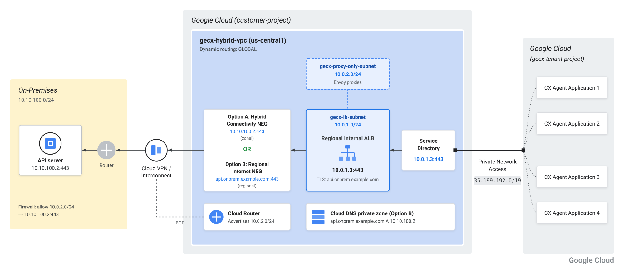
Der Anfrageablauf umfasst die folgenden Komponenten:
- CX Agent Studio und OpenAPI-Tool: Wenn ein Agent ein OpenAPI-Tool aufruft, das mit Service Directory konfiguriert ist, fängt CX Agent Studio den ausgehenden Aufruf ab, anstatt ihn an das öffentliche Internet weiterzuleiten.
- Privater Netzwerkzugriff von Service Directory: Service Directory löst den Zieldienst in die interne virtuelle IP-Adresse (VIP) Ihres regionalen internen Application Load Balancers in Ihrem VPC-Netzwerk auf und sendet Traffic über eine private Punkt-zu-Punkt-Verbindung.
- Regionaler interner Application Load Balancer: Sie können Service Directory pro OpenAPI-Tool oder Toolset in CX Agent Studio so konfigurieren, dass es direkt auf einen lokalen Endpunkt verweist. Es wird jedoch empfohlen, einen regionalen internen Application Load Balancer hinter Service Directory als Best Practice zu platzieren. Er bietet einen einheitlichen Einstiegspunkt, der die TLS-Terminierung, verteilte Envoy-Systemdiagnosen und das URL-Zuordnungs-Host- und Pfadrouting über mehrere Backend-Dienste hinweg zentralisiert.
- NEG für Hybridkonnektivität oder regionale Internet-NEG: Die Envoy-Proxys des Load Balancers (die im regionalen Nur-Proxy-Subnetz ausgeführt werden) leiten Anfragen an Ihre lokalen Endpunkte weiter, die entweder in einer NEG für Hybridkonnektivität oder einer regionalen Internet-NEG definiert sind.
- Cloud Router und Hybridkonnektivität: Cloud Router kündigt das regionale Nur-Proxy-Subnetz über das Border Gateway Protocol (BGP) Ihrem lokalen Router an und leitet den Traffic über Cloud VPN oder Cloud Interconnect an Ihren lokalen API-Server weiter.
Typ der Netzwerk-Endpunktgruppe auswählen
Wenn Sie den regionalen internen Application Load Balancer so konfigurieren, dass Traffic an lokale API-Server weitergeleitet wird, können Sie Ihre Backend-Endpunkte entweder mit einer NEG für Hybridkonnektivität oder einer regionalen Internet-NEG definieren.
Regionale Internet-NEGs werden häufig verwendet, um externe Backends über das Internet zu erreichen. Verwaltete Envoy-Proxys in einem regionalen internen Application Load Balancer können jedoch auch regionalen Internet-NEG-Traffic über private VPC-Routen weiterleiten, die von Cloud Router (Cloud VPN oder Cloud Interconnect) gelernt wurden, wenn der konfigurierte voll qualifizierte Domainname (FQDN) über Cloud DNS in eine private lokale IP-Adresse aufgelöst wird.
In der folgenden Tabelle werden Hybridkonnektivitäts-NEGs und regionale Internet-NEGs für die lokale Konnektivität verglichen:
| Funktion | Hybrid-Konnektivitäts-NEG | Regionale Internet-NEG |
|---|---|---|
| API-Endpunkttyp | NON_GCP_PRIVATE_IP_PORT |
INTERNET_FQDN_PORT oder INTERNET_IP_PORT |
| Ressourcenbereich | Zonal (--zone). Muss in einer bestimmten Zone innerhalb der Region erstellt werden. |
Regional (--region). Funktioniert in der gesamten Region ohne Abhängigkeit von einer einzelnen Zone. |
| Zieladressierung | Statische private IPv4-Adresse und Port (IP:Port), z. B. 10.10.100.2:443. |
FQDN und Port (FQDN:Port), z. B. api.onprem.example.com:443, oder öffentliche IP:Port. |
| DNS-Anforderung | Keine. Der Traffic wird über BGP-Routen direkt an die konfigurierte IP-Adresse weitergeleitet. | Erfordert Cloud DNS (private Zone oder DNS-Weiterleitungszone zu lokalem DNS), um private FQDNs in RFC 1918-IP-Adressen aufzulösen. |
| TLS-SNI zum Backend | Das TLS-HostName-SNI-Feld (Server Name Indication) wird nicht ausgefüllt, wenn eine Verbindung zu IP-Literalen hergestellt wird. |
Sendet den konfigurierten FQDN während des Backend-TLS-Handshakes automatisch in der TLS-ClientHello-SNI-Erweiterung. |
| Systemdiagnosen | Verteilte Envoy-Systemdiagnosen, die vom regionalen Nur-Proxy-Subnetz stammen. | Verteilte Envoy-Systemdiagnosen, die vom regionalen Nur-Proxy-Subnetz stammen. |
| Backend-Balancing-Modus | Verwendet den Balancing-Modus RATE (--balancing-mode=RATE und --max-rate-per-endpoint). |
Poolt aufgelöste Endpunkte und verteilt den Traffic mithilfe von Envoy-Standortrichtlinien wie ROUND_ROBIN. |
Wann eine Hybridkonnektivitäts-NEG verwendet werden sollte
Wählen Sie in den folgenden Szenarien eine Hybridkonnektivitäts-NEG (NON_GCP_PRIVATE_IP_PORT) aus:
- Statische private IP-Adressierung: Ihre lokalen API-Server oder internen Load Balancer haben feste RFC 1918-IP-Adressen und Sie möchten direkt zu
IP:Port-Kombinationen weiterleiten, ohne private Cloud DNS-Zonen oder DNS-Weiterleitungsregeln zu verwalten. - Ratenbasiertes Load Balancing über mehrere IP-Adressen: Sie möchten explizite Ziele für die Anforderungsrate (
--max-rate-per-endpoint) über mehrere lokale Server-IP-Adressen hinweg konfigurieren oder zonale NEGs (GCE_VM_IP_PORT) und lokale Endpunkte im selben Backend-Dienst während Cloud-Migrationen mischen. Google Cloud - Keine Backend-SNI-Anforderung: Ihr lokaler Backend-Server benötigt während des Backend-Handshakes keinen Hostnamen in der TLS-SNI-Erweiterung.
Wann eine regionale Internet-NEG verwendet werden sollte
Wählen Sie in den folgenden Szenarien eine regionale Internet-NEG (INTERNET_FQDN_PORT) aus:
- Regionale Hochverfügbarkeit ohne zonale Abhängigkeit: Da NEGs für Hybridkonnektivität zonale Ressourcen sind, empfiehlt Google Cloud die Verwendung einer regionalen Internet-NEG mit
INTERNET_FQDN_PORTund einer privaten Cloud DNS-Zone, wenn Sie eine einzelne zonale Konfigurationsabhängigkeit vermeiden möchten. - Dynamische DNS-Auflösung: Ihre lokale API befindet sich hinter einem lokalen Load Balancer, einem Kubernetes-Ingress-Controller oder einem API-Gateway, dessen IP-Adressen sich im DNS dynamisch ändern. Envoy löst den FQDN regelmäßig basierend auf der DNS-Gültigkeitsdauer (TTL) auf.
- Anforderung für Backend-TLS-SNI: Ihr lokaler HTTPS-Server oder Ihr API-Gateway hostet mehrere virtuelle Domains auf derselben IP-Adresse und erfordert, dass der Load Balancer den Zielhostnamen in der TLS-SNI-Erweiterung während des Backend-Handshakes sendet.
- Privater Zugriff auf Google APIs (
*.googleapis.com) unter VPC Service Controls: Wenn VPC Service Controls den direkten öffentlichen ausgehenden Traffic von CX Agent Studio blockiert, kann eine regionale Internet-NEG (INTERNET_FQDN_PORT) Toolaufrufe auch über Ihr VPC-Netzwerk an Google APIs weiterleiten. Die Envoy-Proxys lösen den FQDN mithilfe der Cloud DNS-Konfiguration Ihres VPC-Netzwerk auf und senden ihn in der TLS-SNI-Erweiterung und imHost-Header. Da Nur-Proxy-Subnetze den privater Google-Zugriff nicht unterstützen, wählen Sie einen der folgenden Pfade für ausgehenden Traffic aus:- Private Service Connect-Endpunkt für Google APIs: Erstellen Sie einen Private Service Connect-Endpunkt mit dem API-Bundle
vpc-sc(eine interne VPC-IP-Adresse, dierestricted.googleapis.comentspricht) und einer privaten Cloud DNS-Zone, die*.googleapis.comin diese Adresse auflöst. Der Traffic zum Endpunkt bleibt in Ihrem VPC-Netzwerk. Sie benötigen also keine Route zum Standard-Internetgateway. - VIPs für privaten Google-Zugriff mit Cloud NAT: Lösen Sie
*.googleapis.cominrestricted.googleapis.com(199.36.153.4/30) oderprivate.googleapis.com(199.36.153.8/30) auf, fügen Sie eine Route für diesen Bereich zum Standard-Internetgateway hinzu und konfigurieren Sie ein Cloud NAT-Gateway für das Nur-Proxy-Subnetz (EndpunkttypENDPOINT_TYPE_MANAGED_PROXY_LB). - Für beide Pfade: Hängen Sie keine Systemdiagnose an den Backend-Dienst an, da eine nicht authentifizierte Prüfung an
GET /auf*.googleapis.comeine4xx-Antwort zurückgibt und den Endpunkt als fehlerhaft markiert. Belassen Sie das VPC-Netzwerkprojekt, das CX Agent Studio-Projekt und die Google API-Zielressourcen im selben Dienstperimeter und konfigurieren Sie die Authentifizierung im OpenAPI-Tool.
- Private Service Connect-Endpunkt für Google APIs: Erstellen Sie einen Private Service Connect-Endpunkt mit dem API-Bundle
Hinweis
Prüfen Sie, ob die folgenden Voraussetzungen erfüllt sind:
- Hybridkonnektivität zu lokalen Netzwerken: Ein aktiver HA VPN-Tunnel oder Cloud Interconnect-VLAN-Anhang, der IhrGoogle Cloud Projekt in Ihrer Zielregion (z. B.
us-central1) mit Ihrem lokalen Netzwerk verbindet und von einem Cloud Router verwaltet wird. - Lokaler API-Server: Ein lokaler HTTP- oder HTTPS-API-Server (z. B.
10.10.100.2, der auf Port443lauscht), der von Ihrem lokalen Router aus erreichbar ist. Wenn Sie keinen API-Server zum Testen haben, lesen Sie den Abschnitt Lokalen Beispiel-API-Server bereitstellen (optional). - Befehlszeilentools: Cloud Shell oder ein lokales Terminal mit installierter Google Cloud CLI und
openssl.
Erforderliche Rollen
Bitten Sie Ihren Administrator, Ihnen die folgenden IAM-Rollen für Ihr Projekt zuzuweisen, um die Berechtigungen zu erhalten, die Sie zum Ausführen dieser Anleitung benötigen:
- Compute-Netzwerkadministrator (
roles/compute.networkAdmin) - Administrator für Compute-Load-Balancer (
roles/compute.loadBalancerAdmin) - Compute-Sicherheitsadministrator (
roles/compute.securityAdmin) - Service Directory-Bearbeiter (
roles/servicedirectory.editor) - Service Directory Network Attacher (
roles/servicedirectory.networkAttacher) - Projekt-IAM-Administrator (
roles/resourcemanager.projectIamAdmin) - Service Usage-Administrator ()
roles/serviceusage.serviceUsageAdmin - Gemini Enterprise for Customer Experience Admin (
roles/ces.admin) -
Cloud DNS für eine regionale Internet-NEG konfigurieren:
DNS-Administrator (
roles/dns.admin)
Weitere Informationen zum Zuweisen von Rollen finden Sie unter Zugriff auf Projekte, Ordner und Organisationen verwalten.
Sie können die erforderlichen Berechtigungen auch über benutzerdefinierte Rollen oder andere vordefinierte Rollen erhalten.
Umgebung vorbereiten
Aktivieren Sie in der Google Cloud Console Cloud Shell oder öffnen Sie ein lokales Terminal mit installierter gcloud CLI.
Legen Sie die Umgebungsvariablen für Ihre Bereitstellung fest:
export PROJECT_ID="PROJECT_ID"
export REGION="us-central1"
export ZONE="us-central1-a"

# Networking and Cloud Router variables
export NETWORK_NAME="gecx-hybrid-vpc"
export LB_SUBNET_NAME="gecx-lb-subnet"
export LB_SUBNET_RANGE="10.0.1.0/24"
export PROXY_ONLY_SUBNET_NAME="gecx-proxy-only-subnet"
export PROXY_ONLY_SUBNET_RANGE="10.0.2.0/24"
export ROUTER_NAME="CLOUD_ROUTER_NAME"

# On-premises target variables
export ON_PREM_CIDR="10.10.100.0/24"
export ON_PREM_API_IP="10.10.100.2"
export ON_PREM_API_PORT="443"
export FQDN="api.onprem.example.com"

# Load balancer and Service Directory variables
export HYBRID_NEG_NAME="onprem-hybrid-neg"
export INTERNET_NEG_NAME="onprem-regional-internet-neg"
export HEALTH_CHECK_NAME="onprem-api-hc"
export BACKEND_SERVICE_NAME="onprem-api-backend"
export URL_MAP_NAME="onprem-api-url-map"
export CERTIFICATE_NAME="onprem-api-cert"
export TARGET_PROXY_NAME="onprem-api-https-proxy"
export ADDRESS_NAME="onprem-alb-vip"
export FORWARDING_RULE_NAME="onprem-alb-forwarding-rule"
export NAMESPACE_NAME="gecx-onprem-ns"
export SERVICE_NAME="onprem-api-service"
export ENDPOINT_NAME="onprem-alb-endpoint"
Ersetzen Sie Folgendes:
PROJECT_ID: Ihre Projekt-ID in Google CloudCLOUD_ROUTER_NAME: der Name des Cloud Router inREGION, der Ihren Cloud VPN-Tunnel oder Cloud Interconnect-Anhang verwaltet
Konfigurieren Sie die gcloud CLI so, dass sie Ihr Projekt verwendet, und rufen Sie Ihre Projektnummer ab:
gcloud config set project "${PROJECT_ID}"
export PROJECT_NUMBER=$(gcloud projects describe "${PROJECT_ID}" \
    --format="value(projectNumber)")
Aktivieren Sie die erforderlichen Google Cloud -APIs:
gcloud services enable \
    compute.googleapis.com \
    servicedirectory.googleapis.com \
    ces.googleapis.com \
    dialogflow.googleapis.com \
    dns.googleapis.com \
    --project="${PROJECT_ID}"
Beispiel für einen lokalen API-Server bereitstellen (optional)
Wenn Sie bereits einen lokalen API-Server zum Testen haben, fahren Sie mit IAM-Rollen dem Customer Engagement Suite-Dienst-Agent zuweisen fort.
In diesem Abschnitt wird ein Python-FastAPI-Beispiel-API-Server für den Bestellstatus auf Ihrem lokalen Linux-Host (z. B. 10.10.100.2:443) bereitgestellt. Der Server wartet über HTTPS auf Port 443 und stellt zwei Endpunkte bereit:
GET /: Antwortet mit HTTP200 OK({"status": "healthy"}), um die Envoy-Systemdiagnoseprüfungen des regionalen internen Application Load Balancers zu erfüllen.GET /order/{order_number}: Gibt einen Status der Auftragsausführung (pending,processing,shipped,deliveredodercancelled) zurück, der dem OpenAPI 3.0-SchemaOrderStatusentspricht, das später in CX Agent Studio konfiguriert wird.
TLS-Zertifikat für Port 443 generieren
Erstellen Sie auf Ihrem lokalen Linux-Host (10.10.100.2) ein Verzeichnis für den Dienst und generieren Sie ein selbst signiertes TLS-Zertifikat:
mkdir -p ~/order-status-api && cd ~/order-status-api

openssl req -x509 -nodes -days 365 -newkey rsa:2048 \
    -keyout onprem.key \
    -out onprem.crt \
    -subj "/CN=api.onprem.example.com" \
    -addext "subjectAltName=DNS:api.onprem.example.com,IP:10.10.100.2"
FastAPI-Anwendung erstellen
Erstellen Sie eine main.py-Datei in ~/order-status-api:
from typing import Literal
from fastapi import FastAPI
from pydantic import BaseModel

app = FastAPI(
    title="On-Premises Order Status API",
    description="Retrieves order fulfillment status from the on-premises API server.",
    version="1.0.0",
)


class OrderStatus(BaseModel):
    order_number: str
    status: Literal["pending", "processing", "shipped", "delivered", "cancelled"]


# Sample in-memory order database
SAMPLE_ORDERS: dict[
    str, Literal["pending", "processing", "shipped", "delivered", "cancelled"]
] = {
    "10042": "shipped",
    "10043": "processing",
    "10044": "delivered",
    "10045": "pending",
    "10046": "cancelled",
}


@app.get("/")
def health_check() -> dict[str, str]:
    """Health check endpoint for Google Cloud Envoy load balancer probes."""
    return {"status": "healthy"}


@app.get(
    "/order/{order_number}",
    response_model=OrderStatus,
    operation_id="getOrderStatus",
)
def get_order_status(order_number: str) -> OrderStatus:
    """Returns the current fulfillment status for a specific order number."""
    order_state = SAMPLE_ORDERS.get(order_number, "processing")
    return OrderStatus(order_number=order_number, status=order_state)
HTTPS-Server starten
Starten Sie den Server entweder mit Python und Uvicorn oder mit Docker:
Option A: Mit Python und Uvicorn ausführen
Erstellen Sie eine virtuelle Python-Umgebung und installieren Sie
fastapiunduvicorn:python3 -m venv venv ./venv/bin/pip install --upgrade pip fastapi uvicornStarten Sie
uvicorn, um auf0.0.0.0:443mit aktiviertem TLS zu warten:sudo ./venv/bin/uvicorn main:app \ --host 0.0.0.0 \ --port 443 \ --ssl-keyfile onprem.key \ --ssl-certfile onprem.crtOptional: Wenn Sie den Dienst mit
systemddauerhaft im Hintergrund ausführen möchten, erstellen Sie/etc/systemd/system/order-status-api.serviceund starten Sie den Dienst:sudo tee /etc/systemd/system/order-status-api.service > /dev/null <<EOF [Unit] Description=On-Premises Order Status FastAPI Server After=network.target [Service] WorkingDirectory=${HOME}/order-status-api ExecStart=${HOME}/order-status-api/venv/bin/uvicorn main:app --host 0.0.0.0 --port 443 --ssl-keyfile onprem.key --ssl-certfile onprem.crt Restart=always RestartSec=3 [Install] WantedBy=multi-user.target EOF sudo systemctl daemon-reload sudo systemctl enable --now order-status-api
Option B: Als Docker-Container ausführen
Erstellen Sie einen
Dockerfilein~/order-status-api:cat << 'EOF' > Dockerfile FROM python:3.11-slim WORKDIR /app RUN pip install --no-cache-dir fastapi uvicorn COPY main.py onprem.key onprem.crt ./ EXPOSE 443 CMD ["uvicorn", "main:app", "--host", "0.0.0.0", "--port", "443", "--ssl-keyfile", "onprem.key", "--ssl-certfile", "onprem.crt"] EOFErstellen und starten Sie den Container auf Port
443:docker build -t order-status-api . docker run -d --name order-status-api --restart unless-stopped -p 443:443 order-status-api
Server lokal prüfen
Prüfen Sie auf Ihrem lokalen Host, ob der Systemdiagnose-Endpunkt (/), der Bestellabfrage-Endpunkt (/order/10042) und der OpenAPI-Schema-Endpunkt (/openapi.json) über HTTPS antworten:
Testen Sie den Envoy-Systemdiagnose-Endpunkt:
curl --cacert ~/order-status-api/onprem.crt https://10.10.100.2/Die Ausgabe lautet
{"status":"healthy"}.Testen Sie den OpenAPI-Tool-Endpunkt:
curl --cacert ~/order-status-api/onprem.crt https://10.10.100.2/order/10042Die Ausgabe lautet
{"order_number":"10042","status":"shipped"}.Prüfen Sie das automatisch generierte OpenAPI 3.0-Schema:
curl --cacert ~/order-status-api/onprem.crt https://10.10.100.2/openapi.json
Dem Customer Engagement Suite-Dienst-Agenten IAM-Rollen zuweisen
CX Agent Studio verwendet den Dienst-Agenten der Customer Engagement Suite, um Service Directory-Dienste aufzulösen und Traffic über den Zugriff auf private Netzwerke an Ihr VPC-Netzwerk zu senden.
Prüfen Sie, ob der Customer Engagement Suite-Dienst-Agent in Ihrem Projekt vorhanden ist:
gcloud beta services identity create \
    --service=ces.googleapis.com \
    --project="${PROJECT_ID}"
Der Befehl gibt ein Dienstkonto im Format
service-PROJECT_NUMBER@gcp-sa-ces.iam.gserviceaccount.comzurück.Weisen Sie dem Dienst-Agent die Rollen „Service Directory-Betrachter“ (
roles/servicedirectory.viewer) und „Autorisierter Private Service Connect-Dienst“ (roles/servicedirectory.pscAuthorizedService) zu:for ROLE in \ roles/servicedirectory.viewer \ roles/servicedirectory.pscAuthorizedService; do gcloud projects add-iam-policy-binding "${PROJECT_ID}" \ --member="serviceAccount:service-${PROJECT_NUMBER}@gcp-sa-ces.iam.gserviceaccount.com" \ --role="${ROLE}" done
VPC-Netzwerk und Subnetze konfigurieren
Ein regionaler interner Application Load Balancer erfordert zwei Subnetze in derselben Region wie Ihr Cloud VPN-Tunnel oder Cloud Interconnect-Anhang:
- Ein Standard-Load-Balancer-Subnetz zum Hosten der VIP-Adresse der internen Weiterleitungsregel des Load Balancers.
- Ein regional verwaltetes Nur-Proxy-Subnetz (
REGIONAL_MANAGED_PROXY), in demGoogle Cloud IP-Adressen für die Envoy-Proxys zuweist, die Clientverbindungen beenden und Backend-Verbindungen zu Ihrem lokalen Server initiieren.
Wenn Sie ein neues VPC-Netzwerk im benutzerdefinierten Modus erstellen, führen Sie den folgenden Befehl aus:
gcloud compute networks create "${NETWORK_NAME}" \
    --subnet-mode=custom \
    --bgp-routing-mode=global \
    --project="${PROJECT_ID}"
Wenn Sie ein vorhandenes VPC-Netzwerk verwenden, an das bereits Cloud VPN oder Cloud Interconnect angehängt ist, aktualisieren Sie stattdessen den dynamischen Routingmodus auf
GLOBAL:gcloud compute networks update "${NETWORK_NAME}" \ --bgp-routing-mode=global \ --project="${PROJECT_ID}"Erstellen Sie das Load-Balancer-Subnetz in Ihrer Zielregion:
gcloud compute networks subnets create "${LB_SUBNET_NAME}" \
    --network="${NETWORK_NAME}" \
    --region="${REGION}" \
    --range="${LB_SUBNET_RANGE}" \
    --project="${PROJECT_ID}"
Erstellen Sie das regional verwaltete Nur-Proxy-Subnetz in derselben Region:
gcloud compute networks subnets create "${PROXY_ONLY_SUBNET_NAME}" \
    --purpose=REGIONAL_MANAGED_PROXY \
    --role=ACTIVE \
    --network="${NETWORK_NAME}" \
    --region="${REGION}" \
    --range="${PROXY_ONLY_SUBNET_RANGE}" \
    --project="${PROJECT_ID}"
Benutzerdefinierte Route Advertisements auf Cloud Router konfigurieren
Wenn der regionale interne Application Load Balancer Toolanfragen weiterleitet oder verteilte Envoy-Systemdiagnoseprüfungen an Ihren lokalen API-Server sendet, stammen die Pakete von IP-Adressen im regionalen Nur-Proxy-Subnetz (PROXY_ONLY_SUBNET_RANGE).
Standardmäßig bewirbt Cloud Router nur Standard-VPC-Subnetze (ALL_SUBNETS) und keine REGIONAL_MANAGED_PROXY-Subnetze.
Sie müssen auf Ihrem Cloud Router benutzerdefinierte Route Advertisements konfigurieren, damit Ihr lokaler Router die Route zurück zum Nur-Proxy-Subnetz lernt.
Aktualisieren Sie Ihren Cloud Router, um alle sichtbaren VPC-Subnetze zusammen mit dem benutzerdefinierten IP-Bereich Ihres regionalen Nur-Proxy-Subnetzes zu bewerben:
gcloud compute routers update "${ROUTER_NAME}" \ --region="${REGION}" \ --advertisement-mode=CUSTOM \ --set-advertisement-groups=ALL_SUBNETS \ --set-advertisement-ranges="${PROXY_ONLY_SUBNET_RANGE}" \ --project="${PROJECT_ID}"Prüfen Sie, ob der Cloud Router den Nur-Proxy-Subnetzbereich bewirbt:
gcloud compute routers describe "${ROUTER_NAME}" \
    --region="${REGION}" \
    --format="yaml(bgp)" \
    --project="${PROJECT_ID}"
Firewallrichtlinien und lokale Firewallregeln konfigurieren
Damit Traffic zwischen dem regionalen internen Application Load Balancer und Ihrem lokalen API-Server fließen kann, müssen Sie sowohl die Firewallrichtlinie Ihres Google Cloud -VPC-Netzwerks als auch die Firewall Ihres lokalen Netzwerks konfigurieren.
Google Cloud -VPC-Netzwerk-Firewallrichtlinie konfigurieren
Der Zugriff auf private Netzwerke von Service Directory sendet Traffic von 35.199.192.0/19 direkt an die VIP der Weiterleitungsregel des regionalen internen Application Load Balancers, der Traffic automatisch auf seinem konfigurierten Port akzeptiert, ohne dass eine VPC-Firewallregel für eingehenden Traffic erforderlich ist. Da Google Cloud VPC-Firewallregeln zustandsorientiert sind und verteilte Envoy-Systemdiagnosetests vom regionalen Nur-Proxy-Subnetz (PROXY_ONLY_SUBNET_RANGE) an Ihr lokales Netzwerk gesendet werden, benötigen Sie in der Firewallrichtlinie Ihres VPC-Netzwerk nur eine Regel zum Zulassen von ausgehendem Traffic:
Erstellen Sie eine globale Netzwerk-Firewallrichtlinie und verknüpfen Sie sie mit Ihrem VPC-Netzwerk:
gcloud compute network-firewall-policies create gecx-onprem-fw-policy \
    --global \
    --project="${PROJECT_ID}"

gcloud compute network-firewall-policies associations create \
    --firewall-policy=gecx-onprem-fw-policy \
    --name="network-${NETWORK_NAME}" \
    --network="${NETWORK_NAME}" \
    --global-firewall-policy \
    --project="${PROJECT_ID}"
Fügen Sie eine Zulassungsregel für ausgehenden Traffic hinzu, die ausgehende Anfragen und verteilte Envoy-Systemdiagnoseprüfungen vom VPC-Netzwerk (einschließlich des Nur-Proxy-Subnetzes) an Ihr lokales API-Subnetz zulässt:
gcloud compute network-firewall-policies rules create 1000 \
    --firewall-policy=gecx-onprem-fw-policy \
    --global-firewall-policy \
    --direction=EGRESS \
    --action=allow \
    --dest-ip-ranges="${ON_PREM_CIDR}" \
    --layer4-configs="tcp:${ON_PREM_API_PORT}" \
    --description="Allow egress from Envoy proxies to on-premises API servers" \
    --project="${PROJECT_ID}"
Lokale Firewallregeln konfigurieren
Prüfen Sie gemeinsam mit Ihrem lokalen Netzwerkadministrator, ob Ihre lokale Firewall den folgenden eingehenden Traffic zu Ihrem lokalen API-Server (ON_PREM_API_IP auf Port ON_PREM_API_PORT) und Ihrer DNS-Infrastruktur zulässt:
- Quell-IP-Bereich:
PROXY_ONLY_SUBNET_RANGE(z. B.10.0.2.0/24). Sowohl API-Anfragen mit Load Balancing als auch verteilte Envoy-Systemdiagnoseprüfungen stammen aus diesem Bereich. - Zentrale Systemdiagnosebereiche (optional):
35.191.0.0/16und130.211.0.0/22, wenn zentrale Google Cloud -Systemdiagnosen verwendet werden. - Cloud DNS-Weiterleitungsbereich für ausgehenden Traffic (wenn Sie eine Cloud DNS-Weiterleitungszone in Option B verwenden): Lassen Sie eingehenden UDP- und TCP-Port
53von35.199.192.0/19zu Ihren lokalen DNS-Servern zu, damit Cloud DNS Abfragen für Ihre lokale Domain weiterleiten kann. - Zugriffsbereich für private Netzwerke von Service Directory (bei direktem Routing ohne internen Application Load Balancer): Wenn Sie eine lokale IP-Adresse direkt als Service Directory-Endpunkt registrieren, anstatt sie über einen regionalen internen Application Load Balancer weiterzuleiten, lassen Sie eingehenden TCP-Traffic auf
ON_PREM_API_PORTvon35.199.192.0/19zu und bewerben Sie35.199.192.0/19mithilfe von benutzerdefinierten Routen-Advertisements von Cloud Router.
Netzwerk-Endpunktgruppe erstellen
Führen Sie entweder Option A (NEG für Hybridkonnektivität) oder Option B (regionale Internet-NEG) aus, je nach den Architekturanforderungen unter Typ der Netzwerk-Endpunktgruppe auswählen.
Option A: Hybridkonnektivitäts-NEG erstellen
Verwenden Sie diese Option, wenn Sie direkt zu statischen lokalen privaten IP-Adressen (NON_GCP_PRIVATE_IP_PORT) weiterleiten.
Erstellen Sie die NEG für Hybridkonnektivität in einer Zone innerhalb derselben Region wie Ihr Cloud VPN-Tunnel oder Cloud Interconnect-Anhang:
gcloud compute network-endpoint-groups create "${HYBRID_NEG_NAME}" \
    --network-endpoint-type=NON_GCP_PRIVATE_IP_PORT \
    --zone="${ZONE}" \
    --network="${NETWORK_NAME}" \
    --project="${PROJECT_ID}"
Fügen Sie die private IP-Adresse und den Port Ihres lokalen API-Servers zur NEG für Hybridkonnektivität hinzu:
gcloud compute network-endpoint-groups update "${HYBRID_NEG_NAME}" \
    --zone="${ZONE}" \
    --add-endpoint="ip=${ON_PREM_API_IP},port=${ON_PREM_API_PORT}" \
    --project="${PROJECT_ID}"
Option B: Regionale Internet-NEG erstellen
Verwenden Sie diese Option, wenn Sie eine regionale NEG-Verfügbarkeit ohne Abhängigkeit von einer einzelnen Zone, dynamische DNS-Auflösung oder TLS-SNI benötigen, die an Ihr lokales Backend (INTERNET_FQDN_PORT) gesendet wird.
Erstellen Sie die regionale Internet-NEG in Ihrer Zielregion:
gcloud compute network-endpoint-groups create "${INTERNET_NEG_NAME}" \
    --network-endpoint-type=INTERNET_FQDN_PORT \
    --default-port="${ON_PREM_API_PORT}" \
    --network="${NETWORK_NAME}" \
    --region="${REGION}" \
    --project="${PROJECT_ID}"
Fügen Sie den FQDN und den Port Ihres lokalen API-Servers zur regionalen Internet-NEG hinzu:
gcloud compute network-endpoint-groups update "${INTERNET_NEG_NAME}" \
    --region="${REGION}" \
    --add-endpoint="fqdn=${FQDN},port=${ON_PREM_API_PORT}" \
    --project="${PROJECT_ID}"
Konfigurieren Sie eine private Cloud DNS-Zone, die mit Ihrem VPC-Netzwerk verknüpft ist, damit die Envoy-Proxys
FQDN(api.onprem.example.com) in Ihre lokale private IP-Adresse (10.10.100.2) auflösen können:# Create a private Cloud DNS zone visible to your VPC network gcloud dns managed-zones create onprem-private-zone \ --dns-name="onprem.example.com." \ --description="Private zone for on-premises API endpoints" \ --visibility=private \ --networks="${NETWORK_NAME}" \ --project="${PROJECT_ID}" # Add an A record mapping the FQDN to the on-premises API server IP gcloud dns record-sets create "${FQDN}." \ --zone=onprem-private-zone \ --type=A \ --ttl=60 \ --rrdatas="${ON_PREM_API_IP}" \ --project="${PROJECT_ID}"
Regionalen internen Application Load Balancer konfigurieren
Stellen Sie den regionalen internen Application Load Balancer (INTERNAL_MANAGED) bereit, der sich vor Ihrer NEG befindet und einen internen HTTPS-Endpunkt für Service Directory bereitstellt.
Systemdiagnose und Backend-Dienst erstellen
Erstellen Sie eine regionale HTTPS-Systemdiagnose (verwenden Sie
http, wenn Ihr lokaler API-Server über unverschlüsseltes HTTP kommuniziert):gcloud compute health-checks create https "${HEALTH_CHECK_NAME}" \ --region="${REGION}" \ --use-serving-port \ --enable-logging \ --project="${PROJECT_ID}"Erstellen Sie den regionalen intern verwalteten Backend-Dienst:
gcloud compute backend-services create "${BACKEND_SERVICE_NAME}" \
    --load-balancing-scheme=INTERNAL_MANAGED \
    --protocol=HTTPS \
    --health-checks="${HEALTH_CHECK_NAME}" \
    --health-checks-region="${REGION}" \
    --region="${REGION}" \
    --project="${PROJECT_ID}"
Hängen Sie die NEG an den Backend-Dienst an, je nachdem, welche Option Sie unter Netzwerk-Endpunktgruppe erstellen ausgewählt haben:
Wenn Sie eine Hybridkonnektivitäts-NEG erstellt haben (Option A):
gcloud compute backend-services add-backend "${BACKEND_SERVICE_NAME}" \
    --region="${REGION}" \
    --balancing-mode=RATE \
    --max-rate-per-endpoint=100 \
    --network-endpoint-group="${HYBRID_NEG_NAME}" \
    --network-endpoint-group-zone="${ZONE}" \
    --project="${PROJECT_ID}"
Wenn Sie eine regionale Internet-NEG erstellt haben (Option B):
gcloud compute backend-services add-backend "${BACKEND_SERVICE_NAME}" \
    --region="${REGION}" \
    --network-endpoint-group="${INTERNET_NEG_NAME}" \
    --network-endpoint-group-region="${REGION}" \
    --project="${PROJECT_ID}"
URL-Zuordnung, TLS-Zertifikat und Ziel-HTTPS-Proxy erstellen
Für OpenAPI-Tools von CX Agent Studio ist HTTPS erforderlich, wenn sie mit einem benutzerdefinierten TLS-Zertifikat über Service Directory kommunizieren.
Erstellen Sie eine regionale URL-Zuordnung, die eingehende Anfragen an Ihren Backend-Dienst weiterleitet:
gcloud compute url-maps create "${URL_MAP_NAME}" \
    --default-service="${BACKEND_SERVICE_NAME}" \
    --region="${REGION}" \
    --project="${PROJECT_ID}"
Generieren Sie einen privaten Schlüssel und ein selbst signiertes TLS-Zertifikat für
FQDN(api.onprem.example.com) und konvertieren Sie das Zertifikat in das DER-Format (server.der), damit Sie es in CX Agent Studio hochladen können:openssl genrsa -out server.key 2048 openssl req -nodes -new -sha256 \ -key server.key \ -subj "/CN=${FQDN}" \ -out server.csr openssl x509 -req -days 3650 -sha256 \ -in server.csr \ -signkey server.key \ -out server.crt \ -extfile <(printf "subjectAltName=DNS:%s\n" "${FQDN}") openssl x509 -in server.crt -out server.der -outform DERErstellen Sie eine regionale selbstverwaltete SSL-Zertifikatsressource in Google Cloud:
gcloud compute ssl-certificates create "${CERTIFICATE_NAME}" \
    --certificate=server.crt \
    --private-key=server.key \
    --region="${REGION}" \
    --project="${PROJECT_ID}"
Erstellen Sie den regionalen HTTPS-Zielproxy und hängen Sie das SSL-Zertifikat und die URL-Zuordnung an:
gcloud compute target-https-proxies create "${TARGET_PROXY_NAME}" \
    --ssl-certificates="${CERTIFICATE_NAME}" \
    --url-map="${URL_MAP_NAME}" \
    --url-map-region="${REGION}" \
    --region="${REGION}" \
    --project="${PROJECT_ID}"
Interne IP-Adresse reservieren und Weiterleitungsregel erstellen
Reservieren Sie eine statische interne IPv4-Adresse aus Ihrem Load-Balancer-Subnetz (
LB_SUBNET_NAME):gcloud compute addresses create "${ADDRESS_NAME}" \ --region="${REGION}" \ --subnet="${LB_SUBNET_NAME}" \ --project="${PROJECT_ID}"Speichern Sie die zugewiesene interne IP-Adresse in einer Umgebungsvariablen:
export LB_VIP=$(gcloud compute addresses describe "${ADDRESS_NAME}" \
    --region="${REGION}" \
    --format="value(address)" \
    --project="${PROJECT_ID}")
echo "Load Balancer Internal VIP: ${LB_VIP}"
Erstellen Sie die regionale Weiterleitungsregel an Port
443:gcloud compute forwarding-rules create "${FORWARDING_RULE_NAME}" \ --load-balancing-scheme=INTERNAL_MANAGED \ --network="${NETWORK_NAME}" \ --subnet="${LB_SUBNET_NAME}" \ --address="${ADDRESS_NAME}" \ --ports=443 \ --region="${REGION}" \ --target-https-proxy="${TARGET_PROXY_NAME}" \ --target-https-proxy-region="${REGION}" \ --allow-global-access \ --project="${PROJECT_ID}"
Internen Load Balancer in Service Directory registrieren
Registrieren Sie die VIP (LB_VIP) des regionalen internen Application Load Balancers in Service Directory, damit CX Agent Studio sie über den privaten Netzwerkzugriff erkennen und dorthin weiterleiten kann.
Erstellen Sie einen Service Directory-Namespace in derselben Region wie Ihr Load Balancer:
gcloud service-directory namespaces create "${NAMESPACE_NAME}" \
    --location="${REGION}" \
    --project="${PROJECT_ID}"
Erstellen Sie einen Service Directory-Dienst im Namespace:
gcloud service-directory services create "${SERVICE_NAME}" \
    --namespace="${NAMESPACE_NAME}" \
    --location="${REGION}" \
    --project="${PROJECT_ID}"
Erstellen Sie einen Service Directory-Endpunkt, der auf die interne IP-Adresse (
LB_VIP) Ihres Load Balancers verweist und mit Ihrem VPC-Netzwerk verknüpft ist:gcloud service-directory endpoints create "${ENDPOINT_NAME}" \ --location="${REGION}" \ --namespace="${NAMESPACE_NAME}" \ --service="${SERVICE_NAME}" \ --address="${LB_VIP}" \ --port=443 \ --network="projects/${PROJECT_NUMBER}/locations/global/networks/${NETWORK_NAME}" \ --project="${PROJECT_ID}"Geben Sie den vollständig qualifizierten Service Directory-Dienstpfad aus, der im nächsten Abschnitt verwendet werden soll:
echo "projects/${PROJECT_ID}/locations/${REGION}/namespaces/${NAMESPACE_NAME}/services/${SERVICE_NAME}"
CX Agent Studio und das OpenAPI-Tool konfigurieren
Nachdem Sie die Netzwerkinfrastruktur von Google Cloud und den Service Directory-Endpunkt eingerichtet haben, konfigurieren Sie Ihren CX Agent Studio-Agenten und das OpenAPI-Tool.
Agent erstellen
- Öffnen Sie die CX Agent Studio-Konsole.
- Wählen Sie Ihr Google Cloud Projekt (
PROJECT_ID) aus. - Klicken Sie auf Agent erstellen, geben Sie
Order_Status_Agentals Agentennamen ein und klicken Sie auf Erstellen.
OpenAPI-Tool erstellen
- Klicken Sie in der Navigationsleiste des Agent Builders auf Tools und dann auf + (Erstellen), um ein Tool hinzuzufügen.
- Wählen Sie OpenAPI als Tooltyp aus.
- Geben Sie im Feld Name
order_status_apiein. Fügen Sie im Editor Schema (YAML) die folgende OpenAPI 3.0-Spezifikation ein. Ersetzen Sie dabei
api.onprem.example.comdurch IhrenFQDN-Wert, wenn Sie eine andere Domain in Ihrem TLS-Zertifikat verwendet haben:openapi: 3.0.0 info: title: On-Premises Order Status API description: Retrieves order fulfillment status from the on-premises API server. version: 1.0.0 servers: - url: https://api.onprem.example.com description: On-premises production API server through regional internal ALB paths: /order/{order_number}: get: summary: Get Order Status description: Returns the current fulfillment status for a specific order number. operationId: getOrderStatus parameters: - name: order_number in: path required: true description: The unique identifier for the order. schema: type: string responses: '200': description: Successful response content: application/json: schema: type: object properties: order_number: type: string status: type: string enum: - pending - processing - shipped - delivered - cancelledMaximieren Sie den Abschnitt Erweitert und konfigurieren Sie die Felder für das private Netzwerk:
- Benutzerdefinierte TLS-Zertifizierungsstellen: Laden Sie die Datei
server.derhoch, die Sie unter URL-Zuordnung, TLS-Zertifikat und Ziel-HTTPS-Proxy erstellen generiert haben. Service Directory: Geben Sie den vollständig qualifizierten Service Directory-Dienstpfad aus Internen Load Balancer in Service Directory registrieren ein:
projects/PROJECT_ID/locations/REGION/namespaces/NAMESPACE_NAME/services/SERVICE_NAMEErsetzen Sie Folgendes:
PROJECT_ID: Ihre Projekt-ID in Google CloudREGION: die Region Ihres Service Directory-Namespace (z. B.us-central1)NAMESPACE_NAME: der Name Ihres Service Directory-Namespace (z. B.gecx-onprem-ns)SERVICE_NAME: der Name Ihres Service Directory-Dienstes (z. B.onprem-api-service)
- Benutzerdefinierte TLS-Zertifizierungsstellen: Laden Sie die Datei
Klicken Sie auf Erstellen.
Tool anhängen und Anweisungen konfigurieren
- Öffnen Sie den Root-Agenten im Agent Builder.
- Klicken Sie im Bereich Tools des KI-Agenten auf + Tool hinzufügen und wählen Sie
order_status_apiaus. Geben Sie im Abschnitt Anweisungen des Stamm-Agenten die folgenden Anweisungen ein, um das OpenAPI-Tool aufzurufen, wenn ein Nutzer nach einem Bestellstatus fragt:
<role>An order support agent that retrieves real-time order statuses from an on-premises system.</role>
<persona>
  <primary_goal>Ask the user for their order number, invoke the on-premises Order Status tool, and return the status clearly.</primary_goal>
</persona>
<taskflow>
  <subtask name="Check Order Status">
    <step name="Prompt for Order Number">
      <trigger>User asks to check an order status without providing an order number</trigger>
      <action>Politely ask the user to provide their order number.</action>
    </step>
    <step name="Run On-Premises Lookup">
      <trigger>User provides an order number</trigger>
      <action>
        Immediately call {@TOOL: order_status_api_getOrderStatus} with the provided `order_number`.
        Return the `order_number` and `status` fields from the JSON payload to the user.
      </action>
    </step>
  </subtask>
</taskflow>
Klicken Sie auf Speichern.
KI-Agenten im Simulator testen
Prüfen Sie die private End-to-End-Verbindung mit dem integrierten Simulator in CX Agent Studio:
- Klicken Sie in der CX Agent Studio-Konsole auf Agentenvorschau, um den Simulatorbereich zu öffnen.
- Geben Sie
Check my order statusein und drücken SieEnter. - Wenn Sie zur Eingabe einer Bestellnummer aufgefordert werden, geben Sie eine gültige Testbestell-ID ein (z. B.
10042) und drücken SieEnter. - Prüfen Sie, ob der Agent
order_status_api_getOrderStatusaufruft, Service Directory und den regionalen internen Application Load Balancer über Ihre Hybridverbindung durchläuft und den JSON-Status von Ihrem lokalen API-Server zurückgibt.
Fehlerbehebung und Skalierung
Wenn Ihre OpenAPI-Toolaufrufe den lokalen Server nicht erreichen oder Sie diese Bereitstellung für die Produktion skalieren möchten, beachten Sie die folgenden Hinweise:
Envoy-Backend-Systemdiagnosestatus prüfen: Da Hybridkonnektivitäts-NEGs (
NON_GCP_PRIVATE_IP_PORT) und regionale Internet-NEGs (INTERNET_FQDN_PORT) direkt von verteilten Envoy-Proxys in Ihrem Nur-Proxy-Subnetz und nicht von zentralen Google Cloud -Prüfern geprüft werden, wird der Befehlgcloud compute backend-services get-healthfür diese Backend-Typen nicht unterstützt. Prüfen Sie stattdessen den Zustand des Back-Ends, indem Sie das Logging für Systemdiagnosen (--enable-logging) für Ihre Systemdiagnose aktivieren und Cloud Logging mit dem folgenden Filter abfragen:resource.type="gce_network_endpoint_group" log_id("compute.googleapis.com/healthchecks") jsonPayload.healthCheckProbeResult.healthState!=""Wenn der protokollierte
healthStateUNHEALTHYoderTIMEOUTist, prüfen Sie, ob Cloud RouterPROXY_ONLY_SUBNET_RANGEüber BGP bewirbt und ob Ihre lokale Firewall eingehenden TCP-Traffic vonPROXY_ONLY_SUBNET_RANGEzuON_PREM_API_IP:ON_PREM_API_PORTzulässt.Service Directory-Auflösung mit Audit-Logs zum Datenzugriff (
DATA_READ) überwachen: Der Zugriff auf private Netzwerke von Service Directory stellt keine nativen Cloud Monitoring-Messwerte bereit. Wenn Sie die Aktivität zur Dienstauflösung beobachten und Suchfehler diagnostizieren möchten, aktivieren Sie Audit-Logs für den Datenzugriff (DATA_READ) für die Service Directory API in Ihrem Service Directory-Projekt und fragen Sie Logging mit dem folgenden Filter ab. Sie können aus dieser Abfrage auch einen logbasierten Messwert erstellen:protoPayload.serviceName="servicedirectory.googleapis.com" protoPayload.methodName="google.cloud.servicedirectory.v1beta1.InternalLookupService.InternalResolveService"IAM- und VPC Service Controls-Berechtigungsfehler diagnostizieren:
- Build-Zeit
PERMISSION_DENIEDaufservicedirectory.networks.attach: Dem Administrator, der den Service Directory-Endpunkt in Internen Load Balancer in Service Directory registrieren erstellt, fehlt die Rolle „Service Directory Network Attacher“ (roles/servicedirectory.networkAttacher) für das Projekt, zu dem das VPC-Netzwerk gehört (oder das Hostprojekt der freigegebene VPC). - Laufzeit
PERMISSION_DENIEDaufservicedirectory.services.resolve: Dem Dienst-Agenten der Customer Engagement Suite (service-WORKLOAD_PROJECT_NUMBER@gcp-sa-ces.iam.gserviceaccount.com) fehltroles/servicedirectory.viewerim Projekt, das den Service Directory-Dienst hostet. - Laufzeit
PERMISSION_DENIEDaufservicedirectory.networks.access: Dem Customer Engagement Suite-Dienst-Agent (service-WORKLOAD_PROJECT_NUMBER@gcp-sa-ces.iam.gserviceaccount.com) fehltroles/servicedirectory.pscAuthorizedServiceim Projekt, das das VPC-Netzwerk (oder das freigegebene VPC-Hostprojekt) besitzt. - VPC Service Controls-Perimeter-Abgleich: Wenn Ihre Organisation VPC Service Controls für aufgeteilte Projekte verwendet, prüfen Sie, ob das CX Agent Studio-Arbeitslastprojekt, das Service Directory-Projekt und das VPC-Hostprojekt zum selben VPC Service Controls-Perimeter gehören, oder konfigurieren Sie Regeln für eingehenden und ausgehenden Traffic, die
servicedirectory.googleapis.com-Methoden (google.cloud.servicedirectory.v1.RegistrationService.CreateEndpointundgoogle.cloud.servicedirectory.v1beta1.InternalLookupService.InternalResolveService) zulassen.
- Build-Zeit
Service Directory mit einer privaten Verfügbarkeitsdiagnose validieren: Sie können eine private Monitoring-Verfügbarkeitsdiagnose für Ihren Service Directory-Dienst konfigurieren, um TLS-Handshakes und HTTP-Statuscodes unabhängig zu testen, bevor Sie sie über CX Agent Studio testen.
Auf mehrere lokale APIs skalieren: Sie können zwar für jedes OpenAPI-Tool oder ‑Toolset in CX Agent Studio einen separaten Service Directory-Dienst konfigurieren, es wird jedoch empfohlen, mehrere lokale APIs über einen einzigen regionalen internen Application Load Balancer weiterzuleiten. Sie können mehrere Backend-Dienste (die auf verschiedene Hybrid-NEGs oder regionale Internet-NEGs verweisen) an denselben Load Balancer anhängen und Host- und Pfadregeln in der URL-Zuordnung (
URL_MAP_NAME) konfigurieren, um Anfragen basierend auf dem Hostnamen oder URL-Pfad in jeder OpenAPI-Tools-Spezifikation weiterzuleiten.Multiregionale Bereitstellungen und Failover auf Agent-Ebene: Service Directory und der Zugriff auf private Netzwerke sind regionale Dienste. Wenn Sie einen regionenübergreifenden internen Application Load Balancer hinter einem einzelnen regionalen Service Directory-Dienst platzieren, hängt dies weiterhin von der Verfügbarkeit dieser einzelnen Service Directory-Region ab. Für eine multiregionale Hochverfügbarkeit von Ende zu Ende stellen Sie unabhängige regionale Stacks (Service Directory, regionaler interner Application Load Balancer und Cloud VPN oder Cloud Interconnect) in mindestens zwei Regionen bereit (z. B.
us-central1undus-east1). Konfigurieren Sie zwei regionale OpenAPI-Tools auf Ihrem Agenten (z. B.order_status_api_primaryundorder_status_api_secondary) und weisen Sie den Agenten an, auf das sekundäre regionale Tool zurückzugreifen, wenn das primäre Tool einen Verbindungs- oder Zeitüberschreitungsfehler zurückgibt.
Bereinigen
Wenn Sie vermeiden möchten, dass Ihrem Google Cloud Konto die in dieser Anleitung verwendeten Ressourcen in Rechnung gestellt werden, löschen Sie die bereitgestellten Ressourcen in umgekehrter Reihenfolge der Abhängigkeiten.
CX Agent Studio-Agent und ‑Tool löschen
- Öffnen Sie die CX Agent Studio-Konsole und wählen Sie Ihr Google Cloud -Projekt (
PROJECT_ID) aus. - Wählen Sie den KI-Agenten
Order_Status_Agentaus, öffnen Sie das Einstellungsmenü und löschen Sie den KI-Agenten (oder entfernen Sie das OpenAPI-Toolorder_status_api, wenn Sie den KI-Agenten behalten möchten).
Service Directory-Ressourcen löschen
Wenn Sie den Service Directory-Namespace löschen, werden alle darin enthaltenen Dienste und Endpunkte automatisch gelöscht:
gcloud service-directory namespaces delete "${NAMESPACE_NAME}" \
    --location="${REGION}" \
    --project="${PROJECT_ID}" \
    --quiet
Regionalen internen Application Load Balancer löschen
Löschen Sie die Load-Balancer-Komponenten in der folgenden Reihenfolge (Weiterleitungsregel, reservierte interne IP-Adresse, Ziel-HTTPS-Proxy, SSL-Zertifikat, URL-Zuordnung, Backend-Dienst und Systemdiagnose):
# Delete the forwarding rule and reserved internal VIP
gcloud compute forwarding-rules delete "${FORWARDING_RULE_NAME}" \
    --region="${REGION}" \
    --project="${PROJECT_ID}" \
    --quiet

gcloud compute addresses delete "${ADDRESS_NAME}" \
    --region="${REGION}" \
    --project="${PROJECT_ID}" \
    --quiet

# Delete the target HTTPS proxy, SSL certificate, and URL map
gcloud compute target-https-proxies delete "${TARGET_PROXY_NAME}" \
    --region="${REGION}" \
    --project="${PROJECT_ID}" \
    --quiet

gcloud compute ssl-certificates delete "${CERTIFICATE_NAME}" \
    --region="${REGION}" \
    --project="${PROJECT_ID}" \
    --quiet

gcloud compute url-maps delete "${URL_MAP_NAME}" \
    --region="${REGION}" \
    --project="${PROJECT_ID}" \
    --quiet

# Delete the backend service and health check
gcloud compute backend-services delete "${BACKEND_SERVICE_NAME}" \
    --region="${REGION}" \
    --project="${PROJECT_ID}" \
    --quiet

gcloud compute health-checks delete "${HEALTH_CHECK_NAME}" \
    --region="${REGION}" \
    --project="${PROJECT_ID}" \
    --quiet
Netzwerk-Endpunktgruppe und Cloud DNS-Ressourcen löschen
Löschen Sie die NEG-Ressourcen, die der Option entsprechen, die Sie unter Netzwerk-Endpunktgruppe erstellen bereitgestellt haben:
Wenn Sie eine Hybridkonnektivitäts-NEG erstellt haben (Option A):
gcloud compute network-endpoint-groups delete "${HYBRID_NEG_NAME}" \
    --zone="${ZONE}" \
    --project="${PROJECT_ID}" \
    --quiet
Wenn Sie eine regionale Internet-NEG und eine private Cloud DNS-Zone erstellt haben (Option B):
gcloud compute network-endpoint-groups delete "${INTERNET_NEG_NAME}" \
    --region="${REGION}" \
    --project="${PROJECT_ID}" \
    --quiet

gcloud dns record-sets delete "${FQDN}." \
    --zone=onprem-private-zone \
    --type=A \
    --project="${PROJECT_ID}" \
    --quiet

gcloud dns managed-zones delete onprem-private-zone \
    --project="${PROJECT_ID}" \
    --quiet
Benutzerdefiniertes Route Advertisement für Cloud Router zurücksetzen
Setzen Sie Ihren Cloud Router auf den standardmäßigen Route Advertisement-Modus zurück oder entfernen Sie ${PROXY_ONLY_SUBNET_RANGE} aus Ihren benutzerdefinierten beworbenen Bereichen, wenn Sie andere benutzerdefinierte Bereiche bewerben:
gcloud compute routers update "${ROUTER_NAME}" \
    --region="${REGION}" \
    --advertisement-mode=DEFAULT \
    --project="${PROJECT_ID}"
Firewallrichtlinie, Subnetze und lokale Dateien löschen
Entfernen Sie die Verknüpfung der Netzwerk-Firewallrichtlinie und löschen Sie die Firewallrichtlinie:
gcloud compute network-firewall-policies associations delete \
    --firewall-policy=gecx-onprem-fw-policy \
    --name="network-${NETWORK_NAME}" \
    --global-firewall-policy \
    --project="${PROJECT_ID}"

gcloud compute network-firewall-policies delete gecx-onprem-fw-policy \
    --global \
    --project="${PROJECT_ID}" \
    --quiet
Löschen Sie das regionale Nur-Proxy-Subnetz und das Load-Balancer-Subnetz:
gcloud compute networks subnets delete "${PROXY_ONLY_SUBNET_NAME}" \
    --region="${REGION}" \
    --project="${PROJECT_ID}" \
    --quiet

gcloud compute networks subnets delete "${LB_SUBNET_NAME}" \
    --region="${REGION}" \
    --project="${PROJECT_ID}" \
    --quiet
Wenn Sie für diese Anleitung ein neues dediziertes VPC-Netzwerk erstellt haben, löschen Sie das VPC-Netzwerk:
gcloud compute networks delete "${NETWORK_NAME}" \
    --project="${PROJECT_ID}" \
    --quiet
Entfernen Sie die lokalen TLS-Zertifikats- und privaten Schlüsseldateien von Ihrer Workstation oder aus Ihrer Cloud Shell-Umgebung:
rm -f server.key server.csr server.crt server.derOptional: Wenn Sie den FastAPI-Beispielserver auf Ihrem lokalen Host bereitgestellt haben, beenden und entfernen Sie den Dienst oder Docker-Container
systemdund löschen Sie das Verzeichnis~/order-status-api.
Nächste Schritte
- Folgen Sie der Anleitung unter Verbindung zu einem internen Cloud Run-Dienst innerhalb eines VPC Service Controls-Perimeters herstellen, um CX Agent Studio privat über eine freigegebene VPC mit einem internen Cloud Run-Dienst zu verbinden.
- Internen Application Load Balancer mit Hybridkonnektivität einrichten
- Weitere Informationen zum Advertising benutzerdefinierter IP-Bereiche mit Cloud Router
- Kehren Sie zur Übersicht über ausgehende Netzwerke zurück.