


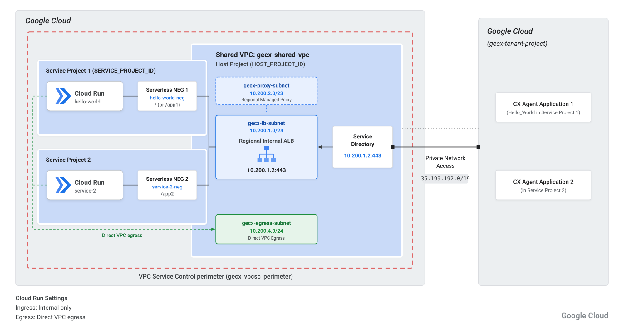
In dieser Anleitung erfahren Sie, wie Sie Customer Experience Agent Studio (CX Agent Studio), einen Teil von Gemini Enterprise for Customer Experience, privat mit einem privaten Webhook-Dienst verbinden, der in Cloud Run gehostet wird. Die Architektur leitet Traffic vom von Google verwalteten Mandantenprojekt über den privaten Netzwerkzugriff von Service Directory an einen regionalen internen Application Load Balancer über ein freigegebene VPC-Netzwerk weiter. Gleichzeitig werden alle Ressourcen innerhalb eines VPC Service Controls-Dienstperimeters geschützt.
Diese Anleitung richtet sich an Plattform-Engineers, Netzwerkarchitekten und Agent-Entwickler, die den Traffic zwischen Agent und Backend vom öffentlichen Internet fernhalten möchten.
Ziele
- Konfigurieren Sie einen VPC Service Controls-Perimeter, der CX Agent Studio, Cloud Run und Service Directory in einem Hostprojekt und einem Dienstprojekt mit freigegebene VPC schützt.
- Dienst-Agents bereitstellen und projektübergreifende IAM-Rollen (Identity and Access Management) zwischen dem Hostprojekt und dem Dienstprojekt zuweisen.
- Stellen Sie einen Cloud Run-Dienst bereit, der für eingehenden internen Traffic und ausgehenden direkten VPC-Traffic konfiguriert ist.
- Stellen Sie einen regionalen internen Application Load Balancer mit einer serverlosen Netzwerk-Endpunktgruppe (NEG) und einem selbstverwalteten TLS-Zertifikat bereit und registrieren Sie den Load Balancer in Service Directory.
- Konfigurieren Sie ein OpenAPI-Tool in CX Agent Studio, um den privaten Cloud Run-Dienst aufzurufen, und prüfen Sie die Verbindung im Simulator.
Kosten
In dieser Anleitung verwenden Sie die folgenden kostenpflichtigen Komponenten von Google Cloud:
Mit dem Preisrechner können Sie eine Kostenschätzung Ihrer voraussichtlichen Nutzung vornehmen.
Hinweis
In dieser Anleitung wird davon ausgegangen, dass Ihre Google Cloud -Organisation, die Ressourcenhierarchie und das grundlegende freigegebene VPC-Netzwerk bereits vorhanden sind:
- Hostprojekt für gemeinsam genutzte VPC: Ein Google Cloud -Projekt, das das freigegebene VPC-Netzwerk und die Service Directory-Registry hostet.
- Dienstprojekt: Ein Google Cloud -Projekt, das an das freigegebene VPC-Netzwerk angehängt ist und in dem sich die CX Agent Studio-Agent-Anwendung, der Cloud Run-Dienst und der regionale interne Application Load Balancer befinden.
- Gemeinsam genutztes VPC-Netzwerk: Ein freigegebene VPC-Netzwerk im benutzerdefinierten Modus (z. B.
gecx-shared-vpc) mit drei dedizierten, sich nicht überschneidenden Subnetzen in Ihrer Zielregion (z. B.us-east4):- Load-Balancer-Subnetz (z. B.
gecx-lb-subnet): weist die statische interne virtuelle IP-Adresse (VIP) für das Frontend des internen Application Load Balancers zu. - Regionales verwaltetes Nur-Proxy-Subnetz (z. B.
gecx-proxy-subnet): Ein aktives Nur-Proxy-Subnetz (--purpose=REGIONAL_MANAGED_PROXY --role=ACTIVE, empfohlen/23oder größer), das für Envoy-basierte regionale interne Application Load Balancer erforderlich ist. - Subnetz für ausgehenden Direct VPC-Traffic (z. B.
gecx-egress-subnet): Ein dediziertes Subnetz (/26oder größer empfohlen), das von Cloud Run für ausgehenden Direct VPC-Traffic verwendet wird.
- Load-Balancer-Subnetz (z. B.
- Befehlszeilentools: Cloud Shell oder ein lokales Terminal mit installierter Google Cloud CLI und
openssl.
Wenn Sie das freigegebene VPC-Netzwerk und die drei Subnetze neu erstellen müssen, führen Sie die optionalen Befehle unter Gemeinsam freigegebene VPC-Netzwerk und Subnetze erstellen aus, nachdem Sie die Umgebungsvariablen festgelegt haben.
Erforderliche Rollen
Bitten Sie Ihren Administrator, Ihnen die folgenden IAM-Rollen zuzuweisen, um die Berechtigungen zu erhalten, die Sie zum Ausführen dieser Anleitung benötigen:
-
Netzwerk- und Service Directory-Ressourcen verwalten:
- Compute-Netzwerkadministrator (
roles/compute.networkAdmin) für das Hostprojekt der freigegebene VPC - Service Directory-Bearbeiter (
roles/servicedirectory.editor) für das freigegebene VPC-Hostprojekt - Service Directory Network Attacher (
roles/servicedirectory.networkAttacher) für das freigegebene VPC-Hostprojekt - Projekt-IAM-Administrator (
roles/resourcemanager.projectIamAdmin) für das freigegebene VPC-Hostprojekt
- Compute-Netzwerkadministrator (
-
CX Agent Studio-, Cloud Run- und Load-Balancer-Ressourcen bereitstellen:
- Gemini Enterprise for Customer Experience Admin (
roles/ces.admin) für das Dienstprojekt - Cloud Run-Administrator (
roles/run.admin) für das Dienstprojekt - Administrator für Compute-Load-Balancer (
roles/compute.loadBalancerAdmin) für das Dienstprojekt - Compute-Netzwerkadministrator (
roles/compute.networkAdmin) für das Dienstprojekt - Service Usage-Administrator (
roles/serviceusage.serviceUsageAdmin) für das Dienstprojekt - Projekt-IAM-Administrator (
roles/resourcemanager.projectIamAdmin) für das Dienstprojekt
- Gemini Enterprise for Customer Experience Admin (
-
Stellen Sie den Cloud Run-Dienst aus der Quelle ohne einfache Rollen bereit:
- Dienstkontonutzer (
roles/iam.serviceAccountUser) für das Dienstprojekt - Cloud Build-Bearbeiter (
roles/cloudbuild.builds.editor) für das Dienstprojekt - Storage-Administrator (
roles/storage.admin) für das Dienstprojekt
- Dienstkontonutzer (
-
VPC Service Controls-Dienstperimeter konfigurieren: Access Context Manager-Administrator (
roles/accesscontextmanager.policyAdmin) für Ihre Organisation
Weitere Informationen zum Zuweisen von Rollen finden Sie unter Zugriff auf Projekte, Ordner und Organisationen verwalten.
Sie können die erforderlichen Berechtigungen auch über benutzerdefinierte Rollen oder andere vordefinierte Rollen erhalten.
Umgebung vorbereiten
Initialisieren Sie die Shell-Umgebungsvariablen, aktivieren Sie die erforderlichen APIs und erstellen Sie optional das freigegebene VPC-Netzwerk und die Subnetze.
Umgebungsvariablen festlegen
Legen Sie in Cloud Shell oder Ihrem lokalen Terminal die folgenden Umgebungsvariablen fest:
# Organization and VPC Service Controls policy identifiers
export ORG_ID="ORGANIZATION_ID"
export PERIMETER_NAME="gecx_vpcsc_perimeter"
export PERIMETER_TITLE="GECX Agent Studio Perimeter"

# Shared VPC host and service project identifiers
export HOST_PROJECT_ID="HOST_PROJECT_ID"
export SERVICE_PROJECT_ID="SERVICE_PROJECT_ID"
export HOST_PROJECT_NUMBER=$(gcloud projects describe "${HOST_PROJECT_ID}" \
    --format="value(projectNumber)")
export SERVICE_PROJECT_NUMBER=$(gcloud projects describe \
    "${SERVICE_PROJECT_ID}" --format="value(projectNumber)")

# Networking and region configuration
export REGION="us-east4"
export VPC_NAME="gecx-shared-vpc"
export LB_SUBNET="gecx-lb-subnet"
export PROXY_SUBNET="gecx-proxy-subnet"
export EGRESS_SUBNET="gecx-egress-subnet"

# Cloud Run and internal load balancer resource names
export CLOUDRUN_SERVICE_NAME="hello-world"
export SERVERLESS_NEG_NAME="hello-world-neg"
export BACKEND_SERVICE_NAME="hello-world-backend-svc"
export URL_MAP_NAME="hello-world-url-map"
export CERTIFICATE_NAME="hello-world-ssl-cert"
export TARGET_PROXY_NAME="hello-world-https-proxy"
export ADDRESS_NAME="hello-world-lb-vip"
export FORWARDING_RULE_NAME="hello-world-fwd-rule"

# Internal FQDN for the TLS certificate and OpenAPI tool specification.
# This FQDN doesn't need to be registered in public DNS because Service
# Directory routes requests directly to the load balancer VIP while preserving
# this Host header and SNI.
export FQDN="hello.internal.example.com"

# Service Directory resource names
export NAMESPACE_NAME="gecx-namespace"
export SERVICE_NAME="hello-world-sd-service"
export ENDPOINT_NAME="hello-world-sd-endpoint"
Ersetzen Sie Folgendes:
ORGANIZATION_ID: Ihre Organisations-ID von Google CloudHOST_PROJECT_ID: die Projekt-ID Ihres freigegebene VPC-HostprojektsSERVICE_PROJECT_ID: die Projekt-ID Ihres Dienstprojekts
Erforderliche APIs aktivieren
Aktivieren Sie die erforderlichen Google Cloud APIs sowohl im Hostprojekt als auch im Dienstprojekt und legen Sie Ihr Kontingentprojekt so fest, dass Access Context Manager-Befehle auf Organisationsebene erfolgreich ausgeführt werden:
# Enable APIs in the Shared VPC host project
gcloud services enable \
    compute.googleapis.com \
    run.googleapis.com \
    servicedirectory.googleapis.com \
    accesscontextmanager.googleapis.com \
    --project="${HOST_PROJECT_ID}"

# Enable APIs in the service project
gcloud services enable \
    compute.googleapis.com \
    run.googleapis.com \
    cloudbuild.googleapis.com \
    artifactregistry.googleapis.com \
    servicedirectory.googleapis.com \
    ces.googleapis.com \
    contactcenterinsights.googleapis.com \
    dialogflow.googleapis.com \
    accesscontextmanager.googleapis.com \
    --project="${SERVICE_PROJECT_ID}"

# Set the quota project for organization-level Access Context Manager commands
gcloud config set billing/quota_project "${HOST_PROJECT_ID}"
Freigegebene VPC-Netzwerk und Subnetze erstellen (optional)
Wenn Sie bereits ein freigegebene VPC-Netzwerk und Subnetze haben, überspringen Sie diesen Abschnitt.
Aktivieren Sie die gemeinsam genutzte VPC im Hostprojekt und hängen Sie das Dienstprojekt an:
gcloud compute shared-vpc enable "${HOST_PROJECT_ID}"

gcloud compute shared-vpc associated-projects add "${SERVICE_PROJECT_ID}" \
    --host-project="${HOST_PROJECT_ID}"
Erstellen Sie das freigegebene VPC-Netzwerk im benutzerdefinierten Modus und die drei erforderlichen Subnetze in Ihrer Zielregion:
gcloud compute networks create "${VPC_NAME}" \
    --subnet-mode=custom \
    --bgp-routing-mode=regional \
    --project="${HOST_PROJECT_ID}"

gcloud compute networks subnets create "${LB_SUBNET}" \
    --network="${VPC_NAME}" \
    --region="${REGION}" \
    --range=10.200.1.0/24 \
    --project="${HOST_PROJECT_ID}"

gcloud compute networks subnets create "${PROXY_SUBNET}" \
    --network="${VPC_NAME}" \
    --region="${REGION}" \
    --range=10.200.2.0/23 \
    --purpose=REGIONAL_MANAGED_PROXY \
    --role=ACTIVE \
    --project="${HOST_PROJECT_ID}"

gcloud compute networks subnets create "${EGRESS_SUBNET}" \
    --network="${VPC_NAME}" \
    --region="${REGION}" \
    --range=10.200.4.0/24 \
    --project="${HOST_PROJECT_ID}"
VPC Service Controls-Perimeter konfigurieren
Prüfen Sie, ob sowohl das Hostprojekt der freigegebene VPC als auch das Dienstprojekt zum selben VPC Service Controls-Perimeter gehören und ob der Perimeter die folgenden Dienste einschränkt:
- Customer Engagement Suite API (
ces.googleapis.com) - Contact Center AI Insights API (
contactcenterinsights.googleapis.com) - Dialogflow API (
dialogflow.googleapis.com) - Cloud Run Admin API (
run.googleapis.com) - Service Directory API (
servicedirectory.googleapis.com)
Ein Projekt kann jeweils nur zu einem regulären VPC Service Controls-Dienstperimeter gehören.
Suchen Sie die ID der aktiven Zugriffsrichtlinie auf Organisationsebene (ohne bereichsbezogene Richtlinien):
export POLICY_ID=$(gcloud access-context-manager policies list \
    --organization="${ORG_ID}" \
    --filter="NOT scopes:*" \
    --format="value(name.basename())" | head -n 1)
Wenn keines der Projekte zu einem Dienstperimeter gehört, erstellen Sie einen Perimeter, der beide Projekte umfasst:
gcloud access-context-manager perimeters create "${PERIMETER_NAME}" \
    --title="${PERIMETER_TITLE}" \
    --policy="${POLICY_ID}" \
    --resources="projects/${HOST_PROJECT_NUMBER},projects/${SERVICE_PROJECT_NUMBER}" \
    --restricted-services="ces.googleapis.com,contactcenterinsights.googleapis.com,dialogflow.googleapis.com,run.googleapis.com,servicedirectory.googleapis.com"
Wenn eines der Projekte bereits zu einem Dienstperimeter gehört, aktualisieren Sie stattdessen diesen vorhandenen Perimeter:
gcloud access-context-manager perimeters update "${PERIMETER_NAME}" \
    --policy="${POLICY_ID}" \
    --add-resources="projects/${HOST_PROJECT_NUMBER},projects/${SERVICE_PROJECT_NUMBER}" \
    --add-restricted-services="ces.googleapis.com,contactcenterinsights.googleapis.com,dialogflow.googleapis.com,run.googleapis.com,servicedirectory.googleapis.com"
Optional: Wenn Sie gcloud CLI-Bereitstellungsbefehle von einer lokalen Workstation außerhalb des Perimeters und nicht über Cloud Shell ausführen, konfigurieren Sie eine temporäre Regel für eingehenden Traffic für Ihre Administratoridentität, die auf eine vertrauenswürdige Zugriffsebene, die Tutorialprojekte und die eingeschränkten Dienste beschränkt ist.
Wenn Sie einen vorhandenen Perimeter aktualisieren, exportieren Sie zuerst seine Regeln für eingehenden Traffic:
gcloud access-context-manager perimeters describe "${PERIMETER_NAME}" \
    --policy="${POLICY_ID}" \
    --format="yaml(status.ingressPolicies)"
Wenn die Ausgabe Einträge unter
status.ingressPoliciesenthält, speichern Sie diese Listeneinträge ohne die äußeren Schlüsselstatus:undingressPolicies:in einer Sicherungsdatei, z. B.existing_ingress.yaml.Erstellen Sie
admin_ingress.yamlmit der temporären Regel für eingehenden Traffic:cat << EOF > admin_ingress.yaml - ingressFrom: identities: - user:ADMIN_EMAIL sources: - accessLevel: "accessPolicies/${POLICY_ID}/accessLevels/ACCESS_LEVEL_NAME" ingressTo: operations: - serviceName: "ces.googleapis.com" methodSelectors: - method: "*" - serviceName: "contactcenterinsights.googleapis.com" methodSelectors: - method: "*" - serviceName: "dialogflow.googleapis.com" methodSelectors: - method: "*" - serviceName: "run.googleapis.com" methodSelectors: - method: "*" - serviceName: "servicedirectory.googleapis.com" methodSelectors: - method: "*" resources: - "projects/${HOST_PROJECT_NUMBER}" - "projects/${SERVICE_PROJECT_NUMBER}" EOFErsetzen Sie Folgendes:
ADMIN_EMAIL: die E-Mail-Adresse Ihres Administratorkontos, z. B.dana@example.com.ACCESS_LEVEL_NAME: der Name einer Zugriffsebene der Organisation, die den Zugriff nach Unternehmens-IP-Bereich oder Geräterichtlinie einschränkt. Für temporäre Tests in einem Nicht-Produktionsperimeter können Sie den gesamtenaccessLevel-Wert durch"*"ersetzen.
Wenn Sie vorhandene Regeln für eingehenden Traffic nach
existing_ingress.yamlexportiert haben, hängen Sie sie anadmin_ingress.yamlan und wenden Sie dann die Richtlinie für eingehenden Traffic auf den Perimeter an:gcloud access-context-manager perimeters update "${PERIMETER_NAME}" \ --policy="${POLICY_ID}" \ --set-ingress-policies=admin_ingress.yamlEntfernen Sie diese temporäre Regel, wenn die Bereitstellung abgeschlossen ist.
Dienst-Agents bereitstellen und IAM-Rollen zuweisen
Sowohl CX Agent Studio als auch Cloud Run verwenden von Google verwaltete Dienst-Agents in Ihrem Dienstprojekt, die Berechtigungen sowohl im Hostprojekt der freigegebene VPC als auch im Dienstprojekt benötigen.
Dienst-Agents bereitstellen
Wenn Sie die APIs vor Kurzem in Ihrem Dienstprojekt aktiviert haben, stellen Sie den Customer Engagement Suite-Dienst-Agent und den Cloud Run-Dienst-Agent bereit, damit ihre Identitäten vorhanden sind, bevor Sie IAM-Rollen zuweisen:
# Provision the Customer Engagement Suite service agent:
# service-${SERVICE_PROJECT_NUMBER}@gcp-sa-ces.iam.gserviceaccount.com
gcloud beta services identity create \
    --service=ces.googleapis.com \
    --project="${SERVICE_PROJECT_ID}"

# Provision the Cloud Run service agent:
# service-${SERVICE_PROJECT_NUMBER}@serverless-robot-prod.iam.gserviceaccount.com
gcloud beta services identity create \
    --service=run.googleapis.com \
    --project="${SERVICE_PROJECT_ID}"
Dem Customer Engagement Suite-Dienst-Agent Rollen zuweisen
Der Customer Engagement Suite-Dienst-Agent (service-${SERVICE_PROJECT_NUMBER}@gcp-sa-ces.iam.gserviceaccount.com) benötigt die folgenden IAM-Rollen:
| Zielressource | IAM-Rolle | Zweck |
|---|---|---|
Hostprojekt (HOST_PROJECT_ID) |
Service Directory-Betrachter (roles/servicedirectory.viewer) |
Ermöglicht CX Agent Studio, den Service Directory-Dienst und -Endpunkt im Hostprojekt aufzulösen. |
Hostprojekt (HOST_PROJECT_ID) |
Autorisierter Private Service Connect-Dienst (roles/servicedirectory.pscAuthorizedService) |
Autorisiert CX Agent Studio, privaten Traffic über den Zugriff auf private Netzwerke von Service Directory an das freigegebene VPC-Netzwerk zu senden. |
Dienstprojekt (SERVICE_PROJECT_ID) |
Service Directory-Betrachter (roles/servicedirectory.viewer) |
Erforderlich für das Agent-Projekt, wenn sich der Service Directory-Dienst in einem anderen Projekt befindet. |
Cloud Run-Dienst (CLOUDRUN_SERVICE_NAME) |
Cloud Run-Aufrufer (roles/run.invoker) |
Autorisiert das OIDC-ID-Token des CX Agent Studio-Dienst-Agents, den authentifizierten Cloud Run-Dienst aufzurufen. Wird nach der Bereitstellung des Dienstes gewährt. |
Sie gewähren roles/run.invoker direkt für den Cloud Run-Dienst, nachdem Sie ihn bereitgestellt haben. Weisen Sie dem Customer Engagement Suite-Dienst-Agent zuerst die Service Directory-Rollen auf Projektebene zu:
# Grant Service Directory roles on the host project
for ROLE in \
    roles/servicedirectory.viewer \
    roles/servicedirectory.pscAuthorizedService; do
  gcloud projects add-iam-policy-binding "${HOST_PROJECT_ID}" \
      --member="serviceAccount:service-${SERVICE_PROJECT_NUMBER}@gcp-sa-ces.iam.gserviceaccount.com" \
      --role="${ROLE}"
done

# Grant Service Directory Viewer on the service project
gcloud projects add-iam-policy-binding "${SERVICE_PROJECT_ID}" \
    --member="serviceAccount:service-${SERVICE_PROJECT_NUMBER}@gcp-sa-ces.iam.gserviceaccount.com" \
    --role="roles/servicedirectory.viewer"
Rollen für ausgehenden Cloud Run-Traffic und Quell-Builds gewähren
Bevor ein Cloud Run-Dienst im Dienstprojekt für ausgehenden Direct VPC-Traffic an ein freigegebene VPC-Subnetz im Hostprojekt angehängt werden kann, muss der Cloud Run-Dienst-Agent (service-${SERVICE_PROJECT_NUMBER}@serverless-robot-prod.iam.gserviceaccount.com) die Berechtigung haben, das freigegebene VPC-Netzwerk aufzurufen und das Subnetz für ausgehenden Traffic zu verwenden.
Gemäß dem Prinzip der geringsten Berechtigung weisen Sie dem Cloud Run-Dienst-Agent die Rolle „Compute-Netzwerkbetrachter“ (roles/compute.networkViewer) für das Hostprojekt und die Rolle „Compute-Netzwerknutzer“ (roles/compute.networkUser) für das dedizierte Subnetz für ausgehenden Direct VPC-Traffic (EGRESS_SUBNET) zu. Weisen Sie dem Compute Engine-Standarddienstkonto (${SERVICE_PROJECT_NUMBER}-compute@developer.gserviceaccount.com) außerdem die Rolle „Cloud Run Builder“ (roles/run.builder) für das Dienstprojekt zu, damit gcloud run deploy --source=. aus der Quelle erstellen kann, wenn die Standardberechtigungen für Bearbeiter deaktiviert sind.
Weisen Sie dem Cloud Run-Dienst-Agent und dem Compute Engine-Standarddienstkonto die erforderlichen Rollen zu:
# Grant Compute Network Viewer on the host project gcloud projects add-iam-policy-binding "${HOST_PROJECT_ID}" \ --member="serviceAccount:service-${SERVICE_PROJECT_NUMBER}@serverless-robot-prod.iam.gserviceaccount.com" \ --role="roles/compute.networkViewer" # Grant Compute Network User on the Direct VPC egress subnet gcloud compute networks subnets add-iam-policy-binding "${EGRESS_SUBNET}" \ --region="${REGION}" \ --member="serviceAccount:service-${SERVICE_PROJECT_NUMBER}@serverless-robot-prod.iam.gserviceaccount.com" \ --role="roles/compute.networkUser" \ --project="${HOST_PROJECT_ID}" # Grant Cloud Run Builder on the service project for source deployments gcloud projects add-iam-policy-binding "${SERVICE_PROJECT_ID}" \ --member="serviceAccount:${SERVICE_PROJECT_NUMBER}-compute@developer.gserviceaccount.com" \ --role="roles/run.builder"Prüfen Sie, ob der Cloud Run-Dienst-Agent im Dienstprojekt noch die Standardrolle „Cloud Run-Dienst-Agent“ (
roles/run.serviceAgent) hat:gcloud projects get-iam-policy "${SERVICE_PROJECT_ID}" \ --flatten="bindings" \ --filter="bindings.role:roles/run.serviceAgent"
Cloud Run-Dienst bereitstellen
Lesen Sie vor der Bereitstellung die Einschränkungen für ausgehenden Direct VPC-Traffic.
Da das CX Agent Studio OpenAPI-Tool eine JSON-Nutzlast ({"message": "..."}) erwartet, erstellen Sie eine einfache Python Flask-Anwendung, die eine JSON-Antwort zurückgibt, und stellen Sie sie in Cloud Run mit internem eingehendem Traffic, IAM-Authentifizierung und ausgehendem Direct VPC-Traffic bereit, der mit dem freigegebene VPC-Subnetz verbunden ist.
Erstellen Sie die JSON-Beispielanwendungsdateien für den Webhook:
mkdir -p hello-world-service && cd hello-world-service

cat << 'EOF' > main.py
import os
from datetime import datetime, timezone
from flask import Flask, jsonify

app = Flask(__name__)

@app.route("/", methods=["GET"])
def hello_world():
    return jsonify({
        "message": (
            "This is an affirmative response to your Hello World at "
            f"{datetime.now(timezone.utc).isoformat()}"
        )
    }), 200

if __name__ == "__main__":
    app.run(host="0.0.0.0", port=int(os.environ.get("PORT", 8080)))
EOF

cat << 'EOF' > requirements.txt
Flask==3.0.3
gunicorn==22.0.0
EOF

cat << 'EOF' > Procfile
web: gunicorn --bind :$PORT --workers 1 --threads 8 --timeout 0 main:app
EOF
Stellen Sie den Cloud Run-Dienst mit internem eingehendem Traffic und ausgehendem Direct VPC-Traffic bereit:
gcloud run deploy "${CLOUDRUN_SERVICE_NAME}" \
    --source=. \
    --ingress=internal \
    --no-allow-unauthenticated \
    --network="projects/${HOST_PROJECT_ID}/global/networks/${VPC_NAME}" \
    --subnet="projects/${HOST_PROJECT_ID}/regions/${REGION}/subnetworks/${EGRESS_SUBNET}" \
    --vpc-egress=all-traffic \
    --max-instances=10 \
    --region="${REGION}" \
    --project="${SERVICE_PROJECT_ID}"

cd ..
Diese Bereitstellung verwendet die folgenden wichtigen Flags:
--ingress=internal: Beschränkt eingehende Anfragen auf interne VPC-Quellen und interne Application Load Balancer.--no-allow-unauthenticated: Erzwingt die Cloud Run-IAM-Authentifizierung (roles/run.invoker) für alle eingehenden Anfragen.--vpc-egress: steuert das ausgehende Routing vom Cloud Run-Container. Verwenden Sieall-traffic, um den gesamten ausgehenden Traffic über das Subnetz für ausgehenden Traffic der freigegebene VPC zu senden, oderprivate-ranges-only, um nur Traffic, der für RFC 1918 und interne IP-Adressen bestimmt ist, über das Subnetz zu senden.--max-instances=10: Begrenzt die maximale Anzahl gleichzeitiger Cloud Run-Instanzen. Bei ausgehendem Direct VPC-Traffic skaliert der IP-Adressverbrauch mit aktiven Instanzen (bis zu doppelt so vielemax-instanceswährend des Roll-outs von Überarbeitungen). Achten Sie darauf, dassEGRESS_SUBNETeinen ausreichend großen CIDR-Bereich hat (/26oder größer wird empfohlen).--network-tags(optional): Sie können auf Überarbeitungsebene Netzwerk-Tags hinzufügen (z. B.--network-tags=cloudrun-webhook), um detaillierte VPC-Firewallregeln auf ausgehenden Traffic vom Cloud Run-Dienst anzuwenden.
Weisen Sie dem Customer Engagement Suite-Dienst-Agenten gemäß dem Prinzip der geringsten Berechtigung die Rolle „Cloud Run-Aufrufer“ (
roles/run.invoker) direkt für den Cloud Run-Diensthello-worldzu:gcloud run services add-iam-policy-binding "${CLOUDRUN_SERVICE_NAME}" \ --region="${REGION}" \ --member="serviceAccount:service-${SERVICE_PROJECT_NUMBER}@gcp-sa-ces.iam.gserviceaccount.com" \ --role="roles/run.invoker" \ --project="${SERVICE_PROJECT_ID}"
Regionalen internen Application Load Balancer konfigurieren
In einer freigegebene VPC-Umgebung müssen Sie die serverlose NEG im selben Projekt wie den Cloud Run-Dienst (SERVICE_PROJECT_ID) erstellen. Für den Load Balancer selbst unterstützt Google Cloud zwei Bereitstellungsmuster:
- Einzelnes Dienstprojekt (in dieser Anleitung verwendet): Erstellen Sie alle Load-Balancer-Komponenten (serverlose NEG, Backend-Dienst, URL-Zuordnung, SSL-Zertifikat, HTTPS-Zielproxy, reservierte interne IP-Adresse und Weiterleitungsregel) in
SERVICE_PROJECT_IDund verweisen Sie auf das freigegebene VPC-Netzwerk undLB_SUBNETinHOST_PROJECT_ID. - Projektübergreifende Dienstreferenz (mehrere Dienstprojekte): Wenn Sie Traffic von einem einzelnen regionalen internen Application Load Balancer in
HOST_PROJECT_IDan Cloud Run-Dienste in mehreren Dienstprojekten weiterleiten möchten, erstellen Sie die serverlose NEG und den regionalen Backend-Dienst inSERVICE_PROJECT_ID, gewähren Sie dem Hostprojektadministrator die Rolle „Compute Load Balancer Services User“ (roles/compute.loadBalancerServiceUser) für den Backend-Dienst und erstellen Sie dann die URL-Zuordnung, das SSL-Zertifikat, den HTTPS-Zielproxy, die reservierte IP-Adresse und die Weiterleitungsregel inHOST_PROJECT_ID. Eine vollständige Anleitung finden Sie unter Load-Balancer mit einem projektübergreifenden Backend-Dienst konfigurieren.
Serverlose NEG und Backend-Dienst erstellen
Erstellen Sie in
SERVICE_PROJECT_IDeine serverlose NEG, die auf Ihren Cloud Run-Dienst verweist:gcloud compute network-endpoint-groups create "${SERVERLESS_NEG_NAME}" \ --region="${REGION}" \ --network-endpoint-type=serverless \ --cloud-run-service="${CLOUDRUN_SERVICE_NAME}" \ --project="${SERVICE_PROJECT_ID}"Erstellen Sie einen regionalen internen verwalteten Backend-Dienst. Geben Sie
--protocol=HTTPSan (dieser Parameter wird für serverlose NEGs ignoriert, ist aber erforderlich, da--protocolstandardmäßigTCPist):gcloud compute backend-services create "${BACKEND_SERVICE_NAME}" \ --load-balancing-scheme=INTERNAL_MANAGED \ --protocol=HTTPS \ --region="${REGION}" \ --project="${SERVICE_PROJECT_ID}"Hängen Sie die serverlose NEG als Backend an den regionalen Backend-Dienst an:
gcloud compute backend-services add-backend "${BACKEND_SERVICE_NAME}" \
    --region="${REGION}" \
    --network-endpoint-group="${SERVERLESS_NEG_NAME}" \
    --network-endpoint-group-region="${REGION}" \
    --project="${SERVICE_PROJECT_ID}"
URL-Zuordnung, TLS-Zertifikat und Ziel-HTTPS-Proxy erstellen
Erstellen Sie eine regionale URL-Zuordnung, um eingehende Anfragen an den Backend-Dienst weiterzuleiten:
gcloud compute url-maps create "${URL_MAP_NAME}" \
    --default-service="${BACKEND_SERVICE_NAME}" \
    --region="${REGION}" \
    --project="${SERVICE_PROJECT_ID}"
Generieren Sie einen privaten Schlüssel und ein selbst signiertes TLS-Zertifikat für
${FQDN}(hello.internal.example.com) und konvertieren Sie das Zertifikat in das DER-Format, damit Sie es als benutzerdefinierte Zertifizierungsstelle (CA) in CX Agent Studio hochladen können. Verwenden Sie in einer Produktionsumgebung ein Zertifikat, das von Ihrer internen PKI oder dem Certificate Authority Service ausgestellt wurde:# Generate an RSA-2048 private key openssl genrsa -out server.key 2048 # Create a certificate signing request (CSR) using server.key openssl req -new -sha256 -key server.key \ -subj "/CN=${FQDN}" \ -out server.csr # Sign the certificate with a Subject Alternative Name (SAN) matching $FQDN openssl x509 -req -days 3650 -sha256 \ -in server.csr \ -signkey server.key \ -out server.crt \ -extfile <(printf "subjectAltName=DNS:%s\n" "${FQDN}") # Convert the PEM certificate to DER format for CX Agent Studio upload openssl x509 -in server.crt -out server.der -outform DERWeitere Informationen zu selbstverwalteten Zertifikaten finden Sie unter Selbstverwaltete SSL-Zertifikate verwenden.
Erstellen Sie eine regionale selbstverwaltete SSL-Zertifikatsressource in
SERVICE_PROJECT_ID:gcloud compute ssl-certificates create "${CERTIFICATE_NAME}" \ --certificate=server.crt \ --private-key=server.key \ --region="${REGION}" \ --project="${SERVICE_PROJECT_ID}"Erstellen Sie einen regionalen HTTPS-Zielproxy und hängen Sie das SSL-Zertifikat und die URL-Zuordnung an:
gcloud compute target-https-proxies create "${TARGET_PROXY_NAME}" \
    --ssl-certificates="${CERTIFICATE_NAME}" \
    --url-map="${URL_MAP_NAME}" \
    --region="${REGION}" \
    --project="${SERVICE_PROJECT_ID}"
Interne IP-Adresse reservieren und Weiterleitungsregel erstellen
Reservieren Sie eine statische interne IPv4-Adresse aus dem Subnetz des Load Balancers der freigegebene VPC (
LB_SUBNET) und speichern Sie die zugewiesene IP-Adresse inLB_IP:gcloud compute addresses create "${ADDRESS_NAME}" \ --region="${REGION}" \ --subnet="projects/${HOST_PROJECT_ID}/regions/${REGION}/subnetworks/${LB_SUBNET}" \ --project="${SERVICE_PROJECT_ID}" export LB_IP=$(gcloud compute addresses describe "${ADDRESS_NAME}" \ --region="${REGION}" \ --project="${SERVICE_PROJECT_ID}" \ --format="value(address)") echo "Allocated Internal Load Balancer VIP: ${LB_IP}"Erstellen Sie die regionale interne verwaltete Weiterleitungsregel an Port
443, die Traffic von${LB_IP}an den Ziel-HTTPS-Proxy weiterleitet:gcloud compute forwarding-rules create "${FORWARDING_RULE_NAME}" \ --load-balancing-scheme=INTERNAL_MANAGED \ --network="projects/${HOST_PROJECT_ID}/global/networks/${VPC_NAME}" \ --subnet="projects/${HOST_PROJECT_ID}/regions/${REGION}/subnetworks/${LB_SUBNET}" \ --address="${LB_IP}" \ --region="${REGION}" \ --target-https-proxy="${TARGET_PROXY_NAME}" \ --target-https-proxy-region="${REGION}" \ --ports=443 \ --allow-global-access \ --project="${SERVICE_PROJECT_ID}"
Weitere Informationen finden Sie unter Regionalen internen Application Load Balancer mit Cloud Run einrichten.
Endpunkt in Service Directory registrieren und benutzerdefinierte Zielgruppen konfigurieren
CX Agent Studio benötigt einen registrierten Service Directory-Verzeichnisdienst und einen netzwerkverbundenen Endpunkt, um privaten Traffic zu erkennen und an die VIP (${LB_IP}) Ihres internen Load Balancers weiterzuleiten.
Service Directory-Namespace, -Dienst und -Endpunkt erstellen
Erstellen Sie im Hostprojekt in derselben Region (
${REGION}) einen Service Directory-Namespace und einen Dienst:gcloud service-directory namespaces create "${NAMESPACE_NAME}" \ --location="${REGION}" \ --project="${HOST_PROJECT_ID}" gcloud service-directory services create "${SERVICE_NAME}" \ --namespace="${NAMESPACE_NAME}" \ --location="${REGION}" \ --project="${HOST_PROJECT_ID}"Erstellen Sie den Service Directory-Endpunkt, der auf die IP-Adresse des internen Load Balancers (
${LB_IP}) an Port443verweist und mit dem freigegebene VPC-Netzwerk verknüpft ist. Service Directory erfordert, dass der NetzwerkpfadHOST_PROJECT_NUMBERundlocations/global/networksverwendet:gcloud service-directory endpoints create "${ENDPOINT_NAME}" \ --project="${HOST_PROJECT_ID}" \ --location="${REGION}" \ --namespace="${NAMESPACE_NAME}" \ --service="${SERVICE_NAME}" \ --address="${LB_IP}" \ --port=443 \ --network="projects/${HOST_PROJECT_NUMBER}/locations/global/networks/${VPC_NAME}"Geben Sie den vollständig qualifizierten Service Directory-Dienstnamen aus, der beim Konfigurieren des OpenAPI-Tools in CX Agent Studio verwendet werden soll:
echo "projects/${HOST_PROJECT_ID}/locations/${REGION}/namespaces/${NAMESPACE_NAME}/services/${SERVICE_NAME}"
Benutzerdefinierte Zielgruppen für den Cloud Run-Dienst konfigurieren
Wenn CX Agent Studio ein authentifiziertes OpenAPI-Tool mit der Authentifizierung Dienst-Agent-ID-Token aufruft, wird ein von Google signiertes OIDC-ID-Token generiert, dessen Zielgruppen-Anspruch (aud) von der Anfrage-URL in Ihrer OpenAPI-Spezifikation (https://${FQDN}/ für GET /) abgeleitet wird.
Standardmäßig akzeptiert Cloud Run nur die automatisch generierte *.run.app-URL als gültige Zielgruppe. Da die Validierung benutzerdefinierter Zielgruppen in Cloud Run einen genauen Stringabgleich ohne Platzhalterunterstützung (/*) durchführt, konfigurieren Sie sowohl https://${FQDN} als auch https://${FQDN}/ als benutzerdefinierte Zielgruppen im Cloud Run-Dienst:
gcloud run services update "${CLOUDRUN_SERVICE_NAME}" \
    --region="${REGION}" \
    --project="${SERVICE_PROJECT_ID}" \
    --set-custom-audiences="https://${FQDN},https://${FQDN}/"
Cloud Run-Dienstkonfiguration validieren
Beschreiben Sie den Cloud Run-Dienst und prüfen Sie die Annotation custom-audiences:
gcloud run services describe "${CLOUDRUN_SERVICE_NAME}" \
    --region="${REGION}" \
    --project="${SERVICE_PROJECT_ID}"

gcloud run services describe "${CLOUDRUN_SERVICE_NAME}" \
    --region="${REGION}" \
    --project="${SERVICE_PROJECT_ID}" \
    --format="value(metadata.annotations['run.googleapis.com/custom-audiences'])"
Die Ausgabe sieht etwa so aus:
Service hello-world in region us-east4
URL:     https://hello-world-SERVICE_PROJECT_NUMBER.us-east4.run.app
Ingress: internal
Traffic:
  100% LATEST (currently hello-world-00002-abc)
Scaling: Auto (Min: 0, Max: 10)
  Revision hello-world-00002-abc
  Container hello-world-1
    Port:            8080
    Memory:          512Mi
    CPU:             1000m
  Service account:   SERVICE_PROJECT_NUMBER-compute@developer.gserviceaccount.com
  Concurrency:       80
  Max instances:     10
  Timeout:           300s
  VPC access:
    Egress:          all-traffic
    Network:         projects/HOST_PROJECT_ID/global/networks/gecx-shared-vpc
    Subnet:          projects/HOST_PROJECT_ID/regions/us-east4/subnetworks/gecx-egress-subnet
Die Ausgabe der Annotation „custom-audiences“ sieht in etwa so aus:
["https://hello.internal.example.com", "https://hello.internal.example.com/"]Diese Ausgabe enthält die folgenden Werte:
SERVICE_PROJECT_NUMBER: die Projektnummer Ihres DienstprojektsHOST_PROJECT_ID: die Projekt-ID Ihres freigegebene VPC-Hostprojekts
Prüfen Sie, ob in der Ausgabe
Ingress: internal, beide benutzerdefinierten Zielgruppen und der ausgehende Direct VPC-Traffic angezeigt werden, der an${VPC_NAME}und${EGRESS_SUBNET}angehängt ist.
CX Agent Studio konfigurieren
Erstellen Sie eine KI-Agentenanwendung, konfigurieren Sie das OpenAPI-Tool mit Service Directory und benutzerdefinierten TLS-Einstellungen und hängen Sie das Tool an den Stamm-KI-Agenten an.
Agentenanwendung erstellen
- Öffnen Sie die CX Agent Studio-Konsole.
- Wählen Sie Ihr Dienstprojekt (
SERVICE_PROJECT_ID) und einen multiregionalen Standort (usodereu) aus. CX Agent Studio-Anwendungen werden an multiregionalen Standorten und nicht in einzelnen Google Cloud Regionen wieus-east4gehostet. - Klicken Sie auf Agent erstellen, geben Sie
Hello_Worldals Namen der Agentenanwendung ein und klicken Sie dann auf Erstellen.
OpenAPI-Tool erstellen
- Klicken Sie in der Navigationsleiste des Agent Builders auf Tools.
- Klicken Sie auf + Erstellen, um der Agent-Anwendung ein Tool hinzuzufügen.
- Wählen Sie OpenAPI als Tooltyp aus.
- Geben Sie als Toolnamen
hello_world_GETein. Geben Sie im Editor für das OpenAPI-Schema (YAML) die folgende Spezifikation ein:
openapi: 3.0.0
info:
  title: Hello World Cloud Run Service
  description: Hello World service deployed on Cloud Run.
  version: 1.0.0
servers:
  - url: https://FQDN
paths:
  /:
    get:
      summary: Get Hello World message
      description: Returns an affirmative response with a timestamp.
      operationId: getHelloWorld
      responses:
        '200':
          description: Successful response
          content:
            application/json:
              schema:
                type: object
                properties:
                  message:
                    type: string
                    example: >-
                      This is an affirmative response to your Hello World
Ersetzen Sie
FQDNdurch den Domainnamen, den Sie für Ihr TLS-Zertifikat konfiguriert haben, z. B.hello.internal.example.com.Wählen Sie unter Authentifizierung die Option Dienst-Agent-ID-Token aus, damit CX Agent Studio ein von Google signiertes OIDC-ID-Token von
service-${SERVICE_PROJECT_NUMBER}@gcp-sa-ces.iam.gserviceaccount.comim HeaderAuthorization: Beareranhängt.Öffnen Sie den Tab Erweitert und konfigurieren Sie die folgenden Felder:
- Benutzerdefinierte TLS-Zertifizierungsstellen: Laden Sie die zuvor generierte
server.der-Datei hoch. Service Directory: Geben Sie den vollständig qualifizierten Service Directory-Dienstnamen ein:
projects/HOST_PROJECT_ID/locations/REGION/namespaces/NAMESPACE_NAME/services/SERVICE_NAMEErsetzen Sie Folgendes:
HOST_PROJECT_ID: die Projekt-ID Ihres freigegebene VPC-HostprojektsREGION: die Region, in der Sie den Service Directory-Namespace erstellt haben, z. B.us-east4NAMESPACE_NAME: der Name Ihres Service Directory-Namespace, z. B.gecx-namespaceSERVICE_NAME: der Name Ihres Service Directory-Dienstes, z. B.hello-world-sd-service
- Benutzerdefinierte TLS-Zertifizierungsstellen: Laden Sie die zuvor generierte
Klicken Sie auf Erstellen.
Tool anhängen und Anweisungen konfigurieren
- Suchen Sie im Canvas des Agent Builders die Karte Root-Agent, klicken Sie auf Tool hinzufügen und wählen Sie
hello_world_GETaus. Öffnen Sie auf der Karte Root-Agent den Bereich Anweisungen, um Agentenanweisungen zu konfigurieren.
Wenn Sie in den Anweisungen von CX Agent Studio auf einen OpenAPI-Toolvorgang verweisen, verwenden Sie die Syntax
{@TOOL: TOOLNAMEOPERATION_ID}(oder geben Sie@im Editor ein und wählen Sie das Tool aus dem Menü für die automatische Vervollständigung aus, damit es als Chip gerendert wird). Für das Toolhello_world_GET(TOOL_NAME) und die OpenAPI-operationIdgetHelloWorld(OPERATION_ID) lautet die aufgelöste Toolreferenz{@TOOL: hello_world_GET_getHelloWorld}.Geben Sie die folgenden XML-Anweisungen ein:
<role>A direct and precise agent focused on completing a specific task.</role>
<persona>
    <primary_goal>Prompt the user to type "Hello World", trigger the appropriate tool, and return the exact output from the tool with no additional commentary.</primary_goal>
</persona>
<constraints>
    <constraint>When returning the tool's output, you must output ONLY the exact message string returned by the tool. Do not include conversational filler, formatting, or additional text before or after the tool's output.</constraint>
</constraints>
<taskflow>
    These define the conversational subtasks that you can take. Each subtask has a sequence of steps that should be taken in order.
    <subtask name="Initial Engagement">
        <step name="Greet and Prompt">
            <trigger>User initiates conversation</trigger>
            <action>Greet the user and ask them to type exactly: "Hello World".</action>
        </step>
    </subtask>
    <subtask name="Process Hello World">
        <step name="Run Tool">
            <trigger>User responds with "Hello World"</trigger>
            <action>
                Immediately call {@TOOL: hello_world_GET_getHelloWorld}.
                Once the tool returns a response, provide the `message` from the JSON payload to the user.
            </action>
        </step>
    </subtask>
</taskflow>
<examples>
</examples>
Prüfen Sie, ob
{@TOOL: hello_world_GET_getHelloWorld}als gültiger Chip ohne rote Unterstreichung hervorgehoben ist, und klicken Sie dann auf Speichern.
KI-Agenten testen
Überprüfen Sie die private End-to-End-Verbindung mit dem Simulator:
- Klicken Sie in der CX Agent Studio-Konsole auf Agentenvorschau, um den Simulatorbereich zu öffnen.
- Geben Sie
helloein und drücken SieEnter. Der KI-Agent begrüßt Sie und fordert Sie auf,"Hello World"einzugeben. - Geben Sie
Hello Worldein und drücken SieEnter. Der Agent rufthello_world_GET_getHelloWorldüber den privaten Netzwerkzugriff von Service Directory auf, leitet die Anfrage über den regionalen internen Application Load Balancer an Ihren privaten Cloud Run-Dienst weiter und gibt die genaue JSON-message-Zeitstempel-Nutzlast zurück.
Hinweise zur Architektur
Beachten Sie die folgenden Designverhaltensweisen, wenn Sie diese Architektur für Produktionsarbeitslasten anpassen:
- Benutzerdefinierte Cloud Run-Zielgruppen und OpenAPI-Pfade: Für die Validierung benutzerdefinierter Cloud Run-Zielgruppen ist eine genaue Stringübereinstimmung mit der OIDC-ID-Token-Anforderung
auderforderlich. Platzhalter wiehttps://${FQDN}/*werden nicht unterstützt. Standardmäßig entfernt CX Agent Studio beim Generieren der Zielgruppe für das ID-Token die Suchparameter aus der Anfrage-URL, behält aber den URL-Pfad bei. Fügen Sie jeden statischen Pfad, der in Ihrer OpenAPI-Spezifikation definiert ist (z. B.https://${FQDN}/oderhttps://${FQDN}/v1/orders), zu--set-custom-audiencesim Cloud Run-Dienst hinzu. Vermeiden Sie dynamische Pfadparameter (z. B./items/{item_id}), wenn Sie benutzerdefinierte Domains mit der Cloud Run-OIDC-ID-Token-Authentifizierung verwenden. Übergeben Sie dynamische Werte als Abfrageparameter (/items?item_id=100) oder in einemPOST-Anfragetext, damit der Zielgruppen-URI statisch bleibt. - Skalierung auf mehrere Cloud Run-Dienste hinter einem Load Balancer: Sie können mehrere Tools oder Agents mit demselben regionalen internen Application Load Balancer und Service Directory-Endpunkt verbinden. Dazu hängen Sie mehrere regionale Backend-Dienste (jeweils mit einer eigenen serverlosen NEG) an die URL-Zuordnung des Load Balancers an und leiten Anfragen mithilfe von Hostregeln, Pfad-Matchern oder URL-Masken für serverlose NEGs weiter.
- Multiregionale Bereitstellungen: Service Directory wird als regionaler Dienst ausgeführt. Der Zugriff auf private Netzwerke von Service Directory unterstützt regionale interne Application Load Balancer in derselben Region. Für eine multiregionale Ausfallsicherheit stellen Sie regionale Cloud Run-Backends und regionale interne Load Balancer in jeder Zielregion mit entsprechenden regionalen Service Directory-Endpunkten bereit.
- Verzögerung bei der Weitergabe von Service Directory: Die Auflösung von Service Directory-Endpunkten und die Zuweisung von IAM-Rollen werden bis zu 90 Sekunden lang im Cache gespeichert. Wenn Sie die IP-Adresse eines Endpunkts oder eine IAM-Richtlinie aktualisieren, warten Sie ein bis zwei Minuten, bevor Sie den Test im Simulator wiederholen.
Bereinigen
Damit Ihrem Google Cloud -Konto die in dieser Anleitung verwendeten Ressourcen nicht in Rechnung gestellt werden, können Sie entweder die Projekte löschen, die die Ressourcen enthalten, oder die Projekte beibehalten und die einzelnen Ressourcen in umgekehrter Abhängigkeitsreihenfolge löschen.
Löschen Sie die Agentenanwendung
Hello_Worldin der CX Agent Studio-Konsole.Löschen Sie den Service Directory-Namespace (wodurch die zugehörigen Dienste und Endpunkte automatisch gelöscht werden):
gcloud service-directory namespaces delete "${NAMESPACE_NAME}" \
    --location="${REGION}" \
    --project="${HOST_PROJECT_ID}" \
    --quiet
Löschen Sie die Komponenten des regionalen internen Application Load Balancers und die serverlose NEG:
gcloud compute forwarding-rules delete "${FORWARDING_RULE_NAME}" \
    --region="${REGION}" \
    --project="${SERVICE_PROJECT_ID}" \
    --quiet

gcloud compute addresses delete "${ADDRESS_NAME}" \
    --region="${REGION}" \
    --project="${SERVICE_PROJECT_ID}" \
    --quiet

gcloud compute target-https-proxies delete "${TARGET_PROXY_NAME}" \
    --region="${REGION}" \
    --project="${SERVICE_PROJECT_ID}" \
    --quiet

gcloud compute ssl-certificates delete "${CERTIFICATE_NAME}" \
    --region="${REGION}" \
    --project="${SERVICE_PROJECT_ID}" \
    --quiet

gcloud compute url-maps delete "${URL_MAP_NAME}" \
    --region="${REGION}" \
    --project="${SERVICE_PROJECT_ID}" \
    --quiet

gcloud compute backend-services delete "${BACKEND_SERVICE_NAME}" \
    --region="${REGION}" \
    --project="${SERVICE_PROJECT_ID}" \
    --quiet

gcloud compute network-endpoint-groups delete "${SERVERLESS_NEG_NAME}" \
    --region="${REGION}" \
    --project="${SERVICE_PROJECT_ID}" \
    --quiet
Löschen Sie den Cloud Run-Dienst:
gcloud run services delete "${CLOUDRUN_SERVICE_NAME}" \
    --region="${REGION}" \
    --project="${SERVICE_PROJECT_ID}" \
    --quiet
Optional: Wenn Sie einem vorhandenen VPC Service Controls-Perimeter, den Sie beibehalten möchten, eine temporäre Eingangsregel für Administratoren hinzugefügt haben, entfernen Sie die temporäre Regel.
Wenn der Perimeter bereits andere Regeln für eingehenden Traffic hatte, stellen Sie die Sicherungsdatei der Richtlinie für eingehenden Traffic wieder her:
gcloud access-context-manager perimeters update "${PERIMETER_NAME}" \
    --policy="${POLICY_ID}" \
    --set-ingress-policies=EXISTING_INGRESS_FILE
Ersetzen Sie
EXISTING_INGRESS_FILEdurch den Pfad zur YAML-Datei, die die vorherigen Regeln für eingehenden Traffic des Perimeters enthält, z. B.existing_ingress.yaml.Wenn der Perimeter keine anderen Regeln für eingehenden Traffic hatte, löschen Sie die Richtlinien für eingehenden Traffic:
gcloud access-context-manager perimeters update "${PERIMETER_NAME}" \
    --policy="${POLICY_ID}" \
    --clear-ingress-policies
Optional: Wenn Sie den VPC Service Controls-Perimeter und die freigegebene VPC-Subnetze nur für diese Anleitung erstellt haben, löschen Sie sie:
gcloud access-context-manager perimeters delete "${PERIMETER_NAME}" \
    --policy="${POLICY_ID}" \
    --quiet

gcloud compute networks subnets delete "${EGRESS_SUBNET}" \
    --region="${REGION}" \
    --project="${HOST_PROJECT_ID}" \
    --quiet

gcloud compute networks subnets delete "${PROXY_SUBNET}" \
    --region="${REGION}" \
    --project="${HOST_PROJECT_ID}" \
    --quiet

gcloud compute networks subnets delete "${LB_SUBNET}" \
    --region="${REGION}" \
    --project="${HOST_PROJECT_ID}" \
    --quiet
Entfernen Sie die Dateien für die lokale Anwendung, die Ingress-Richtlinie und das TLS-Zertifikat von Ihrer Workstation oder aus der Cloud Shell-Umgebung:
rm -rf hello-world-service server.key server.csr server.crt server.der \
    admin_ingress.yaml
Nächste Schritte
- Verbindung zu lokalen API-Servern herstellen, um CX Agent Studio mit privaten Rechenzentrums-APIs zu verbinden.
- Prüfen Sie die Anforderungen an den Dienstperimeter unter VPC Service Controls für CX Agent Studio konfigurieren.
- Informationen zu OpenAPI-Authentifizierungsoptionen finden Sie unter OpenAPI-Tools.
- Muster für ausgehenden Traffic finden Sie unter Ausgehende Netzwerke.