


Bei der Zusammenfassung mit benutzerdefinierten Abschnitten wird ein LLM verwendet, um Kundenservice-Unterhaltungen zusammenzufassen. Das Modell verwendet die Unterhaltungen und benutzerdefinierten Bereiche, die Teile von Text-Prompts sind, in denen die Aufgabe definiert wird, die das Modell ausführt, um dann die Zusammenfassungen zu generieren.
Sie können vordefinierte Abschnitte auswählen und eigene Zusammenfassungsaufgaben in benutzerdefinierten Abschnitten definieren.
Die verfügbaren Regionen finden Sie unter Regionalisierung und Datenstandort.
Vordefinierte Abschnitte
Diese Funktion bietet sechs vordefinierte Abschnitte, aus denen Sie auswählen können:
Situation: Hier geht es darum, wobei der Kunde Hilfe benötigt oder Fragen hat. Es wird empfohlen, die Option zum Anpassen einer kurzen Zusammenfassung zu nutzen.
Maßnahme: Was der Kundenservicemitarbeiter tut, um dem Kunden zu helfen. Es wird empfohlen, die Option zum Anpassen einer kurzen Zusammenfassung zu nutzen.
Auflösung: Es gibt vier Optionen.
- Y: Ja. Alle Probleme und Anfragen des Kunden wurden gelöst.
- P: Teilweise. Nur einige der zahlreichen Probleme und Anfragen von Kunden werden behoben.
- N: Nein. Keines der Kundenprobleme und ‑anfragen wurde gelöst.
- Nicht zutreffend: Der Kunde hat in der Unterhaltung keine spezifischen Probleme oder Anfragen geäußert.
Kundenzufriedenheit: Wird nur aus dem Transkript des Konversationsinhalts abgeleitet. Wird anhand der Aussagen des Kunden am Ende des Gesprächs kategorisiert. Folgende Optionen sind verfügbar:
- D: Die Kundin oder der Kunde drückt am Ende der Unterhaltung ausdrücklich Unzufriedenheit, Frustration oder negatives Feedback aus.
- N: Der Kunde ist neutral oder zufrieden oder drückt am Ende der Unterhaltung nicht ausdrücklich Unzufriedenheit aus (Standard).
Kündigungsgrund: Grund für die Kündigung, wenn der Kunde eine Kündigung wünscht. Andernfalls „Nicht zutreffend“.
Entitäten: Die Schlüssel/Wert-Paare wichtiger Entitäten, die aus der Konversation extrahiert wurden.
Zusammenfassungsgenerator erstellen
Console
So erstellen Sie einen Generator für Zusammenfassungen mit der Agent Assist Console:
Rufen Sie in der Console die Seite Zusammenfassung auf und wählen Sie Generator aus.
Geben Sie den Namen des Generators ein.
Wählen Sie die Version des Generators aus.
Wählen Sie die Ausgabesprache aus.
Wählen Sie die Abschnitte unter Vordefinierte Abschnitte aus.
Fügen Sie unter Benutzerdefinierte Abschnitte Abschnitte hinzu: Definieren Sie bei Bedarf neue Zusammenfassungsaufgaben und fügen Sie optional Few-Shot-Beispiele hinzu, um die Leistung zu verbessern.
Klicken Sie auf Speichern.

REST
So erstellen Sie einen Zusammenfassungsgenerator mit der API:
Rufen Sie die Methode
CreateGeneratorüber die Generator-Ressource auf.Geben Sie den Namen des Generators in das Feld
descriptionein.Geben Sie den Sprachcode der Ausgabesprache des Generators in das Feld
output_language_codeein.Geben Sie das Triggerereignis
MANUAL_CALLein.Wählen Sie vordefinierte Abschnitte aus und fügen Sie benutzerdefinierte Abschnitte mit Few-Shot-Beispielen in
SummarizationContextein.
Ersetzen Sie diese Werte in den folgenden Anfragedaten:
- PROJECT_ID: Ihre Cloud-Projekt-ID
- LOCATION_ID: Ihre Standort-ID
HTTP-Methode und URL:
POST https://dialogflow.googleapis.com/v2/projects/PROJECT_ID/locations/LOCATION_ID/generators
JSON-Text anfordern:
{
  "parent": "projects/PROJECT_ID/locations/LOCATION_ID",
  "description": "test",
  "triggerEvent": "MANUAL_CALL",
  "summarizationContext": {
    "summarizationSections": [{
      "type": "SITUATION"
    }, {
      "type": "ENTITIES"
    }, {
      "key": "custom_section",
      "definition": "Describe what the customer needs help with or has questions about. If there is an order number mentioned in the conversation, INCLUDE the order number.",
      "type": "CUSTOMER_DEFINED"
    }],
    "version": "2.1",
    "outputLanguageCode": "en-US"
  }
}
Wenn Sie die Anfrage senden möchten, maximieren Sie eine der folgenden Optionen:
Sie sollten eine JSON-Antwort ähnlich wie diese erhalten:
{
  "name": "projects/PROJECT_ID/locations/LOCATION_ID/generators/GENERATOR_ID",
  "description": "test",
  "inferenceParameter": {
    "maxOutputTokens": 1024,
    "temperature": 0.0,
    "topK": 40,
    "topP": 0.8
  },
  "triggerEvent": "MANUAL_CALL",
  "createTime": "2024-05-11T00:28:14.790937126Z",
  "updateTime": "2024-05-11T01:59:15.751724150Z",
  "summarizationContext": {
    "summarizationSections": [{
      "type": "SITUATION"
    }, {
      "type": "ENTITIES"
    }, {
      "key": "custom_section",
      "definition": "Describe what the customer needs help with or has questions about. If there is an order number mentioned in the conversation, INCLUDE the order number.",
      "type": "CUSTOMER_DEFINED"
    }],
    "version": "2.1",
    "outputLanguageCode": "en-US"
  }
}
Zusammenfassungsgenerator testen
In der Console können Sie den Generator im Bereich Generator testen testen, wie im folgenden Bild dargestellt.
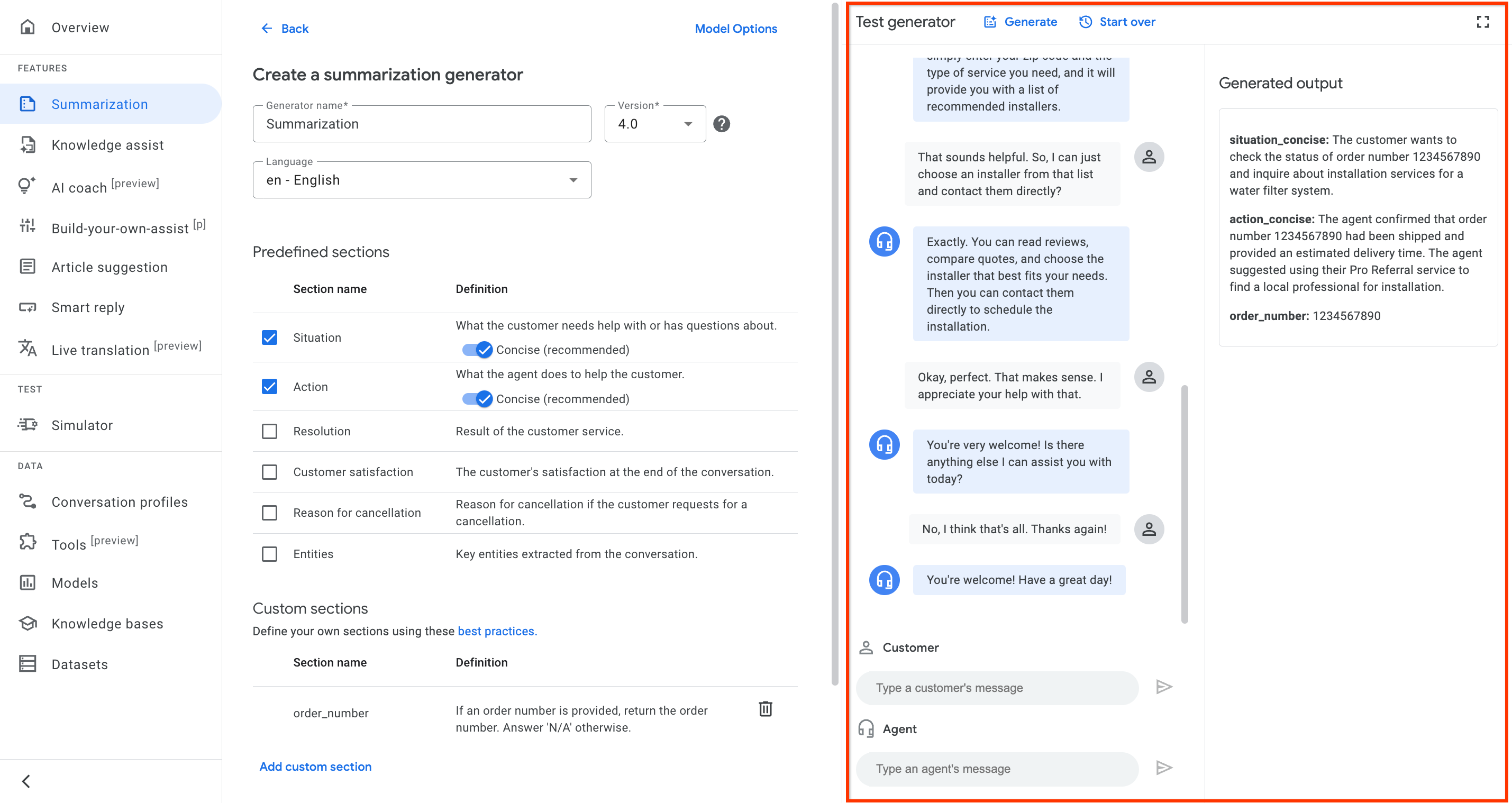
So testen Sie einen Generator in der Console:
Console
Ein Transkript der Unterhaltung. Sie können Äußerungen entweder manuell eingeben oder ein Transkript im JSON-Format hochladen, wie im folgenden Bild dargestellt.
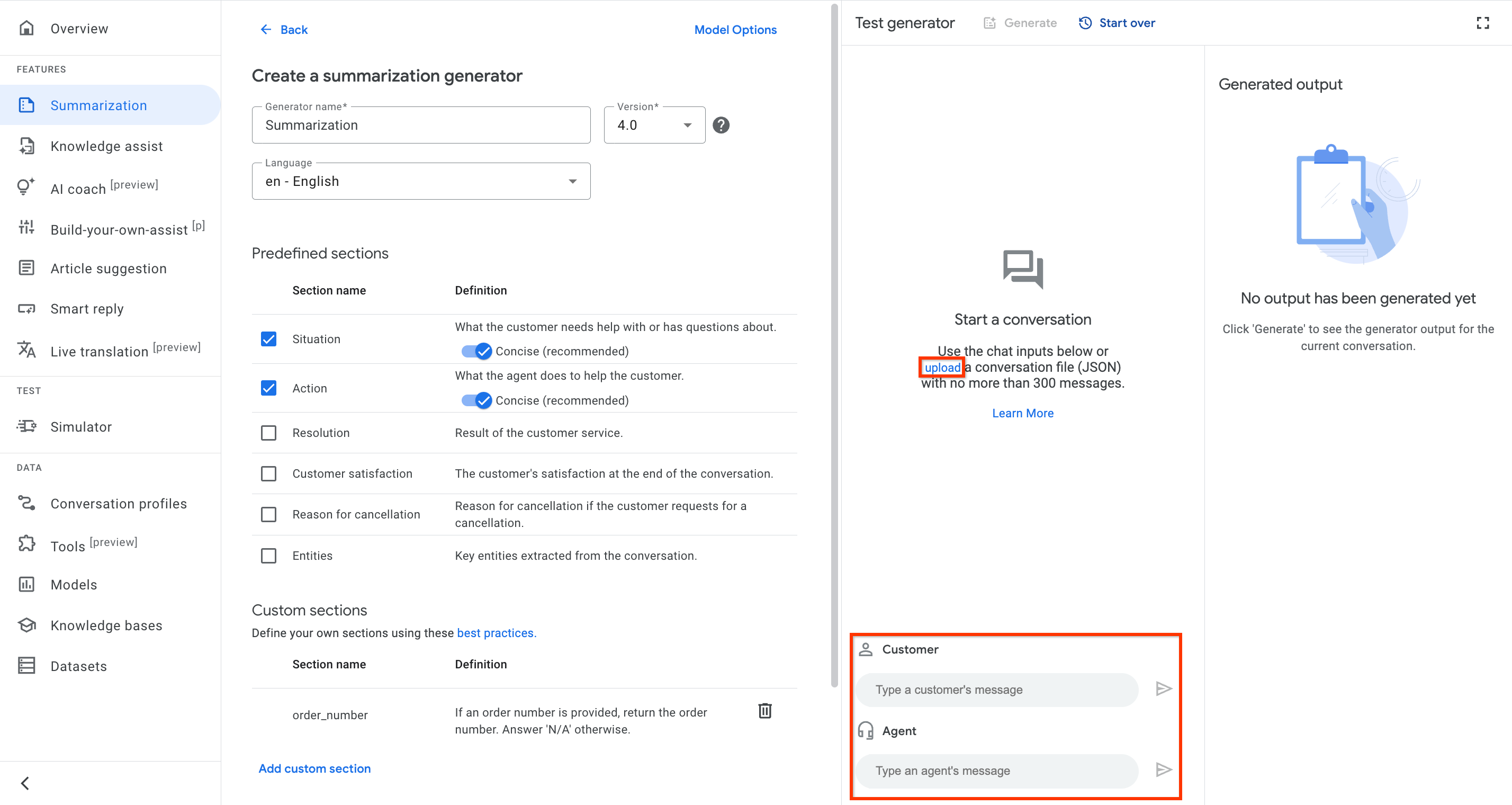
Klicken Sie auf Generieren, um die Zusammenfassung aufzurufen.
Unterhaltungsprofil konfigurieren
In einem Konversationsprofil wird eine Reihe von Parametern konfiguriert, die die Vorschläge steuern, die ein Kundenservicemitarbeiter während einer Unterhaltung erhält. In den folgenden Schritten wird ein ConversationProfile mit einem HumanAgentAssistantConfig-Objekt erstellt.
In den folgenden Beispielen wird gezeigt, wie Sie ein Konversationsprofil erstellen.
Console
Rufen Sie in der Agent Assist-Konsole die Seite Konversationsprofile auf.
Geben Sie den Anzeigenamen ein.
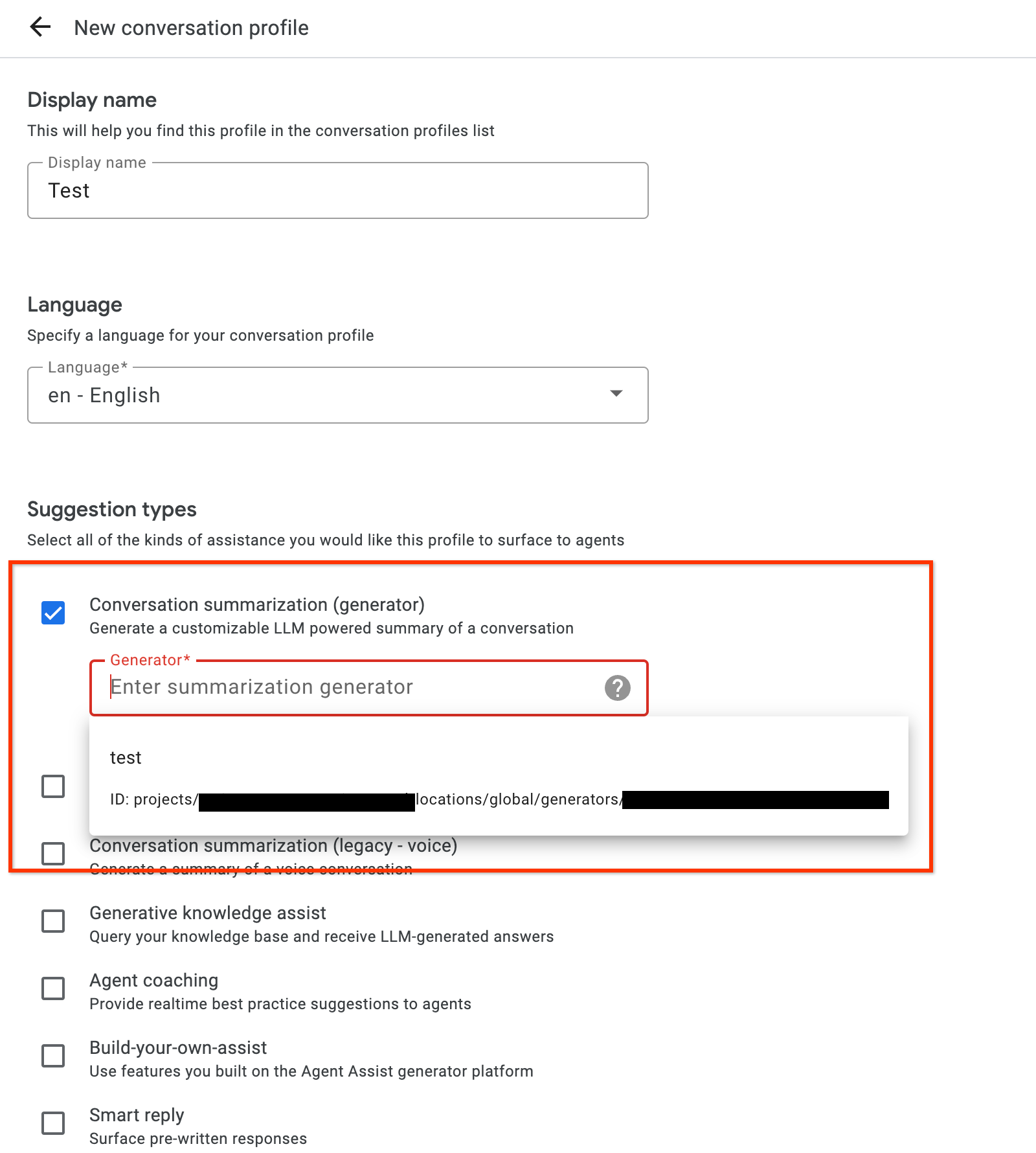
Wählen Sie Conversation summarization (generator) (Zusammenfassung von Unterhaltungen (Generator)) als Vorschlagstyp aus.
Wählen Sie den Namen des Generators aus der Liste aus.
REST
Rufen Sie die Methode
createüber die Unterhaltungsprofilressource auf.Geben Sie einen Namen für das neue Unterhaltungsprofil ein.
Geben Sie den Sprachcode ein.
Geben Sie den Namen des Generators in „human_agent_suggestion_config“ ein.
Ersetzen Sie diese Werte in den folgenden Anfragedaten:
- PROJECT_ID: Ihre Cloud-Projekt-ID
- LOCATION_ID: Ihre Standort-ID
- CONVERSATION_PROFILE_ID: Ihre Konversationsprofil-ID
- GENERATOR_ID: Ihre Generator-ID
HTTP-Methode und URL:
POST https://dialogflow.googleapis.com/v2/projects/PROJECT_ID/locations/LOCATION_ID/conversationProfiles
JSON-Text anfordern:
{
  "name": "projects/PROJECT_ID/locations/LOCATION_ID/conversationProfiles/CONVERSATION_PROFILE_ID",
  "displayName": "conversation-profile-with-generator",
  "humanAgentAssistantConfig": {
    "humanAgentSuggestionConfig": {
      "generators": "projects/PROJECT_ID/locations/LOCATION_ID/generators/GENERATOR_ID"
    }
  },
  "languageCode": "en-US"
}
Wenn Sie die Anfrage senden möchten, maximieren Sie eine der folgenden Optionen:
Sie sollten eine JSON-Antwort ähnlich wie diese erhalten:
{
  "name": "projects/PROJECT_ID/LOCATION_ID/conversationProfiles/CONVERSATION_PROFILE_ID",
  "displayName": "conversation-profile-with-generator",
  "humanAgentAssistantConfig": {
    "humanAgentSuggestionConfig": {
      "generators": "projects/PROJECT_ID/locations/LOCATION_ID/generators/GENERATOR_ID"
    }
  },
  "languageCode": "en-US"
}
Mit dem Simulator überprüfen
Sie können das Konversationsprofil im Agent Assist-Simulator überprüfen.

Unterhaltungen zur Laufzeit
Zur Laufzeit, wenn ein Dialog zwischen einem Nutzer und einem Kundenservicemitarbeiter beginnt, erstellen Sie eine Konversation. Das ist eine Interaktion zwischen einem Kundenservicemitarbeiter (menschlich oder virtuell) und einem Supportkunden oder Nutzer. Damit Vorschläge angezeigt werden, müssen Sie sowohl einen Nutzer- als auch einen Kundenservicemitarbeiter erstellen und der Unterhaltung hinzufügen.
Unterhaltung erstellen
Rufen Sie zum Erstellen einer Unterhaltung die Methode create für die Ressource Conversation auf.
REST
Ersetzen Sie diese Werte in den folgenden Anfragedaten:
- PROJECT_ID: Ihre Cloud-Projekt-ID
- LOCATION_ID: Ihre Standort-ID
- CONVERSATION_PROFILE_ID: Die ID, die Sie beim Erstellen des Unterhaltungsprofils erhalten haben.
HTTP-Methode und URL:
POST https://dialogflow.googleapis.com/v2/projects/PROJECT_ID/locations/LOCATION_ID/conversations
JSON-Text anfordern:
{
  "conversationProfile": "projects/PROJECT_ID/locations/LOCATION_ID/conversationProfiles/CONVERSATION_PROFILE_ID",
}
Wenn Sie die Anfrage senden möchten, maximieren Sie eine der folgenden Optionen:
Sie sollten eine JSON-Antwort ähnlich wie diese erhalten:
{
  "name": "projects/PROJECT_ID/locations/LOCATION_ID/conversations/CONVERSATION_ID",
  "lifecycleState": "IN_PROGRESS",
  "conversationProfile": "projects/PROJECT_ID/locations/LOCATION_ID/conversationProfiles/CONVERSATION_PROFILE_ID",
  "startTime": "2018-11-05T21:05:45.622Z"
}
Das Pfadsegment nach conversations enthält Ihre neue Konversations-ID.
Nutzer als Teilnehmer erstellen
Rufen Sie zum Erstellen eines Nutzer-Teilnehmers die Methode create für die Ressource Participant auf. Geben Sie für das Feld role Ihre Unterhaltungs-ID und END_USER ein.
REST
Ersetzen Sie diese Werte in den folgenden Anfragedaten:
- PROJECT_ID: Ihre Cloud-Projekt-ID
- LOCATION_ID: Ihre Standort-ID
- CONVERSATION_ID: Die Unterhaltungs-ID
HTTP-Methode und URL:
POST https://dialogflow.googleapis.com/v2/projects/PROJECT_ID/locations/LOCATION_ID/conversations/CONVERSATION_ID/participants
JSON-Text anfordern:
{
  "role": "END_USER",
}
Wenn Sie die Anfrage senden möchten, maximieren Sie eine der folgenden Optionen:
Sie sollten eine JSON-Antwort ähnlich wie diese erhalten:
{
  "name": "projects/PROJECT_ID/locations/LOCATION_ID/conversations/CONVERSATION_ID/participants/PARTICIPANT_ID",
  "role": "END_USER"
}
Das Pfadsegment nach participants enthält Ihre neue Nutzer-ID.
Agent-Teilnehmer erstellen
Rufen Sie die Methode create für die Ressource Participant auf. Geben Sie Ihre Unterhaltungs-ID und HUMAN_AGENT oder AUTOMATED_AGENT für das Feld role an.
REST
Ersetzen Sie diese Werte in den folgenden Anfragedaten:
- PROJECT_ID: Ihre Cloud-Projekt-ID
- LOCATION_ID: Ihre Standort-ID
- CONVERSATION_ID: Die Unterhaltungs-ID
HTTP-Methode und URL:
POST https://dialogflow.googleapis.com/v2/projects/PROJECT_ID/locations/LOCATION_ID/conversations/CONVERSATION_ID/participants
JSON-Text anfordern:
{
  "role": "HUMAN_AGENT",
}
Wenn Sie die Anfrage senden möchten, maximieren Sie eine der folgenden Optionen:
Sie sollten eine JSON-Antwort ähnlich wie diese erhalten:
{
  "name": "projects/PROJECT_ID/locations/LOCATION_ID/conversations/CONVERSATION_ID/participants/PARTICIPANT_ID",
  "role": "HUMAN_AGENT"
}
Das Pfadsegment nach participants enthält Ihre neue Agenten-Teilnehmer-ID.
Nachricht analysieren
Es gibt zwei Möglichkeiten, Nachrichten zu analysieren:
Während einer Unterhaltung: Wenn Sie eine Agent-Nachricht für die Unterhaltung hinzufügen und analysieren möchten, rufen Sie die Methode
analyzeContentfür die RessourceParticipantauf. Geben Sie die Unterhaltungs-ID und die ID des Agenten-Teilnehmers an. Wenn Sie eine Nutzernachricht für die Unterhaltung hinzufügen und analysieren möchten, rufen Sie die MethodeanalyzeContentfür die RessourceParticipantauf. Geben Sie die Unterhaltungs-ID und die ID des Nutzerteilnehmers an. Führen Sie keine doppelten Aufrufe der MethodeanalyzeContentaus, wenn sie für andere Dialogflow-Funktionen aufgerufen wurde.Nach einer Unterhaltung: Sie können diese Option verwenden, wenn Sie die Methode
analyzeContentwährend des Gesprächs nicht verwenden. Stattdessen können Sie die MethodebatchCreatefür die Ressourcemessagesverwenden, um bisherige Nachrichten der Unterhaltung aufzunehmen.
Zusammenfassung erstellen
Sie können jederzeit einen Vorschlag für die letzte Nachricht von einem der beiden Teilnehmer erhalten.
Rufen Sie die Methode
suggestConversationSummaryfür die Ressourceconversations.suggestionsauf. Geben Sie die Unterhaltungs-ID und die letzte Nachrichten-ID von einem der beiden Teilnehmer an.Rufen Sie die Methode
generateStatelessSuggestionauf. Geben SieConversationContext, den Namen des Generators und das Triggerereignis an, dasMANUAL_CALLsein sollte.
REST
Ersetzen Sie diese Werte in den folgenden Anfragedaten:
- PROJECT_ID: Ihre Cloud-Projekt-ID
- LOCATION_ID: Ihre Standort-ID
- GENERATOR_ID: Ihre Generator-ID
HTTP-Methode und URL:
POST https://dialogflow.googleapis.com/v2/projects/PROJECT_ID/locations/LOCATION_ID/statelessSuggestion:generate
JSON-Text anfordern:
{
  "parent": "projects/PROJECT_ID/locations/LOCATION_ID",
  "generatorName": "projects/PROJECT_ID/locations/LOCATION_ID/generators/GENERATOR_ID",
  "conversationContext" {
    "messageEntries": [{
      "role": "HUMAN_AGENT",
      "text": "Hi, this is ABC messaging, how can I help you today?",
      "languageCode": "en-US"
    }, {
      "role": "END_USER",
      "text": "I want to return my order, it is broken",
      "languageCode": "en-US"
    }]
  },
  "triggerEvents": [
    "MANUAL_CALL"
  ]
}
Wenn Sie die Anfrage senden möchten, maximieren Sie eine der folgenden Optionen:
Sie sollten eine JSON-Antwort ähnlich wie diese erhalten:
{
  "generatorSuggestion": {
    "summarySuggestion": {
      "summarySections": [
        {
          "section": "situation",
          "summary": "customer wants to return an order."
        },
        {
          "section": "resolution",
          "summary": "N"
        }
      ]
    }
  }
}
Die Antwort enthält die Zusammenfassung.
Unterhaltung abschließen
Rufen Sie zum Abschließen der Unterhaltung die Methode complete für die Ressource conversations auf. Geben Sie die Unterhaltungs-ID an.
REST
Ersetzen Sie diese Werte in den folgenden Anfragedaten:
- PROJECT_ID: Ihre GCP-Projekt-ID
- CONVERSATION_ID: Die ID, die Sie beim Erstellen der Unterhaltung erhalten haben
HTTP-Methode und URL:
POST https://dialogflow.googleapis.com/v2/projects/PROJECT_ID/conversations/CONVERSATION_ID:complete
Wenn Sie die Anfrage senden möchten, maximieren Sie eine der folgenden Optionen:
Sie sollten eine JSON-Antwort ähnlich wie diese erhalten:
{
  "name": "projects/PROJECT_ID/conversations/CONVERSATION_ID",
  "lifecycleState": "COMPLETED",
  "conversationProfile": "projects/PROJECT_ID/conversationProfiles/CONVERSATION_PROFILE_ID",
  "startTime": "2018-11-05T21:05:45.622Z",
  "endTime": "2018-11-06T03:50:26.930Z"
}