


Tutorial ini memandu Anda melalui proses pengujian performa model smart compose menggunakan simulator konsol Agent Assist. Jika mau, Anda juga dapat melakukan semua tindakan berikut dengan memanggil API secara langsung. Anda dapat menggunakan konsol untuk melatih model dan menguji performanya, tetapi perlu diketahui bahwa semua operasi runtime harus dilakukan dengan memanggil API secara langsung.
Sebelum memulai
- Jika Anda menggunakan set data percakapan yang tersedia secara publik, tinjau dokumentasi yang memandu Anda dalam menggunakan resource ini.
- Jika Anda menggunakan data Anda sendiri, pastikan Anda telah membuat satu atau beberapa set data percakapan. Setidaknya diperlukan satu set data percakapan untuk pelatihan model.
- Buat dan deploy model smart compose serta kelola daftar yang diizinkannya.
- Buat profil percakapan yang menyertakan model smart compose Anda. Anda harus membuat profil percakapan sebelum dapat menggunakan simulator.
Menguji model Smart Compose menggunakan simulator
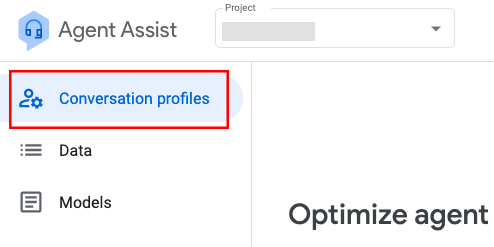
Buka konsol Agent Assist, lalu klik opsi menu Profil percakapan di sisi kiri halaman:
Halaman profil percakapan menampilkan daftar profil percakapan Anda. Untuk menggunakan simulator, klik tiga titik vertikal di paling kanan profil percakapan yang ingin Anda uji, lalu klik Gunakan simulator. Halaman simulator akan muncul:

Di simulator, Anda dapat menguji performa profil percakapan dengan memasukkan teks dan mengevaluasi saran yang ditampilkan. Jika profil percakapan Anda dikonfigurasi untuk mengaktifkan lebih banyak fitur daripada saran penulisan smart, Anda dapat memilih fitur yang akan disertakan dalam simulasi dengan mengklik tombol Options di kanan atas halaman simulator dan membuat pilihan. Pastikan smart compose dipilih.
Contoh berikut menguji performa model smart compose saat pelanggan menghubungi agen manusia untuk membatalkan pesanan. Smart compose adalah satu-satunya fitur yang diuji dalam contoh ini (semua opsi lainnya, seperti smart reply, tidak dicentang di menu Options).
Pelanggan memulai percakapan dengan mengetik Hai. Agen manusia mulai merespons dengan mengetik H. Saran Smart Compose muncul dalam warna abu-abu setelah huruf ini diketik:

Agen memiliki opsi untuk menekan tombol tab guna menerima saran smart compose atau melanjutkan pengetikan. Setiap kali agen mengetik karakter baru atau menekan tab untuk menerima saran, saran Smart Compose baru akan muncul. Saran dibuat secara otomatis hingga kalimat selesai. Dalam contoh ini, agen menekan tab untuk memilih saran Bagaimana saya dapat membantu, yang menghasilkan saran lain untuk ditambahkan ke kalimat:

Agen menekan tab lagi untuk menerima saran ada yang bisa kami bantu? dan mengirimkan respons kepada pelanggan. Pelanggan membalas dengan Saya ingin membatalkan pesanan saya. Agen mulai mengetik respons yang meminta nomor pesanan pelanggan. Mengetik D akan memunculkan saran Tidak memiliki opsi untuk membatalkan pesanan Anda, yang bukan pesan yang ingin dikirim agen:

Alih-alih menerima saran, agen terus mengetik. Do menampilkan saran yang sama dengan D, sehingga agen memasukkan spasi untuk melanjutkan kalimatnya. Ruang akan menampilkan saran Apakah Anda tahu pesanannya, yang diterima agen dengan menekan tab. Agen menerima saran smart compose berikutnya dari number? untuk melengkapi kalimat: Do you know the order number?:

Pelanggan merespons dengan nomor pesanannya. Kemudian, agen ingin meminta pelanggan untuk menunggu sementara dia mencari nomor pesanan. O memunculkan saran Sebentar yang diterima agen. Saran berikutnya adalah saat saya menarik yang juga mereka terima, lalu mengambil pesanan Anda. yang juga mereka terima. Agen mengirimkan kalimat yang telah selesai kepada pelanggan:

Smart Compose akan membuat saran baru setiap kali agen manusia mengetik karakter di kotak respons hingga agen mengakhiri interaksinya dengan pelanggan dan mengakhiri percakapan.
(Opsional). Smart Compose dapat digunakan bersama dengan Smart Reply. Anda harus membuat profil percakapan yang mengonfigurasi model smart compose dan smart reply untuk menguji kedua fitur sekaligus menggunakan simulator. Jika Anda telah mencentang kedua fitur di menu drop-down Opsi, agen manusia akan melihat balon yang berisi saran teks balasan smart di bawah kotak respons:

Agen dapat memilih saran balasan smart untuk menyalinnya ke kotak respons. Jika mereka memilih untuk menambahkan kalimat lain atau menambahkan karakter ke saran, smart compose akan memberikan saran untuk melengkapi kalimat agen.