


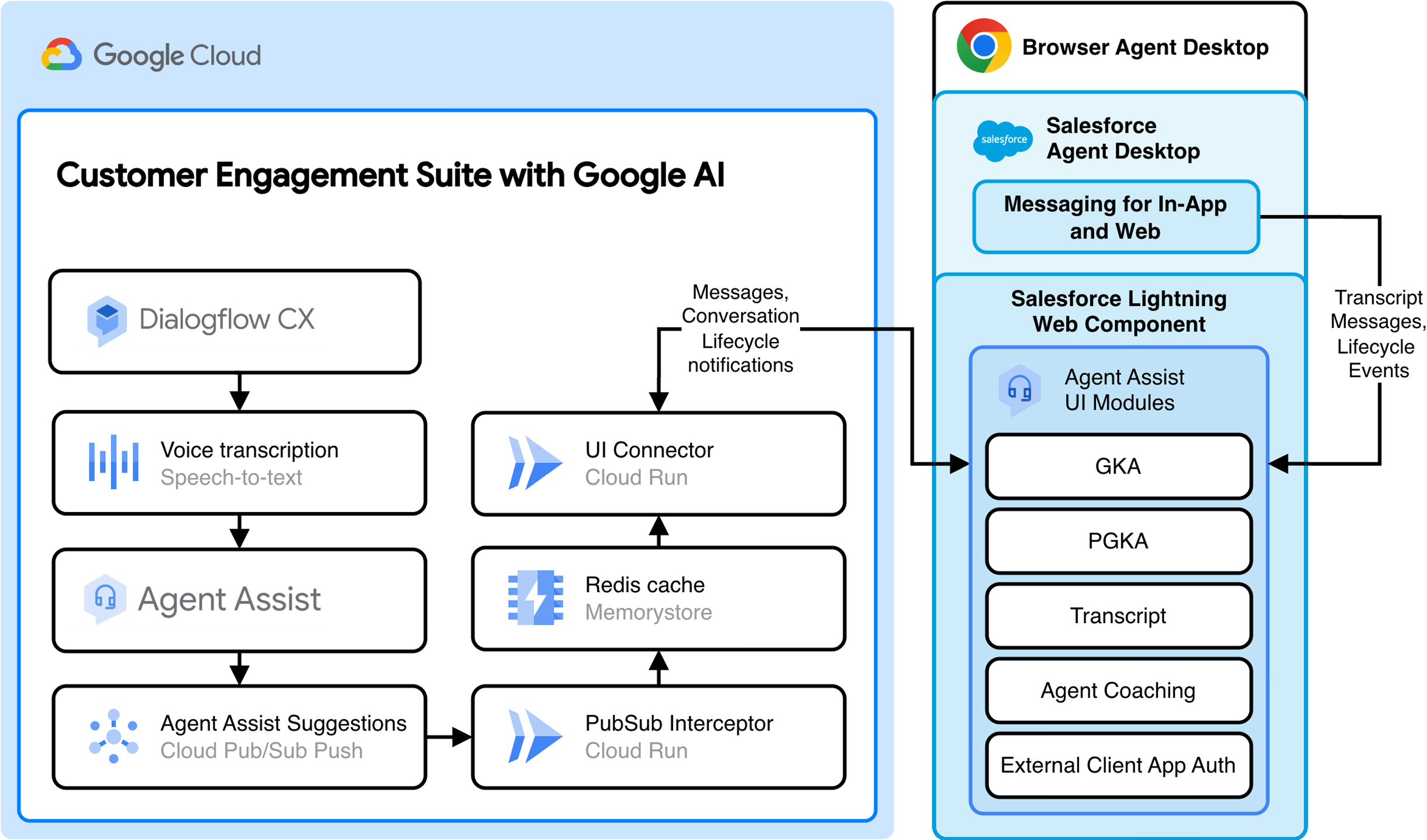
このチャット統合では、Salesforce Lightning Web Component(LWC)を使用して、チャット会話用の Agent Assist UI モジュールと統合します。
チャット統合の概要は次のとおりです。
始める前に
Agent Assist UI モジュールを Salesforce と統合するには、まず必要なリソースを設定する必要があります。
ステップ 1: Salesforce 開発プロジェクトを設定する
Agent Assist UI モジュールの統合を開始する手順は次のとおりです。
次のコードを実行して、Agent Assist 統合リポジトリのクローンを作成し、プロジェクトを開きます。
git clone https://github.com/GoogleCloudPlatform/agent-assist-integrations
cd salesforce/aa-lwc
次のコマンドを実行して、 UI モジュールの JavaScript ファイルをダウンロードします。これらのファイルは、後で 静的リソース としてデプロイします。Salesforce では、サードパーティの JavaScript を読み込むために静的リソースが必要です。また、静的リソース ファイルのサイズは 5 MB に制限されているため、JavaScript ファイルは zip ファイルとしてアップロードされます。
npm run generate-static-resources
npm install
ステップ 2: Salesforce 環境を設定する
Agent Assist UI モジュールは、本番環境や開発環境などの特定の環境に統合できます。Salesforce では、これらの環境を 組織(org)と呼びます。
Salesforce コンソールで組織を構成する
Salesforce コンソールで、次の手順に沿って Agent Assist 統合用に組織を構成します。
- [設定] > [設定] をクリックします。
In the[Quick Find] box, enter Omni-Channel Settings, then click
[Omni-Channel Settings].
- [オムニチャネルを有効にする] を選択します。
- [新しいウィンドウまたはタブでエージェントをオムニチャネルに自動的にログインする] を選択します。
- [保存] をクリックします。
- [設定] > [設定] をクリックします。
[クイック検索] ボックスに「コミュニティ」と入力し、[デジタル
エクスペリエンス] > [設定] をクリックします。
- [エクスペリエンス ワークスペースを有効にする] を選択します。
- [保存] をクリックします。
Salesforce CLI で組織を構成する
Salesforce CLI を使用して Agent Assist 統合用に組織を構成する手順は次のとおりです。
次のコードを実行し、通常使用する Salesforce ログイン情報を使用して CLI を認証します。
npm run login
次のコードを実行して、LWC を組織にデプロイします。
npm run deploy
ステップ 3: 外部クライアント アプリを作成する
Salesforce LWC は、クライアント認証情報 OAuth 2.0 フローを使用して認証を行います。外部クライアント アプリを使用すると、クライアント認証情報フローを有効にできます。アプリのコンシューマ キーとコンシューマ シークレットを使用して Salesforce LWC を構成し、Salesforce でユーザーを認証します。
- [設定] > [設定] をクリックします。[クイック検索] ボックスに「外部クライアント アプリ マネージャー 」と入力します。
- [外部クライアント アプリ マネージャー] > [新しい外部クライアント アプリ] >
[作成] をクリックし、次の情報を入力します。
- 外部クライアント アプリ名:
lwc auth - API 名:
lwc_auth - 連絡先メールアドレス:
your_email@example.com - API(OAuth 設定の有効化) > OAuth の有効化: 選択済み
- API(OAuth 設定の有効化) > コールバック URL:
https://login.salesforce.com/services/oauth2/callback - API(OAuth 設定の有効化)> 選択した OAuth スコープ: ID URL サービスにアクセスする
- API(OAuth 設定の有効化)> クライアント認証情報フローを有効にする: 選択済み
- 外部クライアント アプリ名:
- [作成] をクリックします。
- [外部クライアント アプリ マネージャー] > [新しい外部クライアント アプリ] >
[作成] をクリックし、次の情報を入力します。
- [設定] > [設定] をクリックします。[クイック検索] ボックスに「外部クライアント アプリ マネージャー 」と入力します。
- 外部クライアント アプリの名前 > [編集] をクリックします。
- [OAuth ポリシー] > [OAuth フローと外部クライアント アプリの機能強化] に移動します。
- [クライアント認証情報フローを有効にする] が選択されていることを確認します。
- [実行ユーザー] にログイン ユーザー名を入力します。
- [保存] をクリックします。
- [設定] > [設定] をクリックします。[クイック検索] ボックスに「外部クライアント アプリ マネージャー 」と入力します。
- 外部クライアント アプリの名前 > [編集] をクリックします。
- [OAuth 設定] > [アプリの設定] > [コンシューマ キーとシークレット] に移動します。
- メールで送信された確認コードを入力します。
- コンシューマ キーとコンシューマ シークレットを安全な場所にコピーします。これらは後のステップで必要になります。
CORS とコンテンツ セキュリティ ポリシーを確立する
- [設定] > [設定] をクリックします。
- [**クイック検索**] ボックスに「**CORS** 」と入力し、[**編集**] をクリックします。
- [OAuth エンドポイントの CORS を有効にする] を選択します。
- [保存] をクリックします。
- [設定] > [設定] をクリックします。
- [Quick Find] ボックスに「Trusted URLs」と入力し、[New Trusted URL] をクリックします。
- 次の情報を入力します。
- API 名:
ui_connector - URL: Agent Assist 統合バックエンドでデプロイした UI コネクタ Cloud Run サービス エンドポイントの URL を入力します。この URL は
Cloud Run コンソールで確認できます。例:
https://UI_CONNECTOR_SUBDOMAIN.GCP_REGION.run.app。 - CSP ディレクティブ: すべてのチェックボックスをオンにします。
- [保存して新規] をクリックします。
- API 名:
- 次の情報を入力します。
- API 名:
ui_connector_wss - URL: UI コネクタ サービス
エンドポイントの Secure WebSockets URL(
wss://UI_CONNECTOR_SUBDOMAIN.GCP_REGION.run.app)を入力します。 - CSP ディレクティブ: すべてのチェックボックスをオンにします。
- [保存して新規] をクリックします。
- API 名:
- 次の情報を入力します。
- API 名:
salesforce_domain - URL: 次の
形式で Salesforce ドメインの URL を入力します。
https://YOUR_SUBDOMAIN.my.salesforce.com - CSP ディレクティブ: すべてのチェックボックスをオンにします。
- [保存] をクリックします。
- API 名:
ステップ 4: チャット クライアントを構成する
Salesforce で Agent Assist UI モジュールを使用するには、エージェント デスクトップにチャット クライアントが必要です。
拡張チャットを構成する
メッセンジャーを構成する手順は次のとおりです。
- [設定] > [設定] をクリックします。
[クイック検索] に「キュー」と入力し、[新規] をクリックします。
- 次の情報を入力します。
- ラベル:
Messaging Queue - キュー名:
Messaging_Queue - ルーティング構成:
Messaging_Routing_Configuration
- ラベル:
- [サポートされているオブジェクト] をクリックし、[メッセージング ユーザー] と [メッセージング セッション] を追加します。
- [キューメンバー] をクリックし、[ユーザー: ログイン ユーザー] を追加します。
- [保存] をクリックします。
- 次の情報を入力します。
- [設定] > [設定] をクリックします。[クイック検索] ボックスに「権限セット 」と入力します。
- [メッセージング エージェント権限セット] をクリックします。
- [サービス プレゼンス ステータスへのアクセス] > [編集] をクリックします。
- ステータス [ビジー] と [オンライン - メッセージング] を選択します。
- [追加] > [保存] をクリックします。
- [設定] > [設定] をクリックします。
[クイック検索] ボックスに「ユーザー」と入力し、[ユーザー] をクリックします。
- ユーザー名をクリックし、[Service Cloud ユーザー] が有効になっていることを確認します。
- ページで [権限セット ライセンスの割り当て] を探します。
- [割り当てを編集] をクリックし、
Enhanced Chat
User
を選択します。 - [保存] をクリックします。
- ページで [権限セットの割り当て] を探します。
- [**割り当てを編集**] をクリックし、[**メッセージング エージェント権限セット**] を選択します。
- [追加] > [保存] をクリックします。
- [設定] > [設定] をクリックします。
[クイック検索] ボックスに「メッセージングの設定」と入力し、[新規
チャネル] をクリックします。
- [拡張チャット] を選択します。
- 名前に「
Messaging Channel」と入力します。 - [保存] をクリックします。
- ルーティング タイプ を [オムニキュー] に、キュー を [メッセージング キュー] に設定します。
- [保存] をクリックし、[メッセージングの設定] に移動します。
- メッセージング チャネルの名前をクリックし、[有効化] をクリックします。
- 利用規約 を読んで同意します。
- [設定] > [設定] をクリックします。
[クイック検索] ボックスに「埋め込みサービス デプロイ」と入力し、[新規
デプロイ] をクリックします。
- [拡張チャット] > [次へ] > [ウェブ] > [次へ] をクリックします。
- 次の詳細を入力します。
- 名前:
Messaging Embedded Service Deployment - デベロッパー名: Messaging_Embedded_Service_Deployment
- ドメイン: example.com
- チャンネル: メッセージング チャネル
- 名前:
- [保存] をクリックします。デプロイが完了するまで待ちます。
- [埋め込みサービス デプロイ] の設定で、[公開] をクリックします。
- [更新]、[メッセージングをテスト] の順にクリックします。
拡張チャットをテストする
メッセンジャーをテストする手順は次のとおりです。
- [メッセージングをテスト] をクリックします。
- 新しいタブが読み込まれたら、吹き出しをクリックして新しいテスト会話を開始します。
- 「テスト 」などのメッセージを送信します。
- Salesforce ブラウザタブに移動します。
- [アプリ ランチャー] メニューをクリックし、[サービス コンソール] を選択します。
- [オムニチャネル] をクリックします。
- ステータスを [オンライン - メッセージング] に設定します。
- 着信したメッセージを承諾します。会話の新しいタブが [サービス コンソール] に開きます。チャットのトランスクリプトは表示されません。
- [設定] をクリックし、[ページの編集] を選択します。
- [コンポーネント] メニューから、[拡張会話] コンポーネントを [会話] セクションにドラッグします。
- [保存] > [有効化] > [組織のデフォルトとして割り当てる] > [デスクトップ] > [戻る] をクリックします。
- ページを更新します。
- [オムニチャネル] をクリックします。
- ステータスを [オンライン - メッセージング] に設定します。
- [テスト] メッセージに返信して、メッセージングが機能していることを確認します。
問題が発生して詳細情報が必要な場合は、包括的な Salesforce 拡張チャットの設定ガイドをご覧ください。
ステップ 5: Salesforce Lightning Web Component をインストールする
Lightning Experience エディタを使用して、メッセージング セッション ページに Salesforce LWC を追加する手順は次のとおりです。 ステップ 4 のテスト会話を続けます。
- [設定] をクリックし、[ページの編集] を選択します。
[コンポーネント] リストから、
agentAssistContainerModuleをページにドラッグします。前のステップで配置したコンポーネントをクリックします。
次の手順に沿ってフォーム フィールドに入力し、構成の詳細を追加します。
- エンドポイント: Agent Integration Backend
UI コネクタの URL(
Cloud Run コンソールからの URL など)。例:
https://UI_CONNECTOR_ENDPOINT.GCP_REGION.run.app - チャンネル: チャンネルが
chatであることを示します。 - プラットフォーム: プラットフォームが
messagingであることを示します。 - conversationProfile: Agent Assist 会話プロファイル リソース名(例:
projects/GCP_PROJECT_ID/locations/GCP_REGION/conversationProfiles/CONVERSATION_PROFILE_ID) - consumerKey: ステップ 3 の外部クライアント アプリのコンシューマ キー。
- consumerSecret: ステップ 3 の外部クライアント アプリのコンシューマ シークレット。
- containerHeight: Agent Assist コンテナの高さ。
- エンドポイント: Agent Integration Backend
UI コネクタの URL(
Cloud Run コンソールからの URL など)。例: