


Com o Cloud Trace, é possível analisar o desempenho dos seus agentes rastreando a linha do tempo das operações de cada consulta. É possível usar traces para identificar gargalos e entender interações com modelos de linguagem grandes (LLMs) ou ferramentas.
Neste documento, explicamos como ativar o Trace para seus agentes e como visualizar e analisar traces no console do Google Cloud .
Um trace é uma linha do tempo de solicitações conforme o agente responde a cada consulta. Por exemplo, o gráfico a seguir mostra um trace de amostra de um agente do Kit de Desenvolvimento de Agente (ADK):
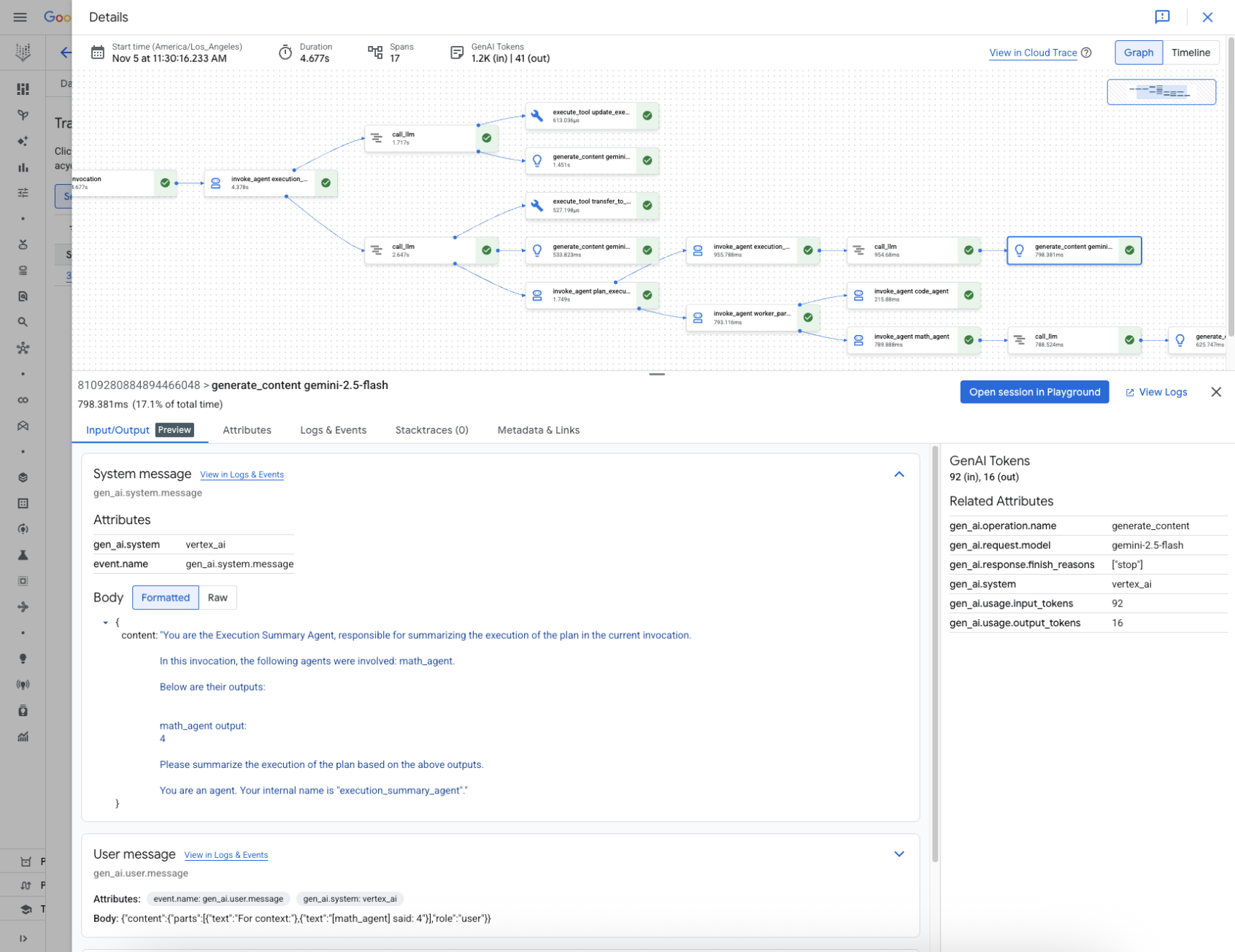
Um trace é composto por períodos individuais, que representam uma única unidade de trabalho, como uma chamada de função ou uma interação com um LLM, com o primeiro período representando a solicitação geral. Cada período fornece detalhes sobre uma operação específica, como nome, horários de início e término e todos os atributos relevantes na solicitação. Por exemplo, o JSON a seguir mostra um único período que representa uma chamada para um modelo de linguagem grande (LLM):
  {
    "name": "llm",
    "context": {
        "trace_id": "ed7b336d-e71a-46f0-a334-5f2e87cb6cfc",
        "span_id": "ad67332a-38bd-428e-9f62-538ba2fa90d4"
    },
    "span_kind": "LLM",
    "parent_id": "f89ebb7c-10f6-4bf8-8a74-57324d2556ef",
    "start_time": "2023-09-07T12:54:47.597121-06:00",
    "end_time": "2023-09-07T12:54:49.321811-06:00",
    "status_code": "OK",
    "status_message": "",
    "attributes": {
        "llm.input_messages": [
            {
                "message.role": "system",
                "message.content": "You are an expert Q&A system that is trusted around the world.\nAlways answer the query using the provided context information, and not prior knowledge.\nSome rules to follow:\n1. Never directly reference the given context in your answer.\n2. Avoid statements like 'Based on the context, ...' or 'The context information ...' or anything along those lines."
            },
            {
                "message.role": "user",
                "message.content": "Hello?"
            }
        ],
        "output.value": "assistant: Yes I am here",
        "output.mime_type": "text/plain"
    },
    "events": [],
  }
Para mais detalhes, consulte a documentação do Cloud Trace sobre Traces e períodos e Contexto de traces.
Antes de começar
Antes de coletar e gravar traces, é necessário ativar APIs específicas e instalar dependências. Para mais informações, consulte Coletar e visualizar comandos e respostas multimodais na documentação do Google Cloud Observability.
Escrever traces para um agente
Para gravar traces de um agente:
ADK
Para ativar o OpenTelemetry para AdkApp, defina as seguintes
variáveis de ambiente ao implantar o
agente no
Agent Runtime:
env_vars = {
  "GOOGLE_CLOUD_AGENT_ENGINE_ENABLE_TELEMETRY": "true",
  "OTEL_SEMCONV_STABILITY_OPT_IN": "gen_ai_latest_experimental",
  "OTEL_INSTRUMENTATION_GENAI_CAPTURE_MESSAGE_CONTENT": "EVENT_ONLY",
}
Observe o seguinte:
GOOGLE_CLOUD_AGENT_ENGINE_ENABLE_TELEMETRYativa os traces, registros e métricas do agente (consulte Ver métricas de um agente), mas não inclui comandos e dados de resposta.OTEL_SEMCONV_STABILITY_OPT_INpermite o uso das convenções semânticas de IA generativa mais recentes.OTEL_INSTRUMENTATION_GENAI_CAPTURE_MESSAGE_CONTENTativa a geração de registros de comandos de entrada, respostas de saída e IDs do usuário (o campouser.id). A captura desses detalhes facilita a observabilidade do agente e a detecção de anomalias ao rastrear o uso e as interações ao longo do tempo.Para usar a ingestão de trace, é necessário ativar a API Telemetry. Para mais informações, consulte Visão geral da API Telemetry (OTLP).
Para usar a ingestão de registros, é necessário ativar a API Cloud Logging. Para mais informações, consulte Visão geral da API Cloud Logging.
LangchainAgent
Para ativar o rastreamento de LangchainAgent, especifique enable_tracing=True ao
desenvolver um agente do LangChain.
Exemplo:
from vertexai.agent_engines import LangchainAgent

agent = LangchainAgent(
    model=model,                # Required.
    tools=[get_exchange_rate],  # Optional.
    enable_tracing=True,        # [New] Optional.
)
LanggraphAgent
Para ativar o rastreamento de LanggraphAgent, especifique enable_tracing=True ao
desenvolver um agente do LangGraph.
Exemplo:
from vertexai.agent_engines import LanggraphAgent

agent = LanggraphAgent(
    model=model,                # Required.
    tools=[get_exchange_rate],  # Optional.
    enable_tracing=True,        # [New] Optional.
)
LlamaIndex
Para ativar o rastreamento de LlamaIndexQueryPipelineAgent, especifique enable_tracing=True ao
desenvolver um agente do LlamaIndex.
Exemplo:
from vertexai.preview import reasoning_engines

  def runnable_with_tools_builder(model, runnable_kwargs=None, **kwargs):
      from llama_index.core.query_pipeline import QueryPipeline
      from llama_index.core.tools import FunctionTool
      from llama_index.core.agent import ReActAgent

      llama_index_tools = []
      for tool in runnable_kwargs.get("tools"):
          llama_index_tools.append(FunctionTool.from_defaults(tool))
      agent = ReActAgent.from_tools(llama_index_tools, llm=model, verbose=True)
      return QueryPipeline(modules = {"agent": agent})

  agent = reasoning_engines.LlamaIndexQueryPipelineAgent(
      model="gemini-3.5-flash",
      runnable_kwargs={"tools": [get_exchange_rate]},
      runnable_builder=runnable_with_tools_builder,
      enable_tracing=True,        # Optional
  )
Personalizado
Para ativar o trace para agentes personalizados, acesse Trace usando o OpenTelemetry para mais detalhes.
Isso exporta traces para o Cloud Trace no projeto em Configurar seu projeto do Google Cloud .
Ver traces de um agente
Para agentes implantados, use o console do Google Cloud para conferir os traces do seu agente:
- No console do Google Cloud , acesse a página Implantações da plataforma de agentes.
As instâncias da Agent Platform que fazem parte do projeto selecionado aparecem na lista. Use o campo Filtro para filtrar a lista pela coluna especificada.
Clique no nome da instância da Plataforma de Agentes.
Clique na guia Traces.
Selecione Visualização da sessão ou Visualização do período.
Clique em uma sessão ou período para inspecionar os detalhes do trace, incluindo um gráfico acíclico dirigido (DAG) dos períodos, entradas e saídas e atributos de metadados.
Cotas e limites
Alguns valores de atributo podem ser truncados quando atingem os limites de cota. Para mais informações, consulte Cota do Cloud Trace.
Preços
O Cloud Trace tem um nível sem custo financeiro. Para mais informações, consulte Preços do Cloud Trace.