


Este documento explica como configurar endereços IP numa instância de máquina virtual (VM) no Google Distributed Cloud (GDC) air-gapped.
Pode ativar qualquer instância de máquina virtual (VM) para ser alcançável a partir da rede externa ou de outra organização, conhecida como entrada de VM. Uma carga de trabalho de VM num projeto de organização pode alcançar a rede externa ou a VM atual exposta a serviços noutras organizações, conhecida como saída de VM.
Pode usar o VirtualMachineExternalAccess (VMEA) para controlar a entrada e a saída de VMs em conjunto. Pode encontrar os endereços IP de entrada e saída que ativou para uma instância de VM na API Distributed Cloud VMM ou através da consola do GDC.
Este documento destina-se a programadores em grupos de administradores da plataforma ou operadores de aplicações que configuram endereços IP para VMs num ambiente Distributed Cloud. Para mais informações, consulte o artigo Públicos-alvo para a documentação do GDC air-gapped.
Antes de começar
Para usar os comandos da interface de linhas de comandos (CLI) gdcloud, certifique-se de que transferiu, instalou,
e configurou a CLI gdcloud.
Todos os comandos do Distributed Cloud usam a CLI gdcloud ou kubectl e requerem um ambiente de sistema operativo (SO).
Obtenha o caminho do ficheiro kubeconfig
Para executar comandos no servidor da API Management, certifique-se de que tem os seguintes recursos:
Inicie sessão e gere o ficheiro kubeconfig para o servidor da API Management, se não tiver um.
Use o caminho para o ficheiro kubeconfig do servidor da API Management para substituir
MANAGEMENT_API_SERVERnestas instruções.
Peça funções de IAM
Contacte o administrador de IAM do projeto para pedir as seguintes funções no seu projeto:
Administrador do projeto de máquinas virtuais (
project-vm-admin): crie, modifique, liste e elimine VMs no espaço de nomes do projeto.Visualizador do projeto(
project-viewer): veja todos os recursos nos espaços de nomes do projeto.
Todas as funções de VM têm de ser associadas ao espaço de nomes do projeto onde a VM reside. Siga os passos para validar o seu acesso.
Configure o acesso externo da VM
O VirtualMachineExternalAccess (VMEA) controla a entrada e a saída de VMs.
O VMEA não pode controlar a entrada e a saída de VMs separadamente. A entrada e a saída de uma VM têm de ser ativadas ou desativadas em conjunto ao mesmo tempo.
Pode configurar e controlar o VMEA a partir da IU ou da API Distributed Cloud VMM. Uma VM só pode ter um único VMEA. Se uma VM não tiver um VMEA, a entrada e a saída são desativadas por predefinição.
Ative o acesso externo
Para ativar uma VM com acesso externo para transferência de dados de entrada e transferência de dados de saída, pode configurar o VMEA a partir da consola do GDC ou da Distributed Cloud Virtual Machine Manager API.
Por predefinição, o tráfego de rede entre projetos é permitido e pode aceder diretamente à sua VM no projeto. Uma política de rede bloqueia todo o tráfego de entrada para a VM a partir de fora do projeto. Tem de criar manualmente uma nova política de rede para permitir que o seu endereço IP de origem aceda à VM através da transferência de dados de entrada. Esta política de rede pode ser uma política de rede de tráfego entre projetos ou uma política de rede de tráfego entre organizações. A localização depende do local a partir do qual quer aceder à VM.
Pode ativar e desativar o acesso externo de uma VM especificando true ou false no campo enabled da especificação do VMEA. Para a entrada de VM, pode configurar as portas de transferência de dados de entrada especificando o nome, o protocolo e o número da porta para cada porta que quer adicionar no campo ports da especificação do VMEA.
Para ativar o acesso externo de uma VM através da criação de um novo VMEA, conclua o seguinte:
Consola
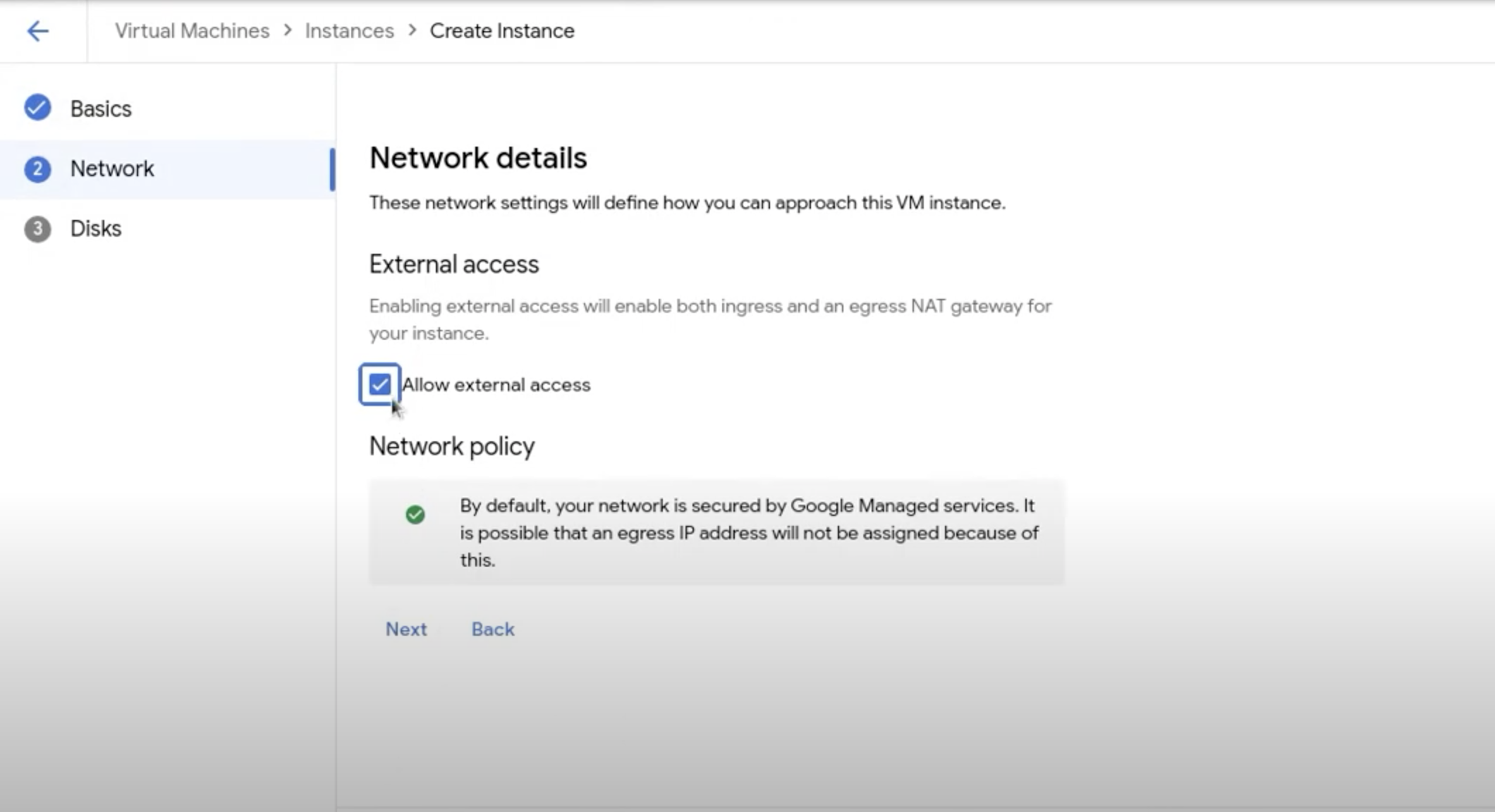
- Durante o processo de criação da VM através da consola, navegue para a página Detalhes da rede a partir da página Criar instância de VM.
- Localize a opção Rede no menu de navegação vertical da página.
- Selecione Permitir acesso externo para ativar o acesso externo na VM.
API
Execute o seguinte comando:
kubectl --kubeconfig MANAGEMENT_API_SERVER \
  apply -n PROJECT -f - <<EOF
apiVersion: virtualmachine.gdc.goog/v1
kind: VirtualMachineExternalAccess
metadata:
  name: VM_NAME
spec:
  enabled: true
  ports:
  - name: PORT_NAME
    protocol: PROTOCOL
    port: PORT_NUMBER
EOF
Substitua as seguintes variáveis:
- MANAGEMENT_API_SERVER: o ficheiro kubeconfig para o servidor da API Management
- VM_NAME: o nome da VM
- PORT_NAME: o nome da porta
- PROTOCOL: o protocolo que quer que o serviço de entrada
use. O nome do protocolo tem de estar em maiúsculas e ser um protocolo compatível com o Kubernetes, como
TCP,UDPouSCTP - PORT_NUMBER: o número da porta
Para ativar o acesso externo de uma VM através da edição de um VMEA existente através da API VMM, execute o seguinte:
kubectl --kubeconfig MANAGEMENT_API_SERVER \
  -n PROJECT \
  edit virtualmachineexternalaccesses.virtualmachine.gdc.goog VM_NAME
gdcloud
Use o comando gdcloud compute com a sinalização --enable-external-access para ativar o acesso externo numa instância de VM:
gdcloud compute instances create VM_NAME \
  --project PROJECT \
  --machine-type MACHINE_TYPE \
  --image IMAGE \
  --image-project IMAGE_PROJECT \
  --enable-external-access
Substitua as seguintes variáveis:
- VM_NAME: o nome da VM
- PROJECT: o projeto do Distributed Cloud onde a VM reside
- MACHINE_TYPE: o nome do tipo de máquina predefinido para a instância de máquina virtual
- IMAGE: o nome da imagem de arranque da instância
- IMAGE_PROJECT: o projeto da imagem de arranque da instância
Desative o acesso externo
Se uma VM não tiver um VMEA correspondente, a entrada e a saída são desativadas. Se uma VM tiver um VMEA correspondente, pode desativar o VMEA definindo o campo enabled como false ou eliminando diretamente o VMEA. Pode realizar estas operações através da API Distributed Cloud VMM.
Para desativar o acesso externo, conclua os seguintes passos:
API
Desative o acesso externo eliminando um VMEA:
kubectl --kubeconfig MANAGEMENT_API_SERVER \
  -n PROJECT \
  delete virtualmachineexternalaccesses.virtualmachine.gdc.goog VM_NAME
Substitua o seguinte:
- MANAGEMENT_API_SERVER: o ficheiro kubeconfig para o servidor da API Management
- VM_NAME: o nome da VM
- PROJECT: o projeto do Distributed Cloud onde a VM reside
Desative o acesso externo editando um VMEA:
kubectl --kubeconfig MANAGEMENT_API_SERVER \
  -n PROJECT \
  edit virtualmachineexternalaccesses.virtualmachine.gdc.goog VM_NAME
Atualize o campo enabled para false.
Entrada
Veja os endereços IP de entrada
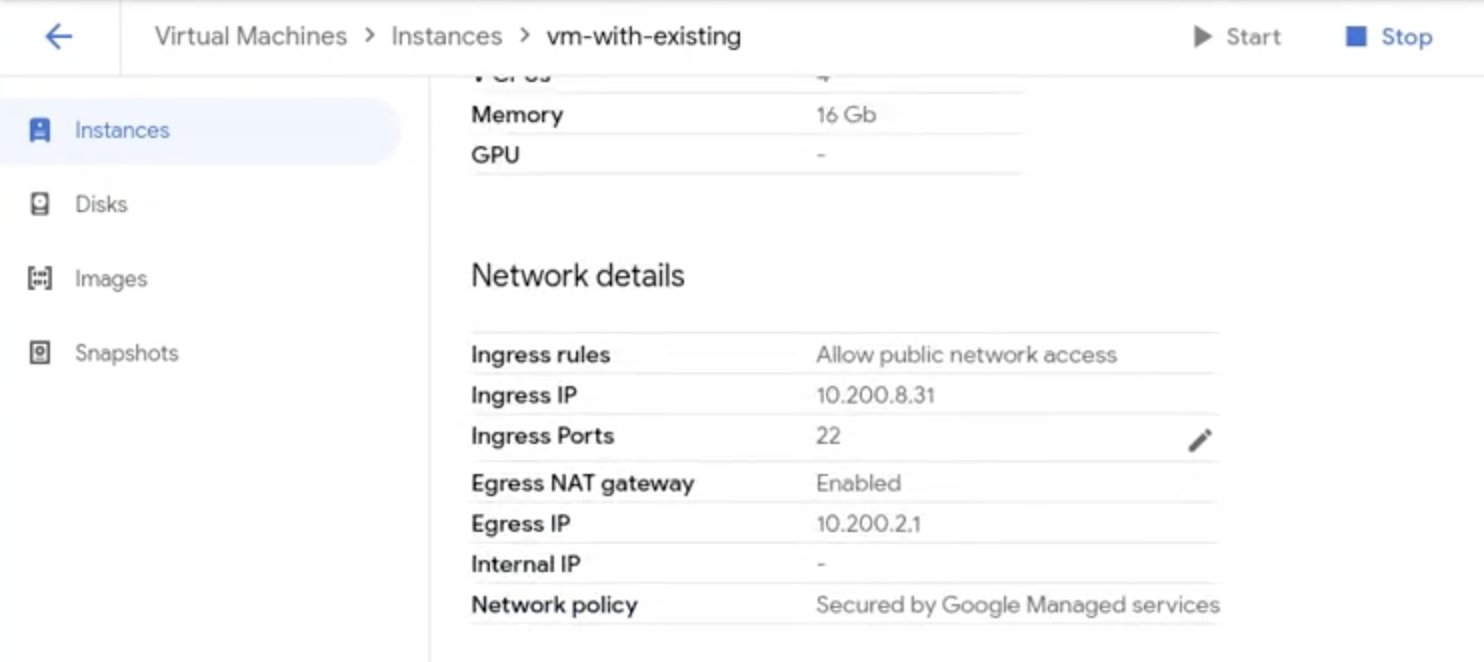
Se uma VM estiver ativada com a entrada, é apresentado um endereço IP de entrada na consola do GDC após a criação. Também pode encontrar este endereço IP de entrada na página Detalhes da VM na consola do GDC.
Para obter o endereço IP, use a API Distributed Cloud VMM. Conclua o seguinte:
API
Obtenha o endereço IP:
kubectl --kubeconfig MANAGEMENT_API_SERVER \
  -n PROJECT \
  get virtualmachineexternalaccesses.virtualmachine.gdc.goog VM_NAME \
  -ojsonpath='{.status.ingressIP}'
Para uma VM com um sistema operativo (SO) diferente, use o comando ssh para aceder à VM com o endereço IP de entrada com a porta que ativou com o TCP.
Edite a entrada
Depois de ativar o VMEA para uma VM, pode personalizar a entrada editando o VMEA. Pode editar diretamente a especificação da entrada de VM a partir da consola do GDC. Também pode usar a CLI kubectl para editar a entrada de VM a partir da especificação do VMEA.
Para editar o VMEA de modo a personalizar a entrada, conclua o seguinte:
Por exemplo, use os seguintes comandos para adicionar a porta PORT_NUMBER numa entrada de VM existente através do protocolo TCP protocolo:
Consola
Edite diretamente as portas no serviço de entrada de VM a partir da consola do GDC:
- No menu de navegação vertical, clique em Instâncias.
- Na página, desloque a página até Detalhes da rede.
Clique no ícone de edição em Portas de entrada para editar a porta de entrada.
API
kubectl --kubeconfig MANAGEMENT_API_SERVER \
  -n PROJECT \
  patch virtualmachineexternalaccesses.virtualmachine.gdc.goog VM_NAME \
  --type "json" -p '[{"op":"add","path":"/spec/ports/-","value": {"name":"PORT_NAME","port":PORT_NUMBER, "Protocol":"TCP"}}]'
Substitua o seguinte:
- MANAGEMENT_API_SERVER: o ficheiro kubeconfig para o servidor da API Management
- VM_NAME: o nome da VM
- PROJECT: o projeto do Distributed Cloud onde a VM reside
- PORT_NAME: o nome da porta a adicionar
- PORT_NUMBER: o número da porta
Ative a entrada com um protocolo que não seja TCP
O Distributed Cloud permite-lhe ativar a entrada de VM com protocolos diferentes. Por predefinição, um serviço de entrada de VM usa o protocolo TCP. Pode adicionar a sua própria entrada de protocolo que não seja TCP para a VM. O Distributed Cloud é compatível com os seguintes protocolos:
- Protocolo de controlo de transmissão (TCP).
- Protocolo UDP (User Datagram Protocol).
- Protocolo SCTP (Stream Control Transmission Protocol).
Pode ativar a transferência de dados de entrada com um protocolo que não seja TCP especificando nomes de protocolos diferentes ao criar o VMEA.
Saída
Uma carga de trabalho de VM num projeto de organização pode alcançar a rede externa ou ser exposta a serviços noutras organizações. Se ativar a transferência de dados de saída para a VM, é apresentado um endereço IP de saída gerado. A VM liga-se aos serviços externos com este endereço IP.
Para que este endereço IP transfira dados de saída da rede externa, pode ter de aplicar políticas de rede do projeto. Para mais informações, consulte o artigo Política de rede de tráfego entre organizações de saída.
Se uma VM estiver configurada para enviar tráfego através de um
gateway Cloud NAT,
tem de adicionar a seguinte anotação ao objeto de acesso externo da máquina virtual
para preservar a conectividade de saída:
egress.networking.gke.io/use-cloud-nat:"true"
Veja o endereço IP de saída
Se uma VM estiver ativada com a saída, é apresentado um endereço IP de saída na consola do GDC após a criação. Também pode encontrar este endereço IP de saída na página Detalhes da VM.
Para ver o endereço IP de saída, conclua o seguinte:
API
Obtenha o endereço IP:
kubectl --kubeconfig MANAGEMENT_API_SERVER \
  -n PROJECT \
  get virtualmachineexternalaccesses.virtualmachine.gdc.goog VM_NAME \
  -ojsonpath='{.status.egressIP}'
Substitua o seguinte:
- MANAGEMENT_API_SERVER: o ficheiro kubeconfig para o servidor da API Management
- VM_NAME: o nome da VM
- PROJECT: o projeto do Distributed Cloud onde a VM reside
A saída de VM baseia-se num projeto. As VMs no mesmo projeto contêm o mesmo endereço IP de saída.
Controle a saída
Nas versões anteriores do Distributed Cloud, tinha de reiniciar a VM para refletir as alterações de saída numa VM em execução. Na versão 1.11, pode ativar e desativar a saída de VM sem reiniciar a VM. Esta alteração entra em vigor imediatamente após atualizar o VMEA.