


En este documento se explica cómo configurar direcciones IP en una instancia de máquina virtual (VM) en Google Distributed Cloud (GDC) aislado.
Puedes habilitar cualquier instancia de máquina virtual (VM) para que se pueda acceder a ella desde la red externa o desde otra organización, lo que se conoce como "tráfico de entrada de VM". Una carga de trabajo de VM de un proyecto de una organización puede llegar a la red externa o a la VM que se está exponiendo a servicios de otras organizaciones, lo que se conoce como "salida de VM".
Puedes controlar el tráfico de entrada y salida de las VMs mediante uno de los siguientes métodos:
- Balanceador de carga externo y pasarela de Cloud NAT (opción preferida): crea un balanceador de carga externo (ELB) para el tráfico de entrada y crea una pasarela de Cloud NAT para el tráfico de salida.
VirtualMachineExternalAccess(VMEA): controla el tráfico de entrada y salida de las VMs de forma conjunta mediante la API de VMM de Distributed Cloud o la CLI de Distributed Cloud. Distributed Cloud ha dejado de configurar VMEA mediante la consola de GDC, y VMEA ya no es la opción preferida. Puedes seguir viendo las direcciones IP de entrada y salida que hayas habilitado para una instancia de máquina virtual mediante la API de Distributed Cloud VMM o la consola de GDC.
Este documento está dirigido a desarrolladores de grupos de administradores de plataformas u operadores de aplicaciones que configuran direcciones IP para VMs en un entorno de Distributed Cloud. Para obtener más información, consulta la documentación sobre las audiencias de GDC aislado.
Antes de empezar
Para usar los comandos de la interfaz de línea de comandos (CLI) de gdcloud, asegúrate de haber descargado, instalado y configurado la CLI de gdcloud.
Todos los comandos de Distributed Cloud usan la CLI gdcloud o kubectl y requieren un entorno de sistema operativo (SO).
Obtener la ruta del archivo kubeconfig
Para ejecutar comandos en el servidor de la API Management, asegúrate de que tienes los siguientes recursos:
Inicia sesión y genera el archivo kubeconfig para el servidor de la API Management si no tienes uno.
Usa la ruta al archivo kubeconfig del servidor de la API Management para sustituir
MANAGEMENT_API_SERVERen estas instrucciones.
Solicitar roles de gestión de identidades y accesos
Ponte en contacto con el administrador de proyectos de gestión de identidades y accesos para solicitar los siguientes roles en tu proyecto:
Administrador de proyectos de máquinas virtuales (
project-vm-admin): crea, modifica, muestra y elimina máquinas virtuales en el espacio de nombres del proyecto.Lector de proyectos (
project-viewer): permite ver todos los recursos de los espacios de nombres del proyecto.
Todos los roles de VM deben vincularse al espacio de nombres del proyecto en el que reside la VM. Sigue los pasos para verificar tu acceso.
Configurar VirtualMachineExternalAccess (VMEA)
VirtualMachineExternalAccess (VMEA) es un mecanismo para controlar el tráfico de entrada y salida de las máquinas virtuales. VMEA no puede controlar el tráfico de entrada y de salida de las VMs por separado. El tráfico de entrada y de salida de una VM debe habilitarse o inhabilitarse al mismo tiempo.
Puedes configurar y controlar VMEA desde la interfaz de usuario o desde la API de VMM de Distributed Cloud. Una VM solo puede tener un VMEA. Si una VM no tiene un VMEA, tanto el tráfico de entrada como el de salida están inhabilitados de forma predeterminada.
Habilitar el acceso externo
Para habilitar una MV con acceso externo para la transferencia de datos entrantes y salientes, puedes configurar el VMEA desde la consola de GDC o la API de gestor de máquinas virtuales de Distributed Cloud.
De forma predeterminada, se permite el tráfico de red dentro del proyecto y puedes acceder directamente a tu máquina virtual dentro del proyecto. Una política de red bloquea todo el tráfico de entrada a la VM desde fuera del proyecto. Debes crear manualmente una nueva política de red para permitir que tu dirección IP de origen acceda a la VM mediante la transferencia de datos entrante. Esta política de red puede ser una política de red de tráfico entre proyectos o una política de red de tráfico entre organizaciones. La ubicación depende de desde dónde quieras acceder a la máquina virtual.
Puedes habilitar e inhabilitar el acceso externo de una VM especificando true o false en el campo enabled de la especificación de VMEA. En el caso de VM Ingress, puedes configurar los puertos de transferencia de datos especificando el nombre, el protocolo y el número de puerto de cada puerto que quieras añadir en el campo ports de la especificación de VMEA.
Para habilitar el acceso externo de una máquina virtual creando una nueva VMEA, sigue estos pasos:
gdcloud
Usa el comando gdcloud compute con la marca --enable-external-access para habilitar el acceso externo en una instancia de VM:
gdcloud compute instances create VM_NAME \
  --project PROJECT \
  --machine-type MACHINE_TYPE \
  --image IMAGE \
  --image-project IMAGE_PROJECT \
  --enable-external-access
Haz los cambios siguientes:
VM_NAME: el nombre de la VM.PROJECT: el proyecto de Distributed Cloud donde reside la VM.MACHINE_TYPE: el nombre del tipo de máquina predefinida de la instancia de máquina virtual.IMAGE: el nombre de la imagen de arranque de la instancia.IMAGE_PROJECT: el proyecto de la imagen de arranque de la instancia.
API
Ejecuta el siguiente comando:
kubectl --kubeconfig MANAGEMENT_API_SERVER \
  apply -n PROJECT -f - <<EOF
apiVersion: virtualmachine.gdc.goog/v1
kind: VirtualMachineExternalAccess
metadata:
  name: VM_NAME
spec:
  enabled: true
  ports:
  - name: PORT_NAME
    protocol: PROTOCOL
    port: PORT_NUMBER
EOF
Haz los cambios siguientes:
MANAGEMENT_API_SERVER: el archivo kubeconfig del servidor de la API Management.PROJECT: el proyecto de Distributed Cloud donde reside la VM.VM_NAME: el nombre de tu VM.PORT_NAME: el nombre del puerto.PROTOCOL: el protocolo que quieres que use el servicio de entrada. El nombre del protocolo debe estar en mayúsculas y ser un protocolo compatible con Kubernetes, comoTCP,UDPoSCTP.PORT_NUMBER: el número de puerto.
Para habilitar el acceso externo de una VM editando un VMEA mediante la API de VMM, ejecuta lo siguiente:
kubectl --kubeconfig MANAGEMENT_API_SERVER \
  -n PROJECT \
  edit virtualmachineexternalaccesses.virtualmachine.gdc.goog VM_NAME
Inhabilitar el acceso externo
Si una VM no tiene un VMEA correspondiente, se inhabilitarán tanto el tráfico de entrada como el de salida. Si una VM tiene un VMEA correspondiente, puedes inhabilitar el VMEA definiendo el campo enabled como false o eliminando directamente el VMEA. Puedes realizar estas operaciones a través de la API de Distributed Cloud VMM.
Para inhabilitar el acceso externo, sigue estos pasos:
API
Inhabilitar el acceso externo eliminando un VMEA:
kubectl --kubeconfig MANAGEMENT_API_SERVER \
  -n PROJECT \
  delete virtualmachineexternalaccesses.virtualmachine.gdc.goog VM_NAME
Haz los cambios siguientes:
- MANAGEMENT_API_SERVER: el archivo kubeconfig del servidor de la API Management
- VM_NAME: el nombre de la VM
- PROJECT: el proyecto de Distributed Cloud donde reside la VM
Inhabilitar el acceso externo editando un VMEA:
kubectl --kubeconfig MANAGEMENT_API_SERVER \
  -n PROJECT \
  edit virtualmachineexternalaccesses.virtualmachine.gdc.goog VM_NAME
Actualiza el campo enabled a false.
Entrada
Ver direcciones IP de entrada
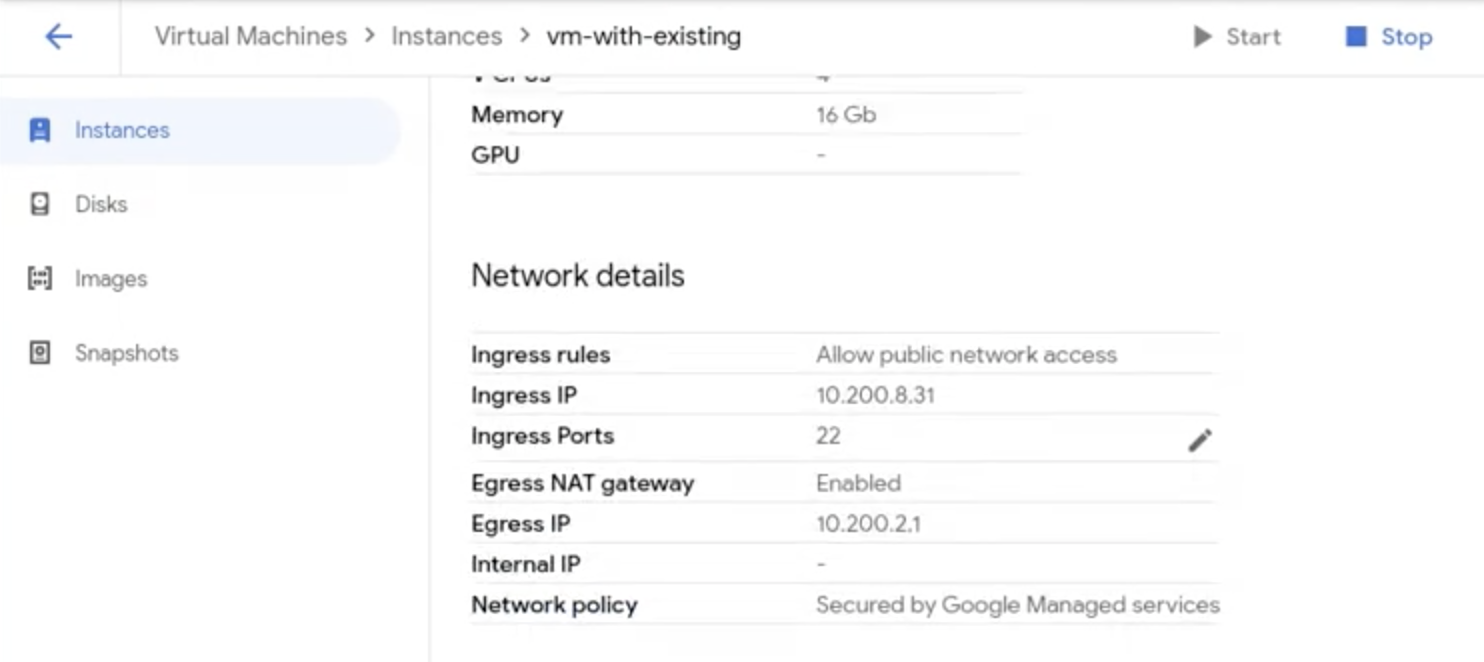
Si una VM tiene habilitado Ingress, se mostrará una dirección IP de entrada en la consola de GDC después de crearla. También puedes encontrar esta dirección IP de entrada en la página Detalles de la VM de la consola de GDC.
Para obtener la dirección IP, usa la API de VMM de Distributed Cloud. Haz lo siguiente:
API
Obtener la dirección IP:
kubectl --kubeconfig MANAGEMENT_API_SERVER \
  -n PROJECT \
  get virtualmachineexternalaccesses.virtualmachine.gdc.goog VM_NAME \
  -ojsonpath='{.status.ingressIP}'
En el caso de una VM con otro sistema operativo, usa el comando ssh para acceder a la VM con la dirección IP de entrada y el puerto que hayas habilitado con TCP.
Editar Ingress
Después de habilitar VMEA en una VM, puedes personalizar el tráfico de entrada editando VMEA. Puedes editar directamente la especificación del tráfico de entrada de la VM desde la consola de GDC. También puedes usar la CLI de kubectl para editar el tráfico de entrada de la VM desde la especificación del VMEA.
Para editar el VMEA y personalizar el ingreso, sigue estos pasos:
Por ejemplo, usa los siguientes comandos para añadir el puerto PORT_NUMBER a un ingreso de VM que ya tengas usando el protocolo TCP:
Consola
Edita directamente los puertos del servicio de entrada de la VM desde la consola de GDC:
- En el menú de navegación vertical, haz clic en Instancias.
- En la página, desplázate hasta Detalles de la red.
Haz clic en el icono de edición de Puertos de entrada para editar el puerto de entrada.
API
kubectl --kubeconfig MANAGEMENT_API_SERVER \
  -n PROJECT \
  patch virtualmachineexternalaccesses.virtualmachine.gdc.goog VM_NAME \
  --type "json" -p '[{"op":"add","path":"/spec/ports/-","value": {"name":"PORT_NAME","port":PORT_NUMBER, "Protocol":"TCP"}}]'
Haz los cambios siguientes:
- MANAGEMENT_API_SERVER: el archivo kubeconfig del servidor de la API Management
- VM_NAME: el nombre de la VM
- PROJECT: el proyecto de Distributed Cloud donde reside la VM
- PORT_NAME: el nombre de la portabilidad que se va a añadir
- PORT_NUMBER: número de puerto
Habilitar Ingress con un protocolo que no sea TCP
Distributed Cloud te permite habilitar el tráfico de entrada de tus máquinas virtuales con diferentes protocolos. De forma predeterminada, un servicio de entrada de VM usa el protocolo TCP. Puedes añadir tu propio protocolo de entrada que no sea TCP para tu VM. Distributed Cloud admite los siguientes protocolos:
- Protocolo de control de la transmisión (TCP).
- Protocolo de datagramas de usuario (UDP).
- Protocolo de transmisión de control de flujo (SCTP).
Puedes habilitar la transferencia de datos con un protocolo que no sea TCP especificando nombres de protocolo diferentes al crear un VMEA.
Salida
Una carga de trabajo de máquina virtual de un proyecto de una organización puede llegar a la red externa o exponerse a servicios de otras organizaciones. Si habilitas la transferencia de datos de salida para la VM, verás que se genera una dirección IP de salida. La VM se conecta a los servicios externos con esta dirección IP.
Para que esta dirección IP transfiera datos fuera de la red externa, puede que tengas que aplicar políticas de red del proyecto. Para obtener más información, consulta Política de red de tráfico de salida entre organizaciones.
Si una VM está configurada para enviar tráfico de salida mediante una pasarela de Cloud NAT, se debe añadir la siguiente anotación al objeto de acceso externo de la máquina virtual para conservar la conectividad de salida:
egress.networking.gke.io/use-cloud-nat:"true"
Ver dirección IP de salida
Si una VM tiene habilitada la salida, se mostrará una dirección IP de salida en la consola de GDC después de crearla. También puedes encontrar esta dirección IP de salida en la página de detalles de la VM.
Para ver la dirección IP de salida, sigue estos pasos:
API
Obtener la dirección IP:
kubectl --kubeconfig MANAGEMENT_API_SERVER \
  -n PROJECT \
  get virtualmachineexternalaccesses.virtualmachine.gdc.goog VM_NAME \
  -ojsonpath='{.status.egressIP}'
Haz los cambios siguientes:
- MANAGEMENT_API_SERVER: el archivo kubeconfig del servidor de la API Management
- VM_NAME: el nombre de la VM
- PROJECT: el proyecto de Distributed Cloud donde reside la VM
La salida de VM se basa en un proyecto. Las máquinas virtuales del mismo proyecto tienen la misma dirección IP de salida.
Controlar la salida
En las versiones anteriores de Distributed Cloud, tenías que reiniciar la VM para que se reflejaran los cambios de salida en una VM en ejecución. En la versión 1.11, puedes habilitar e inhabilitar la salida de la VM sin reiniciar la VM. Este cambio se aplicará justo después de que actualices el VMEA.