


En esta página se explica cómo acceder y gestionar tus cargas de trabajo y recursos en Google Distributed Cloud (GDC) aislado. En él se describe cómo autenticar, generar archivos kubeconfig para recursos de zona y globales, y gestionar la inactividad de las sesiones. Comprender estos procesos te permite acceder de forma segura y fiable a tus proyectos y cargas de trabajo.
Esta página está dirigida a audiencias del grupo de administradores de plataformas (como administradores de TI) o del grupo de operadores de aplicaciones (como desarrolladores de aplicaciones) que quieran usar recursos de GDC. Para obtener más información, consulta la documentación sobre las audiencias de GDC aislado.
Puedes acceder a las cargas de trabajo mediante la consola de GDC, la CLI gdcloud o la CLI kubectl.
Autentica tu cuenta para acceder
Para iniciar sesión en la consola de GDC o en un clúster, sigue estos pasos:
Consola
Abre la siguiente URL en una nueva pestaña del navegador para acceder a la interfaz de usuario de Distributed Cloud:
https://GDC_URL
Sustituye GDC_URL por el nombre de dominio que usas para acceder a Distributed Cloud que proporciona el operador de infraestructura. Cuando abras cualquier URL por primera vez, Distributed Cloud te redirigirá a la página de inicio de sesión de tu proveedor de identidades si el operador de infraestructura (IO) ha configurado la página.
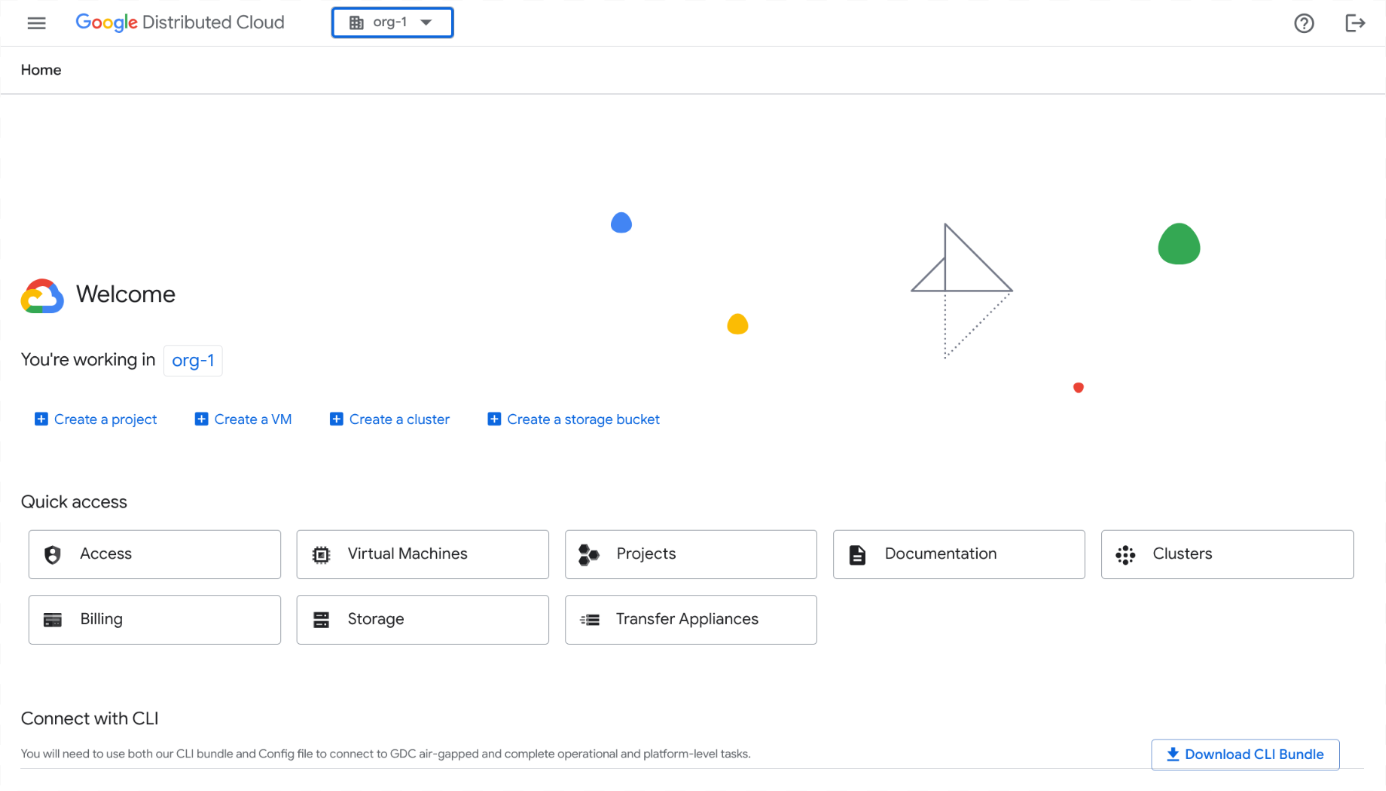
Por ejemplo, la siguiente imagen muestra el inicio de sesión en la interfaz de la consola de una organización llamada org-1:
gdcloud
Cuando inicies sesión en la CLI gdcloud, usa el comando gdcloud auth login para autenticar un principal en la CLI gdcloud. La CLI gdcloud usa ese principal para la autenticación y la autorización para gestionar Google Cloud recursos y servicios.
Antes de iniciar sesión, asegúrate de hacer lo siguiente:
- Descarga el binario de la CLI gdcloud e instálalo en tu sistema. Para obtener más información, consulta Descargar la CLI de gdcloud.
- Configura e inicializa la configuración predeterminada de la CLI gdcloud. Asegúrate de definir la URL de organización correcta, que se usa para obtener el endpoint de configuración de inicio de sesión. Para obtener más información, consulta Instalación de la CLI gdcloud.
- Instala la CLI de kubectl.
- Instala el complemento de autenticación
gdcloud-k8s-auth-plugin. Para obtener más información, consulta Autenticación de la CLI gdcloud.
Para iniciar sesión en un servidor de la API Management o en un clúster de Kubernetes, sigue estos pasos:
- Servidor de la API Management:
Exporta la ruta donde quieras almacenar el archivo kubeconfig del servidor de la API Management:
export KUBECONFIG=MANAGEMENT_API_SERVERSustituye MANAGEMENT_API_SERVER por la ruta al directorio donde se almacenará el archivo kubeconfig.
Autentica tu instancia de la CLI gdcloud para iniciar sesión. Hay dos formas de autenticarte:
Inicio de sesión estándar en el navegador: usa este flujo de autenticación cuando inicies sesión desde un navegador.
gdcloud auth loginInicio de sesión en un dispositivo secundario: usa este flujo de autenticación si tu dispositivo principal no tiene un navegador disponible. Este flujo inicia el inicio de sesión en el dispositivo principal sin acceso al navegador y continúa el inicio de sesión con el dispositivo secundario que tiene acceso al navegador.
Inicia sesión en tu dispositivo principal sin navegador:
gdcloud auth login --no-browserLa variable de entorno
KUBECONFIGse actualiza con los archivos kubeconfig de todos los servidores de la API y clústeres de la organización. Si no se define la variableKUBECONFIG, la CLI de kubectl usa el archivo kubeconfig predeterminado almacenado en$HOME/.kube/config.Para saltarte la edición de los archivos kubeconfig, añade la marca
--skip-kubeconfig-updatea tu comando. Por ejemplo:gdcloud auth login --no-browser --skip-kubeconfig-updateCopia el resultado del comando de la CLI gdcloud que se muestra y ejecútalo en un equipo con acceso a un navegador.
Sigue las instrucciones de la página web para completar el proceso de inicio de sesión.
Cuando se haya completado correctamente el inicio de sesión, el navegador mostrará el mensaje Autenticación correcta. Cierra esta ventana.
Sigue las instrucciones que aparecen en el terminal. Si el inicio de sesión se realiza correctamente, el terminal mostrará el mensaje Has iniciado sesión.
- Clúster de Kubernetes:
Autentica tu instancia de la CLI gdcloud para iniciar sesión. Hay dos formas de autenticarte:
Inicio de sesión estándar en el navegador: usa este flujo de autenticación cuando inicies sesión desde un navegador.
gdcloud auth loginInicio de sesión en un dispositivo secundario: usa este flujo de autenticación si tu dispositivo principal no tiene un navegador disponible. Este flujo inicia el inicio de sesión en el dispositivo principal sin acceso al navegador y continúa el inicio de sesión con el dispositivo secundario que tiene acceso al navegador.
Inicia sesión en tu dispositivo principal sin navegador:
gdcloud auth login --no-browserEl comando del dispositivo principal genera otro comando
gdcloudque debes ejecutar en el dispositivo secundario en el paso c.Repite el paso 1 para descargar el certificado en el dispositivo secundario.
Completa el inicio de sesión en el dispositivo secundario introduciendo el comando que se muestra en el dispositivo principal en el paso a.
Se abrirá un navegador para iniciar sesión en el proveedor de identidades (IdP) configurado. Para iniciar sesión, proporciona el usuario y la contraseña que hayas definido durante la configuración inicial de la CLI gdcloud.
Exporta el archivo kubeconfig de tu identidad de usuario como una variable:
export KUBECONFIG=/tmp/CLUSTER_NAME-ZONE-kubeconfig-with-user-identity.yamlGenera un archivo kubeconfig para un clúster zonal con tu identidad de usuario:
gdcloud clusters get-credentials CLUSTER_NAME --zone ZONESustituye
ZONEpor el nombre de la zona.Se genera un archivo kubeconfig con tu identidad de usuario. En el siguiente archivo YAML se muestra un ejemplo:
apiVersion: v1
clusters:
- cluster:
  certificate-authority-data: <REDACTED>
  server: https://10.200.0.32:443
name: cluster-name
contexts:
- context:
  cluster: cluster-name
  user: cluster-name-anthos-default-user
name: cluster-name-cluster-name-anthos-default-user
current-context: cluster-name-cluster-name-anthos-default-user
kind: Config
preferences: {}
users:
- name: cluster-name-anthos-default-user
user:
  exec:
    apiVersion: client.authentication.k8s.io/v1
    args:
    - --audience=root-admin
    command: gdcloud-k8s-auth-plugin
    env: null
    installHint: Run 'gdcloud components install gdcloud-k8s-auth-plugin' to use plugin
    interactiveMode: Never
    provideClusterInfo: false
Para verificar que puedes acceder al clúster, inicia sesión con el archivo kubeconfig generado con una identidad de usuario:
kubectl --kubeconfig /tmp/admin-kubeconfig-with-user-identity.yaml version
Cerrar sesión
Para cerrar sesión en la consola de GDC, sigue estos pasos:
Consola
En la barra de menú, haz clic en Cerrar sesión.

gdcloud
Cierra sesión en la CLI:
gdcloud auth revoke
Generar un archivo kubeconfig manualmente
Si gestionas recursos con la CLI de kubectl llamando directamente a las APIs de KRM, debes generar el archivo kubeconfig para el clúster o el servidor de la API que aloja tu recurso, en función del tipo de recurso que estés gestionando.
También debes conocer la configuración de tu universo de GDC para determinar las zonas en las que quieres desplegar tus recursos de zona o el servidor de la API global para los recursos globales. Para obtener más información, consulta Servidores de la API globales y de zona.
Determina si el recurso que estás manipulando es un recurso global o de zona. Si tienes dudas, consulta la documentación específica del recurso para obtener ayuda.
Completa la configuración correspondiente según tu tipo de recurso.
Recursos de servidor de la API de gestión de zonas
Sigue estos pasos para generar tu archivo kubeconfig para el servidor de la API Management de zona:
Ver todas las zonas disponibles:
gdcloud zones listAnota el nombre de la zona que aloja tu recurso personalizado.
Asigna a la variable de entorno
ZONEla zona que aloja tus recursos de zona:export ZONE="ZONE"Sustituye
ZONEpor el nombre de la zona.Define la variable de entorno
MANAGEMENT_API_SERVER:export MANAGEMENT_API_SERVER="ORG_NAME-admin"Sustituye
ORG_NAMEpor el nombre de tu organización, comoorg-1.Genera el archivo kubeconfig del servidor de la API Management para la zona de destino y valida las credenciales:
export KUBECONFIG=${HOME}/${MANAGEMENT_API_SERVER:?}-kubeconfig.yaml
rm ${KUBECONFIG:?}
gdcloud clusters get-credentials ${MANAGEMENT_API_SERVER:?} --zone ${ZONE:?}
[[ $(kubectl config current-context) == *${MANAGEMENT_API_SERVER:?}* ]] && echo "Success. Your kubeconfig is at $KUBECONFIG" || echo "Failure"
El comando
rm ${KUBECONFIG:?}elimina el archivo kubeconfig del directorio principal. Cuando generas un nuevo archivo kubeconfig, se sobrescribe el que ya existe. Si no quieres sobrescribir ni eliminar el archivo, haz una copia de seguridad en otra ubicación segura.
Recursos de clústeres de Kubernetes de zona
Sigue estos pasos para generar el archivo kubeconfig del clúster de Kubernetes de zona:
Ver todas las zonas disponibles:
gdcloud zones listAnota el nombre de la zona que aloja tu recurso personalizado.
Define la variable de entorno
ZONEen la zona que aloja tu clúster de Kubernetes:export ZONE="ZONE"Sustituye
ZONEpor el nombre de la zona.Define la variable de entorno
KUBERNETES_CLUSTER:export KUBERNETES_CLUSTER="KUBERNETES_CLUSTER_NAME"Sustituye
KUBERNETES_CLUSTER_NAMEpor el nombre de tu clúster de Kubernetes.Genera el archivo kubeconfig del clúster de Kubernetes para la variable de zona objetivo y valida las credenciales:
export KUBECONFIG=${HOME}/${KUBERNETES_CLUSTER:?}-kubeconfig.yaml
rm ${KUBECONFIG:?}
gdcloud clusters get-credentials ${KUBERNETES_CLUSTER:?} --zone ${ZONE:?}
[[ $(kubectl config current-context) == *${KUBERNETES_CLUSTER:?}* ]] && echo "Success. Your kubeconfig is at $KUBECONFIG" || echo "Failure"
El comando
rm ${KUBECONFIG:?}elimina el archivo kubeconfig del directorio principal. Cuando generas un nuevo archivo kubeconfig, se sobrescribe el que ya existe. Si no quieres sobrescribir ni eliminar el archivo, haz una copia de seguridad en otra ubicación segura.
Recursos globales del servidor de la API
Sigue estos pasos para generar tu archivo kubeconfig para el servidor de la API global:
Define la variable de entorno
GLOBAL_API_SERVER:export GLOBAL_API_SERVER="global-api"Genera el archivo kubeconfig del servidor de la API global y valida las credenciales:
export KUBECONFIG=${HOME}/${GLOBAL_API_SERVER:?}-kubeconfig.yaml
rm ${KUBECONFIG:?}
gdcloud clusters get-credentials ${GLOBAL_API_SERVER:?}
[[ $(kubectl config current-context) == *${GLOBAL_API_SERVER:?}* ]] && echo "Success. Your kubeconfig is at $KUBECONFIG" || echo "Failure"
El comando
rm ${KUBECONFIG:?}elimina el archivo kubeconfig del directorio principal. Cuando generas un nuevo archivo kubeconfig, se sobrescribe el que ya existe. Si no quieres sobrescribir ni eliminar el archivo, haz una copia de seguridad en otra ubicación segura.
Cierre de sesión por inactividad
Después de 15 minutos o más de inactividad en una sesión, la consola de GDC y la CLI gdcloud cierran la sesión. Distributed Cloud considera que una sesión está inactiva cuando, durante una sesión abierta, no se produce ninguna interacción activa por tu parte, como movimientos del cursor o del teclado. Una sesión activa dura hasta doce horas con actividad del usuario.
Consola
Si la sesión está inactiva, la consola de GDC cierra la sesión. Dos minutos antes de que la consola de GDC cierre tu sesión por inactividad, recibirás un cuadro de diálogo que te avisará de que se va a cerrar la sesión:

Después de cerrar la sesión por inactividad, verás la siguiente pantalla:

Para volver a iniciar sesión en la consola de GDC, selecciona tu proveedor de identidades y añade tus credenciales de inicio de sesión. Si usas un servicio, como el panel de control de monitorización, y la consola de GDC cierra tu sesión por inactividad, vuelve a iniciar sesión para acceder.
gdcloud
Si la sesión está inactiva, la CLI gdcloud cierra la sesión. Si la CLI gdcloud cierra tu sesión e intentas ejecutar un comando, recibirás un error de autorización:
Error: error when creating kube client: unable to create k8sclient: Unauthorized
Para volver a iniciar sesión en GDC, sigue los pasos de la CLI que se indican en Iniciar sesión.
Si vuelves a iniciar sesión en GDC a través de un servidor de la API Management, tu archivo kubeconfig se actualizará automáticamente. Para evitar que se actualice tu archivo kubeconfig, usa la marca --skip-kubeconfig-update en el comando gdcloud auth login.
kubectl
La CLI gdcloud caduca tus archivos kubeconfig después de un periodo de inactividad de la sesión. Si intentas ejecutar un comando de kubectl después de un periodo de inactividad, recibirás un error de autorización:
error: You must be logged in to the server (Unauthorized)
Para volver a iniciar sesión y usar tu archivo kubeconfig, sigue los pasos de la CLI que se indican en Iniciar sesión. Cada vez que se agote el tiempo de espera de la sesión, debes volver a generar los archivos kubeconfig.