


Este documento explica como selecionar um projeto isolado do Google Distributed Cloud (GDC) e ver os detalhes de todos os projetos aos quais tem acesso. Os projetos do GDC são a base para criar, ativar e usar todos os serviços do GDC, incluindo a gestão de APIs, a adição e a remoção de colaboradores, e a gestão de autorizações para recursos do GDC.
Este documento destina-se a públicos-alvo como administradores de TI, engenheiros de segurança e administradores de rede no grupo de administradores da plataforma, que são responsáveis pela gestão de recursos na respetiva organização. Para mais informações, consulte Públicos-alvo da documentação do GDC isolado.
Antes de começar
Para realizar as tarefas neste documento, tem de cumprir os seguintes requisitos:
Para receber as autorizações de que precisa para ver um projeto e os respetivos recursos, peça ao administrador de IAM da organização para lhe atribuir a função de Leitor do projeto (
project-viewer).Para usar a CLI gdcloud, certifique-se de que a tem instalada. Para mais informações, consulte o artigo Instale a CLI gdcloud.
Veja os detalhes do projeto
Pode ver os metadados do projeto para rever as configurações atuais, como etiquetas e definições de rede.
Consola
Abra o menu de navegação e selecione Projetos.
Clique no projeto cujos detalhes quer ver.
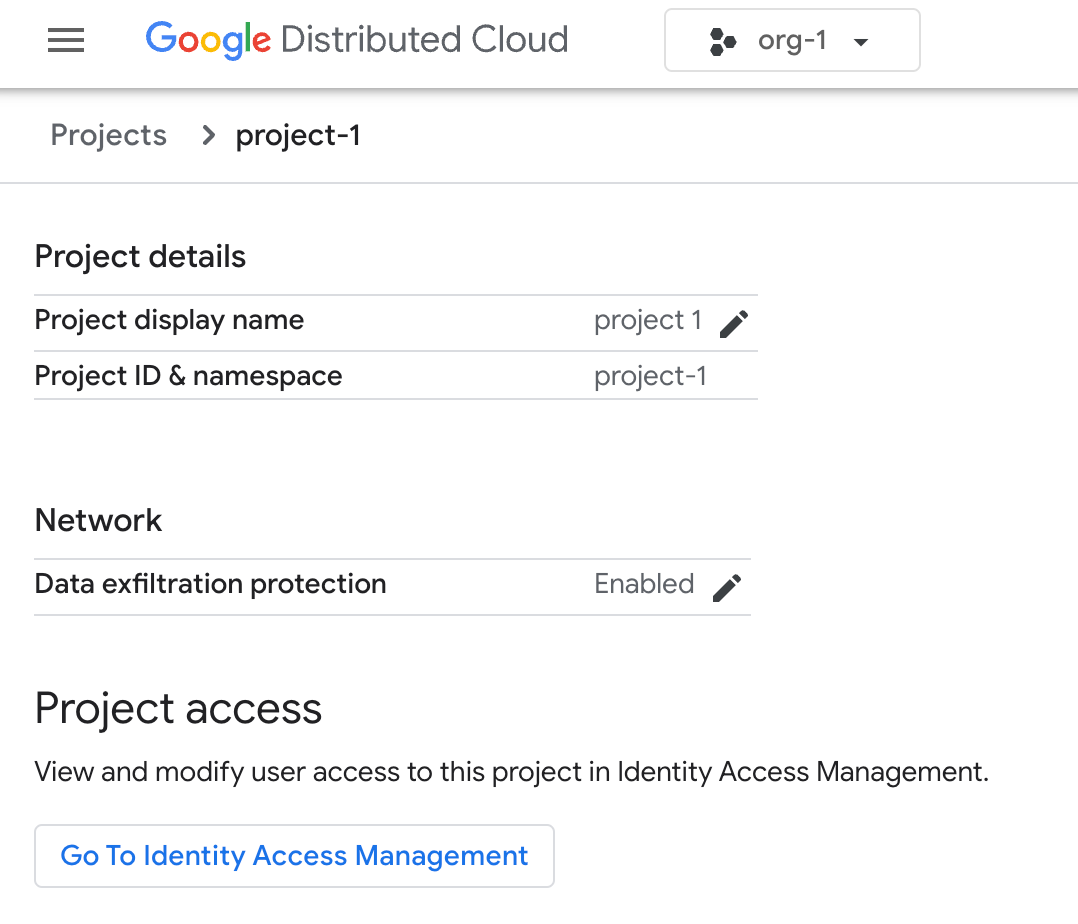
gdcloud
Para apresentar os metadados de um projeto específico, execute o seguinte comando:
gdcloud projects describe PROJECT_IDSubstitua
PROJECT_IDpelo identificador exclusivo do seu projeto.
Verifique os recursos do projeto
Pode verificar os recursos do projeto para monitorizar a segmentação de recursos numa organização. Também pode verificar as políticas de acesso de utilizadores e grupos, que define por projeto para criar limites entre projetos.
Verifique um cluster
Pode verificar se um projeto está associado a um cluster do Kubernetes, o que é necessário para as cargas de trabalho de contentores que residem no seu projeto.
Imprima informações sobre o cluster de um projeto:
kubectl describe CLUSTER_NAME -n CLUSTER_NAMESPACE
Para mais informações sobre como associar projetos a um cluster, consulte o artigo Mova clusters na hierarquia de projetos.
Apresente as atribuições de funções num projeto
Pode apresentar as atribuições de funções associadas ao espaço de nomes do projeto para monitorizar as funções atribuídas aos utilizadores no projeto.
Apresente as atribuições de funções num projeto:
kubectl get rolebindings -n PROJECT_NAMESPACE
Para mais informações sobre as atribuições de funções do projeto, consulte a documentação Atribua uma atribuição de função à identidade do serviço.
Veja os projetos numa organização
Pode ver e apresentar os projetos aos quais tem acesso com as funções de IAM.
A consola do GDC e a CLI gdcloud não apresentam projetos do sistema, como os alojados no espaço de nomes gpc-system. Para ver os projetos do sistema aos quais tem acesso, tem de chamar a API diretamente com a CLI kubectl.
Consola
Para ver todos os projetos numa organização, aceda ao menu de navegação e selecione Projetos.
Não pode apresentar projetos do sistema nem projetos aos quais não tem autorização de acesso.
gdcloud
Para ver todos os projetos aos quais tem acesso numa organização, execute o seguinte comando:
gdcloud projects listNão pode apresentar projetos do sistema nem projetos aos quais não tem autorização de acesso.
API
Para ver todos os projetos aos quais tem acesso numa organização, execute o seguinte comando:
kubectl get projects --allNão pode apresentar projetos aos quais não tem autorização de acesso.
Selecione um projeto ou uma organização
Na consola do GDC, pode selecionar um projeto ou uma organização através do selecionador de projetos para interagir com os recursos do serviço que pertencem a esse recurso principal. Para mais informações sobre como os recursos estão organizados, consulte a hierarquia de recursos do GDC. Por exemplo, um cluster do Kubernetes tem âmbito da organização, enquanto uma máquina virtual (VM) tem âmbito do projeto.
O selecionador de projetos faz a transição automaticamente entre os tipos de recursos principais mais recentes quando o contexto do recurso secundário é alterado. Por exemplo, quando acede a um recurso com âmbito do projeto quando tem uma organização selecionada no selecionador de projetos, o selecionador seleciona automaticamente o último projeto usado para alterar o âmbito do recurso de forma integrada. Da mesma forma, a organização é selecionada automaticamente quando acede a recursos com âmbito da organização.
Para interagir com os recursos do GDC que pertencem a um recurso principal, tem de selecionar primeiro a organização ou o projeto no qual quer trabalhar:
No painel de controlo, clique no menu pendente do selecionador de projetos.

Na janela Projetos apresentada, selecione o seu projeto ou organização.
Clique em Abrir.