


Requisitos previos
Antes de configurar una pasarela, debes obtener los permisos de Gestión de Identidades y Accesos (IAM) adecuados, asegurarte de que tu proyecto tenga una política de red adecuada y habilitar la salida.
Consulta más información en el artículo Antes de empezar con Cloud NAT.
La pasarela de Cloud NAT usa subredes leaf externas como entradas. Para obtener más información sobre cómo configurar subredes externas para Cloud NAT, consulta Crear subredes externas para Cloud NAT.
Crear y gestionar pasarelas de Cloud NAT con tiempos de espera de conexión
En este documento se describe cómo crear y gestionar pasarelas de Cloud NAT con tiempos de espera de conexión. Este caso práctico crea una configuración similar a la del primer escenario, pero especifica tiempos de espera para las conexiones establecidas a través de la pasarela de Cloud NAT.
En el siguiente diagrama se muestra un ejemplo de configuración de pasarela con varias IPs de salida:
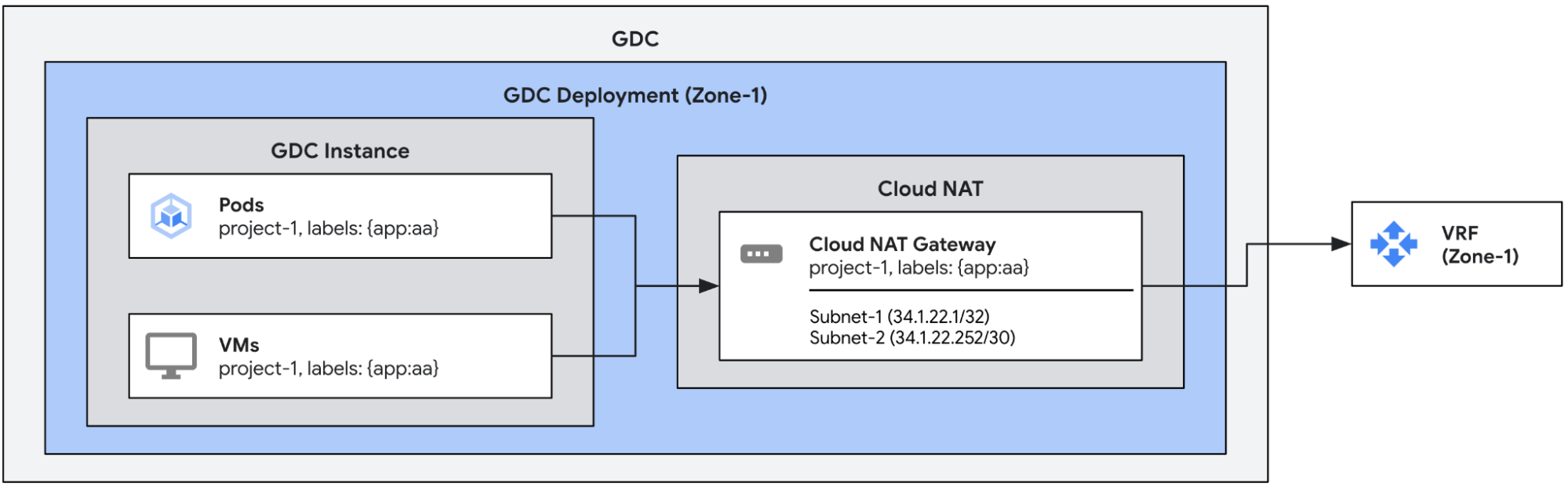
De forma predeterminada, las conexiones de salida creadas a través de una pasarela de Cloud NAT tienen los siguientes tiempos de espera. Puedes configurarlas manualmente si es necesario.
| Tiempo de espera | Predeterminado (segundos) |
| Conexiones que no son TCP | 60 |
| Conexiones TCP inactivas | 8000 |
| Desconexión de conexiones TCP | 10 |
| Establecimiento de conexión TCP | 60 |
Crear una pasarela de Cloud NAT con tiempos de espera
En este ejemplo se define una única pasarela de Cloud NAT con tiempos de espera de conexión.
Como en el ejemplo anterior, esta configuración asigna las IPs de salida de subnet-1 y subnet-2 al tráfico saliente de los endpoints con la etiqueta app:aa.
Además, esta configuración anula los tiempos de espera predeterminados con valores personalizados.
apiVersion: networking.gdc.goog/v1
kind: CloudNATGateway
metadata:
  namespace: project-1
  name: gateway-1
spec:
  workloadSelector:   # Immutable
    labelSelector:
      workloads:
        matchLabels:
          app: aa
  subnetRefs:          # Mutable
  - subnet-1
  - subnet-2
  connectionOptions:   # Mutable
    nonTCPTimeoutSeconds: 10            # All non-TCP connections. 60 by default
    tcpTimeoutSeconds: 900              # Established TCP connections. 8000 by default
    tcpTeardownTimeoutSeconds: 10       # TCP connection teardown. 10 by default
    tcpEstablishmentTimeoutSeconds: 10  # TCP connection establishment. 60 by default
El estado de las pasarelas se puede comprobar con el siguiente comando kubectl.
export MGMT_KUBECONFIG=<path_to_management_kubeconfig>
kubectl get cloudnatgateways gateway-1 -n project-1 --kubeconfig "${MGMT_KUBECONFIG:?}"
Si se ha configurado correctamente, el campo de condición de estado de la pasarela de Cloud NAT muestra la condición del tipo Ready definida como true y las subredes marcadas como OK, tal como se muestra en el siguiente ejemplo de salida.
apiVersion: networking.gdc.goog/v1
kind: CloudNATGateway
metadata:
  namespace: project-1
  name: gateway-1
spec:
  workloadSelector:   # Immutable
    labelSelector:
      workloads:
        matchLabels:
          app: aa
  subnetRefs:         # Mutable
  - subnet-1
  - subnet-2
  connectionOptions:   # Mutable
    nonTCPTimeoutSeconds: 10
    tcpTimeoutSeconds: 900
    tcpTeardownTimeoutSeconds: 10
    tcpEstablishmentTimeoutSeconds: 10
status:
  conditions:
  - lastTransitionTime: "2025-08-20T21:31:36Z"
    message: ""
    observedGeneration: 1
    reason: Ready
    status: "True"
    type: Ready
  - lastTransitionTime: "2025-08-20T21:31:36Z"
    message: ""
    observedGeneration: 1
    reason: Ready
    status: "True"
    type: SubnetsReady
  - lastTransitionTime: "2025-08-20T21:31:36Z"
    message: ""
    observedGeneration: 1
    reason: Ready
    status: "True"
    type: PerimeterConfigurationReady
  - lastTransitionTime: "2025-08-20T21:31:36Z"
    message: ""
    observedGeneration: 1
    reason: Ready
    status: "True"
    type: EgressRoutesReady
  subnets:
  - name: subnet-1
    status: OK
  - name: subnet-2
    status: OK
Para verificar que la nueva configuración se ha aplicado, puedes comprobar el estado de las pasarelas.