


O painel de controlo dos relatórios de gastos é uma ferramenta de gestão de custos que ajuda a compreender os custos que são reconciliados com a sua fatura. O painel de controlo apresenta uma vista detalhada dos seus custos para uma fatura num intervalo de datas que inclui a descrição do SKU. Também pode exportar o relatório no painel de controlo para um ficheiro de valores separados por vírgulas (CSV).
Para receber as autorizações necessárias para ver o painel de controlo Relatórios de faturas, peça ao
administrador de IAM da sua organização que lhe conceda a função de visualizador do projeto correspondente
para o projeto platform-obs.
Para aceder ao painel de controlo de relatórios de gastos e receber uma fatura através da kubectl
CLI, siga os passos abaixo:
Consola
- Inicie sessão na consola do GDC.
- No menu de navegação, selecione Faturação > Relatórios. É apresentada a página Relatórios de faturação.
- Na secção Relatórios de gastos, clique em Ver painel de controlo para abrir o painel de controlo dos relatórios de gastos.
CLI
Para apresentar uma lista de relatórios de gastos, use o seguinte comando:
gdcloud system billing spend list
Para mais informações, consulte a lista de gastos de faturação do sistema gdcloud.
Para obter um relatório de gastos, use o seguinte comando:
gdcloud system billing spend get --invoice-id=invoice_id
Substitua invoice_id pelo ID da fatura a usar no relatório de gastos.
Para mais informações, consulte o artigo gdcloud system billing spend get.
Para obter a fatura através de um comando kubectl, execute o seguinte:
kubectl get invoice -n billing-system --kubeconfig MGMT_API_SERVER_KUBECONFIG
Substitua MGMT_API_SERVER_KUBECONFIG pelo ficheiro kubeconfig do servidor da API Management.
O painel de controlo de relatórios de gastos é composto pelas seguintes tabelas e gráficos:
Tabela de relatórios de gastos
A tabela de relatórios de gastos é uma tabela que apresenta uma vista detalhada dos seus custos para uma fatura. A tabela de relatórios de gastos apresenta as seguintes colunas:
| Coluna | Descrição |
|---|---|
| ID da fatura | O ID exclusivo da fatura de um invoice_line_item específico. |
| ID da conta de faturação | O número de ID da sua conta do GDC. |
| SKU | A descrição do que o SKU representa. |
| ID da SKU | O número de ID do SKU. |
| Data de início da utilização | O primeiro dia do mês quando inicia um invoice_line_item específico. |
| Data de fim da utilização | O último dia do mês quando termina um período específico de invoice_line_item. |
| Preço unitário (USD) | O custo por quantidade em dólares dos Estados Unidos (USD). Por exemplo, o preço unitário do Compute depende da quantidade de servidores que usou. |
| Montante de utilização | A quantidade de cada unidade que usou. |
| Unidade de utilização | O tipo de unidade que usou. |
| Custo | O custo total de cada SKU por linha. |
Custo total por família de produtos
A tabela Custo total por família de produtos apresenta uma vista detalhada dos seus custos para uma fatura. A tabela Custo total por família de produtos apresenta as seguintes colunas:
| Coluna | Descrição |
|---|---|
| ID da fatura | O ID exclusivo da fatura de um invoice_line_item específico. |
| ID da conta de faturação | O número de ID da sua conta do GDC. |
| ID da conta de pagamentos | O ID da conta de pagamentos da sua organização. |
| Família de produtos | O tipo de grupo de produtos. Por exemplo, computação. |
| SKU | A descrição do que o SKU representa. |
| ID da SKU | O número de ID do SKU. |
| Custo | O custo cumulativo do SKU da família de produtos especificado. |
| Tier Start Usage | A unidade inicial do nível que se aplica a esse elemento publicitário específico. Este valor está vazio se existir um SKU de taxa fixa. |
Custo total por modelo de serviço na nuvem
A tabela Custo total por modelo de serviço na nuvem apresenta uma vista detalhada dos seus custos para um tipo de produto. A tabela Custo total por modelo de serviço na nuvem apresenta as seguintes colunas:
| Coluna | Descrição |
|---|---|
| ID da fatura | O ID exclusivo da fatura de um invoice_line_item específico. |
| ID da conta de faturação | O número de ID da sua conta do GDC. |
| ID da conta de pagamentos | O ID da conta de pagamentos da sua organização. |
| Modelo de serviço na nuvem | A categoria de serviços na nuvem. Por exemplo, a IaaS |
| SKU | A descrição do que o SKU representa. |
| ID da SKU | O número de ID do SKU. |
| Custo | O custo cumulativo do SKU do modelo de serviço especificado. |
| Tier Start Usage | A unidade inicial do nível que se aplica a esse elemento publicitário específico. Este valor está vazio se existir um SKU de taxa fixa. |
Custo por mês
O gráfico Custo por mês apresenta gráficos dos seus custos numa vista mensal. O gráfico Custo por mês informa sobre o aumento ou a diminuição dos custos mensalmente. A instância de monitorização predefine a vista mensal como Tudo.
Para personalizar a vista por mês, faça o seguinte:
- Na barra de menu, defina o intervalo de tempo preferido no menu pendente Selecionador de tempo.
- Selecione o período que prefere.
Custo total cumulativo
O gráfico Custo total cumulativo dimensiona o custo total cumulativo numa determinada cronologia.
Filtre os dados das faturas
Pode filtrar os valores apresentados no painel de controlo dos relatórios de faturas através da barra de menu. A barra de menu permite-lhe personalizar os valores que vê nas secções Tabela de faturas, Custo por mês e Custo total cumulativo. A barra de menu é composta pelos seguintes separadores:
| Tab | Descrição |
|---|---|
| Data da fatura | Um menu pendente que filtra a tabela de relatórios de gastos e a coluna Custo total (USD) na data preferida. |
| ID da conta de faturação | O número de ID da sua conta do GDC. |
| SKU | Um menu pendente que lhe permite selecionar o SKU que quer ver. |
| Limite (USD) | Um campo de entrada que adiciona em USD para limitar o valor em dólares do gráfico Custo total cumulativo. |
Exporte e imprima faturas
Pode exportar e imprimir faturas num formato de documento portátil (PDF) através da interface do utilizador do painel de controlo ou da CLI.
Painel de controlo
Para exportar uma fatura para PDF e imprimir, faça o seguinte:
- No menu de navegação, clique no ícone Painéis de controlo.
- Na pasta Faturação, selecione o painel de controlo Relatórios de gastos.
Na barra de menu, selecione uma data de faturação no menu pendente Data de faturação e um número de ID da conta de faturação no menu pendente ID da conta de faturação. Depois de selecionar estes valores, o painel de controlo é gerado e preenche automaticamente os seguintes campos de entrada:
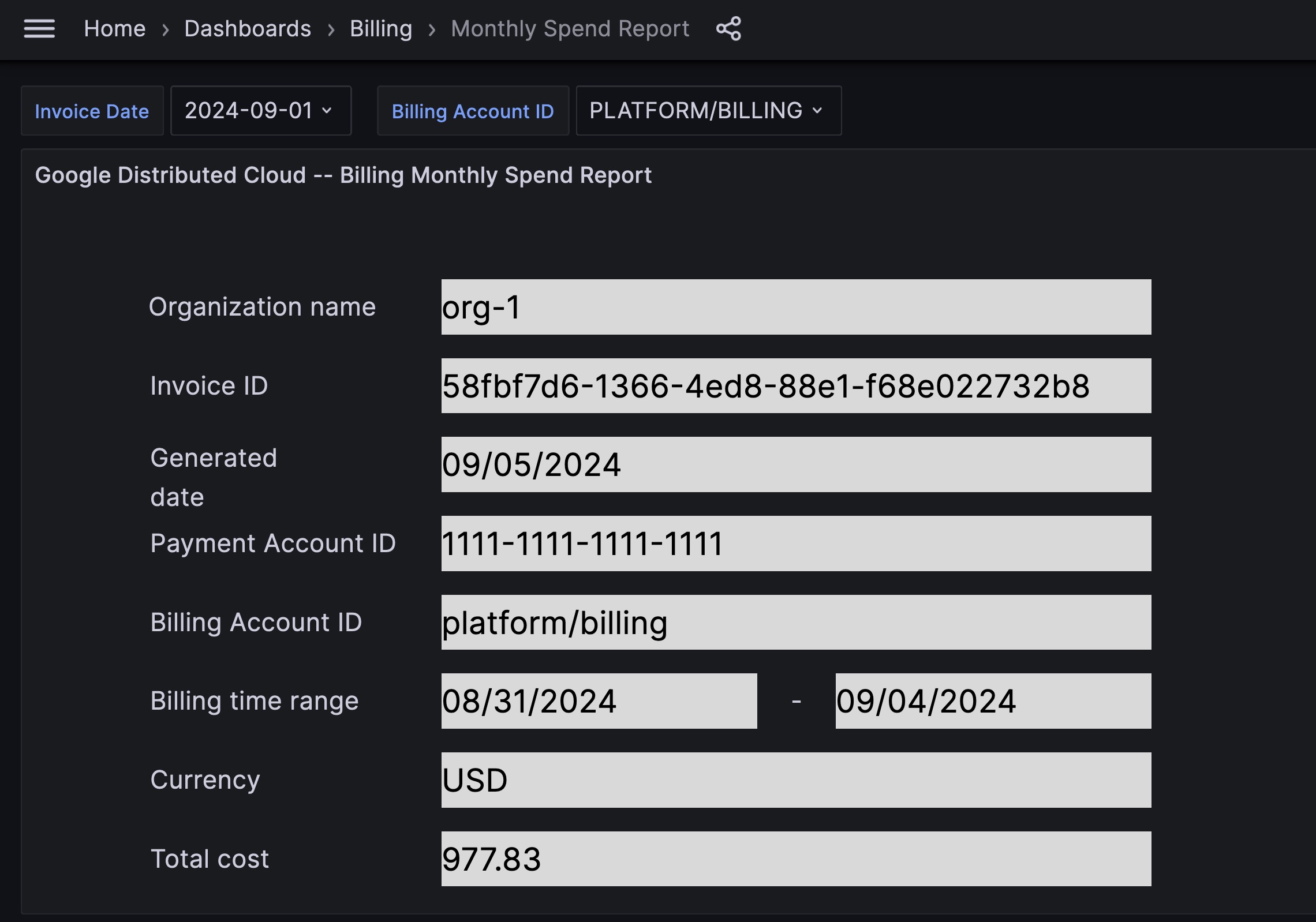
Campo de entrada Descrição Nome da organização O nome da sua organização. ID da fatura O ID da fatura. Data de geração A data em que criou a fatura exportada. ID da conta de pagamentos O ID da conta de pagamentos da sua organização. ID da conta de faturação O número de ID da sua conta do GDC. Intervalo de tempo de faturação As datas das faturas que selecionou para exportar. Moeda O tipo de recurso abreviado por país. Por exemplo: USD. Custo total Os custos cumulativos de todos os RFCs na fatura. No teclado, prima
Vpara pré-visualizar todo o painel do painel de controlo.Prima
CTRL + PouCommand + Ppara abrir a definição de impressão predefinida do navegador.Selecione Guardar em PDF para guardar a fatura num ficheiro PDF exportado no seu diretório preferencial. Pode imprimir este ficheiro PDF em qualquer altura.
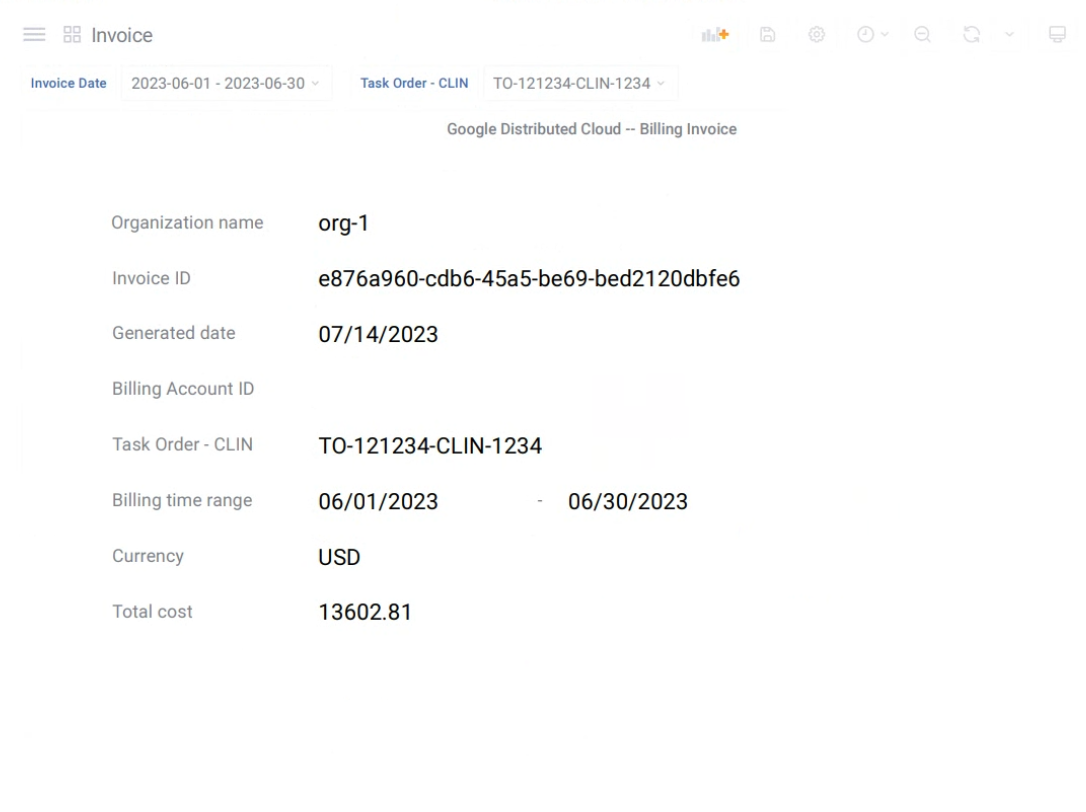
gdcloud
Para exportar um relatório de gastos, use o comando gdcloud system billing spend export.