


El panel de control de informes de gastos es una herramienta de gestión de costes que te ayuda a entender los costes que se concilian con tu factura. El panel de control muestra una vista detallada de los costes de una factura en un periodo que incluye la descripción del SKU. También puedes exportar el informe del panel de control a un archivo de valores separados por comas (CSV).
Para obtener los permisos que necesitas para ver el panel de control de informes de facturas, pide al admin. de la org. de gestión de identidades y accesos que te conceda el rol de lector de proyectos correspondiente para el proyecto platform-obs.
Para acceder al panel de control de informes de gastos y obtener una factura con la CLI de kubectl, sigue estos pasos:
Consola
- Inicia sesión en la consola de GDC.
- En el menú de navegación, selecciona Facturación > Informes. Se abrirá la página Informes de facturación.
- En la sección Informes de gastos, haz clic en Ver panel de control para abrir el panel de control de informes de gastos.
CLI
Para ver una lista de los informes de gastos, usa el siguiente comando:
gdcloud system billing spend list
Para obtener más información, consulta gdcloud system billing spend list.
Para obtener un informe de gastos, usa el siguiente comando:
gdcloud system billing spend get --invoice-id=invoice_id
Sustituye invoice_id por el ID de la factura que quieras usar en el informe de gastos.
Para obtener más información, consulta gdcloud system billing spend get.
Para obtener la factura con un comando kubectl, ejecuta lo siguiente:
kubectl get invoice -n billing-system --kubeconfig MGMT_API_SERVER_KUBECONFIG
Sustituye MGMT_API_SERVER_KUBECONFIG por el archivo kubeconfig del servidor de la API Management.
El panel de control de los informes de gastos consta de las siguientes tablas y gráficos:
Tabla de informes de gastos
La tabla de informes de gastos ofrece una vista detallada de los costes de una factura. En la tabla de informes de gastos se muestran las siguientes columnas:
| Columna | Descripción |
|---|---|
| ID de factura | ID único de la factura de un invoice_line_item específico. |
| ID de cuenta de facturación | El número de ID de tu cuenta de GDC. |
| SKU | Descripción de lo que representa el SKU. |
| ID de SKU | El número de ID del SKU. |
| Fecha de inicio de uso | El primer día del mes al iniciar un invoice_line_item específico. |
| Fecha de finalización de uso | El último día del mes cuando finaliza un invoice_line_item específico. |
| Precio unitario (USD) | El coste por cantidad en dólares estadounidenses (USD). Por ejemplo, el precio unitario de Compute depende de la cantidad de servidores que hayas usado. |
| Importe por uso | La cantidad de cada unidad que has usado. |
| Unidad de uso | El tipo de unidad que has usado. |
| Coste | El coste total de cada SKU por línea. |
Coste total por familia de productos
La tabla Coste total por familia de productos ofrece una vista detallada de los costes de una factura. La tabla Coste total por familia de productos muestra las siguientes columnas:
| Columna | Descripción |
|---|---|
| ID de factura | ID único de la factura de un invoice_line_item específico. |
| ID de cuenta de facturación | El número de ID de tu cuenta de GDC. |
| ID de cuenta de pagos | El ID de la cuenta de pagos de tu organización. |
| Familia de productos | Tipo de grupo de productos. Por ejemplo, compute. |
| SKU | Descripción de lo que representa el SKU. |
| ID de SKU | El número de ID del SKU. |
| Coste | El coste acumulado del SKU de la familia de productos especificada. |
| Precio inicial del uso por niveles | La unidad inicial del nivel que se aplica a esa línea de pedido concreta. Este valor está vacío si hay un SKU de tarifa fija. |
Coste total por modelo de servicio en la nube
La tabla Coste total por modelo de servicio en la nube ofrece una vista detallada de tus costes de un tipo de producto. En la tabla Coste total por modelo de servicio en la nube se muestran las siguientes columnas:
| Columna | Descripción |
|---|---|
| ID de factura | ID único de la factura de un invoice_line_item específico. |
| ID de cuenta de facturación | El número de ID de tu cuenta de GDC. |
| ID de cuenta de pagos | El ID de la cuenta de pagos de tu organización. |
| Modelo de servicio en la nube | La categoría de servicio en la nube. Por ejemplo, IaaS |
| SKU | Descripción de lo que representa el SKU. |
| ID de SKU | El número de ID del SKU. |
| Coste | El coste acumulado del SKU del modelo de servicio especificado. |
| Precio inicial del uso por niveles | La unidad inicial del nivel que se aplica a esa línea de pedido concreta. Este valor está vacío si hay un SKU de tarifa fija. |
Coste por mes
En el gráfico Coste por mes se muestran los costes en una vista mensual. El gráfico Coste por mes te indica cuánto han aumentado o disminuido tus costes mes a mes. La instancia de monitorización tiene la vista mensual Todo de forma predeterminada.
Para personalizar la vista por mes, sigue estos pasos:
- En la barra de menú, selecciona el periodo que prefieras en el desplegable Selector de tiempo.
- Selecciona el periodo que prefieras.
Coste total acumulado
El gráfico Coste total acumulado escala el coste total acumulado en un periodo determinado.
Filtrar datos de facturas
Puedes filtrar los valores que ves en el panel de control de informes de facturas mediante la barra de menú. La barra de menú te permite personalizar los valores que ves en las secciones Tabla de facturas, Coste por mes y Coste total acumulado. La barra de menú consta de las siguientes pestañas:
| Tabulador | Descripción |
|---|---|
| Fecha de la factura | Un desplegable que filtra la tabla de informes de gastos y la columna Coste total (USD) según la fecha que prefieras. |
| ID de cuenta de facturación | El número de ID de tu cuenta de GDC. |
| SKU | Un menú desplegable que te permite seleccionar el SKU que quieres ver. |
| Umbral (USD) | Un campo de entrada que añades en USD para limitar el importe en dólares del gráfico Coste total acumulado. |
Exportar e imprimir facturas
Puedes exportar e imprimir facturas en formato de documento portátil (PDF) mediante la interfaz de usuario del panel de control o la CLI.
Panel de control
Para exportar una factura a PDF e imprimirla, sigue estos pasos:
- En el menú de navegación, haz clic en el icono Paneles de control.
- En la carpeta Facturación, selecciona el panel de control Informes de gastos.
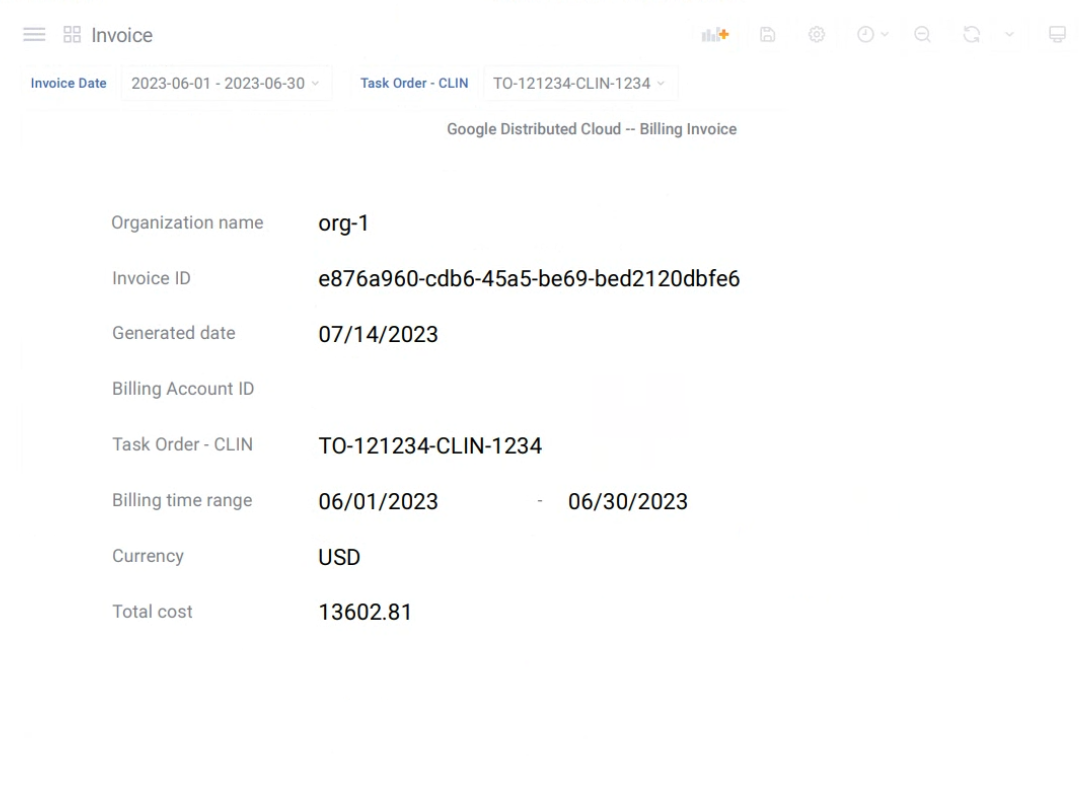
En la barra de menú, selecciona una fecha de factura en el desplegable Fecha de factura y un número de ID de cuenta de facturación en el desplegable ID de cuenta de facturación. Después de seleccionar estos valores, el panel de control genera y rellena automáticamente los siguientes campos de entrada:
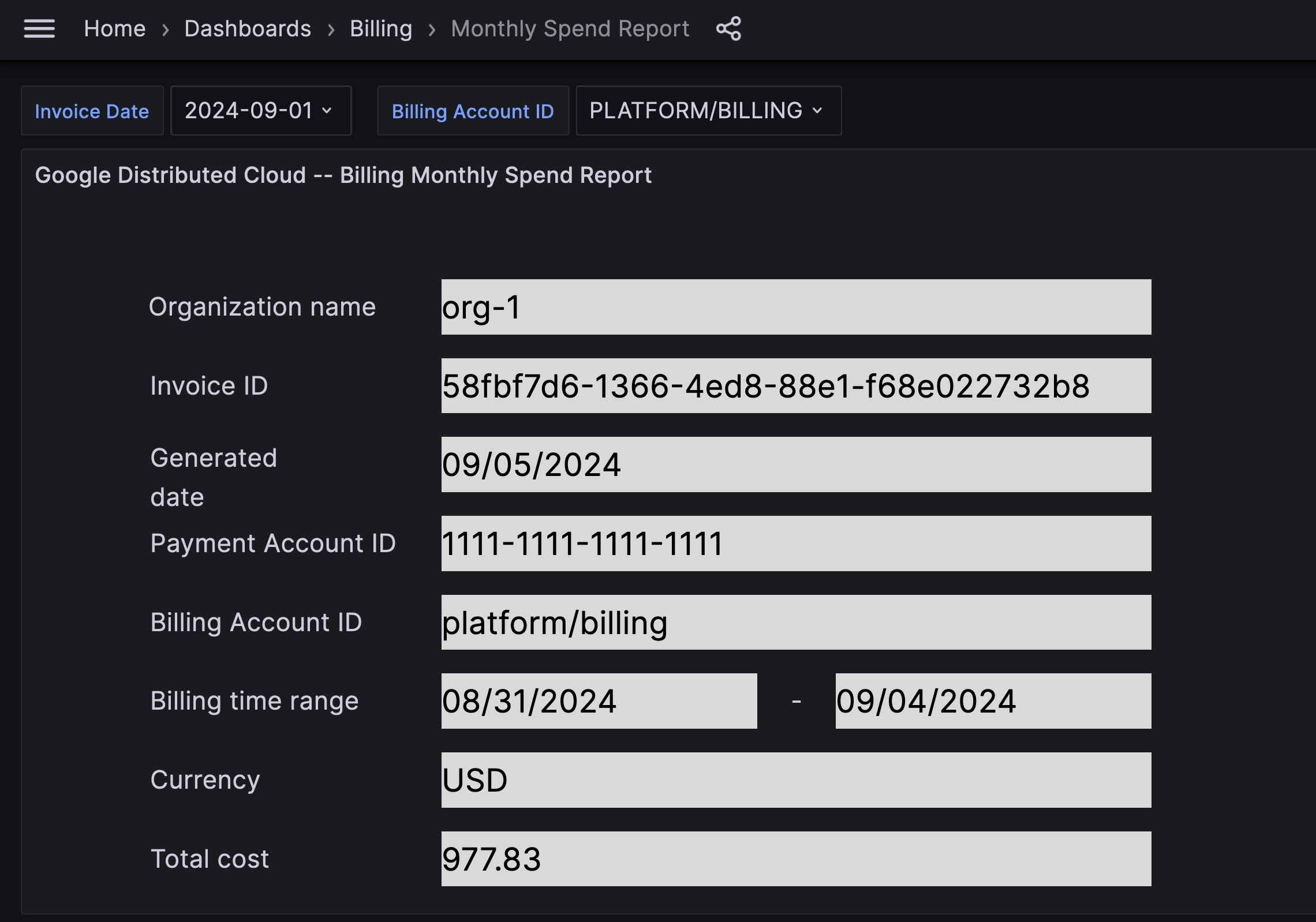
Campo de entrada Descripción Nombre de la organización El nombre de tu organización. ID de factura ID de la factura. Fecha de generación La fecha en la que creaste la factura exportada. ID de cuenta de pagos El ID de la cuenta de pagos de tu organización. ID de cuenta de facturación El número de ID de tu cuenta de GDC. Periodo de facturación Las fechas de las facturas que has seleccionado para exportar. Currency El tipo de recurso abreviado por país. Por ejemplo: EUR. Coste total Los costes acumulados de todos los SKUs de la factura. En el teclado, pulsa
Vpara previsualizar todo el panel de control.Pulsa
CTRL + PoCommand + Ppara abrir la configuración de impresión predeterminada de tu navegador.Selecciona Guardar como PDF para guardar la factura en un archivo PDF exportado en el directorio que prefieras. Puedes imprimir este archivo PDF en cualquier momento.
gdcloud
Para exportar un informe de gastos, usa el comando gdcloud system billing spend export.