


Este documento explica como renovar os certificados de arranque seguro da interface de firmware extensível unificada (UEFI) numa máquina virtual (VM) no Google Distributed Cloud (GDC) isolado.
O arranque seguro UEFI é uma funcionalidade de segurança que garante que os sistemas de VMs executam software autêntico, validando a assinatura digital de todos os componentes de arranque. Se a validação falhar, o arranque seguro interrompe o processo de arranque da VM.
A Microsoft usa certificados de segurança para suportar o arranque seguro em vários sistemas operativos. Alguns certificados de arranque seguro estão a aproximar-se da data de expiração. Para evitar a interrupção do sistema, tem de renovar estes certificados.
Este documento destina-se a programadores em grupos de administradores da plataforma ou operadores de aplicações que configuram o arranque seguro em VMs num ambiente de nuvem distribuída. Para mais informações, consulte a documentação sobre públicos-alvo para GDC com isolamento de ar.
Antes de começar
Todos os comandos para a nuvem distribuída usam a CLI gdcloud ou kubectl e requerem um ambiente de sistema operativo (SO). Certifique-se de que transfere, instala e configura
a CLI gdcloud.
Obtenha o ficheiro kubeconfig
Para executar comandos no servidor da API Management, certifique-se de que tem os seguintes recursos:
Inicie sessão e gere o ficheiro kubeconfig para o servidor da API de gestão, se não tiver um.
Use o caminho para o ficheiro kubeconfig do servidor da API de gestão para substituir
MANAGEMENT_API_SERVERnestas instruções.
Peça funções de IAM
Para atualizar os certificados de arranque seguro na sua VM, contacte o administrador do IAM do projeto para pedir a função de administrador do projeto de máquina virtual (project-vm-admin).
Todas as funções de VMs têm de ser associadas ao espaço de nomes do projeto onde a VM reside. Siga os passos para validar o seu acesso.
Certificados de arranque seguro
Todos os certificados de arranque seguro têm uma data de validade. As VMs com certificados expirados são iniciadas normalmente até instalar a primeira atualização de segurança para o gestor de arranque do Windows ou o shim do Linux. Após qualquer uma dessas atualizações, a MV não é iniciada até atualizar o certificado expirado.
Certificados em vias de expirar
A tabela seguinte descreve a data de validade final dos certificados de arranque seguro antigos:
| Nome do certificado | Data de validade do certificado |
|---|---|
| Microsoft Corporation KEK CA 2011 | 26 de junho de 2026 |
| Microsoft UEFI CA 2011 | 26 de junho de 2026 |
| Microsoft Windows Production PCA 2011 | 19 de outubro de 2026 |
Novos certificados
A tabela seguinte descreve a data de validade final dos novos certificados de arranque seguro:
| Nome do certificado | Data de validade do certificado |
|---|---|
| Microsoft UEFI CA 2023 | 13 de junho de 2038 |
| Microsoft Corporation KEK 2K CA 2023 | 2 de março de 2038 |
| Microsoft Option ROM UEFI CA 2023 | 26 de outubro de 2038 |
| Windows UEFI CA 2023 | 13 de junho de 2035 |
Processo de renovação de certificados
Para fazer uma renovação do certificado de arranque seguro numa VM, tem de ativar a funcionalidade através de anotações e uma atualização controlada. Todas as novas VMs criadas com imagens antigas ou novas após a atualização têm ambos os certificados instalados e são iniciadas com êxito.
Identifique VMs e aplique anotações
Identifique as VMs afetadas num espaço de nomes ou num projeto. Depois de identificadas, aplique a anotação de atualização às instâncias de VM afetadas.
Use
kubectlpara verificar o estadoenableSecureBoot:kubectl --kubeconfig MANAGEMENT_API_SERVER get vms --all-namespaces -o \ custom-columns="NAMESPACE:.metadata.namespace,NAME:.metadata.name,SECURE_BOOT:.spec.shieldConfig.enableSecureBoot"Aplique a anotação ao recurso personalizado da VM para marcar a VM como pronta para atualização. Isto inscreve certificados durante o próximo reinício da VM:
kubectl --kubeconfig MANAGEMENT_API_SERVER annotate virtualmachine VM_NAME -n VM_NAMESPACE virtualmachine.gdc.goog/enable-microsoft-2023-sbcert="true" --overwriteSubstitua as seguintes variáveis:
VM_NAME:o nome da instância de VM.VM_NAMESPACE: o nome do espaço de nomes onde reside a VM.
Aplique a anotação em massa a todas as VMs num projeto:
kubectl --kubeconfig MANAGEMENT_API_SERVER annotate virtualmachine --all -n VM_NAMESPACE virtualmachine.gdc.goog/enable-microsoft-2023-sbcert="true" --overwritePode aplicar em massa a etiqueta de anotação a todas as VMs numa organização, desde que a encriptação de disco não esteja em utilização.
Ao nível do projeto, os proprietários do projeto podem aplicar a etiqueta individualmente às VMs elegíveis.
Para aplicar as alterações, reinicie a VM:
kubectl --kubeconfig MANAGEMENT_API_SERVER patch VirtualMachine VM_NAME -n VM_NAMESPACE -p '{"spec":{"runningState":"Stopped"}}' --type=merge

kubectl --kubeconfig MANAGEMENT_API_SERVER patch VirtualMachine VM_NAME -n VM_NAMESPACE -p '{"spec":{"runningState":"Running"}}' --type=merge
Processamento especial: BitLocker e FDE
Tem de realizar as seguintes tarefas:
- Desative temporariamente o BitLocker, o LUKS ou qualquer solução de encriptação semelhante.
- Certifique-se de que as chaves de recuperação estão facilmente disponíveis e que as cópias de segurança estão atualizadas.
- Aplique a anotação de atualização do arranque seguro mencionada no passo 2 da secção Processo de renovação do certificado.
- Reinicie a VM para inscrever certificados.
- Reative o BitLocker, o LUKS ou a FDE depois de validar a atualização.
Desative o BitLocker
Antes de aplicar a anotação "virtualmachine.gdc.goog/enable-microsoft-2023-sbcert", tem de desativar o BitLocker na sua VM. Isto requer a desencriptação do disco. Aguarde a conclusão do processo de desencriptação antes de aplicar a anotação.
Use o seguinte script para desativar o BitLocker:
disable_bitlocker.ps1
   # Log start time
   Add-Content -Path C:\disable_bitlocker_log.txt -Value "Script started at $(Get-Date)"

   # Get all BitLocker volumes
   $BitLockerVolumes = Get-BitLockerVolume

   if ($BitLockerVolumes) {
       foreach ($Volume in $BitLockerVolumes) {
           Add-Content -Path C:\disable_bitlocker_log.txt -Value "Processing volume: $($Volume.MountPoint)"
           if ($Volume.ProtectionStatus -eq 'On') {
               Add-Content -Path C:\disable_bitlocker_log.txt -Value "Disabling BitLocker on $($Volume.MountPoint)"
               try {
                   Disable-BitLocker -MountPoint $Volume.MountPoint -ErrorAction Stop
                   Add-Content -Path C:\disable_bitlocker_log.txt -Value "Successfully initiated BitLocker disable on $($Volume.MountPoint). Decryption may take time."
               } catch {
                   Add-Content -Path C:\disable_bitlocker_log.txt -Value "ERROR disabling BitLocker on $($Volume.MountPoint): $($_.Exception.Message)"
               }
           } else {
               Add-Content -Path C:\disable_bitlocker_log.txt -Value "BitLocker is already Off or Unprotected on $($Volume.MountPoint)"
           }
       }
   } else {
       Add-Content -Path C:\disable_bitlocker_log.txt -Value "No BitLocker volumes found."
   }

   # Log end time
   Add-Content -Path C:\disable_bitlocker_log.txt -Value "Script finished at $(Get-Date)"
Adicione o script disable_bitlocker.ps1 a um script de arranque da VM
Para desativar o BitLocker no reinício da VM, pode executar este script numa VM em execução ou adicioná-lo ao script de arranque. Siga os passos para usar este script como script de arranque.
Codifique o script em base e crie um segredo do Kubernetes:
# Encode the script
B64_SCRIPT=$(base64 -w 0 disable_bitlocker.ps1)

# Create Secret YAML
cat <<EOF > disable_bitlocker_secret.yaml
apiVersion: v1
kind: Secret
metadata:
  name: disable-bitlocker-script
  namespace: VM_NAMESPACE
type: Opaque
data:
  script: $B64_SCRIPT
EOF

# Apply the Secret to the GDCer
kubectl --kubeconfig MANAGEMENT_API_SERVER -f disable_bitlocker_secret.yaml
Corrija o CR da VM para adicionar o script
disable-bitlocker.ps1ao campospecdo script de arranque:spec: # ... other existing spec fields ... osType: Windows startupScripts: - name: disable-bitlocker-ps1 # Note the -ps1 suffix scriptSecretRef: name: disable-bitlocker-scriptReinicie a VM:
Parar a VM:
kubectl --kubeconfig MANAGEMENT_API_SERVER patch VirtualMachine VM_NAME -n VM_NAMESPACE -p '{"spec":{"runningState":"Stopped"}}' --type=mergeInicie a VM:
kubectl --kubeconfig MANAGEMENT_API_SERVER patch VirtualMachine <vm-name> -n VM_NAMESPACE -p '{"spec":{"runningState":"Running"}}' --type=merge
Verifique o estado do BitLocker
Para verificar se o volume está totalmente desencriptado antes de continuar, verifique o estado do BitLocker através de um dos seguintes comandos do PowerShell:
Verifique o estado de todas as unidades:
Get-BitLockerVolumeVerifique o estado de um disco específico:
Get-BitLockerVolume -MountPoint "C:"
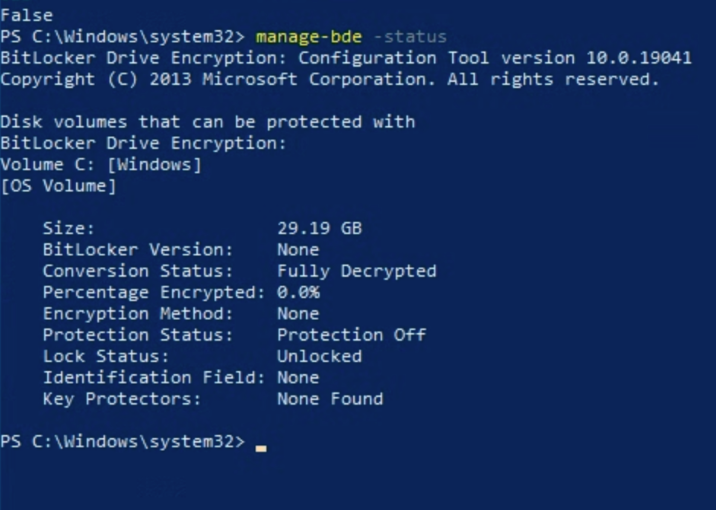
Em alternativa, pode verificar o estado de todas as unidades com o comando:manage-bde
manage-bde -status
O resultado de um BitLocker desativado é semelhante à seguinte imagem:
Opcional: validação
Se quiser validar os certificados presentes na sua VM, siga os passos para o SO correspondente:
Linux
Use o
mokutilpara verificar se o Arranque seguro está ativado no seu computador:user@vm1:~$ mokutil --sb-stateSe o arranque seguro estiver ativado, o resultado é semelhante ao seguinte:
SecureBoot enabledUse a flag adequada com o comando
mokutile restrinja a pesquisa ao ano específico do certificado comgrep.Certificados de 2023:
user@vm1:~$ mokutil --kek | grep 2023O resultado é semelhante ao seguinte:
    Not Before: Mar  2 20:21:35 2023 GMT
    Subject: C=US, O=Microsoft Corporation, CN=Microsoft Corporation KEK 2K CA 2023
user@vm1:~$ mokutil --db | grep 2023O resultado é semelhante ao seguinte:
    Not Before: Jun 13 19:21:47 2023 GMT
    Subject: C=US, O=Microsoft Corporation, CN=Microsoft UEFI CA 2023
    Not Before: Jun 13 18:58:29 2023 GMT
    Subject: C=US, O=Microsoft Corporation, CN=Windows UEFI CA 2023
Certificados de 2011:
user@vm1:~$ mokutil --kek | grep 2011O resultado é semelhante ao seguinte:
    Not Before: Jun 24 20:41:29 2011 GMT
    Subject: C=US, ST=Washington, L=Redmond, O=Microsoft Corporation, CN=Microsoft Corporation KEK CA 2011
user@vm1:~$ mokutil --db | grep 2011O resultado é semelhante ao seguinte:
    Not Before: Oct 19 18:41:42 2011 GMT
    Subject: C=US, ST=Washington, L=Redmond, O=Microsoft Corporation, CN=Microsoft Windows Production PCA 2011
    Not Before: Jun 27 21:22:45 2011 GMT
    Subject: C=US, ST=Washington, L=Redmond, O=Microsoft Corporation, CN=Microsoft Corporation UEFI CA 2011
Windows
Verifique se os certificados de arranque seguro estão presentes no sistema:
PS C:\Windows\system32> Confirm-SecureBootUEFISe o certificado estiver presente na sua máquina, o resultado é
True.Use a flag
-matchpara acrescentar o comando com o ano do certificado aplicável:PS C:\Windows\system32> [System.Text.Encoding]::ASCII.GetString((Get-SecureBootUEFI KEK).bytes) -match "2023" PS C:\Windows\system32> [System.Text.Encoding]::ASCII.GetString((Get-SecureBootUEFI KEK).bytes) -match "2011" PS C:\Windows\system32> [System.Text.Encoding]::ASCII.GetString((Get-SecureBootUEFI db).bytes) -match "2011" PS C:\Windows\system32> [System.Text.Encoding]::ASCII.GetString((Get-SecureBootUEFI db).bytes) -match "2023"
Resolva problemas de renovação
Se ocorrerem problemas de renovação numa VM existente, reverta as alterações adicionando uma anotação ao CR da VM. A VM é iniciada com os certificados anteriores.
Reverta alterações
Adicione a seguinte anotação ao recurso personalizado da VM:
Anotação:
kubectl --kubeconfig MANAGEMENT_API_SERVER annotate virtualmachine VM_NAME -n VM_NAMESPACE virtualmachine.gdc.goog/recover-efi-backup="true" --overwriteReinicie a VM para recuperar certificados mais antigos:
Parar a VM:
kubectl --kubeconfig MANAGEMENT_API_SERVER patch VirtualMachine VM_NAME -n VM_NAMESPACE -p '{"spec":{"runningState":"Stopped"}}' --type=mergeInicie a VM:
kubectl --kubeconfig MANAGEMENT_API_SERVER patch VirtualMachine VM_NAME -n VM_NAMESPACE -p '{"spec":{"runningState":"Running"}}' --type=merge