


En este documento se explica cómo renovar los certificados de arranque seguro de la interfaz de firmware extensible unificada (UEFI) en una máquina virtual (VM) de Google Distributed Cloud (GDC) aislado.
El arranque seguro de UEFI es una función de seguridad que garantiza que los sistemas de las VMs ejecuten software auténtico mediante la verificación de la firma digital de todos los componentes de arranque. Si la verificación falla, el arranque seguro detiene el proceso de arranque de la VM.
Microsoft usa certificados de seguridad para admitir el arranque seguro en varios sistemas operativos. Algunos certificados de arranque seguro están a punto de caducar. Para evitar interrupciones en el sistema, debes renovar estos certificados.
Este documento está dirigido a los desarrolladores de los grupos de administradores de plataformas u operadores de aplicaciones que configuran el arranque seguro en VMs en un entorno de Distributed Cloud. Para obtener más información, consulta la documentación sobre las audiencias de GDC aislado.
Antes de empezar
Todos los comandos de Distributed Cloud usan la CLI gdcloud o kubectl y requieren un entorno de sistema operativo (SO). Descarga, instala y configura la CLI de gdcloud.
Obtener el archivo kubeconfig
Para ejecutar comandos en el servidor de la API Management, asegúrate de que tienes los siguientes recursos:
Inicia sesión y genera el archivo kubeconfig para el servidor de la API de gestión si no tienes uno.
Usa la ruta al archivo kubeconfig del servidor de la API de gestión para sustituir
MANAGEMENT_API_SERVERen estas instrucciones.
Solicitar roles de gestión de identidades y accesos
Para actualizar los certificados de arranque seguro en tu VM, ponte en contacto con el administrador de gestión de identidades y accesos de tu proyecto para solicitar el rol de administrador de proyectos de máquinas virtuales (project-vm-admin).
Todos los roles de VM deben vincularse al espacio de nombres del proyecto en el que reside la VM. Sigue los pasos para verificar tu acceso.
Certificados de arranque seguro
Todos los certificados de arranque seguro tienen una fecha de vencimiento. Las VMs con certificados caducados se iniciarán con normalidad hasta que instales la primera actualización de seguridad para el gestor de arranque de Windows o el shim de Linux. Después de cualquiera de esas actualizaciones, la VM no se iniciará hasta que actualices el certificado caducado.
Certificados que van a caducar
En la siguiente tabla se describe la fecha de vencimiento final de los certificados de arranque seguro antiguos:
| Nombre del certificado | Fecha de vencimiento del certificado |
|---|---|
| Microsoft Corporation KEK CA 2011 | 26 de junio del 2026 |
| Microsoft UEFI CA 2011 | 26 de junio del 2026 |
| Microsoft Windows Production PCA 2011 | 19 de octubre del 2026 |
Nuevos certificados
En la siguiente tabla se describe la fecha de vencimiento final de los nuevos certificados de arranque seguro:
| Nombre del certificado | Fecha de vencimiento del certificado |
|---|---|
| Microsoft UEFI CA 2023 | 13 de junio del 2038 |
| Microsoft Corporation KEK 2K CA 2023 | 2 de marzo del 2038 |
| Microsoft Option ROM UEFI CA 2023 | 26 de octubre del 2038 |
| Windows UEFI CA 2023 | 13 de junio del 2035 |
Proceso de renovación de certificados
Para renovar un certificado de arranque seguro en una VM, debes habilitar la opción mediante anotaciones y una actualización controlada. Todas las nuevas VMs creadas con imágenes antiguas o nuevas después de la actualización tendrán ambos certificados instalados y se iniciarán correctamente.
Identificar VMs y aplicar anotaciones
Identifica las máquinas virtuales afectadas en un espacio de nombres o un proyecto. Una vez identificadas, aplica la anotación de actualización a las instancias de VM afectadas.
Usa
kubectlpara comprobar el estado deenableSecureBoot:kubectl --kubeconfig MANAGEMENT_API_SERVER get vms --all-namespaces -o \ custom-columns="NAMESPACE:.metadata.namespace,NAME:.metadata.name,SECURE_BOOT:.spec.shieldConfig.enableSecureBoot"Aplica la anotación al recurso personalizado de la VM para marcarla como lista para la actualización. De esta forma, se registrarán los certificados durante el próximo reinicio de la VM:
kubectl --kubeconfig MANAGEMENT_API_SERVER annotate virtualmachine VM_NAME -n VM_NAMESPACE virtualmachine.gdc.goog/enable-microsoft-2023-sbcert="true" --overwriteSustituye las siguientes variables:
VM_NAME:nombre de la instancia de VM.VM_NAMESPACE: el nombre del espacio de nombres donde reside la máquina virtual.
Aplicar la anotación en bloque a todas las VMs de un proyecto:
kubectl --kubeconfig MANAGEMENT_API_SERVER annotate virtualmachine --all -n VM_NAMESPACE virtualmachine.gdc.goog/enable-microsoft-2023-sbcert="true" --overwritePuedes aplicar la etiqueta de anotación en bloque a todas las máquinas virtuales de una organización, siempre que no se esté usando el cifrado de disco.
A nivel de proyecto, los propietarios de proyectos pueden aplicar la etiqueta de forma individual a las VMs aptas.
Para aplicar los cambios, reinicia la VM:
kubectl --kubeconfig MANAGEMENT_API_SERVER patch VirtualMachine VM_NAME -n VM_NAMESPACE -p '{"spec":{"runningState":"Stopped"}}' --type=merge

kubectl --kubeconfig MANAGEMENT_API_SERVER patch VirtualMachine VM_NAME -n VM_NAMESPACE -p '{"spec":{"runningState":"Running"}}' --type=merge
Preparación especial: BitLocker y FDE
Debes realizar las siguientes tareas:
- Inhabilita temporalmente BitLocker, LUKS o cualquier solución de cifrado similar.
- Asegúrate de que las claves de recuperación estén disponibles y de que las copias de seguridad estén actualizadas.
- Aplica la anotación de actualización de arranque seguro mencionada en el paso 2 de la sección Proceso de renovación de certificados.
- Reinicia la VM para registrar los certificados.
- Vuelve a habilitar BitLocker, LUKS o FDE después de verificar la actualización.
Inhabilitar BitLocker
Antes de aplicar la anotación "virtualmachine.gdc.goog/enable-microsoft-2023-sbcert", debes inhabilitar BitLocker en tu VM. Para ello, es necesario descifrar el disco. Espera a que se complete el proceso de descifrado antes de aplicar la anotación.
Usa la siguiente secuencia de comandos para inhabilitar BitLocker:
disable_bitlocker.ps1
   # Log start time
   Add-Content -Path C:\disable_bitlocker_log.txt -Value "Script started at $(Get-Date)"

   # Get all BitLocker volumes
   $BitLockerVolumes = Get-BitLockerVolume

   if ($BitLockerVolumes) {
       foreach ($Volume in $BitLockerVolumes) {
           Add-Content -Path C:\disable_bitlocker_log.txt -Value "Processing volume: $($Volume.MountPoint)"
           if ($Volume.ProtectionStatus -eq 'On') {
               Add-Content -Path C:\disable_bitlocker_log.txt -Value "Disabling BitLocker on $($Volume.MountPoint)"
               try {
                   Disable-BitLocker -MountPoint $Volume.MountPoint -ErrorAction Stop
                   Add-Content -Path C:\disable_bitlocker_log.txt -Value "Successfully initiated BitLocker disable on $($Volume.MountPoint). Decryption may take time."
               } catch {
                   Add-Content -Path C:\disable_bitlocker_log.txt -Value "ERROR disabling BitLocker on $($Volume.MountPoint): $($_.Exception.Message)"
               }
           } else {
               Add-Content -Path C:\disable_bitlocker_log.txt -Value "BitLocker is already Off or Unprotected on $($Volume.MountPoint)"
           }
       }
   } else {
       Add-Content -Path C:\disable_bitlocker_log.txt -Value "No BitLocker volumes found."
   }

   # Log end time
   Add-Content -Path C:\disable_bitlocker_log.txt -Value "Script finished at $(Get-Date)"
Añadir la secuencia de comandos disable_bitlocker.ps1 a una secuencia de comandos de inicio de VM
Para inhabilitar BitLocker al reiniciar la VM, puedes ejecutar esta secuencia de comandos en una VM en ejecución o añadirla a tu secuencia de comandos de inicio. Sigue los pasos para usar esta secuencia de comandos como secuencia de comandos de inicio.
Codifica la secuencia de comandos en Base64 y crea un secreto de Kubernetes:
# Encode the script
B64_SCRIPT=$(base64 -w 0 disable_bitlocker.ps1)

# Create Secret YAML
cat <<EOF > disable_bitlocker_secret.yaml
apiVersion: v1
kind: Secret
metadata:
  name: disable-bitlocker-script
  namespace: VM_NAMESPACE
type: Opaque
data:
  script: $B64_SCRIPT
EOF

# Apply the Secret to the GDCer
kubectl --kubeconfig MANAGEMENT_API_SERVER -f disable_bitlocker_secret.yaml
Aplica un parche al CR de la VM para añadir la secuencia de comandos
disable-bitlocker.ps1al campo de la secuencia de comandos de iniciospec:spec: # ... other existing spec fields ... osType: Windows startupScripts: - name: disable-bitlocker-ps1 # Note the -ps1 suffix scriptSecretRef: name: disable-bitlocker-scriptReinicia la VM:
Detén la VM:
kubectl --kubeconfig MANAGEMENT_API_SERVER patch VirtualMachine VM_NAME -n VM_NAMESPACE -p '{"spec":{"runningState":"Stopped"}}' --type=mergeInicia la VM:
kubectl --kubeconfig MANAGEMENT_API_SERVER patch VirtualMachine <vm-name> -n VM_NAMESPACE -p '{"spec":{"runningState":"Running"}}' --type=merge
Comprobar el estado de BitLocker
Para verificar que el volumen se ha descifrado por completo antes de continuar, comprueba el estado de BitLocker con uno de los siguientes comandos de PowerShell:
Comprueba el estado de todas las unidades:
Get-BitLockerVolumePara comprobar el estado de una unidad concreta, sigue estos pasos:
Get-BitLockerVolume -MountPoint "C:"
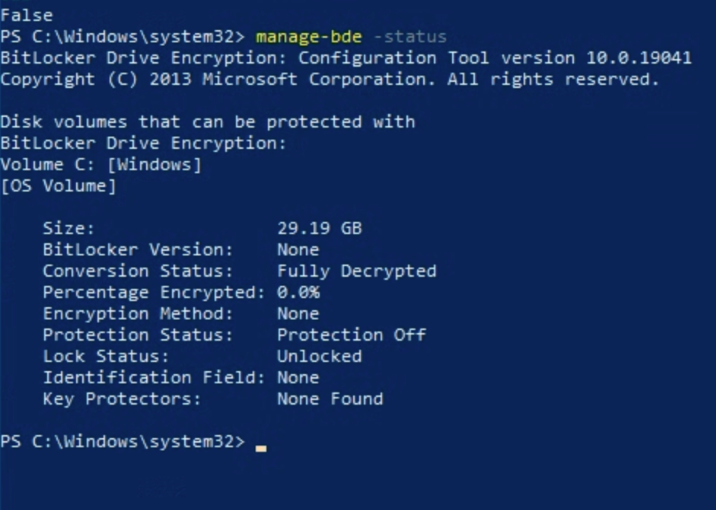
También puedes comprobar el estado de todas las unidades con el comando manage-bde:
manage-bde -status
El resultado de un BitLocker inhabilitado es similar al de la siguiente imagen:
Opcional: Verificación
Si quieres verificar los certificados que hay en tu VM, sigue los pasos correspondientes a tu sistema operativo:
Linux
Usa
mokutilpara verificar que el arranque seguro esté habilitado en tu máquina:user@vm1:~$ mokutil --sb-stateSi el arranque seguro está habilitado, el resultado será similar al siguiente:
SecureBoot enabledUsa la marca adecuada con el comando
mokutily acota la búsqueda al año del certificado específico congrep.Certificados del 2023:
user@vm1:~$ mokutil --kek | grep 2023El resultado debería ser similar al siguiente:
    Not Before: Mar  2 20:21:35 2023 GMT
    Subject: C=US, O=Microsoft Corporation, CN=Microsoft Corporation KEK 2K CA 2023
user@vm1:~$ mokutil --db | grep 2023El resultado debería ser similar al siguiente:
    Not Before: Jun 13 19:21:47 2023 GMT
    Subject: C=US, O=Microsoft Corporation, CN=Microsoft UEFI CA 2023
    Not Before: Jun 13 18:58:29 2023 GMT
    Subject: C=US, O=Microsoft Corporation, CN=Windows UEFI CA 2023
Certificados del 2011:
user@vm1:~$ mokutil --kek | grep 2011El resultado debería ser similar al siguiente:
    Not Before: Jun 24 20:41:29 2011 GMT
    Subject: C=US, ST=Washington, L=Redmond, O=Microsoft Corporation, CN=Microsoft Corporation KEK CA 2011
user@vm1:~$ mokutil --db | grep 2011El resultado debería ser similar al siguiente:
    Not Before: Oct 19 18:41:42 2011 GMT
    Subject: C=US, ST=Washington, L=Redmond, O=Microsoft Corporation, CN=Microsoft Windows Production PCA 2011
    Not Before: Jun 27 21:22:45 2011 GMT
    Subject: C=US, ST=Washington, L=Redmond, O=Microsoft Corporation, CN=Microsoft Corporation UEFI CA 2011
Windows
Verifica que los certificados de arranque seguro estén presentes en el sistema:
Confirm-SecureBootUEFISi el certificado está presente en tu equipo, el resultado será
True.Usa la marca
-matchpara añadir el comando con el año del certificado correspondiente:[System.Text.Encoding]::ASCII.GetString((Get-SecureBootUEFI KEK).bytes) -match "2023" [System.Text.Encoding]::ASCII.GetString((Get-SecureBootUEFI KEK).bytes) -match "2011" [System.Text.Encoding]::ASCII.GetString((Get-SecureBootUEFI db).bytes) -match "2011" [System.Text.Encoding]::ASCII.GetString((Get-SecureBootUEFI db).bytes) -match "2023"
Solucionar problemas de renovación
Si se producen problemas de renovación en una VM, revierte los cambios añadiendo una anotación a la CR de la VM. La VM se iniciará con sus certificados anteriores.
Deshacer cambios
Añade la siguiente anotación al recurso personalizado de tu VM:
Anotación:
kubectl --kubeconfig MANAGEMENT_API_SERVER annotate virtualmachine VM_NAME -n VM_NAMESPACE virtualmachine.gdc.goog/recover-efi-backup="true" --overwriteReinicia la VM para recuperar los certificados antiguos:
Detén la VM:
kubectl --kubeconfig MANAGEMENT_API_SERVER patch VirtualMachine VM_NAME -n VM_NAMESPACE -p '{"spec":{"runningState":"Stopped"}}' --type=mergeInicia la VM:
kubectl --kubeconfig MANAGEMENT_API_SERVER patch VirtualMachine VM_NAME -n VM_NAMESPACE -p '{"spec":{"runningState":"Running"}}' --type=merge