


En este documento se explica cómo instalar, actualizar y desinstalar paquetes de software de Google Distributed Cloud (GDC) air-gapped Marketplace mediante la consola de GDC.
También puedes usar la CLI de gdcloud marketplace o la API de Marketplace para obtener los mismos resultados.
Este documento está dirigido a los usuarios del grupo de operadores de aplicaciones que gestionan el ciclo de vida de las implementaciones de Marketplace en proyectos de GDC. Para obtener más información, consulta el artículo Audiencias de la documentación de GDC air-gapped.
Antes de empezar
Para poder instalar, actualizar o desinstalar paquetes de software de Marketplace, debes tener los permisos necesarios y preparar tu entorno.
Solicitar roles de gestión de identidades y accesos
Ponte en contacto con el administrador de gestión de identidades y accesos de tu organización o con el administrador de gestión de identidades y accesos de tu proyecto para solicitar los siguientes roles en función de las tareas que necesites realizar en tu proyecto:
- Editor de Marketplace (
marketplace-editor): permite instalar, actualizar y desinstalar paquetes de software de Marketplace. - Visualizador de proyectos (
project-viewer): permite ver un proyecto y sus recursos.
El administrador de gestión de identidades y accesos de la organización puede conceder estos roles para cualquier proyecto de la organización. El administrador de gestión de identidades y accesos del proyecto puede conceder estos roles en el ámbito de su proyecto específico.
Preparar el entorno
Las tareas de esta página utilizan principalmente la consola de GDC. Si tienes previsto usar las alternativas de línea de comandos, sigue estos pasos:
- Descarga e instala la CLI de gdcloud, si aún no lo has hecho.
- Para usar la API con
kubectl, se requiere una configuración adicional:
Instalar un paquete de software de Distributed Cloud Marketplace
Puedes descubrir, seleccionar e instalar paquetes de software desde la página Distributed Cloud Marketplace de la consola de GDC.
Para instalar un paquete de software de Distributed Cloud Marketplace, sigue estos pasos:
- En el selector de proyectos de la consola de GDC, selecciona el proyecto en el que quieras instalar el paquete de software.
- En Distributed Cloud Marketplace, visita la página de la ficha del producto que quieras instalar. En esta página, puedes consultar los detalles del producto y seguir los enlaces a su documentación, precios y términos del servicio.
- Si es la primera vez que instalas este producto, haz clic en Instalar. De lo contrario, ve a la pestaña Gestión y haz clic en Nueva instancia.
- En el cuadro de diálogo, selecciona el clúster de usuario en el que quieras instalar el paquete de software. Si quieres personalizar su configuración, haz clic en Siguiente. Si quieres usar la configuración predeterminada, haz clic en Instalar.
- Si has hecho clic en Siguiente, ahora puedes examinar la configuración predeterminada. Haz clic en Configuración personalizada para introducir tus propios parámetros, siguiendo la documentación del proveedor. Cuando hayas terminado, haz clic en Instalar para continuar con la instalación. En el caso de los paquetes de software de Kubernetes, los parámetros que configures aquí anulan los valores predeterminados proporcionados por el proveedor en su archivo de valores de Helm.
Espera unos minutos hasta que la nueva instancia se marque como Lista en la pestaña Gestión de la página.
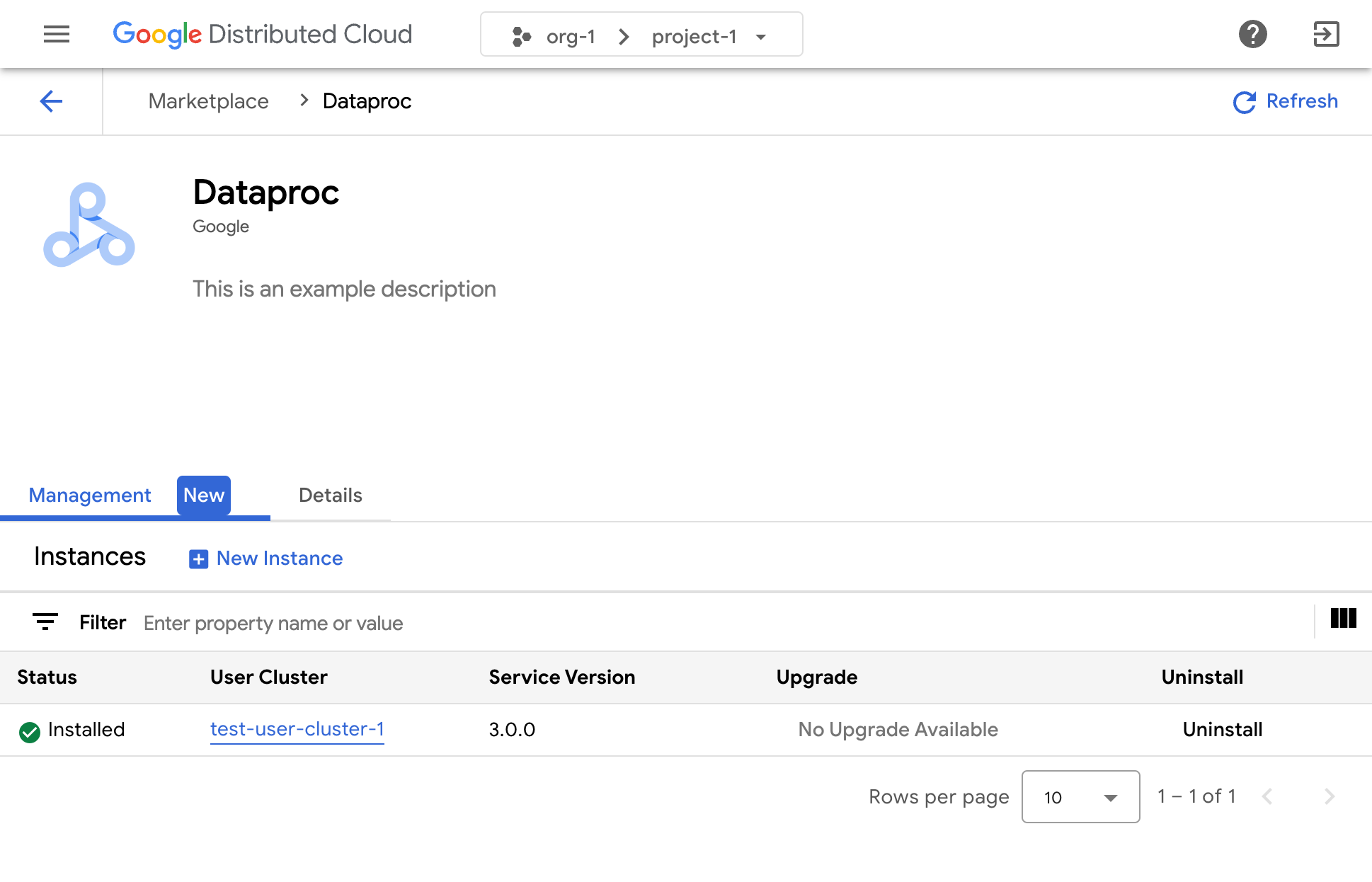
Consulta la documentación del proveedor de software correspondiente para saber cómo usar su solución una vez instalada.
Volver a configurar una instancia de un paquete de software de Distributed Cloud Marketplace
Algunos paquetes de software de Distributed Cloud Marketplace se pueden volver a configurar cuando ya están en ejecución. En el caso de los servicios basados en Kubernetes, esto equivale a aplicar nuevos valores al gráfico de Helm del proveedor.
Para volver a configurar una instancia en ejecución de un paquete de software de Distributed Cloud Marketplace, sigue estos pasos:
- En el selector de proyectos de la consola de GDC, selecciona el proyecto en el que quieras actualizar el paquete de software.
- En la página Distributed Cloud Marketplace, visita la página de la ficha del producto que quieras actualizar.
- Haz clic en la pestaña Gestión.
- Haz clic en Archivo de configuración de la instancia que quieras volver a configurar.
- En el panel que se abre, introduce tus parámetros personalizados, siguiendo la documentación del proveedor.
- Haz clic en Guardar para aplicar los nuevos parámetros. La reconfiguración se completa en unos minutos.
Actualizar un paquete de software de Distributed Cloud Marketplace
Algunos paquetes de software de Distributed Cloud Marketplace se pueden actualizar a una nueva versión a través de Google Distributed Cloud Marketplace después de que el operador de infraestructura ponga esas nuevas versiones a tu disposición.
Para actualizar un paquete de software de Distributed Cloud Marketplace, sigue estos pasos:
- En el selector de proyectos de la consola de GDC, selecciona el proyecto en el que quieras actualizar el paquete de software.
- En la página Distributed Cloud Marketplace, visita la página de la ficha del producto que quieras actualizar.
- Haz clic en la pestaña Gestión.
- Haz clic en Actualizar en la instancia que quieras actualizar. La actualización se completa en unos minutos.
Desinstalar un paquete de software de Distributed Cloud Marketplace
Para desinstalar un paquete de software de Distributed Cloud Marketplace, sigue estos pasos:
- En el selector de proyectos de la consola de GDC, selecciona el proyecto del que quieras desinstalar el paquete de software.
- En la página Distributed Cloud Marketplace, visita la página de la ficha del producto que quieras desinstalar.
- Haz clic en la pestaña Gestión.
- Haz clic en Desinstalar en la instancia que quieras desinstalar. El paquete de software se desinstala en unos minutos.