


Google Distributed Cloud (GDC) air-gapped te permite configurar ventanas de mantenimiento para programar horas en las que se realicen actualizaciones automáticas. Las ventanas de mantenimiento están diseñadas para que se produzcan en momentos en los que un breve tiempo de inactividad tenga el menor impacto posible en tus clústeres de bases de datos. Puedes programar ventanas de mantenimiento en función del día de la semana, la hora y la duración de la ventana de mantenimiento. Por ejemplo, puedes configurar una ventana de mantenimiento para que empiece los martes a las 3:00 y dure ocho horas.
También puedes planificar exclusiones de mantenimiento para evitar interrupciones en tus cargas de trabajo durante los periodos en los que, debido a circunstancias especiales, no quieras permitir la ventana de mantenimiento establecida.
Crear una ventana de mantenimiento
Para crear una ventana de mantenimiento para tu clúster de bases de datos, sigue estos pasos:
Consola
En el menú de navegación de la consola de GDC, selecciona Servicio de bases de datos.
Selecciona el clúster de bases de datos para el que quieras planificar los ajustes de mantenimiento.
En la sección Mantenimiento, haz clic en Editar.
Selecciona la hora de inicio y la duración de la ventana de mantenimiento. También selecciona los días de la semana en los que se aplicará la ventana de mantenimiento.
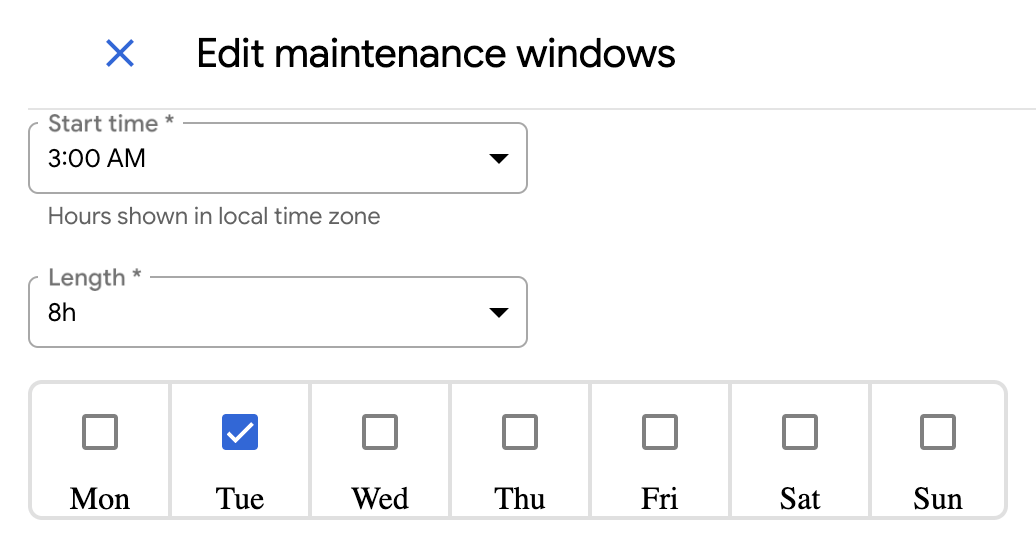
Para aplicar una exclusión de mantenimiento, haz clic en Añadir exclusión de mantenimiento.
Asigna un nombre a la exclusión y define el periodo que se excluirá de la ventana de mantenimiento.
Haz clic en Guardar.
gdcloud
Para crear una ventana de mantenimiento para tu clúster de bases de datos, ejecuta lo siguiente:
gdcloud maintenance policies create POLICY_NAME \
    --project PROJECT_ID \
    --weekly-cycle-days DAYS_OF_WEEK \
    --weekly-cycle-start-time START_TIME \
    --weekly-cycle-duration DURATION
Haz los cambios siguientes:
POLICY_NAME: el nombre de la política de mantenimiento.PROJECT_ID: el ID del proyecto en el que se creará la política de mantenimiento.DAYS_OF_WEEK: lista de días de la semana separados por comas en los que se puede iniciar el mantenimiento. Los valores aceptados son los días de la semana con formato RFC-822, comoMon.START_TIME: la hora del día, en la zona horaria UTC, en la que se puede iniciar el mantenimiento. El valor debe seguir el formatohh:mm, como20:36.DURATION: la duración máxima que puede durar el mantenimiento, como2h3m.
Para aplicar una exclusión de mantenimiento a tu ventana de mantenimiento, ejecuta lo siguiente:
gdcloud maintenance policies update POLICY_NAME \
    --project PROJECT_ID \
    --add-exclusion-name EXCLUSION_NAME \
    --add-exclusion-start START_TIME \
    --add-exclusion-end END_TIME
Haz los cambios siguientes:
POLICY_NAME: el nombre de la política de mantenimiento.PROJECT_ID: el ID del proyecto en el que se creará la política de mantenimiento.EXCLUSION_NAME: el nombre de la nueva exclusión de mantenimiento que se va a añadir.START_TIME: la fecha y hora de inicio de la nueva exclusión de mantenimiento. Los valores aceptados deben seguir la marca de tiempo con formato RFC-3339, como2006-01-02T15:04:05Z.END_TIME: la fecha y hora de finalización de la nueva exclusión de mantenimiento. Los valores aceptados deben seguir la marca de tiempo con formato RFC-3339, como2006-01-02T15:04:05Z.
Para adjuntar la política de mantenimiento a tu clúster de bases de datos, ejecuta lo siguiente:
gdcloud maintenance policy-bindings create POLICY_BINDING_NAME \
    --project PROJECT_ID \
    --policy-name POLICY_NAME \
    --resource-name RESOURCE_NAME
Haz los cambios siguientes:
POLICY_BINDING_NAME: el nombre del recurso de vinculación de la política.PROJECT_ID: el ID del proyecto en el que se creará la política de mantenimiento.POLICY_NAME: el nombre de la política de mantenimiento creada en el paso anterior.RESOURCE_NAME: el nombre del recurso al que se va a vincular. Por ejemplo, para un clúster de bases de datos llamadomy-cluster, el nombre del recurso sería el siguiente:- PostgreSQL:
DBClusters.postgresql.dbadmin.gdc.goog/my-cluster
- PostgreSQL:
Comprueba que la política de mantenimiento existe y refleja la configuración que quieres:
gdcloud maintenance policies list --project PROJECT_IDComprueba que la vinculación de la política existe y que su condición
ValidesTrue:gdcloud maintenance policy-bindings list --project PROJECT_IDSustituye
PROJECT_IDpor el ID del proyecto en el que se creará la política de mantenimiento.
Quitar una ventana de mantenimiento
Para quitar una ventana de mantenimiento de tu clúster de bases de datos, sigue estos pasos:
Consola
En el menú de navegación de la consola de GDC, selecciona Servicio de bases de datos.
Selecciona el clúster de bases de datos para el que quieras planificar los ajustes de mantenimiento.
En la sección Mantenimiento, haz clic en Editar.
En el campo Duración, selecciona 24 h.
Selecciona todos los días de la semana.
Haz clic en Guardar.
De esta forma, se quita la ventana de mantenimiento definida y se permite que las actualizaciones de mantenimiento se inicien en cualquier momento.
gdcloud
Para quitar una ventana de mantenimiento de tu clúster de bases de datos, ejecuta lo siguiente:
gdcloud maintenance policies delete POLICY_NAME \
    --project PROJECT_ID
Haz los cambios siguientes:
POLICY_NAME: el nombre de la política de mantenimiento.PROJECT_ID: el ID del proyecto en el que existe la política de mantenimiento.
Quita la vinculación de la política de mantenimiento del clúster de bases de datos:
gdcloud maintenance policy-bindings delete POLICY_BINDING_NAME \
    --project PROJECT_ID
Haz los cambios siguientes:
POLICY_BINDING_NAME: el nombre de la vinculación de la política de mantenimiento.PROJECT_ID: el ID del proyecto en el que existe la política de mantenimiento.
Gestionar exclusiones de mantenimiento
Si has creado una exclusión de mantenimiento para tu ventana de mantenimiento, puedes editarla o quitarla sin que afecte a la ventana de mantenimiento. Para editar o quitar una exclusión de mantenimiento, sigue estos pasos:
Consola
En el menú de navegación de la consola de GDC, selecciona Servicio de bases de datos.
Selecciona el clúster de bases de datos para el que quieras gestionar una exclusión de mantenimiento.
En la sección Mantenimiento, haz clic en Editar.
Edita los intervalos de fechas y las horas de inicio de la exclusión. Si quieres eliminar la exclusión, haz clic en eliminar Eliminar.
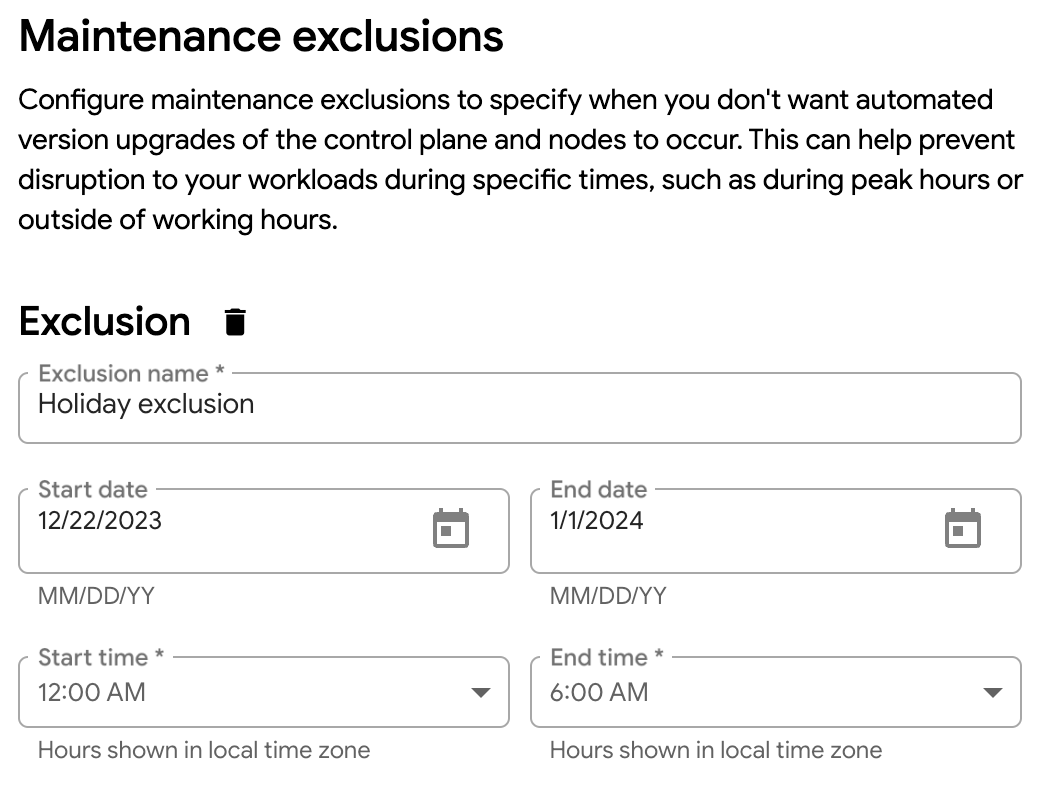
Haz clic en Guardar para guardar las modificaciones de la exclusión de mantenimiento en la ventana de mantenimiento.
gdcloud
La CLI gdcloud solo permite añadir y eliminar exclusiones de mantenimiento. Por lo tanto, debes eliminar la exclusión actual y añadir una nueva si quieres modificar el intervalo de fechas o las horas de la exclusión.
Para eliminar una exclusión de mantenimiento, ejecuta lo siguiente:
gdcloud maintenance policies update POLICY_NAME \
    --project PROJECT_ID \
    --remove-exclusion-name EXCLUSION_NAME
Haz los cambios siguientes:
POLICY_NAME: el nombre de la política de mantenimiento.PROJECT_ID: el ID del proyecto en el que se eliminará la exclusión de la política de mantenimiento.EXCLUSION_NAME: el nombre de la exclusión de mantenimiento que se va a eliminar.
Para añadir una nueva exclusión de mantenimiento y aplicar las ediciones de exclusiones anteriores, ejecuta lo siguiente:
gdcloud maintenance policies update POLICY_NAME \
    --project PROJECT_ID \
    --add-exclusion-name EXCLUSION_NAME \
    --add-exclusion-start START_TIME \
    --add-exclusion-end END_TIME
Haz los cambios siguientes:
POLICY_NAME: el nombre de la política de mantenimiento.PROJECT_ID: el ID del proyecto en el que existe la política de mantenimiento.EXCLUSION_NAME: el nombre de la nueva exclusión de mantenimiento que se va a añadir.START_TIME: la fecha y hora de inicio de la nueva exclusión de mantenimiento. Los valores aceptados deben seguir la marca de tiempo con formato RFC-3339, como2006-01-02T15:04:05Z.END_TIME: la fecha y hora de finalización de la nueva exclusión de mantenimiento. Los valores aceptados deben seguir la marca de tiempo con formato RFC-3339, como2006-01-02T15:04:05Z.