


A calculadora de preços estima o custo de utilização de recursos isolados do Google Distributed Cloud (GDC) na consola do GDC. A calculadora está no formato de tabela, com cada coluna a representar o seguinte:
- SKU: o nome do recurso representado como uma unidade de controlo do stock (SKU). Por exemplo, a SKU de um recurso no Analytics é Imagem do contentor do Dataproc Spark.
- Quantidade: uma coluna de campo de entrada para indicar a quantidade de uma SKU específica.
Custo: o custo total estimado, excluindo impostos, que é apresentado no rodapé da calculadora.
À medida que introduz quantidades nos campos de entrada para cada SKU do elemento publicitário, a coluna de custo é atualizada com novos valores.
Utilize a calculadora de preços
Para utilizar a calculadora, conclua os seguintes passos:
Introduza a quantidade de recursos necessários para uma determinada SKU no campo de entrada correspondente. A imagem seguinte mostra a introdução de uma quantidade no campo Número de servidores:

Prima
ENTER. É apresentada a atualização do custo do elemento publicitário.
O custo total estimado no rodapé também é atualizado.

O custo de cada elemento publicitário é um total acumulado ao longo de um período que só pode ajustar em intervalos mensais. A calculadora define o período predefinido como um mês e calcula o custo total estimado para um período de um mês. Consulte o artigo Defina o período para ajustar o período de cálculo.
Tipos de custos de SKUs
Segue-se uma explicação dos tipos de custos de SKUs disponíveis na calculadora de preços:
Taxa fixa: os custos acumulados de SKUs ao longo do período selecionado.
Cobrança única: o custo da SKU que adiciona uma vez ao custo total, independentemente do período selecionado. Este custo da SKU contrasta com o custo da SKU de taxa fixa, que se acumula ao longo do tempo. As SKUs de cobrança única têm um indicador de texto na coluna do nome.
Assistência: os custos das SKUs têm uma taxa base e um componente de taxa percentual variável.
- A taxa base é um custo de assistência de taxa fixa.
- A taxa percentual variável é calculada com base numa percentagem dos custos totais de taxa fixa e não inclui os custos da SKU de cobrança única nem a taxa base de assistência.
Defina o período
Pode obter uma projeção de custos do GDC a longo prazo ajustando o período selecionado da calculadora. As opções de período disponíveis do seletor são as seguintes:
- 1 mês
- 3 meses
- 6 meses
- 9 meses
- 1 ano
- Intervalo de datas para uma data personalizada
Para ajustar o período selecionado, conclua os seguintes passos:
Clique no ícone edit Editar do período em rodapé.
Selecione o período preferido.
Clique em Confirmar.
A coluna Custo é atualizada juntamente com o período e o custo total estimado.
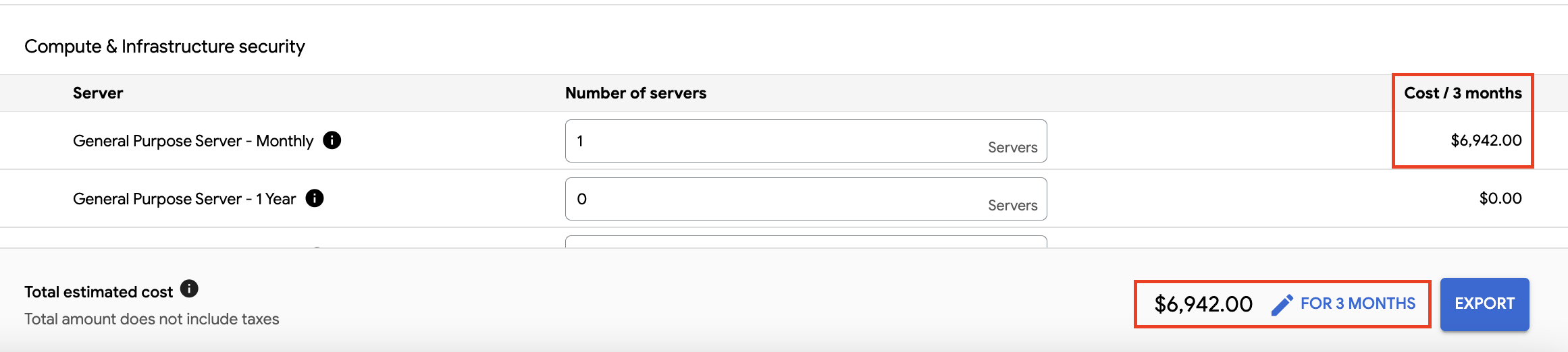
Para intervalos de datas personalizados, a calculadora ajusta os custos das SKUs de taxa fixa com base em intervalos mensais, arredondando para incluir o intervalo mais recente. Por exemplo:
- A seleção de um intervalo de 15 de novembro a 14 de dezembro é equivalente a um período de um mês.
- A seleção de um intervalo de 15 de novembro a 15 de dezembro é equivalente a um período de dois meses.
Exporte para CSV ou PDF
Para exportar os dados da calculadora, conclua os seguintes passos:
No rodapé, clique em Exportar e, de seguida, selecione CSV ou PDF.

É guardado um ficheiro com os dados da calculadora de preços no seu computador local.
Opcional: imprima o ficheiro local -
Para imprimir os dados, faça o seguinte:
CSV
- Importe o ficheiro guardado recentemente para um programa que ofereça um formato de tabela estruturado, como uma folha de cálculo.
- Formate os dados de acordo com a sua preferência e imprima.
PDF
- Localize o ficheiro guardado recentemente no seu computador local.
- Imprima o ficheiro seguindo os passos da sua aplicação local ou sistema operativo.