


La calculadora de precios estima el coste de usar recursos de Google Distributed Cloud (GDC) aislado en la consola de GDC. La calculadora tiene formato de tabla, y cada columna representa lo siguiente:
- SKU el nombre del recurso representado como un código de mantenimiento en almacén (SKU). Por ejemplo, el SKU de un recurso de Analytics es Dataproc Spark imagen de contenedor.
- Quantity: columna de campo de entrada para indicar la cantidad de un SKU específico.
Coste: el coste total estimado, sin impuestos, que se muestra en el pie de página de la calculadora.
A medida que introduzcas cantidades en los campos de entrada de cada SKU de elemento de línea, la columna de coste se actualizará con nuevos valores.
Usar la calculadora de precios
Para usar la calculadora, sigue estos pasos:
Introduce la cantidad de recursos necesarios para un SKU concreto en el campo de entrada correspondiente. En la siguiente imagen se muestra cómo introducir una cantidad en el campo Número de servidores:

Pulsa
ENTER. Verás que el coste de la línea de pedido se ha actualizado.
El coste total estimado del pie de página también se actualiza.

El coste de cada línea de pedido es un total acumulado durante un periodo que solo puedes ajustar en intervalos mensuales. La calculadora define el periodo predeterminado en un mes y calcula el coste total estimado para ese periodo. Consulta Definir el periodo para ajustar el periodo de cálculo.
Tipos de costes de SKU
A continuación, se explican los tipos de costes de SKU disponibles en la calculadora de precios:
Tarifa fija: los costes acumulados de los SKUs durante el periodo seleccionado.
Cargo único: el coste del SKU que añades una vez al coste total, independientemente del periodo seleccionado. El coste de este SKU contrasta con el del SKU de tarifa fija, que se acumula con el tiempo. Los SKUs de cargos únicos tienen un indicador de texto en la columna de nombre.
Asistencia: los costes de los SKUs tienen un componente de tarifa base y un componente de tarifa de porcentaje variable.
- La tarifa base es un coste de asistencia de tarifa fija.
- La tarifa de porcentaje variable se calcula como un porcentaje de los costes totales de la tarifa fija y no incluye los costes de los SKUs de pago único ni la tarifa base de asistencia.
Definir el periodo
Puedes obtener una proyección de costes de GDC a más largo plazo ajustando el periodo seleccionado en la calculadora. Las opciones de periodo disponibles del selector son las siguientes:
- 1 mes
- 3 meses
- 6 meses
- 9 meses
- 1 año
- Periodo para una fecha personalizada
Para ajustar el periodo seleccionado, sigue estos pasos:
Haz clic en el icono Editar edit del periodo en el pie de página.
Selecciona el periodo que prefieras.
Haz clic en Confirmar.
La columna Coste se actualiza junto con el periodo y el coste total estimado.
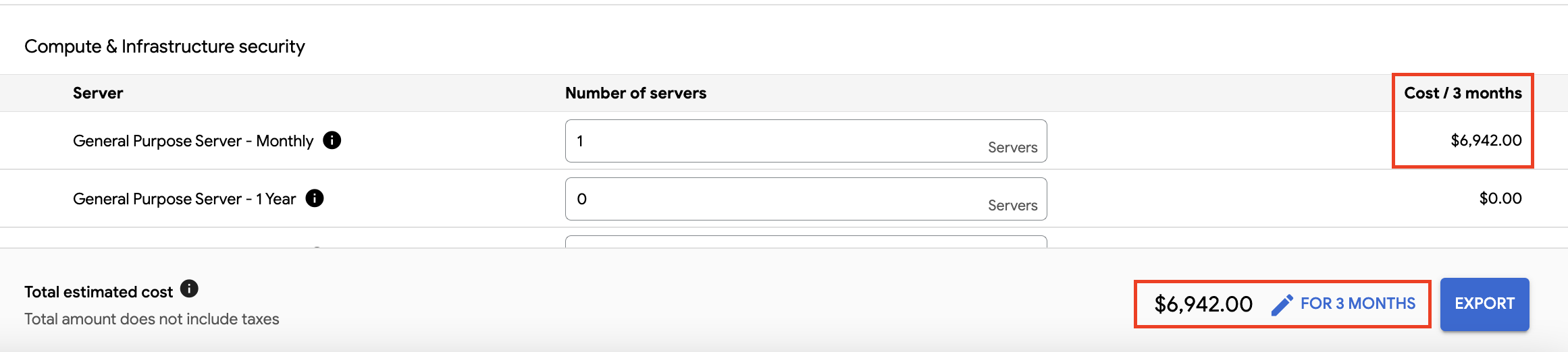
En el caso de los periodos personalizados, la calculadora ajusta los costes de los SKUs de tarifa fija en función de los intervalos de meses, redondeando hacia arriba para incluir el último intervalo. Por ejemplo:
- Seleccionar un periodo del 15 de noviembre al 14 de diciembre equivale a un periodo de un mes.
- Seleccionar un periodo del 15 de noviembre al 15 de diciembre equivale a un periodo de dos meses.
Exportar a CSV o PDF
Para exportar los datos de la calculadora, sigue estos pasos:
En el pie de página, haz clic en Exportar y, a continuación, selecciona CSV o PDF.

Se guardará un archivo con los datos de la calculadora de precios en tu ordenador.
Opcional: Imprimir un archivo local -
Para imprimir los datos, sigue estos pasos:
CSV
- Importa el archivo que acabas de guardar en un programa que ofrezca un formato de tabla estructurado, como una hoja de cálculo.
- Da formato a los datos según tus preferencias e imprímelos.
PDF
- Busca el archivo que acabas de guardar en tu ordenador.
- Imprime el archivo siguiendo los pasos de tu aplicación o sistema operativo local.