


מדריך הפעלה הוא אבן הבניין הבסיסית של סוכנים גנרטיביים. לסוכן גנרטיבי יש בדרך כלל הרבה רכיבי playbook, וכל רכיב מוגדר לטפל במשימות ספציפיות. הנתונים של תוכנית הפעולה מסופקים ל-LLM, כך שיש לו את המידע שהוא צריך כדי לענות על שאלות ולבצע משימות. כל מדריך יכול לספק מידע, לשלוח שאילתות לשירותים חיצוניים או להעביר את הטיפול בשיחה לתהליך או למדריך אחר כדי לטפל במשימות משנה.
מגבלות
ההגבלות הבאות חלות:
- סוכנים שמשתמשים ב-playbooks לא תומכים בשליחת הודעת SMS של עוזר שיחות מהנתיב של כוונת ברירת המחדל של הודעת הפתיחה בתהליך ברירת המחדל להתחלת שיחה, אבל אפשר להפעיל את האפשרות לשליחת הודעת SMS של עוזר שיחות בתהליכים רגילים.
- ספרי הפעלה לא תומכים בקלט DTMF ממערכות טלפון.
שפות
אפשר לעיין בעמודה Playbooks בהפניה לשפה.
השפות שמסומנות להפעלת פלייבוקים נבדקו מבחינת איכות באמצעות מודלים של gemini-2.0-flash.
כשמשתמשים בשפות אחרות חוץ מאנגלית:
- ברוב המקרים, כדאי להשתמש באנגלית להוראות ב-Playbook. בשפות מסוימות ובמקרים מסוימים, יכול להיות שתקבלו תשובות טובות יותר אם תוסיפו גם הוראות בשפת היעד.
- צריך לציין את השפות שבהן אתם תומכים בהוראות של מדריך הפעולות. לדוגמה: "תמיד תענה בצרפתית".
- הגדירו את הדוגמאות בשפת היעד.
תמיכה במודלים
אפשר לבחור את מודל ה-LLM שבו משתמשים ב-Playbook במקומות הבאים:
בוחרים את מודל ה-LLM ברמת הסוכן.
- במסוף של סוכני שיחה, בהגדרה Agent -> Generative AI -> Playbook, בוחרים מודל לפי שם התצוגה מתוך התפריט הנפתח של כל המודלים הזמינים.
- אם משתמשים ב-API כדי לעדכן את הגדרות הסוכן, צריך לציין את שם המודל בשדה GenerativeSettings.llm_model_settings.model (ראו GenerativeSettings).
שינוי ברירת המחדל של בחירת המודל ברמת הבקשה.
- בסימולטור של מסוף הסוכנים הדיגיטליים, בוחרים מודל לפי שם התצוגה מהתפריט הנפתח כשבודקים תוכנית פעולה.
- אם אתם בודקים סוכן באמצעות API, צריך לציין את שם המודל בשדה DetectIntentRequest.query_params.llm_model_settings.model (ראו DetectIntentRequest).
| שם הדגם | מפרט המודל | שלב ההשקה |
|---|---|---|
| gemini-2.5-flash | Gemini 2.5 flash | GA |
| gemini-2.5-flash-lite | Gemini 2.5 flash lite | GA |
| gemini-2.0-flash-001 | Gemini 2.0 flash | GA |
| gemini-2.0-flash-lite-001 | Gemini 2.0 flash lite | GA |
תמיכה באזור
המדריכים לתכנון נתמכים באזורים הבאים:
globalasia-south1asia-southeast1asia-southeast2asia-northeast1australia-southeast1-
eu(multi-region) europe-west1europe-west2europe-west3europe-west4europe-west6northamerica-northeast1-
us(multi-region) us-central1us-east1us-west1
נתונים מ-Playbook
ה-Playbook מורכב מהנתונים הבאים:
- שם המדריך: שם תמציתי בשפה טבעית שעוזר למפתחים ולמודל שפה גדול (LLM) להבין אילו משימות המדריך מבצע
- מטרות: תיאור כללי של מה שהמדריך אמור להשיג
- הוראות: הגדרת שלבי התהליך שצריך לבצע כדי להשיג את היעד
- דוגמאות: דוגמאות לשיחות שמשמשות כהנחיות מכמה דוגמאות עבור ה-LLM
- פרמטרים: משמשים לאחסון מידע על שיחה, כמו קלט של משתמשים, מידע על מערכת המשתמשים, תוצאות של פעולות, וכו'.
פרומפט LLM
בכל תור בשיחה, מערכת Dialogflow CX משתמשת בנתוני תוכנית הפעולה של זמן העיצוב ובנתוני השיחה של זמן הריצה כדי ליצור הנחיה ל-LLM במסגרת מגבלות הטוקנים. סיכום התוכן של ההנחיה הזו: הכותרות נועדו להמחשה ולא בהכרח מהוות חלק מההנחיה.
# INTERNAL_SYSTEM_PROMPT
<you cannot see or edit this>

# INTERNAL_SYSTEM_EXAMPLES
<you cannot see or edit this>

# AVAILABLE_TOOLS_TO_CURRENT_PLAYBOOK
<tool names and schemas, for example...>

## Tool: my_datastore
   description: blah
   input: blah
   output: blah

## Tool: some_other_custom_tool
   description: blah
   input: blah
   output: blah

# PLAYBOOK
<verbatim Goal and Instructions that you provide in the console>

# PLAYBOOK_EXAMPLES
<as many Examples for the current Playbook as can fit in the prompt>

## Example 1

## Example 2
..
..
..
## Example N (up to the input token limit)

# CURRENT_CONVERSATION
<the conversation up to this point w/ some caveats...>

* Caveat 1: If there was a transition from Playbook A -> Playbook B, the
  Conversation that happened in Playbook A is summarized and provided as context
* Caveat 2: If there was a transition from Flow A -> Playbook A, the
  Conversation that happened prior to the entry of Playbook A is summarized and
  provided to the Playbook
סוגי מדריכים
כשיוצרים מדריך, בוחרים את סוג המדריך הרצוי: מדריך למשימות או מדריך לשגרה.
מדריכים למשימות
ספרי הפעלה למשימות הם סוג ספרי ההפעלה המקורי. הם משמשים לפירוק משימות מורכבות לתתי-משימות קטנות יותר שאפשר לעשות בהן שימוש חוזר. הם משמשים למודלים של שלבי שיחה קומפוזיציוניים, שבהם כל שלב מתקשר באמצעות פרמטרים של קלט ופלט.
בדוגמה הבאה מוצג פלייבוק של משימה (הצד שקורא) שמפעיל פלייבוק אחר של משימה (הצד שנקרא):
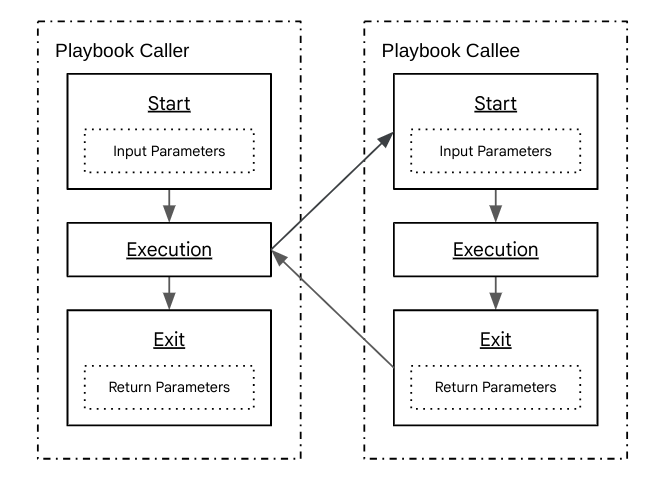
- המתקשר מתחיל את השיחה עם מי שהתקשרו אליו.
- המבצע של הקריאה מספק את פרמטרי הקלט הנדרשים למקבל הקריאה.
- הפונקציה שנקראת מעבדת את המידע הזה, מבצעת את הפונקציה שהוגדרה לה ומחזירה פרמטרים של פלט.
- המתקשר מקבל פרמטרים מהנמען.
כל מדריך לשגרה או למשימה יכול להפעיל מדריך אחר למשימה, אבל מדריך למשימה לא יכול להפעיל מדריך אחר לשגרה.
מדריכים לתרחישים
מדריכים לתכנון שגרות הם סוג חדש של מדריכים. הם משמשים ליצירת מודלים של שלבי שיחה עוקבים, שבהם כל שלב הוא שלם ועצמאי. הם יכולים להפעיל תוכניות פעולה למשימות כדי לפרק משימות גדולות לתת-משימות קטנות יותר, והם יכולים לעבור לתוכניות פעולה או לזרימות אחרות של פעולות שגרתיות.
התרשים הבא מציג תרחיש שבו מתבצע מעבר מתוכנית פעולה שגרתית (A) לתוכנית פעולה שגרתית אחרת (B), ואז מעבר לזרימת עבודה (C):
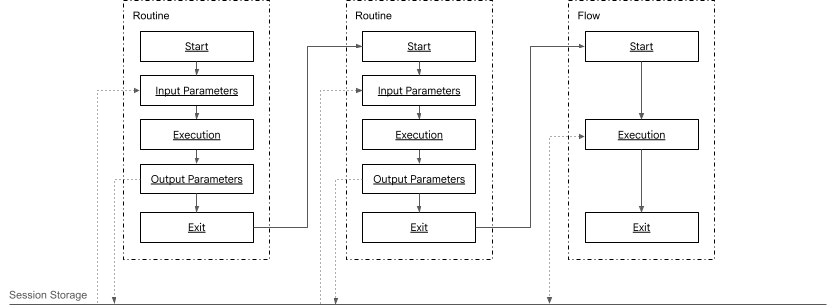
- תרחיש שימוש A יכול לקרוא פרמטרים של סשן כשהוא מתחיל ולכתוב פרמטרים של סשן ממש לפני שהוא מסתיים.
- ההפעלה של תוכנית הפעולה השגרתית א' מסתיימת והיא עוברת לתוכנית הפעולה השגרתית ב'.
- תרחיש B יכול לקרוא פרמטרים של סשן כשהוא מתחיל ולכתוב פרמטרים של סשן ממש לפני היציאה.
- תרחיש B מסתיים ועובר לתרחיש C.
- במסלול C אפשר לקרוא ולכתוב פרמטרים של סשנים.
אם פלייבוק של שגרה לא עובר לפלייבוק או לזרימה אחרים של שגרה, הסשן יחזור לזרימה הפעילה האחרונה או יסתיים אם אין כזו.
התנהגות ניהול הפרמטרים ב-Routine playbooks:
- כשמזינים תוכנית פעולה שגרתית, ערכי הפרמטרים של הקלט שלה מקבלים ערכים ששווים לפרמטרים של הסשן עם אותו שם.
- כש-Playbook שגרתי יוצא, הוא יוצר ערכים לפרמטרים של הפלט שלו ומקצה אותם לפרמטרים של הסשן עם אותו שם.
השוואה בין סוגים של מדריכים
| קטגוריה | מדריך למשימות | מדריך לתכנון תרחישים |
|---|---|---|
| זמן אחזור | בכל פעם שספר הפעולות למשימה קורא לספר פעולות אחר למשימה, מתבצעת קריאה ל-LLM. אם יש שרשרת ארוכה של תרחישי שימוש במשימות בתור שיחה אחד, יכול להיות שזמן האחזור יתארך. | כל תרחיש שימוש שגרתי בסדרת מעברים מתרחש במהלך תור שיחה אחד, כך שיש רק קריאה אחת ל-LLM ושיפור בזמן האחזור. |
| יצירה מחדש של פרמטרים | כשמשתמשים ב-Playbook של משימה כדי להפעיל Playbook אחר של משימה, צריך ליצור מחדש את ערכי הפרמטרים. אם יש שרשרת ארוכה של חוברות הפעלה של משימות, ייתכן שהחידוש הזה יוביל לאובדן הקשר. | בספרי הדרכה שגרתיים נעשה שימוש באחסון סשנים לפרמטרים, וכך נוצר הקשר אמין יותר. |
| שילוב של פרמטרים של סשן | ספרי הפעלה של משימות לא פועלים טוב עם פרמטרים של סשן, ובמקום זאת נדרש להגדיר פרמטרים של קלט ופרמטרים של החזרה. | ממשק התרחישים לשימוש חוזר עובד בצורה טובה עם פרמטרים של סשנים. |
| מינוף מחדש | מכיוון שלכל פלייבוק של משימות יש יחס קבוע של הורה/צאצא, המשימות קשורות זו לזו באופן הדוק. | אפשר להגדיר תרחישי שימוש בנפרד אחד מהשני. |
ספר ההדרכה שמוגדר כברירת מחדל
כשיוצרים סוכן גנרטיבי באמצעות מסוף הסוכנים לשיחה, נוצר אוטומטית ספר הפעולות הגנרטיבי שמוגדר כברירת מחדל.
ההדרכה שמוגדרת כברירת מחדל היא נקודת ההתחלה של השיחות, ולכן יש לה כמה מאפיינים חשובים שמבדילים אותה מהדרכות אחרות:
- ה-playbook שמוגדר כברירת מחדל לא מקבל סיכום של תפניות השיחה הקודמות.
- אי אפשר להגדיר או לקבל פרמטרים של קלט ב-Playbook שמוגדר כברירת מחדל.
יצירת ספר הפעלה
כדי ליצור מדריך הפעלה:
- בתפריט הניווט הימני של המסוף, לוחצים על סמל המדריך.
- לוחצים על הלחצן יצירת קמפיין חדש.
- בוחרים את סוג הפלייבוק תרחיש או משימה.
- לספק נתונים מהמדריך.
שימוש ב-AI גנרטיבי ליצירת תוכנית פעולה
כשיוצרים ספר הפעלה, נפתחת חלונית של AI גנרטיבי. אתם יכולים להשתמש בזה כדי ליצור נתונים של מדריך הפעלה בשבילכם.
ייבוא וייצוא של ספרי הפעלה
אחרי שיוצרים ספרי הפעלה באמצעות מסוף הסוכנים לניהול שיחות, אפשר לייצא את ספרי ההפעלה האלה לשימוש בסוכן אחר. כדי לייצא ספר הפעלה:
- עוברים לרשימת תוכניות הפעולה.
- לוחצים על לחצן הייצוא של תוכנית הפעולה שרוצים לייצא.
- בוחרים אפשרויות ייצוא.
- לוחצים על ייצוא.
כדי לייבא פלייבוק שייצאתם בעבר:
- עוברים לרשימת תוכניות הפעולה.
- לוחצים על Import.
- בוחרים אפשרויות ייבוא.
- לוחצים על Import.