


במדריך הזה מוסבר איך להשתמש במסוף Dialogflow CX כדי ליצור ולבדוק נציג להזמנת חולצות באמצעות תהליכים. באינטראקציה עם הסוכן הזה, אפשר לשאול על מיקום החנות, לקבל את שעות הפתיחה או להזמין חולצה.
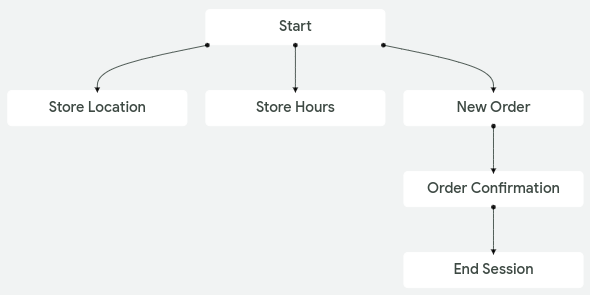
בתרשים הבא מוצג הסוכן המלא של המדריך הזה:
לפני שמתחילים
לפני שקוראים את המדריך הזה, צריך לבצע את המשימות הבאות:
- מידע בסיסי על תהליכי עבודה
- לבצע את השלבים להגדרה.
יצירת סוכן
כדי ליצור סוכן לפי המדריך הזה:
- פותחים את מסוף Dialogflow CX.
- יוצרים או בוחרים פרויקט.
- לוחצים על יצירת סוכן.
- בוחרים באפשרות יצירת מפה משלך.
- ממלאים את הטופס להגדרות בסיסיות של סוכן:
- מזינים את השם לתצוגה.
- בוחרים מיקום. אם רוצים לשנות את הגדרות המיקום המתקדמות, לוחצים על הלחצן עריכה.
- בוחרים אזור זמן.
- בוחרים את שפת ברירת המחדל.
- אופציונלי: מפעילים את Cloud Logging.
- לוחצים על Save.
ייבוא אופציונלי של סוכנים
במדריך הזה מוסבר איך ליצור סוכן להזמנת חולצות.
כדי לדלג על השלבים במסוף, מורידים את הסוכן ומייבאים אותו.
רצף פעולות והצהרות כוונות שמוגדרים כברירת מחדל
התהליך והכוונה הבאים נוצרים באופן אוטומטי לסוכן חדש.
כדי לראות את הכוונות, לוחצים על ניהול ואז על כוונות. כדי לראות את התהליך, לוחצים על יצירה.
| X | פריט |
|---|---|
| כוונת הפתיחה שמוגדרת כברירת מחדל | ל-Default Welcome Intent יש ביטויי אימון כמו "היי" או "שלום" שאמורים להתאים לקלט הראשוני של משתמש הקצה. אפשר לערוך את הכוונה הזו לפי הצורך. |
| כוונת ברירת מחדל שלילית | אפשר להשתמש בכוונת ברירת המחדל השלילית כדי להוסיף לכוונת המשתמש הזו ביטויי הדרכה שמשמשים כדוגמאות שליליות. |
| ברירת מחדל של תהליך התחלה | אפשר להשתמש בתהליך ברירת המחדל להתחלת שיחה כתהליך היחיד שלכם. זהו התהליך היחיד שבו נשתמש במדריך הזה. בסוכנים מורכבים יותר, אפשר להוסיף עוד תהליכים. בתהליך הזה יש מסלול ברירת מחדל להפניית כוונות עם כוונת ברירת המחדל של הודעת הפתיחה כדרישת כוונה. |
בדיקה של הודעת הפתיחה שמוגדרת כברירת מחדל
הזרימה והכוונה שמוגדרות כברירת מחדל יכולות לנהל שיחה בסיסית עם הודעת פתיחה בלבד.
כדי לבדוק את הסוכן החדש:
- לוחצים על הלחצן Test Agent (בדיקת הסוכן) כדי לפתוח את הסימולטור.
- מזינים
helloבשדה הטקסט ומקישים על Enter. - הסוכן מגיב עם הודעת פתיחה שמוגדרת כברירת מחדל.
- סוגרים את הסימולטור.
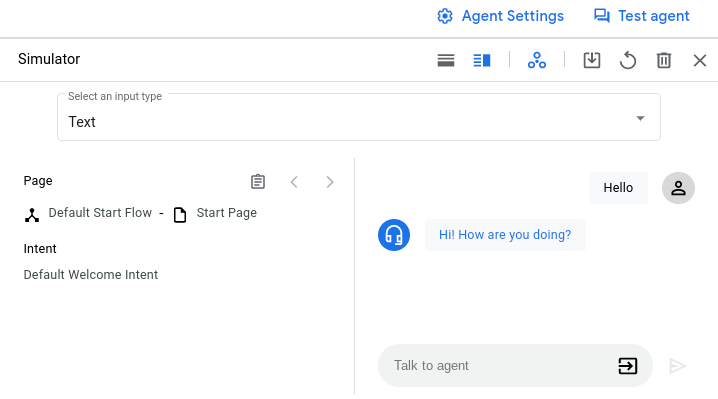
הסוכן מבצע את הפעולות הבאות עבור הקלט של משתמש הקצה:
- כשאתם מזינים קלט, הסוכן מעריך את המטפלים במצבים בהיקף של הזרימה הפעילה של ברירת המחדל להתחלה ושל דף ההתחלה של הזרימה.
- הסוכן מזהה מסלול שתואם לכוונת הפתיחה שמוגדרת כברירת מחדל ומבצע אותו.
- הנציג בוחר באקראי אחת מהודעות התגובה להשלמת הבקשה ומוסיף אותה לתור התגובות.
- מכיוון שלמסלול אין יעד מעבר, הזרימה והדף הפעילים נשארים ללא שינוי.
- הסוכן ישלח לכם את התוכן של תור התשובות.
עריכת הודעת הפתיחה
כדי לערוך את הודעת הפתיחה:
- לוחצים על הכרטיסייה Build (בנייה).
- בקטע Flows, בוחרים באפשרות Default Start Flow.
- לוחצים על הצומת דף התחלה בתרשים.
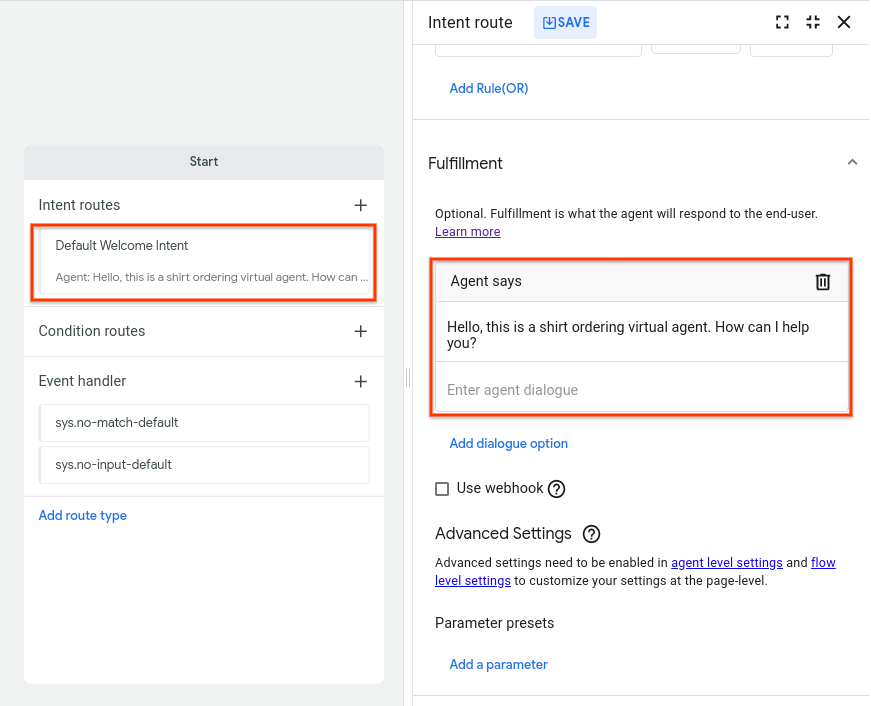
- מאתרים את המסלול עם כוונת קבלת הפנים שמוגדרת כברירת מחדל כדרישת כוונה ולוחצים עליו כדי לפתוח את חלונית העריכה של המסלול.
- בקטע 'השלמת בקשה', בקטע המשנה 'תשובות הסוכן', מוחקים את כל הודעות התשובה הקיימות.
- מוסיפים את
Hello, this is a shirt ordering virtual agent. How can I help you?כתשובה היחידה. - לוחצים על Save.
- סוגרים את חלונית עריכת המסלול.
בדיקה של הודעת הפתיחה המעודכנת
כדי לבדוק את התשובה המעודכנת:
- לוחצים על הלחצן Test Agent (בדיקת הסוכן) כדי לפתוח את הסימולטור.
- מזינים
helloבשדה הטקסט ומקישים על Enter. - הסוכן עונה להודעה החדשה.
- סוגרים את הסימולטור.
דף מיקום החנות
אפשר לתאר ולדמיין שיחה (סשן) ב-Dialogflow CX כמכונת מצבים. הסטטוסים של סשן CX מיוצגים על ידי דפים. מכיוון שיש רק דף אחד, נציג התמיכה לא מאוד שימושי. בקטע הזה, תצרו דף נוסף שיטפל בשאלות לגבי מיקום החנות.
יצירת התעניינות במיקום
כוונה היא קטגוריה שמסווגת את הכוונה של משתמש קצה במהלך תור אחד בשיחה.
כדי ליצור כוונה שתזוהה כשקלט של משתמש קצה יכלול בקשה לקבלת מיקום החנות:
- לוחצים על הכרטיסייה ניהול.
- לוחצים על Intents (כוונות).
- לוחצים על יצירה.
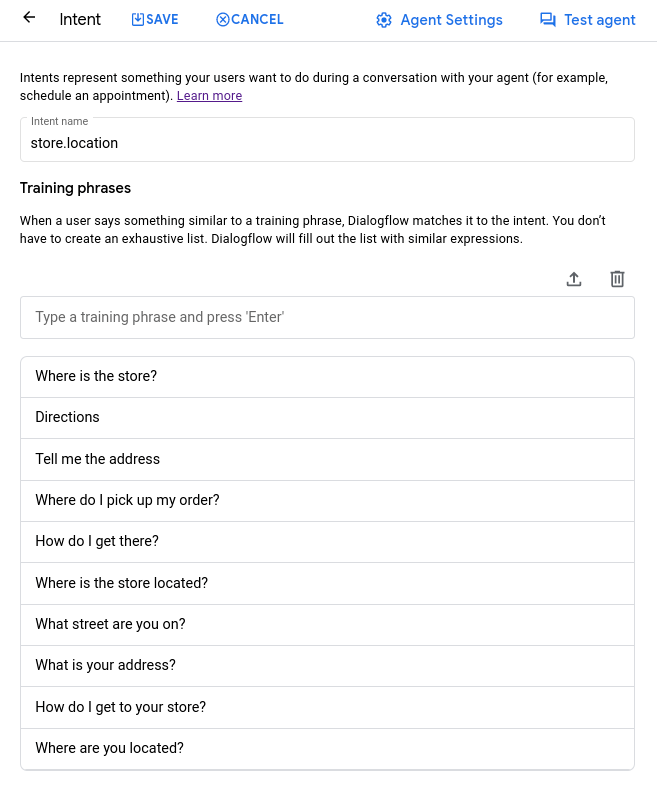
- מזינים
store.locationבשם התצוגה של הכוונה. - מזינים את משפטי האימון הבאים:
Where is the store?DirectionsTell me the addressWhere do I pick up my order?How do I get there?Where is the store located?What street are you on?What is your address?How do I get to your store?Where are you located?
- לוחצים על Save.
יצירת דף המיקום
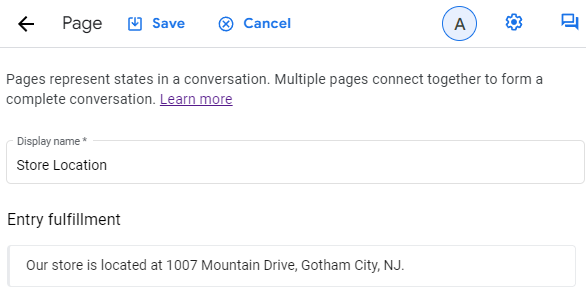
יוצרים דף חדש. אפשר להוסיף לדף הזה השלמת כניסה שתפעל בכל פעם שהדף יהפוך לפעיל. ההזנה הזו צריכה לכלול הודעת תגובה עם מיקום החנות.
כדי ליצור את דף המיקום של החנות:
- לוחצים על הכרטיסייה Build (בנייה).
- בקטע Flows, בוחרים באפשרות Default Start Flow.
- לוחצים על הלחצן הוספה add בקטע דפים. מופיע שדה טקסט להזנת השם לתצוגה של הדף.
- מזינים
Store Locationבשם הדף לתצוגה ומקישים על Enter. - לוחצים על הלחצן more_vert more_vert לצד השם המוצג של הדף.
- לוחצים על עריכה כדי לפתוח את חלונית העריכה של הדף.
- מאתרים את מילוי פרטים בכניסה ולוחצים על עריכת מילוי הפרטים.
- לוחצים על +הוספת תגובה לדיאלוג כדי להזין את
Our store is located at 1007 Mountain Drive, Gotham City, NJ.בשדה דיאלוג עם הסוכן בקטע תגובות הסוכן. - לוחצים על Save.
- סוגרים את חלונית העריכה של הדף.
הוספת מסלול עם התעניינות במיקום לזרימת השיחה
עכשיו יוצרים מסלול שהדף 'מיקום החנות' מוגדר בו כיעד מעבר. כשקוראים לנתיב הזה, הסשן עובר לדף של מיקום החנות. המסלול הזה חל על תהליך ההפעלה שמוגדר כברירת מחדל, ולכן הוא בתוקף כל עוד התהליך פעיל.
בסוכן עם רצף פעולות יחיד, המשמעות היא שהמסלול תמיד בהיקף. בכל שלב בשיחה, משתמש קצה יכול לבקש את מיקום החנות, והנתיב הזה יופעל.
כדי ליצור את המסלול:
- לוחצים על הכרטיסייה Build (בנייה).
- בקטע Flows, בוחרים באפשרות Default Start Flow.
- לוחצים על הצומת דף התחלה בתרשים. זהו דף הפתיחה של זרימת ההפעלה שמוגדרת כברירת מחדל.
- מוסיפים את נתיב הכוונה הבא:
- כוונת הרכישה:
store.location - דף מעבר:
Store Location
- כוונת הרכישה:
- לוחצים על Save.
- סוגרים את חלונית העריכה של נתיב ההפניה של הכוונה.
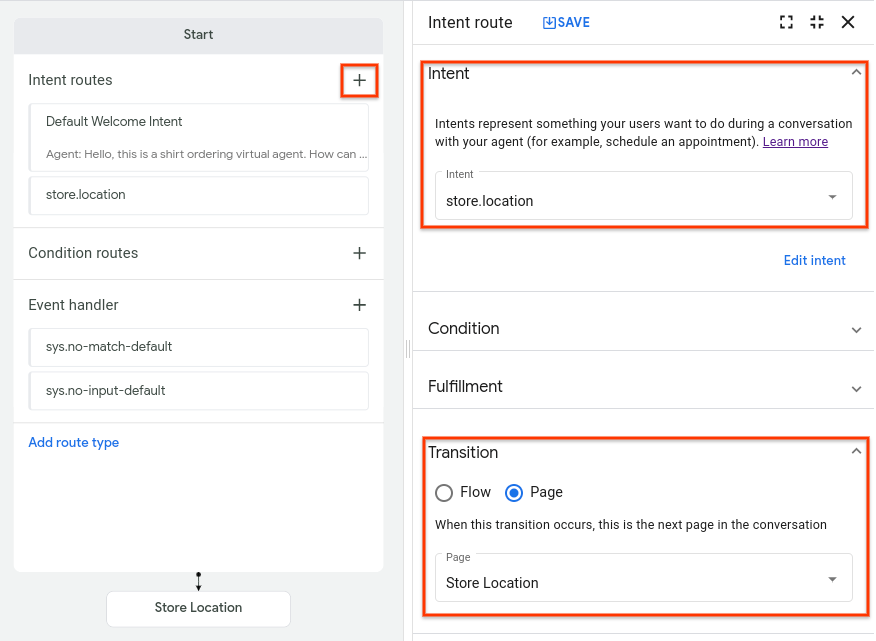
אחרי שסוגרים את חלונית העריכה, צומת של הדף החדש מופיע בתרשים. החץ מהצומת Start לצומת Store Location מראה איך הסשן עובר בין הצמתים.
בדיקת דף מיקום החנות
כדי לבדוק את הדף:
- לוחצים על הלחצן Test Agent (בדיקת הסוכן) כדי לפתוח את הסימולטור.
- מקלידים
What is the store location?ומקישים על מקש Enter. - הנציג מספק את הכתובת.
- סוגרים את הסימולטור.
הסוכן מבצע את הפעולות הבאות עבור הקלט של משתמש הקצה:
- כשאתם מזינים קלט, הסוכן מעריך את המטפלים במצבים בהיקף של הזרימה הפעילה של ברירת המחדל להתחלה ושל דף ההתחלה של הזרימה.
- הסוכן מזהה מסלול שתואם לכוונת המשתמש store.location ומבצע אותו.
- מכיוון שלמסלול אין הודעות תגובה לביצוע, הסוכן לא מוסיף דבר לתור התגובות.
- הנציג מעביר את הסשן לדף מיקום החנות.
- הסוכן מוסיף את הודעת התשובה על מילוי הבקשה מהדף מיקום החנות לתור התשובות.
- הסוכן ישלח לכם את התוכן של תור התשובות.
דף שעות פתיחה של חנות באמצעות יצירה מוטמעת
בקטע הזה יוצרים דף שעות פעילות שמטפל בשאלות של משתמשי קצה לגבי שעות הפעילות. בעבר, הייתם יוצרים דפים וכוונות מהכרטיסיות Build (בנייה) ו-Manage (ניהול). בקטע הזה נסביר איך ליצור את הרכיבים האלה מהר יותר באמצעות יצירה מוטמעת.
כדי ליצור מסלול כוונה, כוונה ודף בתוך השורה:
- לוחצים על הצומת דף התחלה בתרשים.
- לצד מסלולים, לוחצים על add הוספה. תיפתח חלונית העריכה של נתיב ההפניה.
- בקטע כוונה, בוחרים באפשרות כוונה חדשה. תיפתח חלונית העריכה של הכוונה.
יוצרים כוונת משתמש
store.hoursעם ביטויי האימון הבאים:What are your store hours?What time do you close?
לוחצים על Save. חלונית העריכה של הכוונה נסגרת.
עוברים לקטע מעבר בלוח העריכה של המסלול.
בקטע Page transition (מעבר בין דפים), בוחרים באפשרות New page (דף חדש).
מזינים
Store Hoursבשדה להזנת הטקסט שמופיע.לוחצים על Save. הדף החדש מופיע בתרשים כי עכשיו יש מעבר שמוביל אליו.
סוגרים את חלונית עריכת המסלול.
מוסיפים רשומה של מילוי הזמנות עם שעות הפתיחה של החנות, כמו שעשיתם בשדה מיקום החנות.
סוגרים את כל חלוניות העריכה הפתוחות.
דף פריט בהזמנה
לאחר מכן, יוצרים דף שמשתמש בפרמטרים של טופס. כשמבקשים הזמנה חדשה של חולצה, הפעילות באתר עוברת לדף הזה, שבו נאספים הגודל והצבע של החולצה בהזמנה.
יצירת סוג ישות מותאם אישית לגודל חולצה
סוגי ישויות קובעים איך נתונים מקלט של משתמשי קצה יחולצו. Dialogflow CX מספק ישויות מערכת מוגדרות מראש שתואמות לסוגי נתונים נפוצים, כמו תאריכים, שעות, צבעים וכתובות אימייל. אפשר גם ליצור ישויות בהתאמה אישית לנתונים ספציפיים.
בסוכן הזה, אפשר להשתמש בישות מערכת בשביל צבע החולצה, אבל צריך ליצור ישות מותאמת אישית בשביל מידת החולצה.
סוג הישות size צריך לכלול את רשומות הישות הבאות:
| ישות | מילים נרדפות |
|---|---|
| קטן | קטן, קטנטן |
| בינוני | בינוני, רגיל, ממוצע |
| גדול | גדול, ענק |
כדי ליצור את הישות:
- לוחצים על הכרטיסייה ניהול.
- לוחצים על סוגי ישויות.
- לוחצים על יצירה.
- מגדירים את השם המוצג כ-
size. - מוסיפים את רשומות הישויות שמפורטות בטבלה.
- לוחצים על Save.
יצירת כוונת הזמנה עם פרמטרים של כוונות
צריך כוונה שתתאים לבקשה של משתמש הקצה להזמנת חולצה חדשה. אם משתמש הקצה מספק את המידע הזה בהתחלה, כדאי גם ללכוד את הצבע או המידה של החולצה שנבחרו.
פרמטרים משמשים לתיעוד ערכים שמשתמש הקצה מספק במהלך סשן ולהפניה אליהם. לכל פרמטר יש שם לתצוגה וסוג ישות. בניגוד לקלט גולמי של משתמשי קצה, פרמטרים הם נתונים מובנים שאפשר להשתמש בהם כדי לבצע לוגיקה או ליצור תשובות.
אתם קובעים איך נתוני משתמשי הקצה מחולצים באמצעות התאמה לכוונות על ידי הוספת הערות לחלקים של ביטויי האימון והגדרת פרמטרים של הכוונות שמשויכים אליהם.
לדוגמה, קחו את משפט האימון "What is the forecast tomorrow for
Tokyo?" אפשר להוסיף את הפרמטר date ל'מחר' ואת הפרמטר location ל'טוקיו'. כשמוסיפים הערות לחלקים של ביטוי לאימון, מערכת Dialogflow CX מזהה שהחלקים האלה הם רק דוגמאות לערכים בפועל שהמשתמשי קצה יכולים לספק בזמן הריצה.
לדוגמה, אם משתמש הקצה מזין את הקלט "What is the forecast on Friday for Sydney?" (מה התחזית ליום שישי בסידני?),
Dialogflow CX יכול לחלץ את הפרמטר date מ-Friday ואת הפרמטר location מ-Sydney.
כדי להוסיף הערות לביטוי לאימון במסוף:
- מדגישים את החלק של הביטוי לאימון שרוצים להוסיף לו הערה.
- בוחרים את סוג הישות הרצוי מהרשימה.
- מערכת Dialogflow יוצרת פרמטר בטבלת הפרמטרים הבאה.
כדי ליצור כוונה בשם order.new:
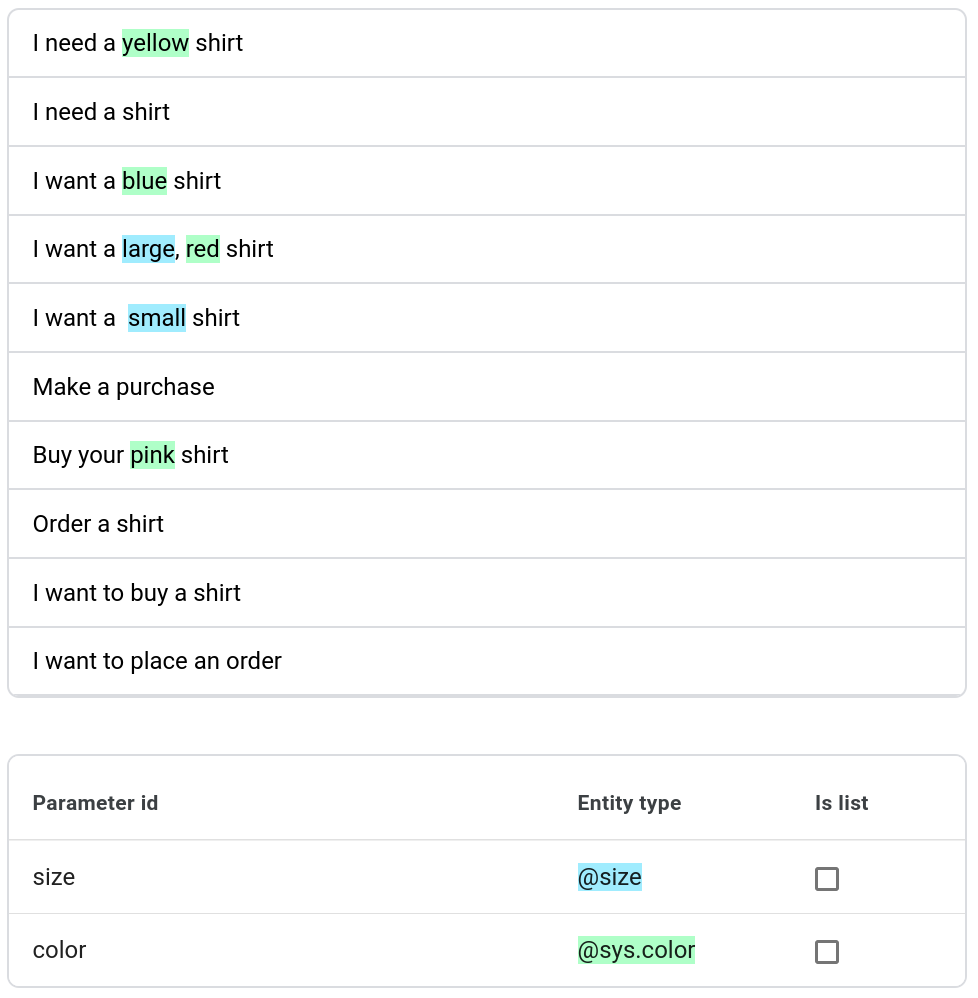
- לכל ביטוי שמכיל צבע, מוסיפים הערה לצבע עם פרמטר
colorוסוג הישות המערכתית@sys.color. - לכל ביטוי שמכיל מידה של חולצה, מוסיפים הערה עם
sizeפרמטר@sizeועם סוג הישות המותאמת אישית שיצרתם קודם.
הפרמטרים וביטויי האימון צריכים להיראות בערך כך:
יצירת דף הזמנה
כדי ליצור דף הזמנה חדש:
- השם המוצג:
New Order - השלמת הכניסה:
Ok, let's start a new order.
הוספת טופס לדף ההזמנה
בכל דף אפשר להגדיר טופס, שהוא רשימה של פרמטרים שצריך לאסוף מהמשתמש הסופי עבור הדף. הסוכן מנהל כמה תורות שיחה עם משתמש הקצה, עד שהוא אוסף את כל פרמטרים הטופס הנדרשים, שנקראים גם פרמטרים של הדף. לכל פרמטר בטופס, צריך גם לספק פרומפטים שהסוכן משתמש בהם כדי לבקש את המידע הזה ממשתמש הקצה. התהליך הזה נקרא מילוי טופס.
כשמשתמש קצה מספק פרמטרים של כוונות להתאמה של כוונות, הפרמטרים של הכוונות הופכים לפרמטרים של סשן. כשדף הופך לפעיל בפעם הראשונה, כל פרמטרי הטופס שלו מאוכלסים מראש בפרמטרים של הסשן שיש להם את אותו שם. לכן, אם משתמש הקצה מספק מידה או צבע כשמתבצעת התאמה לכוונת order.new, הערכים האלה מתמלאים באופן אוטומטי בטופס.
מגדירים שני פרמטרים נדרשים של טופס לדף New Order:
| חובה | השם המוצג | סוג ישות | הוא רשימה | פרומפט |
|---|---|---|---|---|
| color | @sys.color | איזה צבע תרצה? | ||
| size | @size | מה הגודל הרצוי? |
כדי להוסיף את הטופס הזה:
- לוחצים על הדף הזמנה חדשה בתרשים.
- לוחצים על לחצן ההוספה add של פרמטרים כדי לפתוח את חלונית העריכה של הפרמטרים.
- מוסיפים את הפרמטרים כמו שמתואר בטבלה שלמעלה.
- לוחצים על Save.
- סוגרים את חלונית העריכה של הפרמטרים.
הוספת מסלול של כוונת הזמנה לרצף הפעולות
מוסיפים נתיב לתהליך ההתחלה שמוגדר כברירת מחדל, שמעביר את המשתמש לדף הזמנה חדשה כשהמשתמש רוצה לבצע הזמנה חדשה:
- כוונה: order.new
- דף היעד למעבר: הזמנה חדשה
דף אישור
בדף האחרון מאשרים את ההזמנה ומסיימים את הסשן.
יצירת דף האישור
יוצרים דף אישור עם תגובה שמשתמשת בפרמטרים של הסשן כדי לאשר את ההזמנה:
- השם המוצג:
Order Confirmation - השלמת כניסה:
You can pick up your order for a $session.params.size,
$session.params.color shirt in 7 to 10 business days. Goodbye.
הוספת מסלולי ניתוב מותנים לדף ההזמנה
אתם יכולים להשתמש בתנאים כדי לקבוע אם מתבצעת קריאה למסלול. בדרך כלל משתמשים בתנאים כדי לבדוק אם טופס הושלם, או שהם מוגדרים כך שהם תמיד יופעלו כשהם נבדקים.
הוראות להגדרת תנאים במסוף מופיעות במאמר הגדרת תנאים.
מוסיפים את הנתיב הבא לדף ההזמנות, שמופעל כשממלאים את הטופס בדף ההזמנות. המסלול הזה של התנאי משתמש בהפניות לפרמטרים בתגובה שלו למשתמש הקצה, ומעביר את הסשן לדף אישור ההזמנה.
- תנאי:
$page.params.status = "FINAL" - הנציג/ה אומר/ת:
You have selected a $session.params.size, $session.params.color shirt. - דף מעבר:
Order Confirmation
מוסיפים את המסלול הבא לדף ההזמנה. המסלול הזה פועל בכל תור בשיחה בזמן שהדף פעיל והמסלול של התנאי מוערך. כשמעריכים את התנאי שצוין וקוראים לו, הדף הופך ללא פעיל, ולכן לא מתבצעת הערכה של מסלול התנאי true:
- תנאי:
true - הנציג/ה אומר/ת:
I'd like to collect a bit more information from you.
יצירת מסלול מותנה לסיום הסשן
מוסיפים את מסלול התנאי הבא לדף Order Confirmation (אישור הזמנה) כדי לסיים את הסשן אחרי שהדף הופך לפעיל והכניסה שלו מעובדת:
- תנאי:
true - דף היעד של המעבר:
End Session
בדיקת הסוכן שהושלם
כדי לבדוק את הסוכן, אפשר להשתמש בשיחה הבאה:
| Dialogue | הסבר |
|---|---|
|
משתמש קצה: שלום נציג: שלום, זהו נציג וירטואלי להזמנת חולצות. איך אפשר לעזור לך? |
|
|
משתמש קצה: אני רוצה לקנות חולצה כחולה נציג: בסדר, בוא נתחיל הזמנה חדשה. נציג: אשמח לקבל ממך עוד קצת מידע. Agent: What size do you want? |
|
|
משתמש קצה: גדול סוכן: בחרת חולצה גדולה בצבע כחול. נציג: אפשר לאסוף את ההזמנה של חולצה כחולה במידה לארג' תוך 7 עד 10 ימי עסקים. להתראות. |
|
הכנה לסביבת הייצור
לפני שמריצים את הסוכן בסביבת הייצור, כדאי ליישם את השיטות המומלצות לסביבת הייצור.