


O companheiro de chamada oferece uma interface visual interativa que os usuários finais podem acessar no smartphone durante uma ligação com o agente. Essa interface visual serve para complementar a chamada, não para substituir. Com ela, o usuário pode inserir texto, receber imagens e conferir a transcrição da chamada em tempo real. O usuário pode interagir com o agente por ligação ou pelo companheiro de chamada. Qualquer um dos dois pode ser usado a qualquer momento durante a chamada.
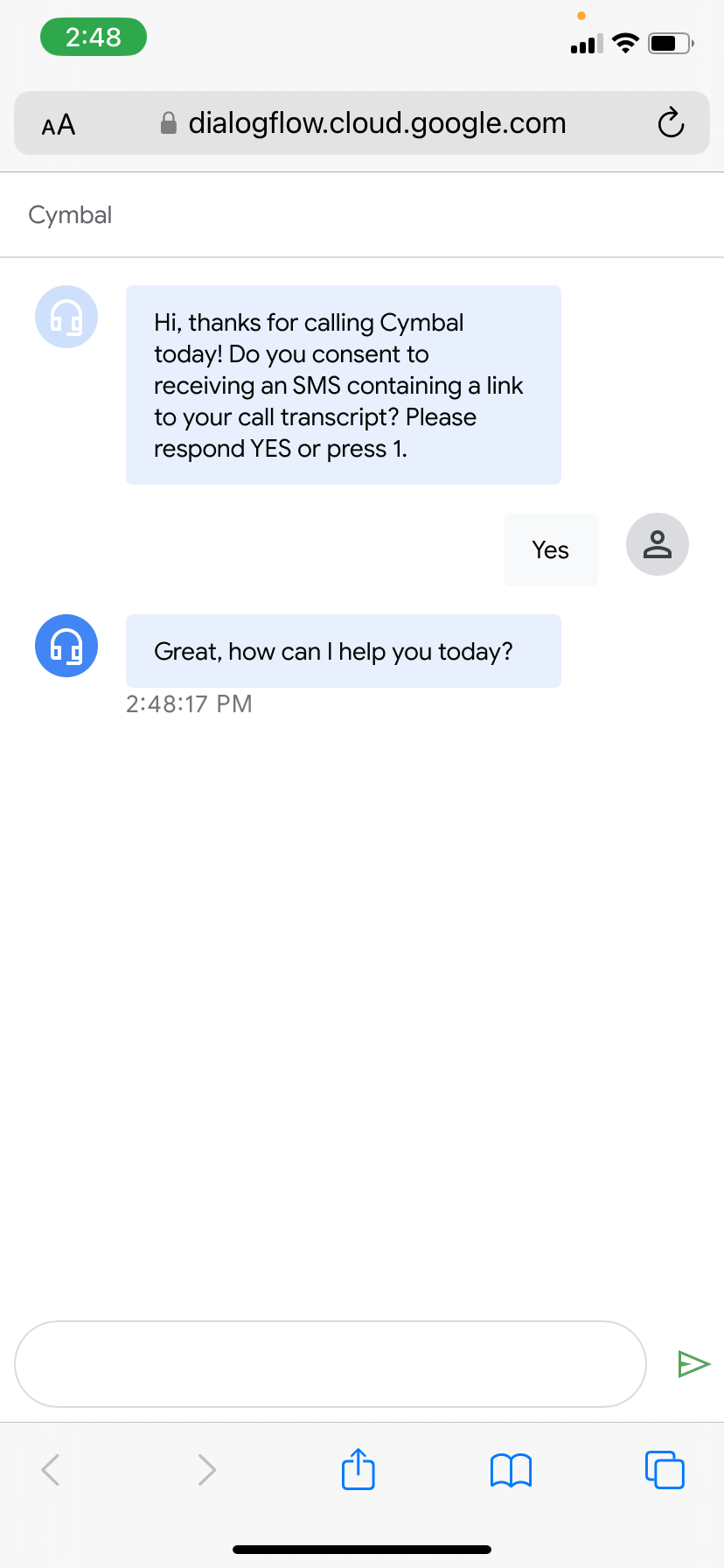
Esse recurso inclui um gateway de SMS integrado. Para iniciar a interface para dispositivos móveis, o Dialogflow envia uma mensagem de SMS para o smartphone do usuário. Essa mensagem é enviada uma vez durante uma conversa. O usuário recebe uma solicitação para clicar em um link na mensagem, que o leva a uma página da Web hospedada pelo Dialogflow.
Exemplos de casos de uso:
- Inserir informações complexas, como nome, endereço, endereço de e-mail, números de PIN, números de cartão de crédito, números de conta bancária e assim por diante.
- Solução de problemas em que o compartilhamento de uma imagem indicativa pode ajudar o cliente a seguir as etapas de correção.
- Mostrar opções de menu clicáveis.
Limitações
Considere as seguintes limitações:
- A funcionalidade de SMS integrada do companheiro de chamada só funciona com o gateway telefônico do Dialogflow CX. As limitações do gateway telefônico do Dialogflow CX se aplicam. Para usar o companheiro de chamada com um sistema de telefonia diferente ou uma configuração personalizada para o gateway de SMS, entre em contato com a equipe da sua Conta do Google.
- Há apenas um número de telefone provisionado para o recurso de SMS integrado. Ele será compartilhado com todos os usuários do Dialogflow para esse recurso, mas você pode adicionar o nome da sua empresa ao SMS. Para reservar seu próprio número de telefone, entre em contato com a equipe da sua Conta do Google.
- O número de telefone de SMS integrado só pode enviar SMS para números de telefone dos EUA.
- O companheiro de chamada só aceita entrada de texto, chips clicáveis e saída de imagem como conteúdo interativo e conteúdo avançado.
- O número de chamadas simultâneas usando o companheiro de chamada não pode exceder 1.000 para um único projeto.
- O companheiro de chamada não funciona com o VPC-SC por padrão. Para ativá-lo, entre em contato com o suporte.
Usar o companheiro de chamada
Para usar o companheiro de chamada:
- Acesse o console do Dialogflow CX.
- Escolha seu Google Cloud projeto.
- Selecione seu agente.
- Acesse Configurações do agente > Multimodal e ative o Histórico de conversas.
- Selecione a guia Gerenciar.
- Clique em Integrations no menu da barra lateral à esquerda.
- Ative o companheiro de chamada:
- Para uma nova integração de telefonia: siga as etapas para ativar o gateway telefônico do Dialogflow CX, e marque a opção Ativar o companheiro de chamada para um novo perfil de conversa.
- Para uma integração de telefonia atual: Na guia Gerenciar, clique em Integrações, e em Gerenciar para o gateway telefônico do CX. Clique no número de telefone para o qual você quer ativar o companheiro de chamada. Marque a opção Ativar o companheiro de chamada nas configurações do perfil de conversa.
- Configure o companheiro de chamada:
- Para adicionar o nome da sua empresa ao SMS integrado, acesse as configurações do agente, insira o nome da empresa na guia Multimodal e clique em Salvar.
- Para acionar o companheiro de chamada no início de uma chamada, marque Acionar automaticamente o companheiro de chamada no início da conversa na guia Multimodal. Como alternativa, você pode ativar a opção Enviar SMS do companheiro de chamada em Configurações do companheiro de chamada na rota de intent de boas-vindas padrão no fluxo inicial padrão. Marcar ou desmarcar a primeira opção ativa ou desativa automaticamente a segunda.
- Para acionar o companheiro de chamada em uma conversa posterior, ative a opção Enviar SMS do companheiro de chamada em Configurações do companheiro de chamada para qualquer fulfillment no seu agente. Se ativado em vários fulfillments, o SMS será enviado para o fulfillment acionado primeiro.
- Para adicionar uma mensagem introdutória para informar o usuário sobre o companheiro de chamada e o SMS enviado, adicione um fulfillment de resposta para o mesmo fulfillment ou página em que você ativou o SMS do companheiro de chamada. Se você estiver usando a opção de acionamento automático, adicione essa mensagem introdutória à rota de intent de boas-vindas padrão na página inicial padrão. Essa mensagem introdutória pode ser algo como "Olá. Para interagir com a chamada visualmente, clique no link que enviei por SMS".
- (Opcional) Adicione conteúdo avançado.
- Teste a ligação de teste do companheiro de chamada ligando para o número do gateway telefônico do Dialogflow CX para o qual você ativou o companheiro de chamada.
Conteúdo avançado
Você pode adicionar payloads personalizados específicos para o companheiro de chamada em fulfillments em que você quer mostrar elementos avançados na página da Web do companheiro de chamada.
Para fazer isso:
- Clique em Adicionar opção de diálogo.
- Selecione Payload personalizado.
- Clique em Selecionar modelo. Uma lista de modelos predefinidos para elementos avançados do companheiro de chamada será exibida.
- Selecione o modelo necessário e atualize-o de acordo com seu caso de uso. Somente os campos presentes nos modelos predefinidos são aceitos.
Recomendações de design do agente
As seguintes recomendações se aplicam ao companheiro de chamada:
- Para turnos que exigem entrada interativa do usuário final (entrada de texto, toque de chip etc.), ajuste o tempo limite de ausência de fala na página, no fluxo ou no nível do agente para permitir que o usuário tenha tempo suficiente para inserir o conteúdo necessário. Talvez seja necessário criar páginas especiais com tempos limite no nível da página em que o usuário final precise de mais tempo para interagir com o companheiro de chamada.
- Se você quiser fornecer respostas diferentes do agente para texto de voz e companheiro de chamada (por exemplo, o agente virtual pode falar uma frase introdutória curta, mas você quer que o texto correspondente do companheiro de chamada mostre um texto mais detalhado), defina a resposta de voz como texto de áudio de saída e a resposta do companheiro de chamada como a resposta Texto. Ao usar o gateway telefônico do Dialogflow CX, ele só usará o texto de áudio de saída para saída de voz e só usará a resposta de texto para a transcrição do companheiro de chamada.
- O link enviado ao smartphone do usuário final inclui o ID do projeto na nuvem. Verifique se esse ID não contém informações sensíveis que você não quer tornar públicas.
Registros do companheiro de chamada
É possível conferir os registros do companheiro de chamada em Cloud Logging e histórico de conversas.
Edição de parâmetros
O companheiro de chamada respeita as configurações de edição de parâmetros. Enquanto a página da Web do companheiro de chamada estiver aberta, o usuário final poderá conferir esses valores de parâmetro na transcrição da chamada à medida que forem fornecidos. Se a página for carregada ou recarregada inicialmente depois que os parâmetros forem fornecidos, os valores serão mostrados como editados.
Configurações
Você pode personalizar os seguintes campos para a interface do Dialogflow CX Messenger ou a UI do companheiro de chamada:
- Nome da empresa ou título
- Fonte
- Logotipo (precisa ser armazenado em um Google Cloud bucket, formato:
gs://<bucket name>/<object name>) - Cor do texto (selecione a cor ou insira o código hexadecimal)
- Cor do plano de fundo (selecione a cor ou insira o código hexadecimal)
- Cor do plano de fundo da entrada do usuário (selecione a cor ou insira o código hexadecimal)
- Cor do plano de fundo da resposta do agente (selecione a cor ou insira o código hexadecimal)
Personalizar a UI
Selecione um agente com o companheiro de chamada ativado e clique em Configurações do agente, e na guia Multimodal.
Na página "Multimodal", selecione a guia Configurações da interface. As opções de configurações da UI vão aparecer. Faça suas seleções e clique em Salvar para salvar as mudanças.
Se você estiver usando o Dialogflow CX Messenger, acesse o menu de navegação à esquerda e clique em Gerenciar > Integrações > Dialogflow CX Messenger > Gerenciar. O código que aparece inclui as novas mudanças UI. Copie esse código para adicionar o agente ao seu site.