


A ferramenta de histórico de conversas oferece uma interface para navegar e analisar conversas de produção reais entre seu agente e os usuários finais. Use essa ferramenta para avaliar o desempenho funcional do agente ou depurar problemas.
A análise de fluxo e página permite entender o tráfego e os escalonamentos pelo gráfico de fluxo de um agente. Essa análise permite analisar o fluxo de tráfego, descobrir pontos de acesso de problemas (por exemplo, para identificar escalonamentos altos) e detalhar as páginas e intents específicas que estão causando problemas. Use a análise de fluxo e de página com os filtros do histórico de conversas para estudar um subconjunto relevante de tráfego.
Limitações
O carregamento das visualizações de tabela e gráfico de análise de fluxo pode ser lento para agentes com configurações grandes. Para melhorar os tempos de carregamento, use um filtro de intent e um período de uma semana.
O sistema registra no máximo 500 turnos para cada conversa.
Permissões necessárias
Para usar essa ferramenta, é preciso ter a permissão dialogflow.conversations. É possível adicionar
essa permissão a um papel personalizado. Ele também está
disponível no papel de administrador
e em outros papéis do Dialogflow CX.
Ativar e desativar o histórico de conversas
A ferramenta de histórico de conversas mostra as conversas do seu agente. Para ativar ou desativar esse recurso, acesse a configuração Ativar o histórico de conversas.
Também é possível gerenciar por quanto tempo os dados são retidos usando a
configuração de segurança do retention_window_days.
Reprodução de áudio
O histórico de conversas oferece reprodução de áudio das conversas. Ative esse recurso nas configurações gerais. Se você não ativar esse recurso antes de carregar uma conversa, o console vai mostrar uma notificação informando que a reprodução de áudio está indisponível.
Esse recurso permite ouvir o áudio da conversa diretamente no console usando URLs assinados. A reprodução de áudio usa URLs assinados para fornecer acesso autenticado e por tempo limitado aos arquivos de áudio armazenados nos buckets do Cloud Storage, eliminando a necessidade de conceder aos usuários acesso direto aos buckets do Cloud Storage.
Para reproduzir áudio, é preciso ter permissão para gerar URLs de áudio assinados. Também é necessário ter importado conversas de voz para o console com URIs de áudio que apontam para arquivos de áudio em um bucket do Cloud Storage.
Navegar pelo histórico de conversas
Para usar a ferramenta de histórico de conversas:
- Acesse o console de Agentes de Conversação.
- Selecione o projeto.
- Selecione seu agente.
- No menu de navegação, selecione Histórico de conversas.
- Confira as conversas na tabela.
- Se quiser, aplique filtros usando o controle de filtro acima da tabela.
- Selecione uma das guias descritas mais adiante neste documento.
Fazer o download do histórico de conversas em um arquivo CSV
É possível baixar até 50 conversas em um arquivo CSV. Use o campo Filtrar conversas na página Histórico de conversas para selecionar as conversas específicas que você quer exportar. Para exportar lotes maiores de conversas, use o BigQuery.
- No menu de navegação, selecione Histórico de conversas.
Selecione uma sessão de conversa e clique em Abrir conversa no painel de visualização.

Clique em Exportar todas as conversas. Um arquivo CSV com as conversas será salvo no seu computador.
Conversas
É possível ver as conversas nas visualizações Resumo da conversa e Detalhes da conversa.
Visualização de resumo da conversa
A visualização Resumo da conversa lista todas as conversas e fornece os seguintes metadados para cada uma:
| X | Item |
|---|---|
| ID da conversa | Um identificador da conversa. |
| Duração | A duração da conversa. |
| Turnos | O número de turnos de conversa. |
| Canal | Chat (texto), voz ou indeterminado (nenhuma entrada do usuário final foi fornecida à conversa ainda). |
| Idioma | O idioma da conversa. |
| Ambiente | O ambiente do agente. |
| Horário de início | O horário de início da conversa. |
| Flags | Pode ser definido como a flag Live Agent Handoff (se a conversa foi encaminhada para um agente humano), Abandoned (se o usuário final saiu da conversa incompleta) ou TU,TD (se a resposta na conversa recebeu uma avaliação de usuários). |
É possível filtrar os resultados por metadados (exceto ambiente e duração) e pelas seguintes opções de filtro adicionais:
| X | Item |
|---|---|
| Intent | A intent fornecida foi correspondida em algum momento da conversa. |
| Não-correspondência | Algum subconjunto de turnos de conversação resultou em uma intent sem correspondência. |
| Flow | O fluxo fornecido é o fluxo ativo final no término de uma conversa. |
| Página | A página fornecida é a última página ativa no final de uma conversa. |
| É transferência para atendente | A flag Transferência para atendente está definida. |
| Foi abandonado | A flag Abandonado está definida. |
| ID da conversa | Uma conversa específica é escolhida. |
| Horário de início | Um período é fornecido. |
| Enunciado do agente | O texto fornecido é uma substring de uma fala que o agente usou em algum momento da conversa. A substring precisa conter palavras completas, delimitadas por caracteres de espaço ou por uma das extremidades da string, conforme encontrado na frase. |
| Enunciado do usuário | O texto fornecido é uma substring de uma fala do usuário. A substring precisa conter palavras completas, delimitadas por caracteres de espaço ou por uma das extremidades da string, conforme encontrado na frase. |
| Tem feedback "Gostei" | Feedback positivo fornecido para uma resposta na conversa. A flag TU está definida. |
| Tem feedback "Não gostei" | O feedback de "Não gostei" foi fornecido para uma resposta na conversa. A flag TD está definida. |
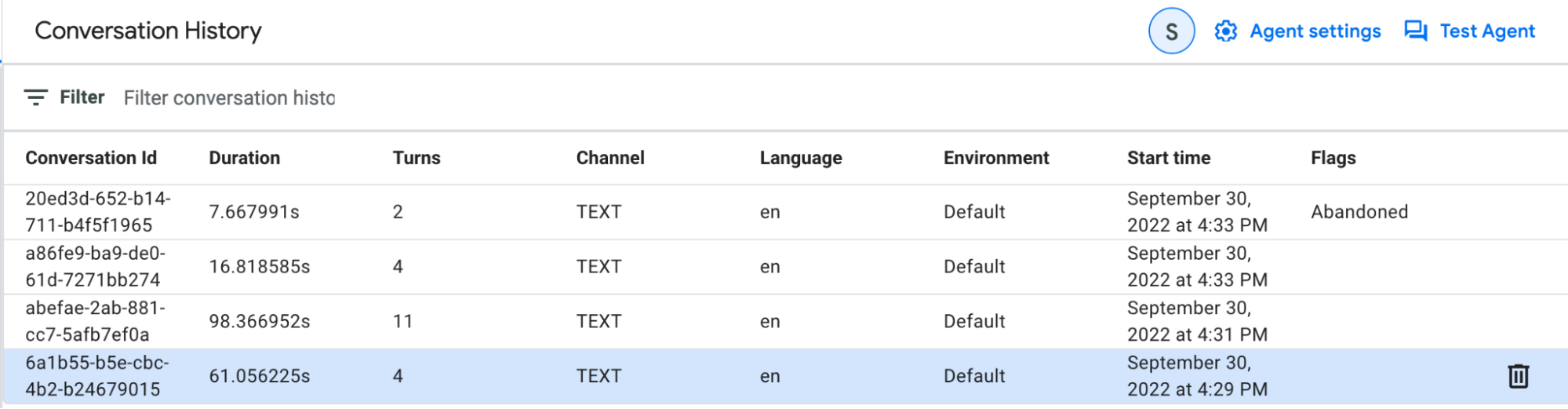
Visualização de detalhes da conversa
É possível navegar pela visualização de navegação guiada de uma conversa específica na visualização Detalhes da conversa. Cada turno fornece a mensagem do usuário final, a mensagem do agente e os seguintes metadados:
| X | Item |
|---|---|
| Intent | Um nome de exibição de intent que foi correspondido ou não. |
| Página | O nome da página ativa final. |
| Flow | O nome do fluxo ativo final. |
| Ler conversa | Controles de mídia da conversa, incluindo áudio, se disponível. |
| Parâmetros | Os parâmetros coletados durante a conversa. |
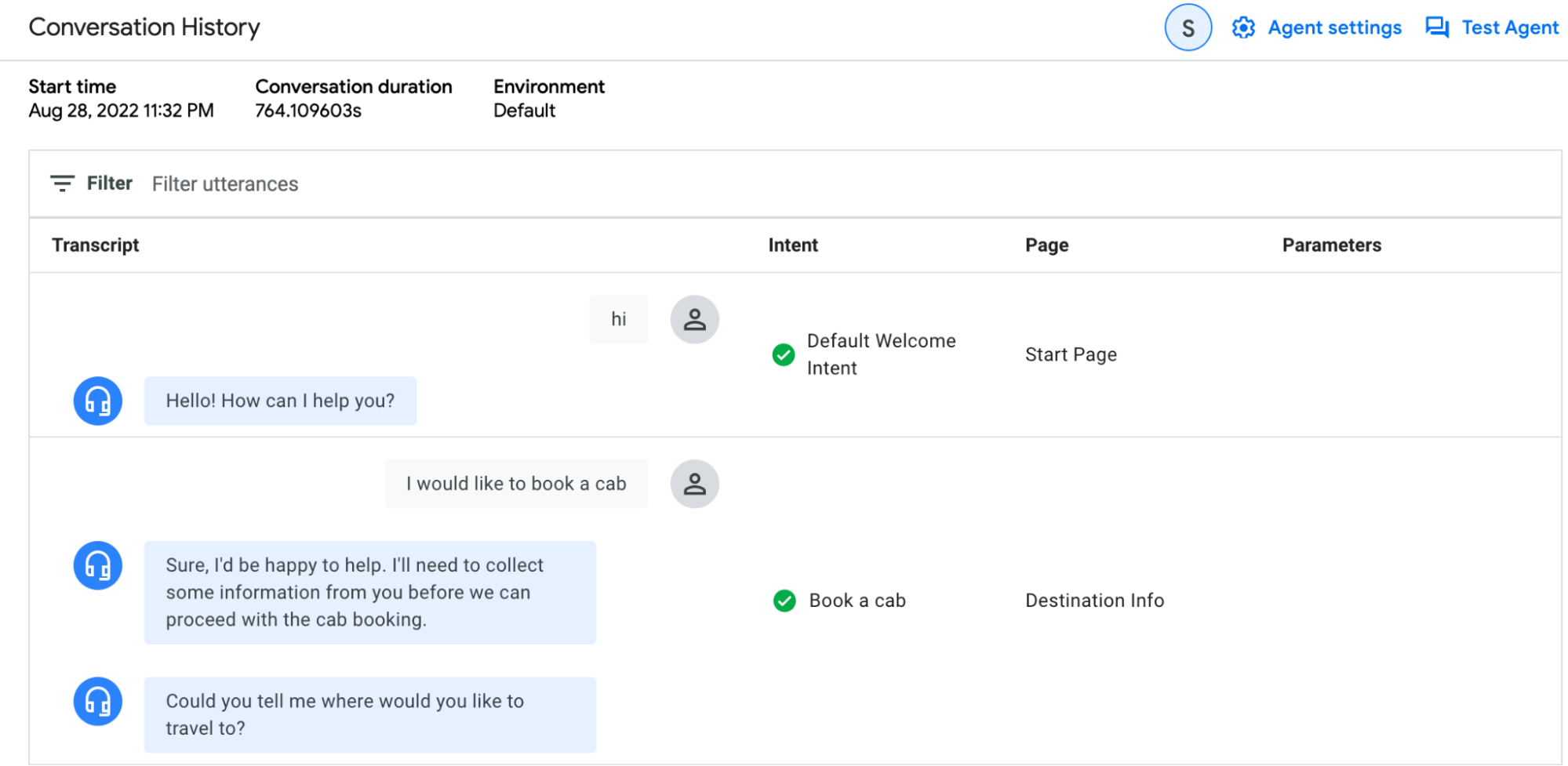
Exemplo de caso de uso:
Identificar problemas do agente que resultam em encaminhamentos para um agente humano. Na visualização Resumo da conversa, aplique o filtro É transferência para agente humano como Sim.
Analise algumas dessas conversas para encontrar padrões comuns. Por exemplo, você pode descobrir que, na maioria das conversas, uma sinalização Nenhuma correspondência aparece para as interações em uma página específica. Isso indica que você precisa criar uma rota de intent ou que uma rota de intent existente não está no escopo quando deveria estar.
Tabela de análise de fluxo
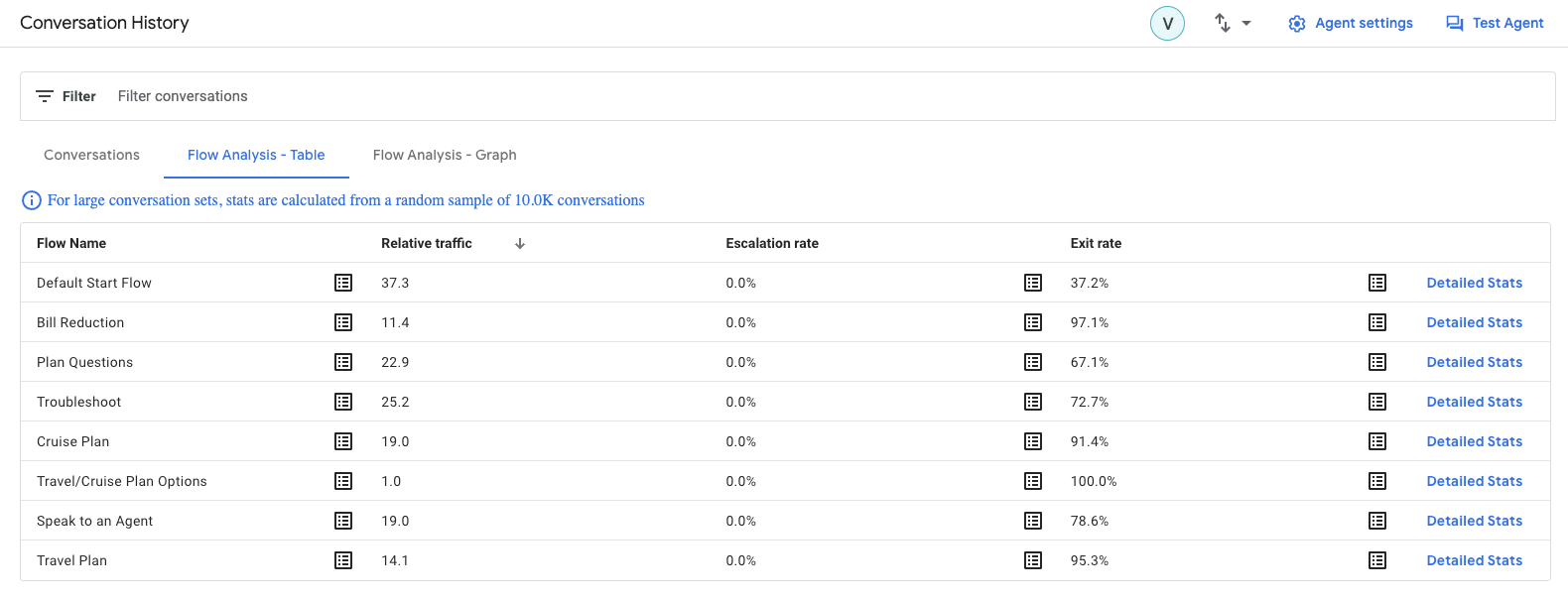
A guia Análise de fluxo – Tabela permite analisar o tráfego e as saídas em fluxos e páginas em formato de tabela.
As seguintes métricas são mostradas:
| X | Item |
|---|---|
| Nome do fluxo | O nome de cada fluxo no agente. |
| Tráfego relativo | O número de conversas que passaram por esse fluxo. |
| Taxa de encaminhamento | Porcentagem de conversas que resultam em uma solicitação de encaminhamento para um humano, de todas as conversas que passaram por esse fluxo. |
| Taxa de saída | Porcentagem de conversas que terminaram após esse fluxo ou que foram transferidas para SESSION_END, de todas as conversas que passaram por esse fluxo. |
Clique no botão de lista para abrir uma amostra de conversas relevantes para a linha. Leia as amostras para entender melhor problemas específicos e sutis. Por exemplo, é possível analisar por que os encaminhamentos estão acontecendo. Para ver todos os detalhes de uma amostra, clique no link Detalhes da conversa.
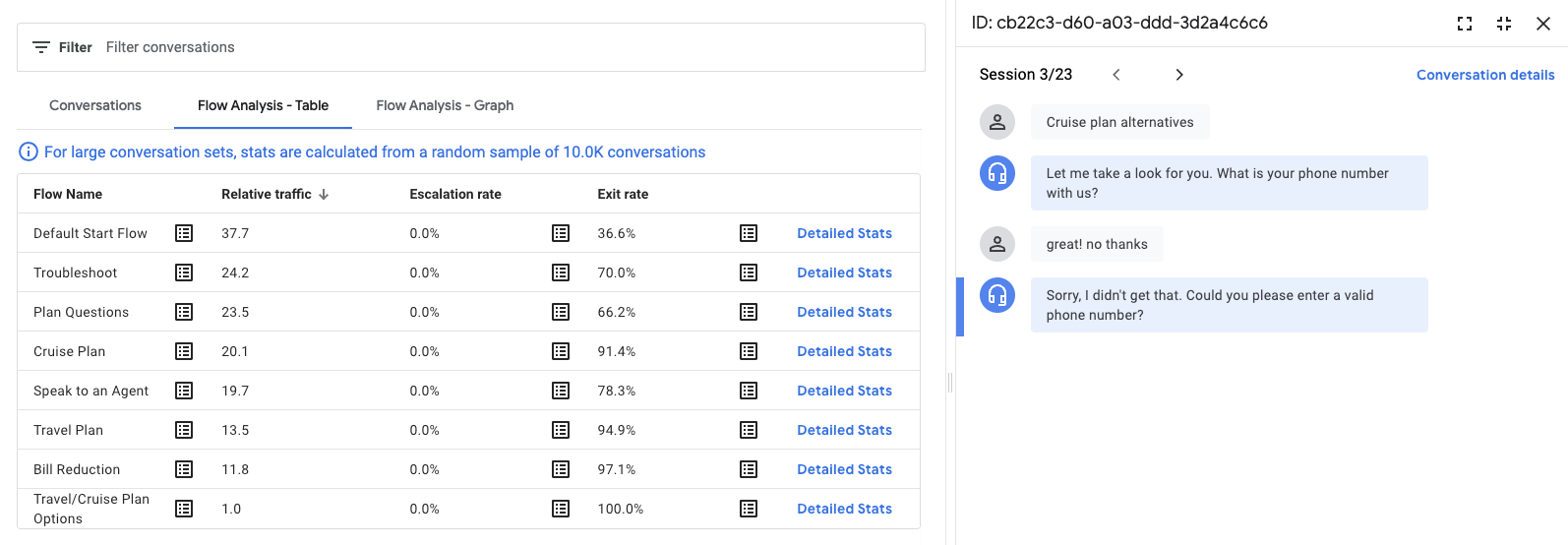
Clique em Estatísticas detalhadas de um fluxo para ver as estatísticas de transição do fluxo selecionado.
As seguintes métricas são mostradas:
| X | Item |
|---|---|
| Próximo fluxo | Estatísticas de transições do fluxo selecionado para outro. |
| Fluxo anterior | Estatísticas de transições de outro fluxo para o fluxo selecionado. |
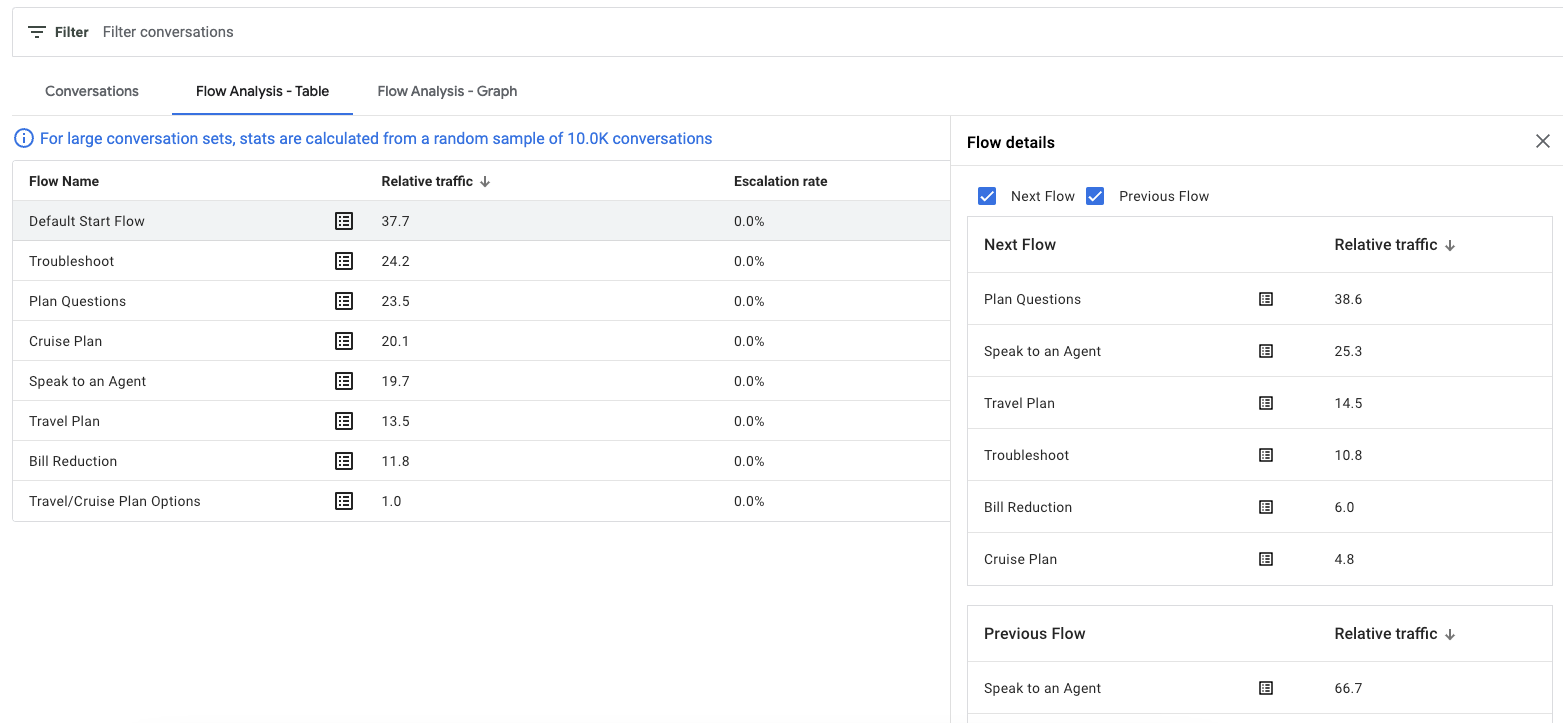
Clique em qualquer linha de fluxo para ver as páginas que o compõem.
As seguintes métricas são mostradas:
| X | Item |
|---|---|
| Tráfego relativo | O número de conversas que visitaram essa página. |
| Taxa de encaminhamento | Porcentagem de conversas que resultam em uma solicitação de encaminhamento para um atendente humano, de todas as conversas que visitaram essa página. |
| Taxa de saída | Porcentagem de conversas que saem do fluxo ou da sessão (END_SESSION) logo após visitar essa página, em relação a todas as conversas que visitaram essa página. |
| Sem taxa de correspondência | Porcentagem de conversas que resultaram em uma ausência de correspondência, de todas as conversas que visitaram esta página. |
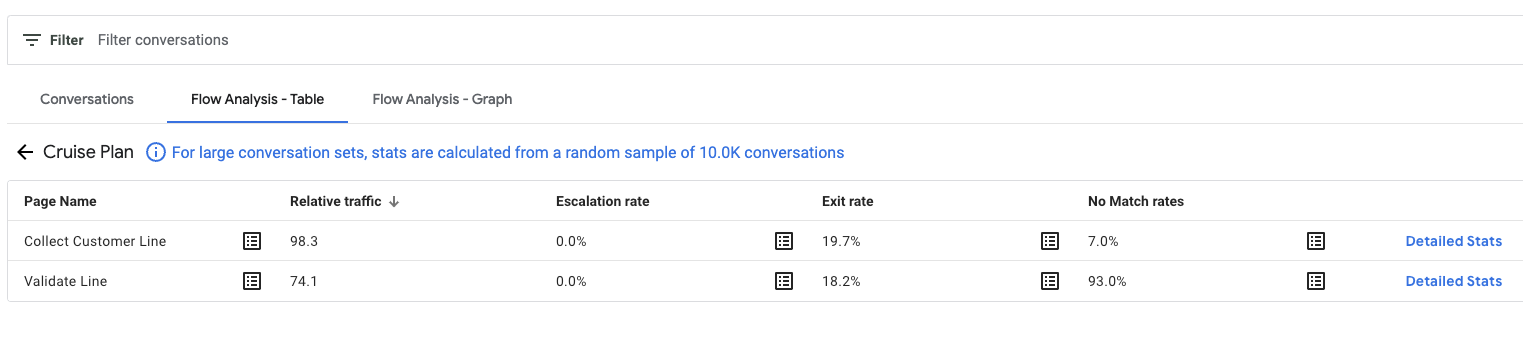
Clique em Estatísticas detalhadas de uma página para ver as estatísticas de tráfego, que mostram as estatísticas de transição de página de e para a página selecionada.
As seguintes métricas são mostradas:
| X | Item |
|---|---|
| Intent | Estatísticas de correspondências de intent para a página. |
| Próxima página | Estatísticas de transições da página selecionada para outra. |
| Página anterior | Estatísticas de transições de outra página para a página selecionada. |
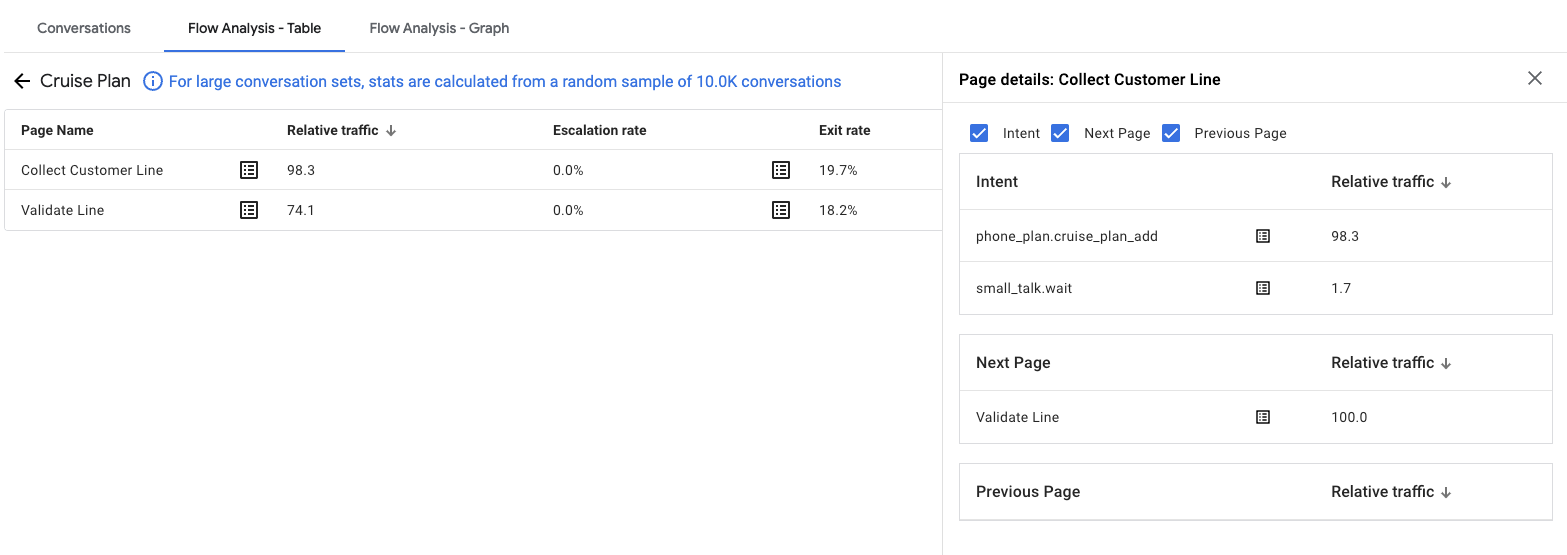
Gráfico de análise de fluxo
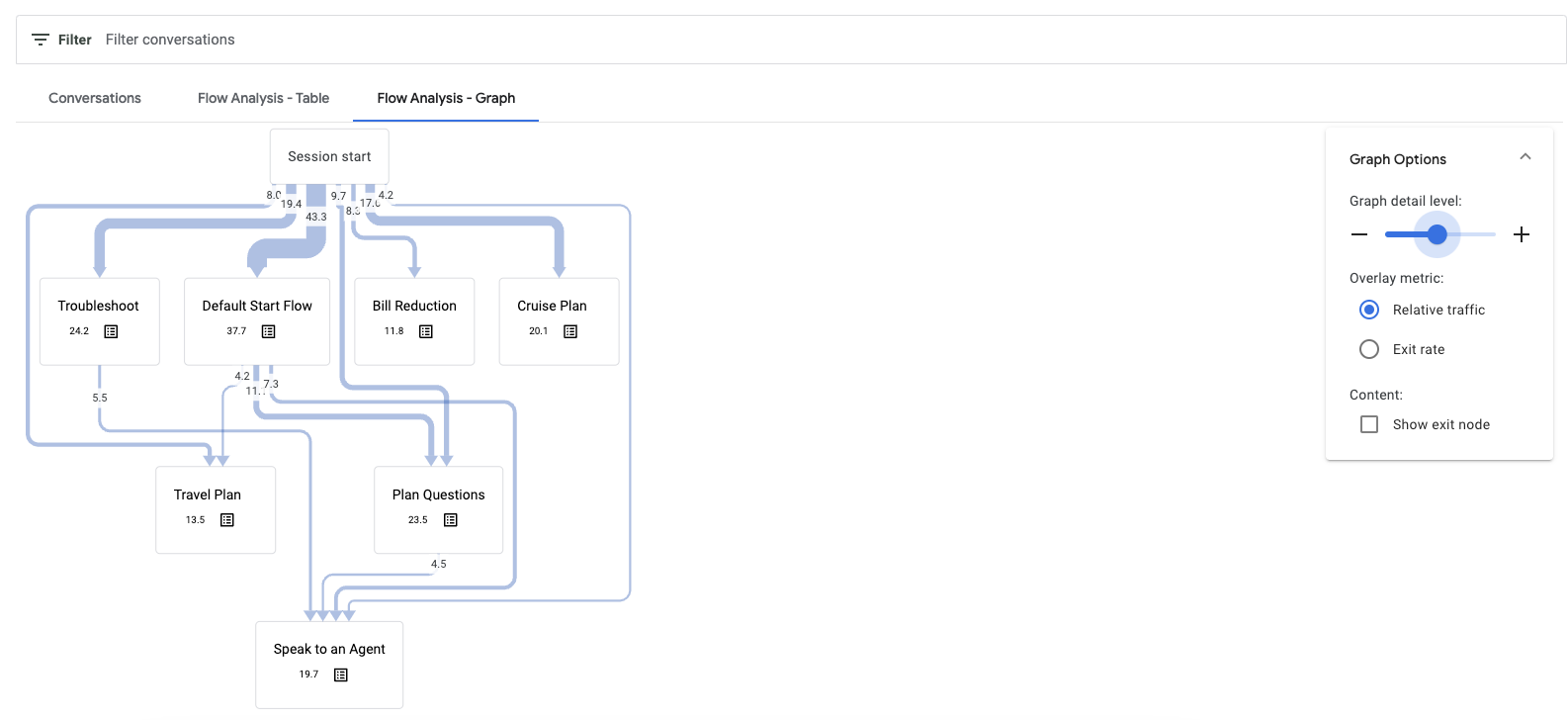
A guia Gráfico de análise de fluxo permite analisar o tráfego e as saídas em fluxos e páginas.
Clique em qualquer fluxo para conferir o tráfego das páginas dele.
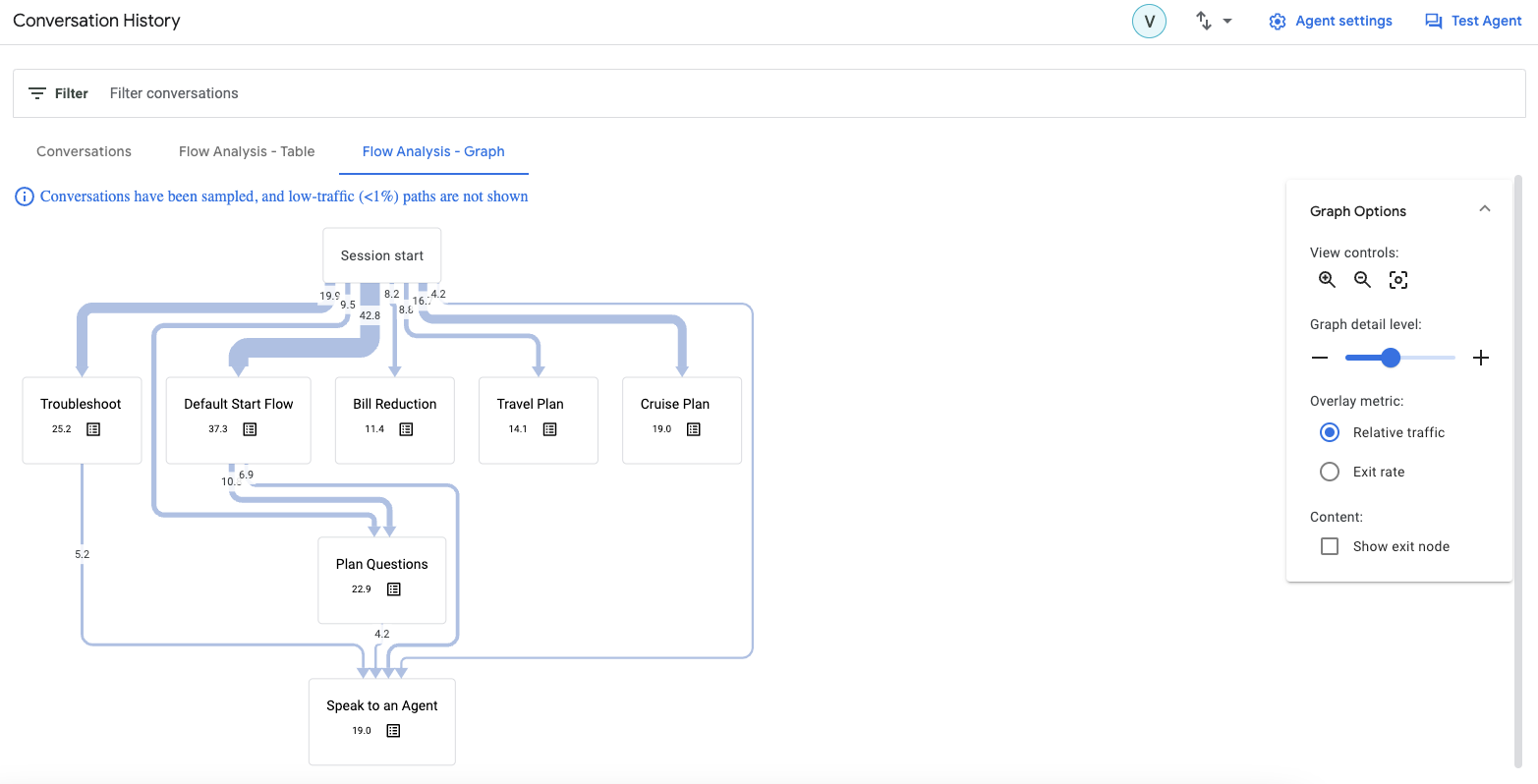
Use o controle deslizante de zoom para variar o nível de detalhes no gráfico. Os caminhos de baixo volume ficam ocultos na visualização em níveis de zoom mais baixos. Mesmo em configurações mais altas, os caminhos de volume muito baixo são sempre ocultados.
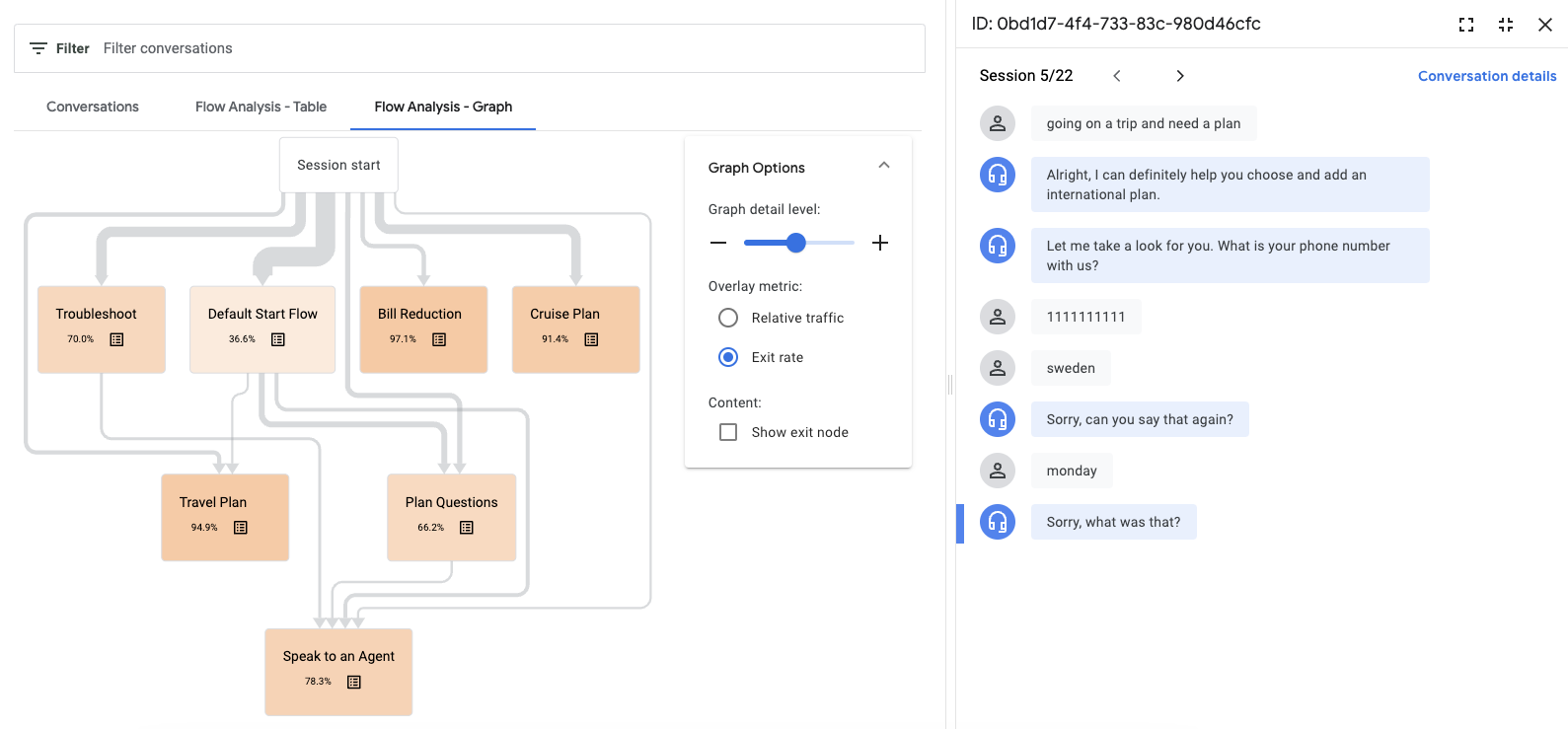
As métricas são codificadas por cores para ajudar você a identificar problemas de alta gravidade.

Clique no botão de lista para mostrar as conversas relevantes.
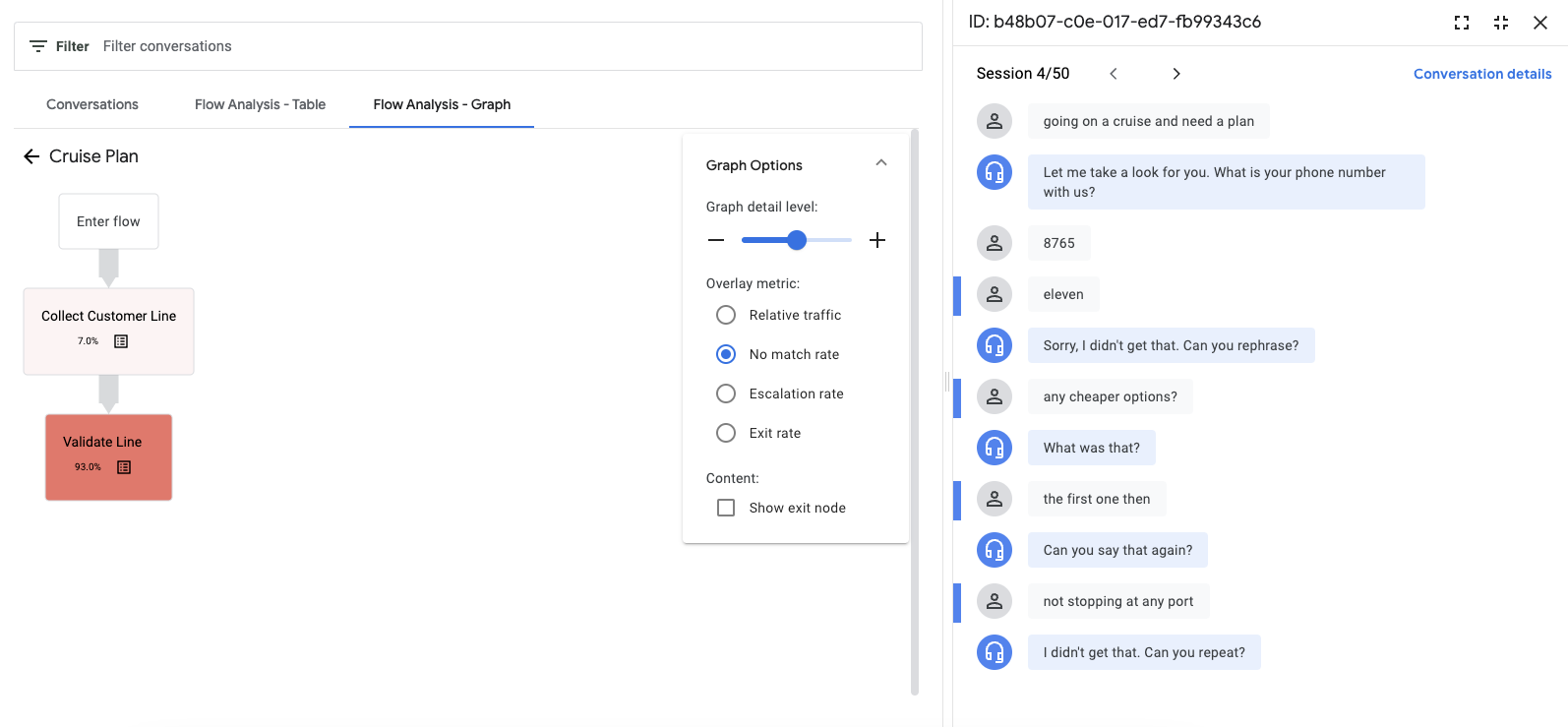
Selecione um fluxo para ver as páginas dele. As seguintes métricas de sobreposição estão disponíveis: tráfego relativo, taxa de não correspondência, taxa de encaminhamento e taxa de saída.
Acessar o histórico de conversas com a API
É possível acessar o histórico de conversas com a API. Consulte a documentação de referência da V3beta1.
Privacidade
Quando você ativa o histórico de conversas, o Google coleta e armazena seus
dados de conversa por um período antes de excluí-los permanentemente. O
padrão é 365 dias, mas é possível reduzir esse período usando o
campo retention_window_days em
SecuritySettings.
Você mantém a propriedade total dos seus dados enquanto eles estão armazenados. O Google não vai usar seus dados nem acessá-los para fins que não sejam o suporte ao cliente.