


Pendamping panggilan menyediakan antarmuka visual interaktif yang dapat diakses pengguna akhir di ponsel mereka selama panggilan suara dengan agen Anda. Antarmuka visual ini dimaksudkan untuk melengkapi panggilan, bukan menggantikannya. Dengan antarmuka ini, pengguna dapat memberikan input teks, melihat gambar, dan melihat transkrip panggilan secara real time. Pengguna dapat memilih untuk berinteraksi dengan agen Anda melalui panggilan suara atau pendamping panggilan; keduanya dapat digunakan kapan saja selama panggilan.
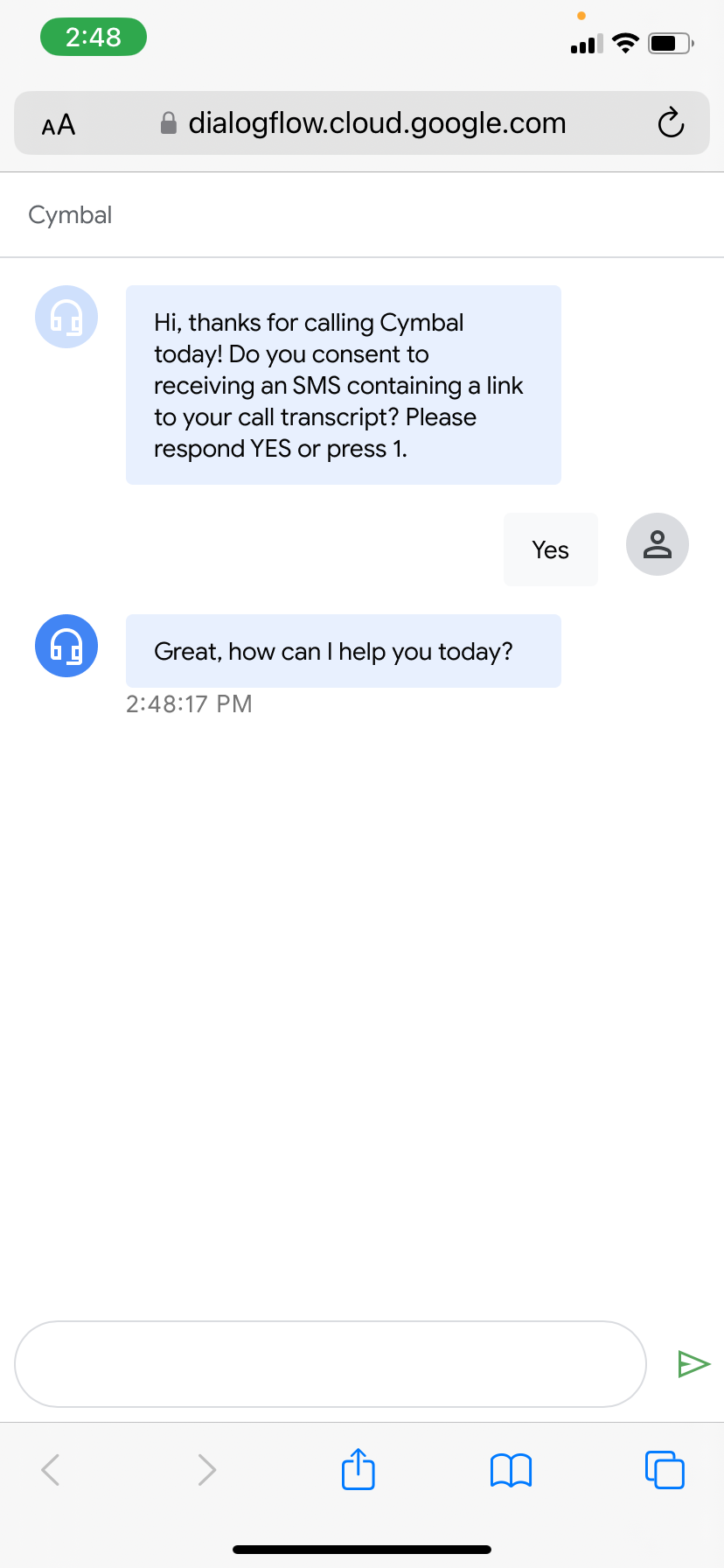
Fitur ini mencakup gateway SMS bawaan. Untuk memulai antarmuka seluler, Dialogflow mengirimkan pesan SMS ke ponsel pengguna. Pesan ini dikirim sekali selama percakapan. Pengguna diminta untuk mengklik link dalam pesan, yang akan mengarahkannya ke halaman web yang dihosting Dialogflow.
Contoh kasus penggunaan:
- Masukkan informasi yang kompleks seperti nama, alamat, alamat email, nomor PIN, nomor kartu kredit, nomor rekening bank, dan sebagainya.
- Pemecahan masalah saat berbagi gambar indikatif dapat membantu pelanggan mengikuti langkah-langkah perbaikan.
- Menampilkan opsi menu yang dapat diklik.
Batasan
Batasan berikut berlaku:
- Fungsi SMS bawaan pendamping panggilan saat ini hanya berfungsi dengan Gateway Telepon Dialogflow CX. Batasan Gateway Telepon Dialogflow CX berlaku. Untuk menggunakan pendamping panggilan dengan sistem telepon yang berbeda atau menggunakan penyiapan kustom untuk gateway SMS, hubungi tim Akun Google Anda.
- Hanya ada satu nomor telepon yang disediakan untuk fitur SMS bawaan. Nama ini akan dibagikan kepada semua pengguna Dialogflow untuk fitur ini, tetapi Anda dapat menambahkan nama perusahaan Anda ke SMS. Untuk mencadangkan nomor telepon Anda sendiri, hubungi tim Akun Google Anda.
- Nomor telepon SMS bawaan hanya dapat mengirim SMS ke nomor telepon AS.
- Pendamping panggilan hanya mendukung input teks, chip yang dapat diklik, dan output gambar sebagai konten interaktif dan kaya.
- Jumlah panggilan serentak yang menggunakan pendamping panggilan tidak boleh melebihi 1.000 untuk satu project.
- Call companion tidak berfungsi dengan VPC-SC secara default. Untuk mengaktifkannya, hubungi dukungan.
Menggunakan pendamping panggilan
Untuk menggunakan pendamping panggilan:
- Buka konsol Dialogflow CX.
- Pilih project Google Cloud Anda.
- Pilih agen Anda.
- Buka Setelan Agen > Multimodal, lalu aktifkan Histori Percakapan.
- Pilih tab Kelola.
- Klik Integrasi di menu sidebar kiri.
- Aktifkan pendamping panggilan:
- Untuk integrasi telepon baru: Ikuti langkah-langkah untuk mengaktifkan Dialogflow CX Phone Gateway, dan centang opsi Aktifkan pendamping panggilan untuk profil percakapan baru.
- Untuk integrasi telepon yang ada: Di tab Manage, klik Integrations, lalu klik Manage untuk CX Phone Gateway. Klik nomor telepon yang ingin Anda aktifkan pendamping panggilan. Periksa opsi Aktifkan pendamping panggilan di setelan profil percakapan.
- Mengonfigurasi pendamping panggilan:
- Untuk menambahkan nama perusahaan Anda ke SMS bawaan, buka setelan agen, masukkan nama perusahaan Anda di tab Multimodal, lalu klik Simpan.
- Untuk memicu pendamping panggilan di awal panggilan, centang Picu pendamping panggilan secara otomatis di awal percakapan di tab Multimodal. Atau, Anda dapat mengaktifkan opsi Send Call Companion SMS di bagian Call companion settings dalam rute Default Welcome Intent di Default Start Flow. Mencentang atau menghapus centang opsi pertama akan otomatis mengaktifkan atau menonaktifkan opsi kedua.
- Untuk memicu pendamping panggilan pada giliran percakapan berikutnya, aktifkan opsi Kirim SMS Pendamping Panggilan di bagian Setelan pendamping panggilan untuk pemenuhan apa pun dalam agen Anda. Jika diaktifkan di beberapa pemenuhan, SMS akan dikirim untuk pemenuhan mana pun yang dipicu terlebih dahulu.
- Untuk menambahkan pesan pengantar agar pengguna mengetahui pendamping panggilan dan SMS yang dikirim, tambahkan pemenuhan respons untuk pemenuhan atau halaman yang sama tempat Anda mengaktifkan SMS pendamping panggilan. Jika Anda menggunakan opsi pemicu otomatis, tambahkan pesan pengantar ini ke rute intent Sambutan default di Halaman Awal Default. Pesan pengantar ini dapat berupa "Halo. Untuk berinteraksi dengan panggilan secara visual, klik link yang telah saya kirimkan kepada Anda melalui SMS".
- (Opsional) Tambahkan konten lengkap.
- Uji pendamping panggilan dengan memanggil nomor Dialogflow CX Phone Gateway yang telah Anda aktifkan pendamping panggilannya.
Konten lengkap
Anda dapat menambahkan payload kustom yang khusus untuk pendamping panggilan di pemenuhan tempat Anda ingin menampilkan elemen multimedia di halaman web pendamping panggilan.
Untuk melakukannya:
- Klik Tambahkan opsi dialog.
- Pilih Payload kustom.
- Klik Pilih template. Anda akan melihat daftar template standar untuk elemen multimedia pendamping panggilan.
- Pilih template yang diperlukan dan perbarui sesuai kasus penggunaan Anda. Perhatikan bahwa hanya kolom yang ada dalam template standar yang didukung.
Rekomendasi desain agen
Rekomendasi berikut berlaku untuk pendamping panggilan:
- Untuk giliran yang memerlukan input interaktif pengguna akhir (input teks, mengetuk chip, dan sebagainya), sesuaikan waktu tunggu tanpa ucapan di tingkat halaman, alur, atau agen untuk memberikan waktu yang cukup bagi pengguna untuk memasukkan konten yang diperlukan. Anda mungkin ingin membuat halaman khusus dengan waktu tunggu tingkat halaman di mana pengguna akhir mungkin memerlukan lebih banyak waktu untuk berinteraksi dengan pendamping panggilan.
- Jika ingin memberikan respons agen yang berbeda untuk suara dan teks pendamping panggilan (misalnya, agen virtual dapat mengucapkan kalimat pengantar singkat, tetapi Anda ingin teks pendamping panggilan yang sesuai menampilkan teks yang lebih panjang), Anda dapat menetapkan respons suara sebagai output audio text dan respons pendamping panggilan sebagai respons Text. Saat Anda menggunakan Gateway Telepon Dialogflow CX, Gateway Telepon hanya akan menggunakan teks audio output untuk output suara dan hanya akan menggunakan respons teks untuk transkrip pendamping panggilan.
- Link yang dikirim ke ponsel pengguna akhir mencakup project ID Cloud Anda. Pastikan ID ini tidak berisi informasi sensitif yang tidak ingin Anda publikasikan.
Log pendamping panggilan
Anda dapat melihat log pendamping panggilan di Cloud Logging dan Histori percakapan.
Penyensoran parameter
Call companion mematuhi setelan penyamaran parameter. Saat halaman web pendamping panggilan terbuka, pengguna akhir dapat melihat nilai parameter ini dalam transkrip panggilan saat nilai tersebut diberikan. Jika halaman dimuat atau dimuat ulang setelah parameter diberikan, nilai akan ditampilkan sebagai disamarkan.
Setelan
Anda dapat menyesuaikan kolom berikut untuk UI Messenger Dialogflow CX atau UI pendamping panggilan:
- Nama atau jabatan perusahaan
- Font
- Logo (harus disimpan di bucket Google Cloud , format:
gs://<bucket name>/<object name>) - Warna teks (pilih warna atau masukkan kode hex)
- Warna latar belakang (pilih warna atau masukkan kode hex)
- Warna latar belakang input pengguna (pilih warna atau masukkan kode hex)
- Warna latar belakang respons agen (pilih warna atau masukkan kode hex)
Menyesuaikan UI
Pilih agen dengan pendamping panggilan yang diaktifkan, lalu klik Setelan Agen, kemudian tab Multimodal.
Di halaman Multimodal, pilih tab Setelan UI. Opsi untuk setelan UI akan terlihat. Buat pilihan Anda, lalu klik Simpan untuk menyimpan perubahan Anda.
Jika Anda menggunakan Dialogflow CX Messenger, buka menu navigasi sebelah kiri, lalu klik Kelola > Integrasi > Dialogflow CX Messenger > Kelola. Kode yang muncul mencakup perubahan UI baru Anda. Salin kode ini untuk menambahkan agen ke situs Anda.