


Alat histori percakapan menyediakan antarmuka untuk menjelajahi dan menganalisis percakapan produksi aktual antara agen dan pengguna akhir. Anda dapat menggunakan alat ini untuk mengevaluasi performa fungsional agen atau untuk men-debug masalah.
Analisis alur dan halaman memungkinkan Anda memahami traffic dan eskalasi melalui grafik alur agen. Analisis ini memungkinkan Anda menganalisis alur traffic, menemukan hotspot masalah (misalnya, untuk menentukan eskalasi tinggi), dan melihat perincian halaman dan intent tertentu yang menyebabkan masalah. Anda dapat menggunakan analisis alur dan halaman bersama dengan filter histori percakapan untuk mempelajari subset traffic yang relevan.
Batasan
Memuat tampilan tabel analisis alur dan grafik analisis alur dapat berjalan lambat untuk agen dengan konfigurasi besar. Untuk meningkatkan waktu pemuatan, gunakan filter intent dan rentang tanggal satu minggu.
Sistem mencatat maksimum 500 giliran untuk setiap percakapan.
Izin diperlukan
Penggunaan alat ini memerlukan izin dialogflow.conversations. Anda dapat menambahkan
izin ini ke peran khusus. Izin ini juga
tersedia dalam peran administrator
dan peran Dialogflow CX lainnya.
Mengaktifkan dan menonaktifkan histori percakapan
Alat histori percakapan menampilkan percakapan dari agen Anda. Untuk mengaktifkan atau menonaktifkan fitur ini, buka setelan Enable conversation history.
Anda juga dapat mengelola durasi penyimpanan data menggunakan
setelan keamanan retention_window_days.
Pemutaran audio
Histori percakapan menyediakan pemutaran audio percakapan. Anda dapat mengaktifkan fitur ini di setelan umum. Jika Anda tidak mengaktifkan fitur ini sebelum memuat percakapan, konsol akan menampilkan notifikasi bahwa pemutaran audio tidak tersedia.
Fitur ini memungkinkan Anda mendengarkan audio percakapan langsung di konsol menggunakan URL bertanda tangan. Pemutaran audio menggunakan URL bertanda tangan untuk memberikan akses terautentikasi dan berbatas waktu ke file audio yang disimpan di bucket Cloud Storage Anda, sehingga pengguna tidak perlu diberi akses langsung ke bucket Cloud Storage.
Untuk memutar audio, Anda harus memiliki izin untuk membuat URL audio yang ditandatangani. Anda juga harus mengimpor percakapan suara ke konsol dengan URI audio yang mengarah ke file audio di bucket Cloud Storage.
Menjelajahi histori percakapan
Untuk menggunakan alat histori percakapan:
- Buka konsol Conversational Agents.
- Pilih project Anda.
- Pilih agen Anda.
- Di menu navigasi, pilih Histori percakapan.
- Lihat percakapan dalam tabel.
- Terapkan filter secara opsional menggunakan kontrol filter di atas tabel.
- Pilih salah satu tab yang dijelaskan nanti dalam dokumen ini.
Mendownload histori percakapan ke file CSV
Anda dapat mendownload maksimum 50 percakapan ke file CSV. Gunakan kolom Filter conversations di halaman Conversation history untuk memilih percakapan tertentu yang ingin Anda ekspor. Untuk mengekspor batch percakapan yang lebih besar, gunakan BigQuery.
- Di menu navigasi, pilih Conversation history.
Pilih sesi percakapan, lalu klik Open conversation in preview panel.
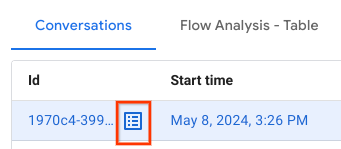
Klik Ekspor semua percakapan. File CSV yang berisi percakapan akan didownload ke komputer Anda.
Percakapan
Anda dapat melihat percakapan di tampilan Ringkasan percakapan dan tampilan Detail percakapan.
Tampilan ringkasan percakapan
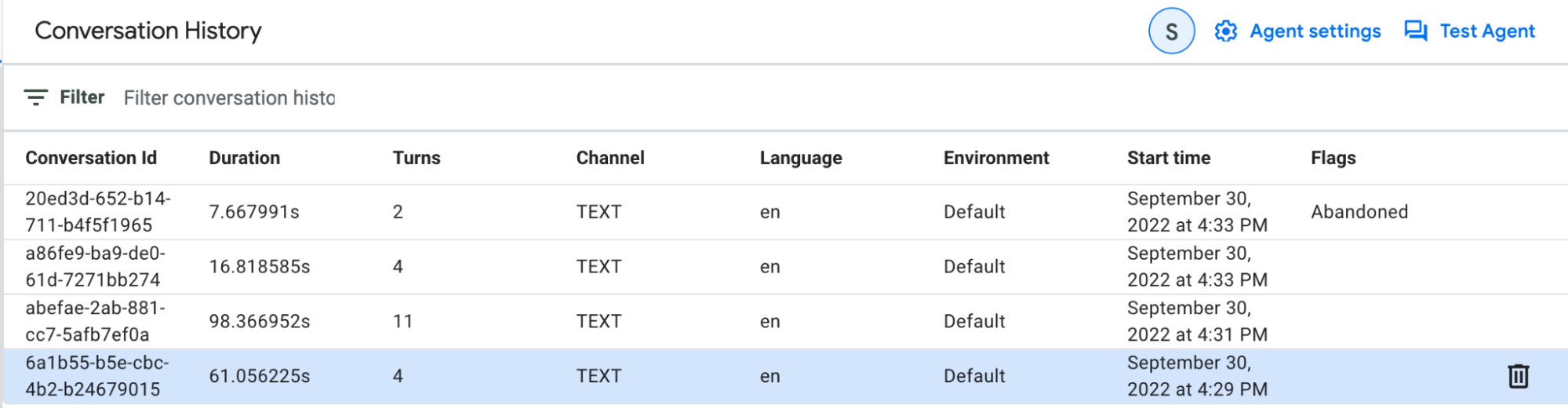
Tampilan Ringkasan percakapan mencantumkan semua percakapan dan menyediakan metadata berikut untuk setiap percakapan:
| X | Item |
|---|---|
| ID Percakapan | ID untuk percakapan. |
| Durasi | Durasi percakapan. |
| Turns | Jumlah giliran percakapan. |
| Saluran | Chat (teks), suara, atau belum ditentukan (belum ada input pengguna akhir yang diberikan ke percakapan). |
| Bahasa | Bahasa untuk percakapan. |
| Lingkungan | Lingkungan agen. |
| Waktu mulai | Waktu mulai percakapan. |
| Flag | Dapat ditetapkan ke tanda Live Agent Handoff (jika percakapan dialihkan ke agen manusia) atau Abandoned (jika pengguna akhir meninggalkan percakapan yang belum selesai) atau tanda TU,TD (jika jawaban dalam percakapan mendapatkan rating pengguna akhir). |
Anda dapat memfilter hasil berdasarkan metadata (kecuali lingkungan dan durasi) dan berdasarkan opsi filter tambahan berikut:
| X | Item |
|---|---|
| Intent | Intent yang diberikan cocok pada suatu titik dalam percakapan. |
| Tidak Ada yang Cocok | Beberapa subset giliran percakapan menghasilkan intent yang tidak cocok. |
| Flow | Alur yang disediakan adalah alur aktif terakhir di akhir beberapa giliran percakapan. |
| Halaman | Halaman yang disediakan adalah halaman aktif terakhir di akhir giliran percakapan. |
| Is Live Agent Handoff | Flag Live Agent Handoff ditetapkan. |
| Dibatalkan | Flag Abandoned ditetapkan. |
| ID Percakapan | Percakapan tertentu dipilih. |
| Waktu Mulai | Rentang tanggal disediakan. |
| Ucapan Agen | Teks yang diberikan adalah substring dari ucapan yang digunakan agen pada suatu titik dalam percakapan. Sub-string harus berisi kata-kata lengkap, yang dibatasi oleh karakter spasi atau salah satu ujung string, seperti yang ditemukan dalam ucapan. |
| Ucapan Pengguna | Teks yang diberikan adalah substring dari ucapan pengguna. Sub-string harus berisi kata-kata lengkap, yang dibatasi oleh karakter spasi atau salah satu ujung string, seperti yang ditemukan dalam ucapan. |
| Memiliki Masukan Suka | Masukan Suka diberikan untuk respons dalam percakapan; flag TU ditetapkan. |
| Memiliki Masukan Tidak Suka | Masukan Tidak Suka diberikan untuk respons dalam percakapan; flag TD ditetapkan. |
Tampilan detail percakapan
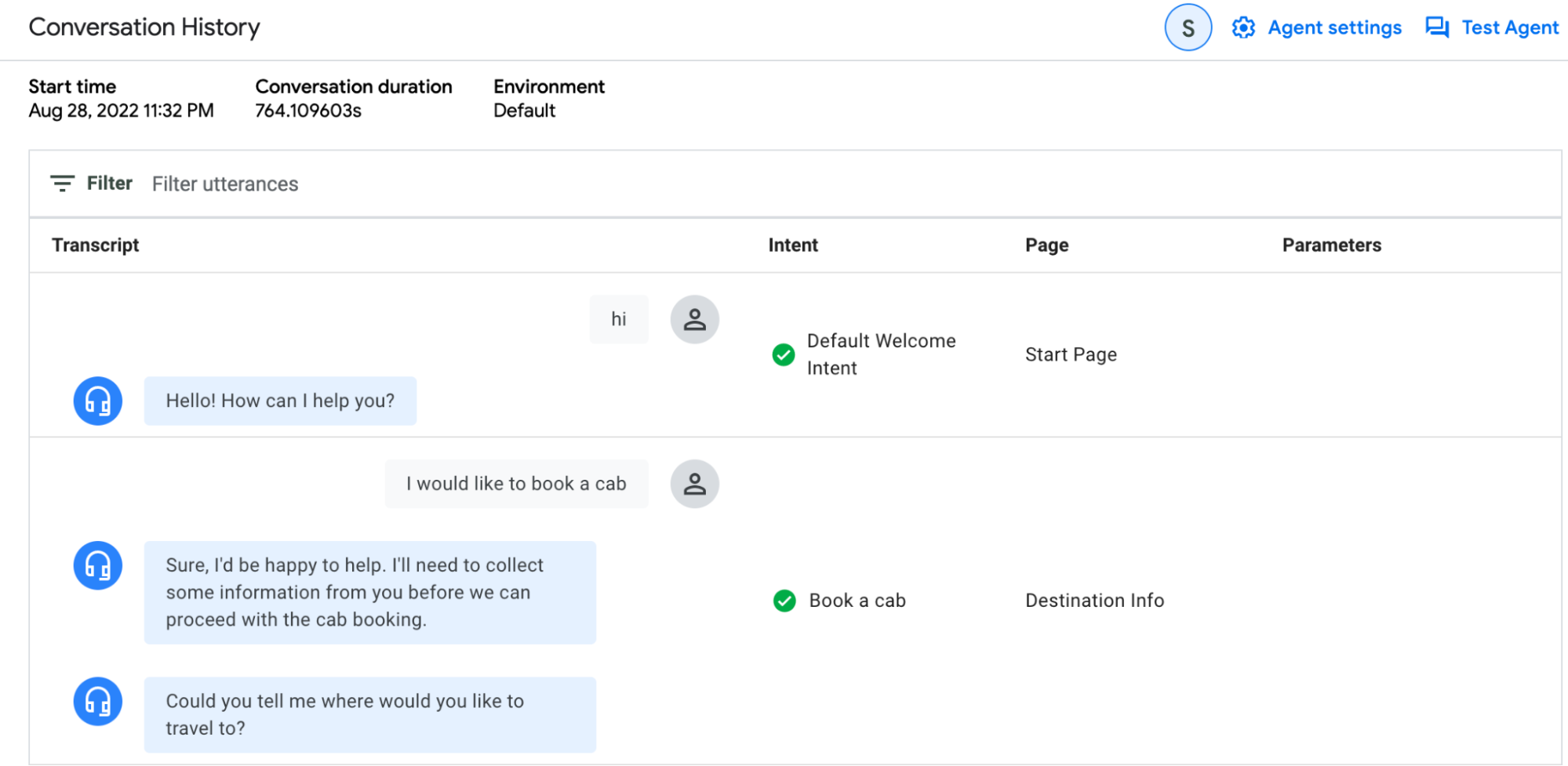
Anda dapat menjelajahi tampilan percakapan tertentu secara bergantian di tampilan Conversation details. Setiap giliran memberikan pesan pengguna akhir, pesan agen, dan metadata berikut:
| X | Item |
|---|---|
| Intent | Nama tampilan intent yang cocok atau tidak cocok. |
| Halaman | Nama halaman aktif akhir. |
| Flow | Nama alur aktif akhir. |
| Putar percakapan | Kontrol pemutaran percakapan, termasuk audio jika tersedia. |
| Parameter | Parameter yang dikumpulkan selama giliran percakapan. |
Contoh kasus penggunaan
Mengidentifikasi masalah agen yang menyebabkan eskalasi ke agen manusia. Dari tampilan ringkasan percakapan, terapkan filter Is Live Agent Handoff untuk Yes.
Periksa beberapa percakapan ini untuk menemukan pola umum. Misalnya, Anda mungkin menemukan bahwa di sebagian besar percakapan, tanda No Match muncul untuk giliran di halaman tertentu. Hal ini menunjukkan bahwa Anda perlu membuat rute intent, atau rute intent yang ada tidak berada dalam cakupan saat diperlukan.
Tabel analisis alur
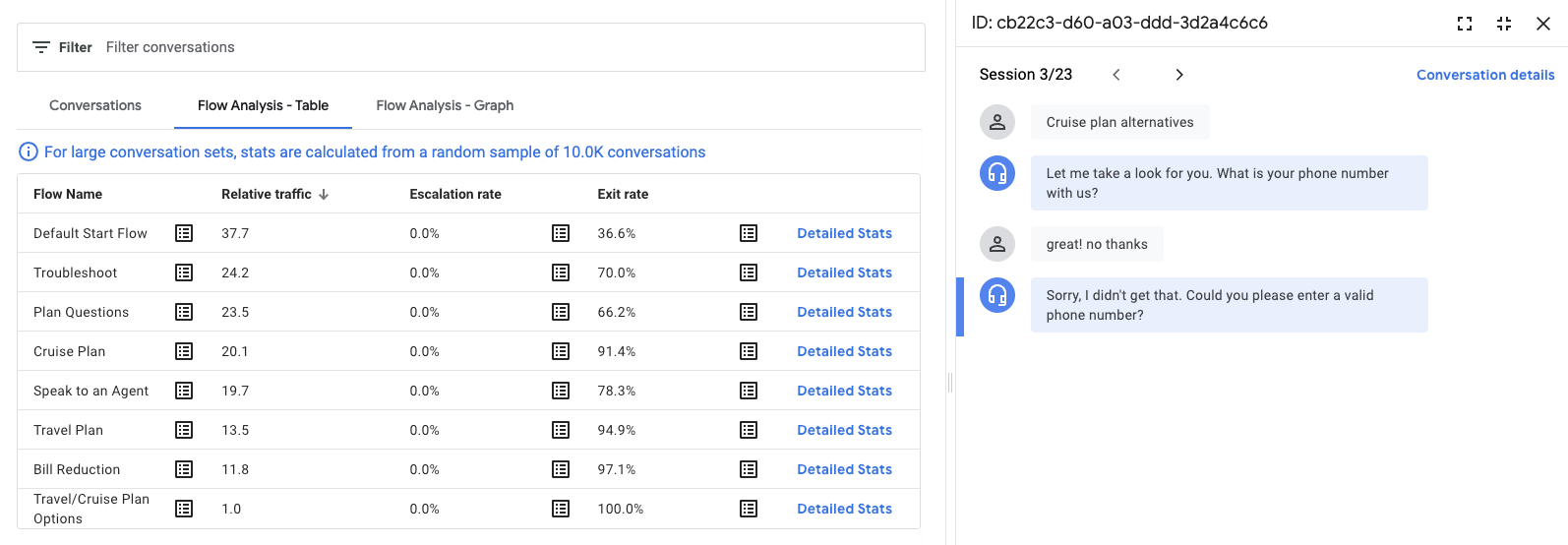
Tab Flow Analysis - Table memungkinkan Anda menganalisis traffic dan keluar dalam alur dan halaman dalam bentuk tabel.
Metrik berikut ditampilkan:
| X | Item |
|---|---|
| Nama alur | Nama alur untuk setiap alur di agen Anda. |
| Traffic relatif | Jumlah percakapan yang melewati alur ini. |
| Rasio eskalasi | Persentase percakapan yang menghasilkan permintaan eskalasi ke agen manusia, dari semua percakapan yang melalui alur ini. |
| Rasio keluar | Persentase percakapan yang berakhir setelah alur ini atau beralih ke SESSION_END dari alur ini, dari semua percakapan yang melewati alur ini. |
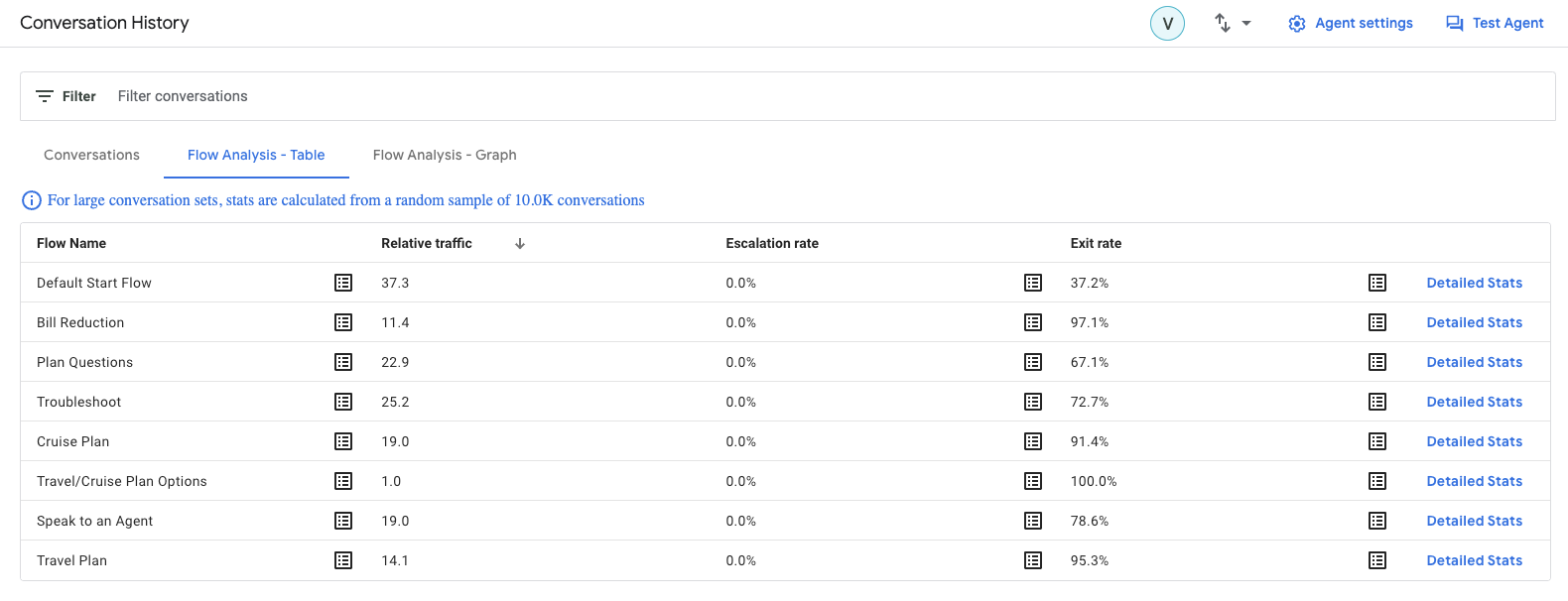
Klik tombol daftar untuk membuka sampel percakapan yang relevan untuk baris tersebut. Anda dapat membaca sampel untuk lebih memahami masalah yang spesifik dan bernuansa. Misalnya, Anda dapat memeriksa alasan terjadinya eskalasi. Untuk melihat detail lengkap sampel, klik link Conversation details.
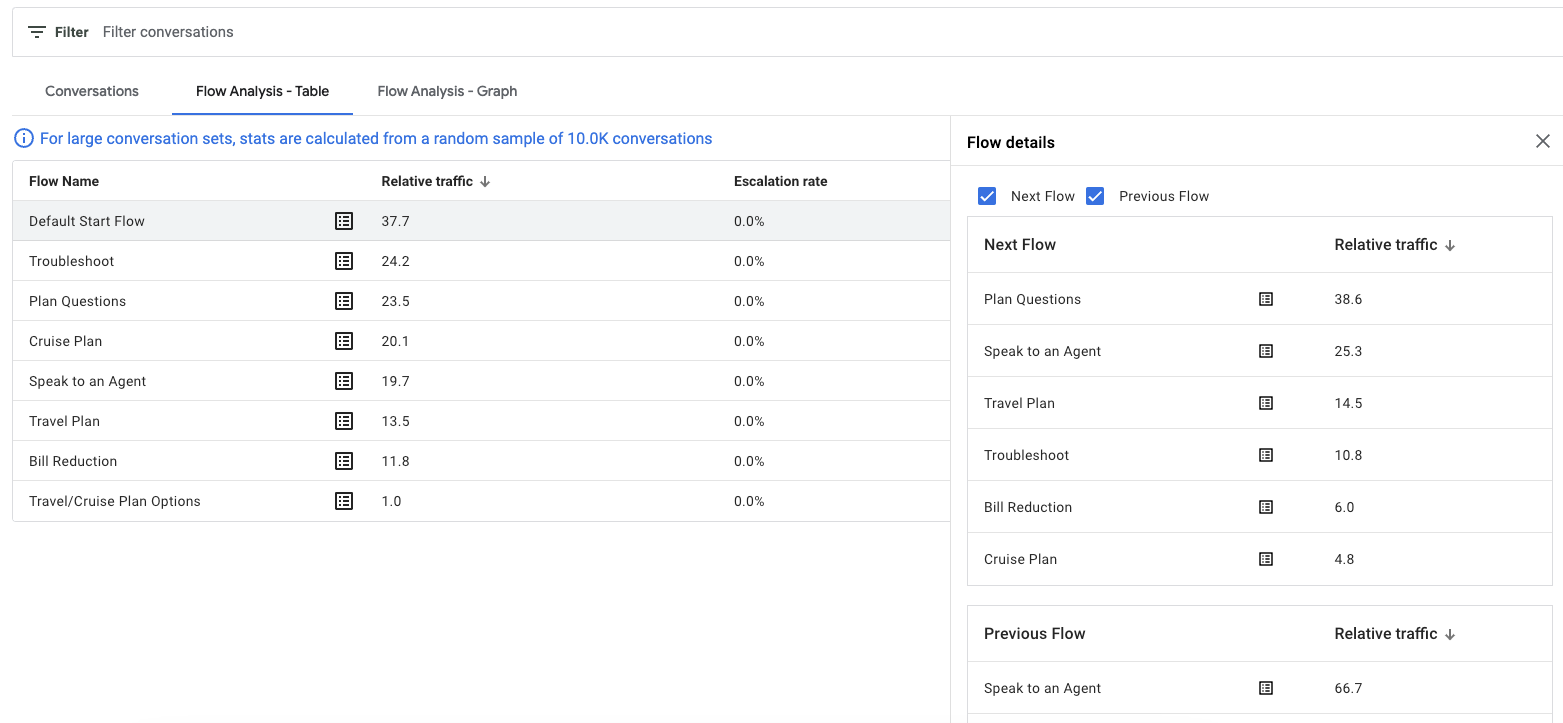
Klik Detailed Stats untuk alur guna melihat statistik transisi alur untuk alur yang dipilih.
Metrik berikut ditampilkan:
| X | Item |
|---|---|
| Alur berikutnya | Statistik untuk transisi dari alur yang dipilih ke alur lain. |
| Alur sebelumnya | Statistik untuk transisi dari alur lain ke alur yang dipilih. |
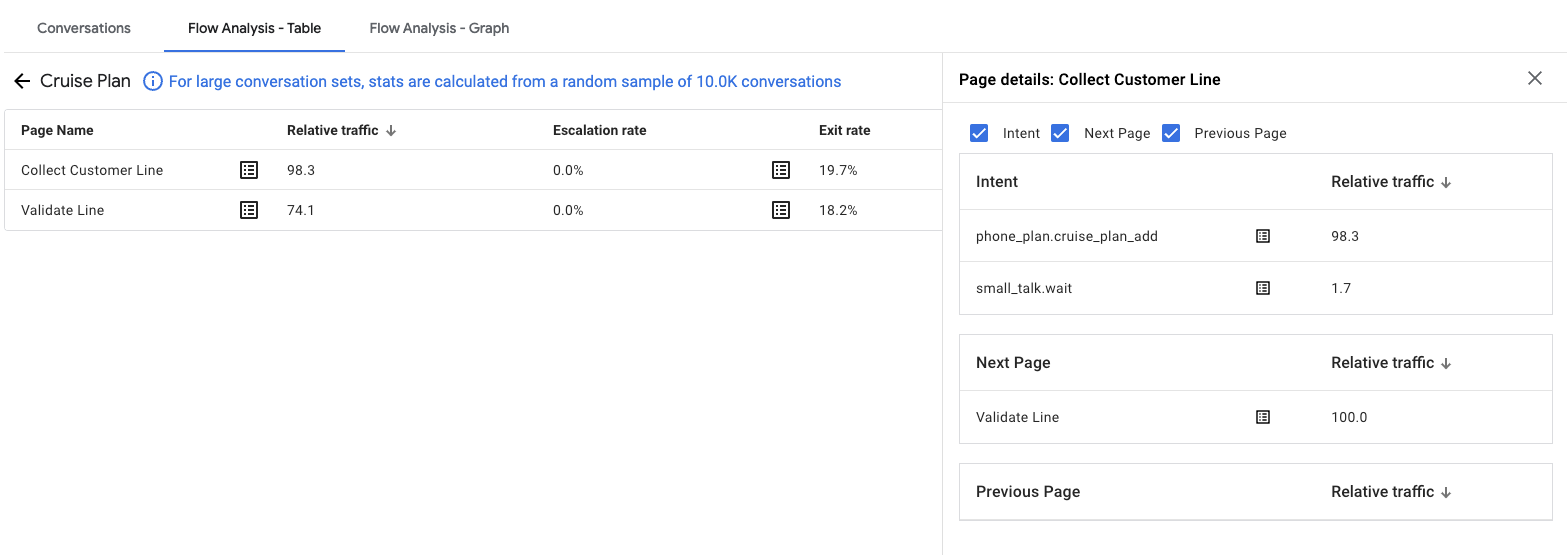
Klik baris alur mana pun untuk melihat perincian halaman yang membentuk alur tersebut.
Metrik berikut ditampilkan:
| X | Item |
|---|---|
| Traffic relatif | Jumlah percakapan yang mengunjungi halaman ini. |
| Rasio eskalasi | Persentase percakapan yang menghasilkan permintaan eskalasi ke agen, dari semua percakapan yang mengunjungi halaman ini. |
| Rasio keluar | Persentase percakapan yang keluar dari alur atau keluar dari sesi (END_SESSION) langsung setelah mengunjungi halaman ini, dari semua percakapan yang mengunjungi halaman ini. |
| Tidak ada rasio kecocokan | Persentase percakapan yang menghasilkan tidak cocok, dari semua percakapan yang mengunjungi halaman ini. |

Klik Detailed Stats untuk halaman guna melihat statistik traffic, yang menampilkan statistik transisi halaman dari dan ke halaman yang dipilih.
Metrik berikut ditampilkan:
| X | Item |
|---|---|
| Intent | Statistik untuk kecocokan intent untuk halaman. |
| Halaman berikutnya | Statistik untuk transisi dari halaman yang dipilih ke halaman lain. |
| Halaman sebelumnya | Statistik untuk transisi dari halaman lain ke halaman yang dipilih. |
Grafik analisis alur
Tab Flow Analysis Graph memungkinkan Anda menganalisis traffic dan keluar dalam alur dan halaman.
Klik alur mana pun untuk melihat perincian traffic halaman dalam alur tersebut.
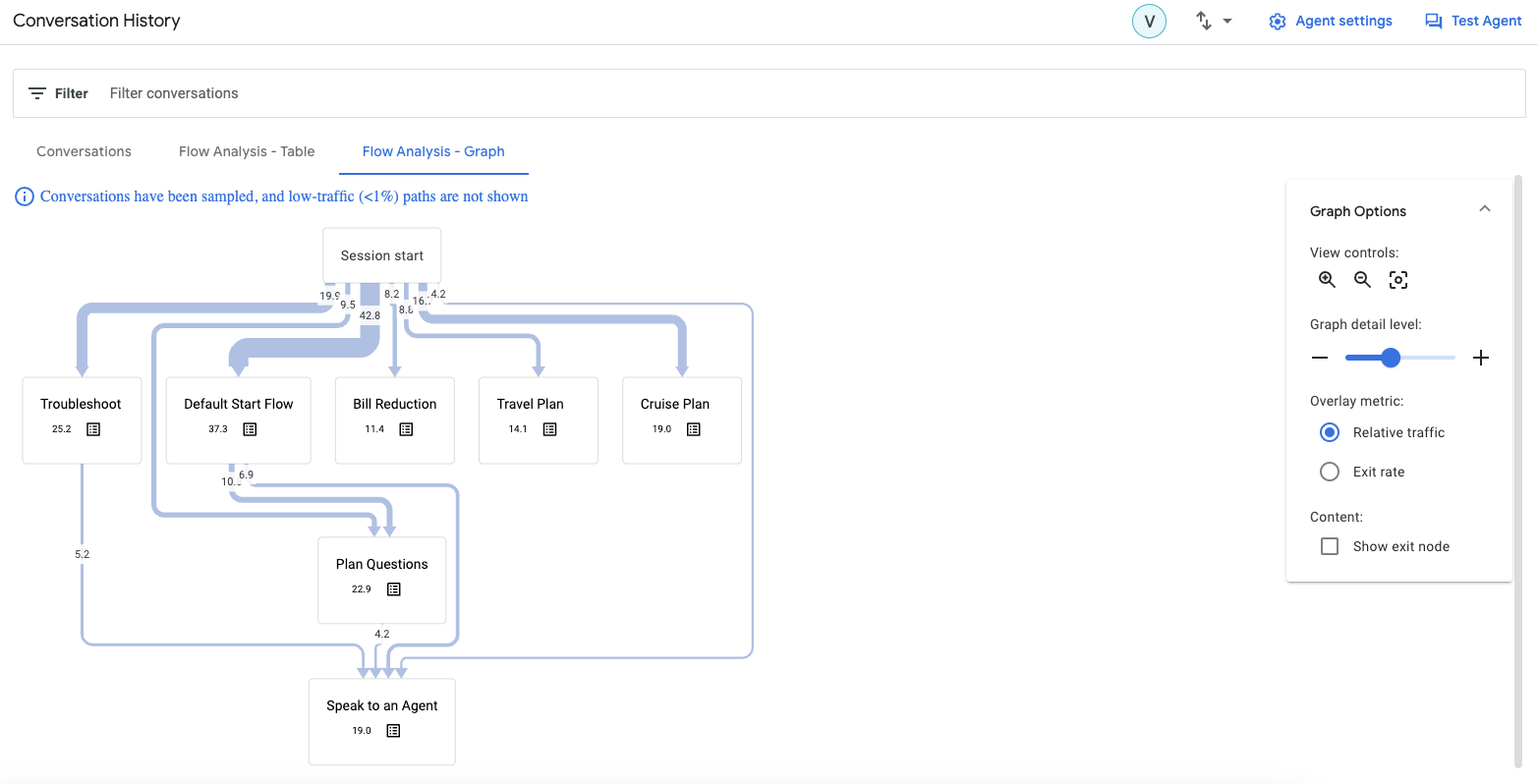
Gunakan penggeser zoom untuk mengubah tingkat detail pada grafik. Jalur bervolume rendah disembunyikan dari visualisasi pada tingkat zoom yang lebih rendah. Bahkan pada setelan yang lebih tinggi, jalur dengan volume yang sangat rendah akan selalu disembunyikan.
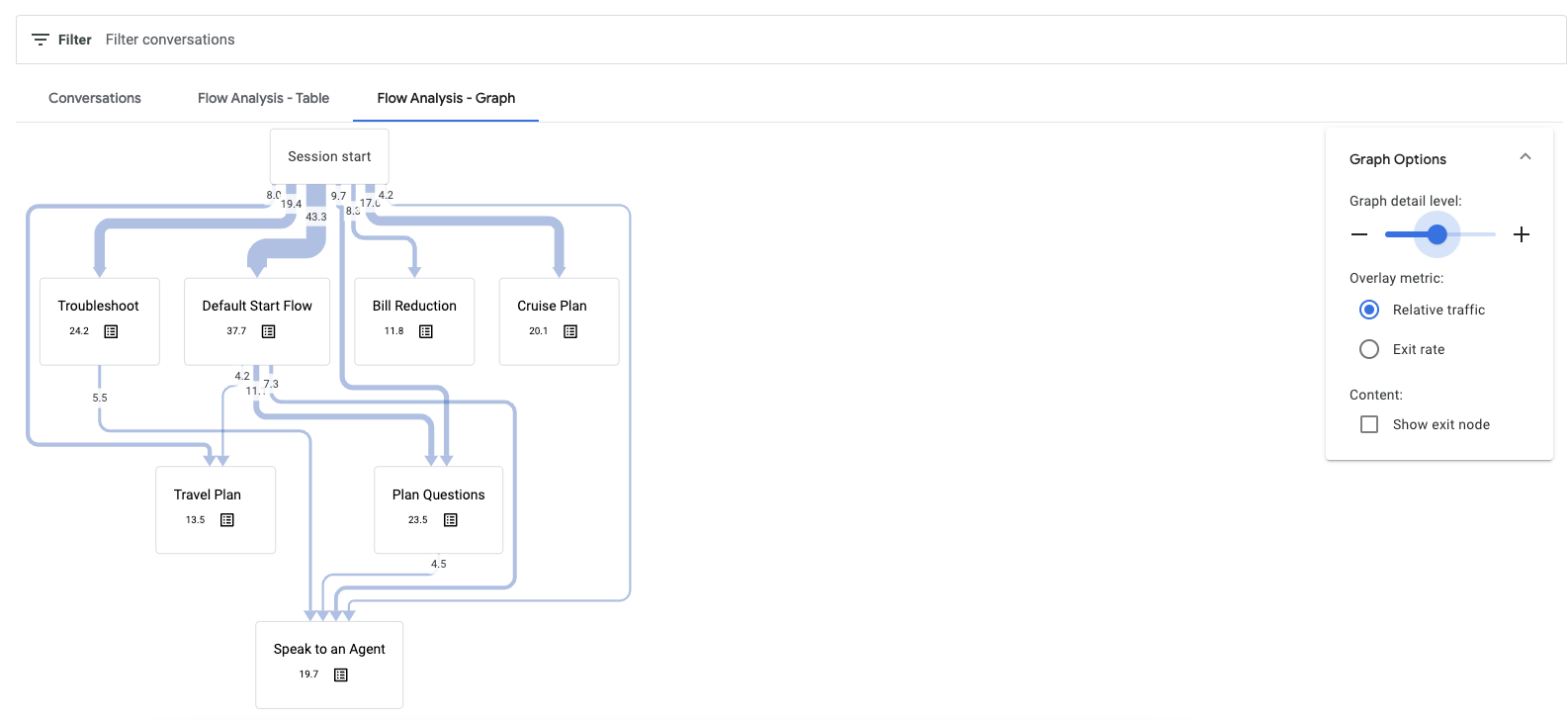
Metrik diberi kode warna untuk membantu Anda mengidentifikasi masalah dengan tingkat keparahan tinggi.
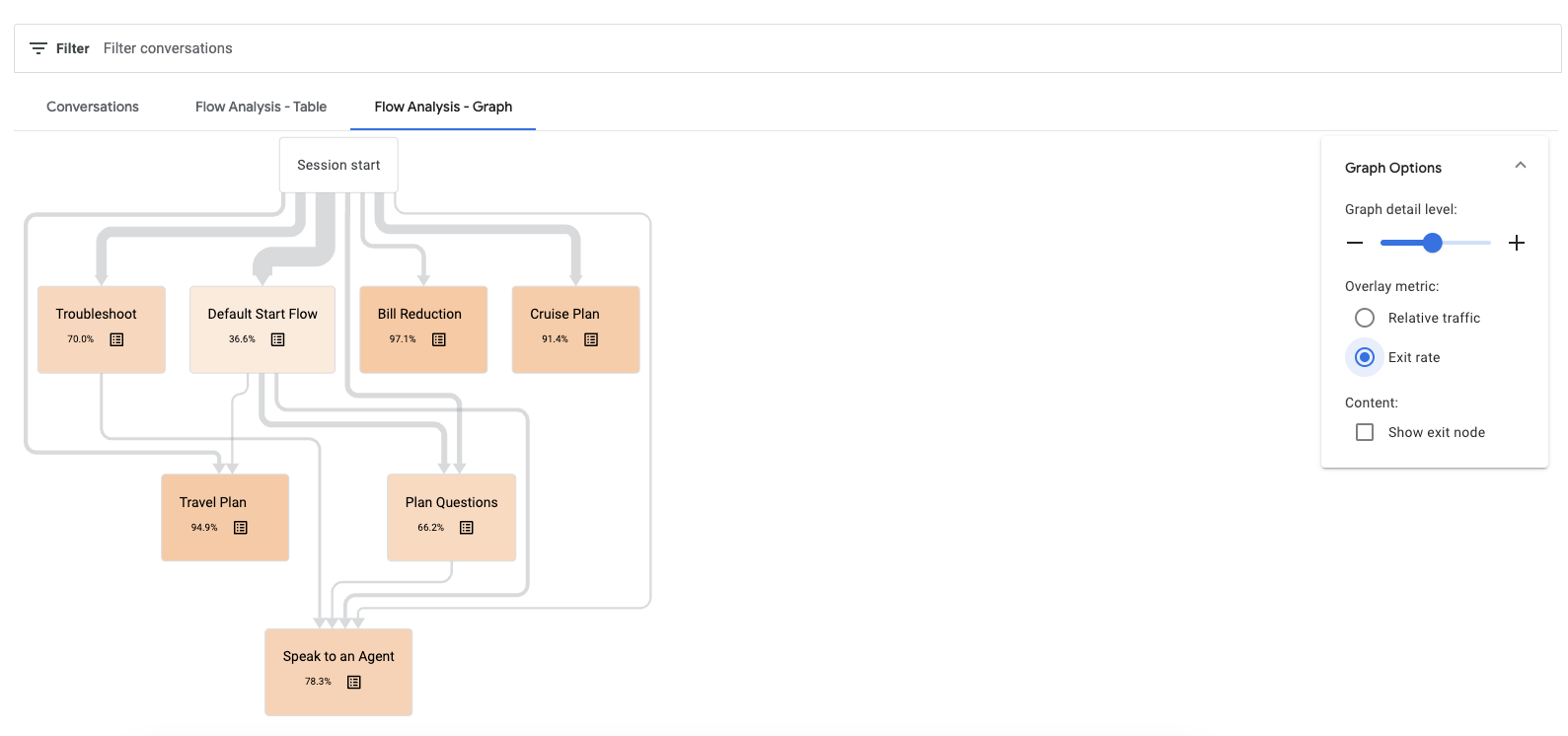
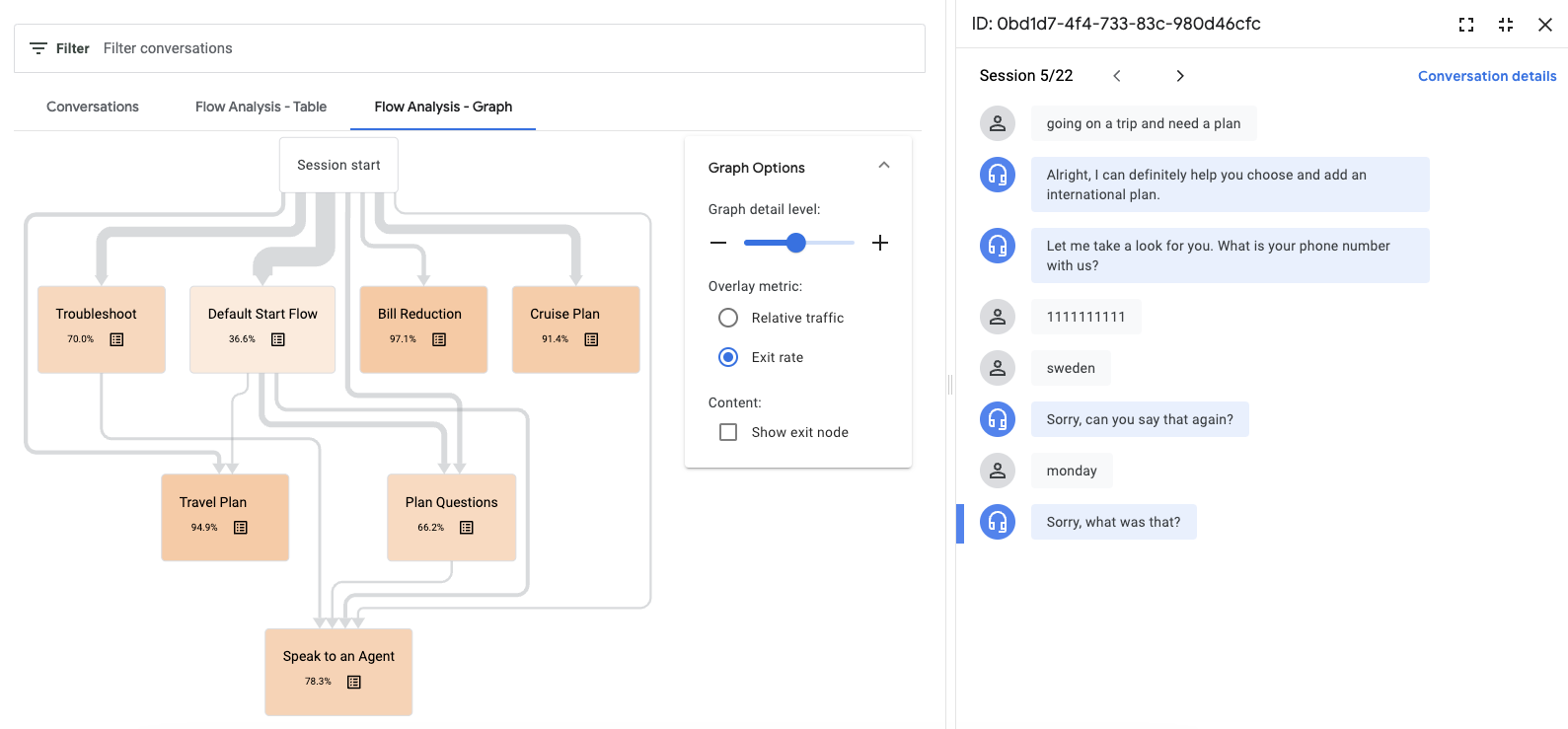
Klik tombol daftar untuk menampilkan percakapan yang relevan.
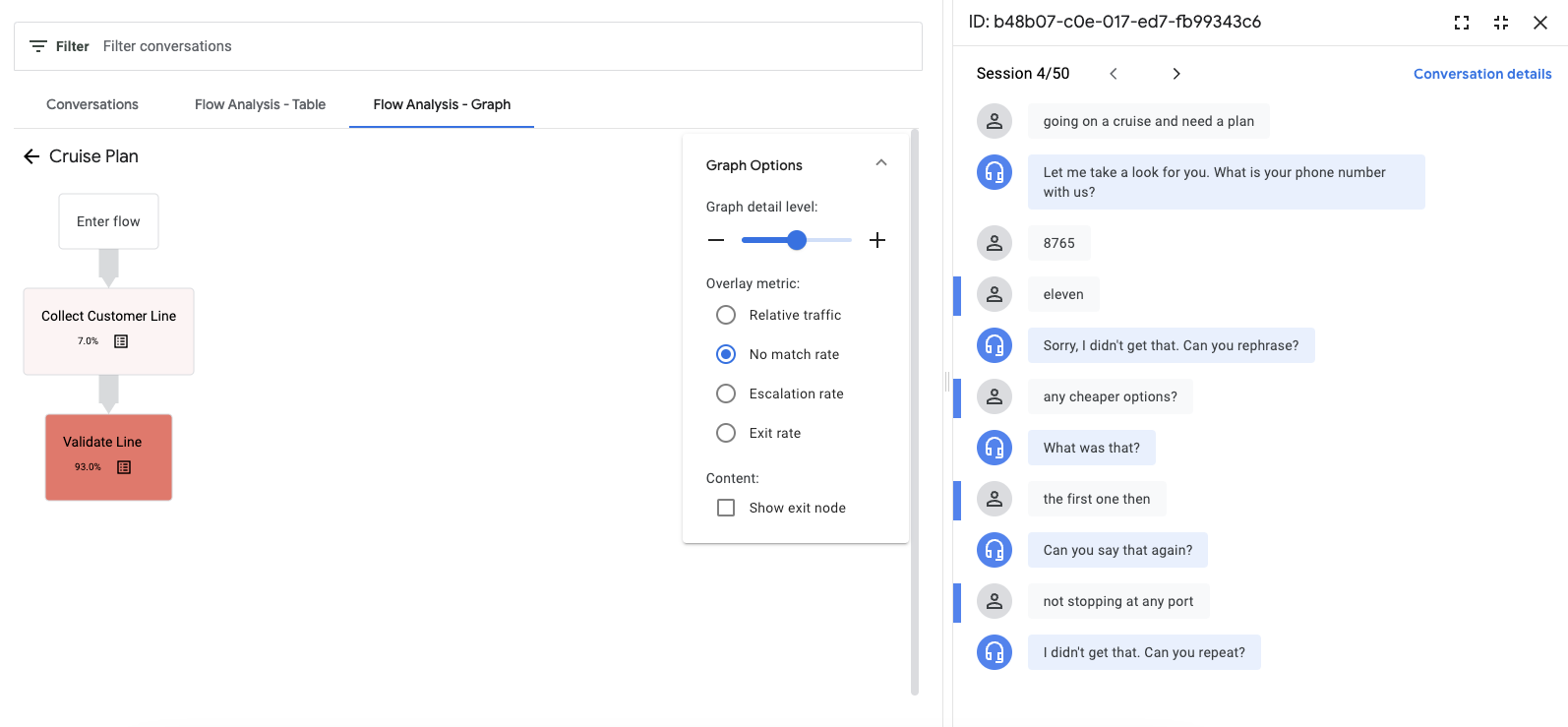
Pilih alur untuk melihat halaman dalam alur tersebut. Metrik overlay berikut tersedia: traffic relatif, rasio tidak cocok, rasio eskalasi, dan rasio keluar.
Mengakses histori percakapan dengan API
Anda dapat mengakses histori percakapan dengan API. Lihat dokumentasi referensi V3beta1.
Privasi
Saat Anda mengaktifkan histori percakapan, Google akan mengumpulkan dan menyimpan data percakapan Anda selama jangka waktu tertentu sebelum menghapusnya secara permanen. Defaultnya
adalah 365 hari, tetapi Anda dapat mempersingkat jangka waktu ini menggunakan
kolom retention_window_days di
SecuritySettings.
Anda tetap memiliki kepemilikan penuh atas data Anda selama data tersebut disimpan. Google tidak akan menggunakan data Anda atau mengaksesnya untuk tujuan apa pun selain dukungan pelanggan.