


Call Companion proporciona una interfaz visual interactiva a la que los usuarios finales pueden acceder en su teléfono celular durante una llamada de voz con tu agente. Esta interfaz visual está diseñada para complementar la llamada, no para reemplazarla. Con esta interfaz, un usuario puede proporcionar entradas de texto, ver imágenes y ver la transcripción de la llamada en tiempo real. El usuario puede elegir interactuar con tu agente a través de la llamada de voz o el complemento de llamada; cualquiera de las dos opciones se puede usar en cualquier momento de la llamada.
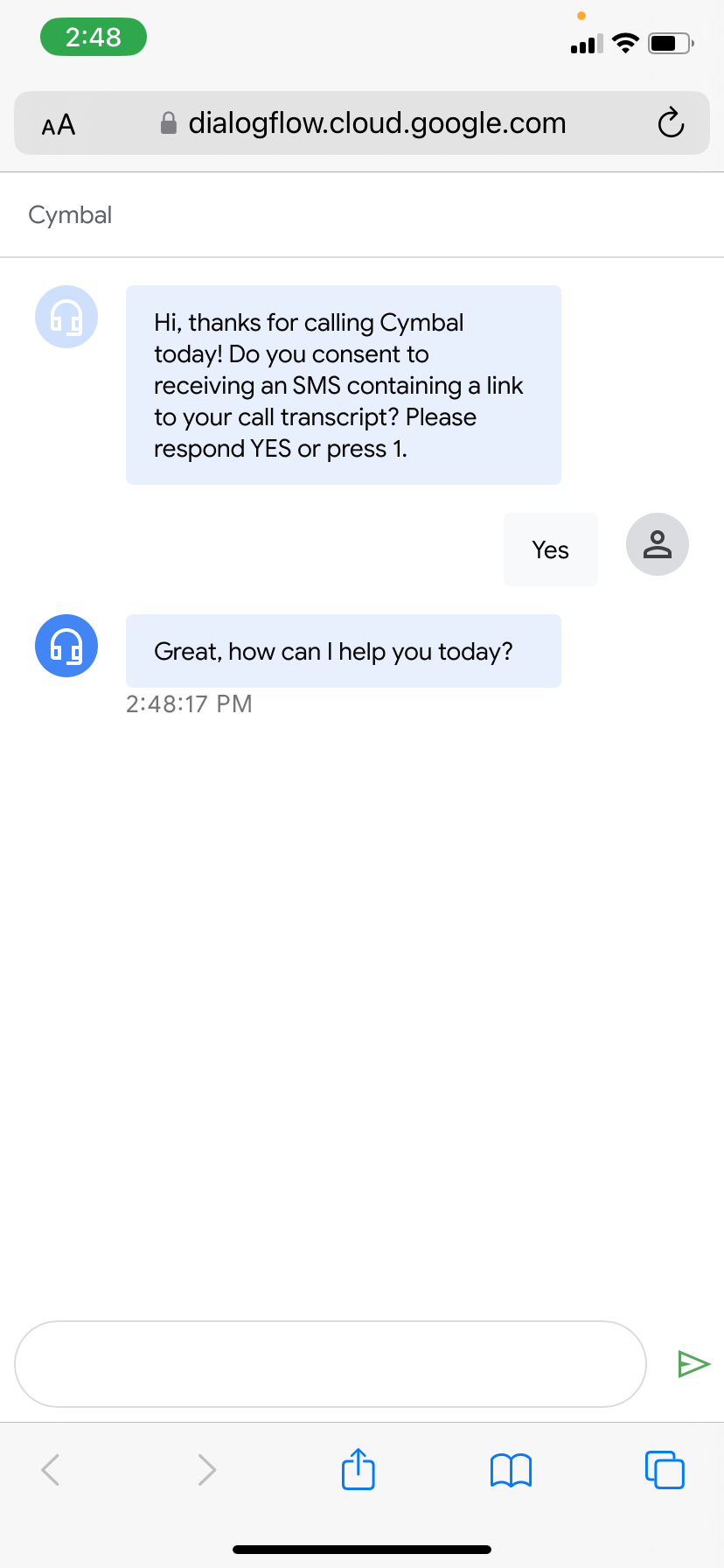
Esta función incluye una puerta de enlace de SMS integrada. Para iniciar la interfaz móvil, Dialogflow envía un mensaje SMS al teléfono del usuario. Este mensaje se envía una vez durante una conversación. Se le solicita al usuario que haga clic en un vínculo del mensaje, que lo lleva a una página web alojada en Dialogflow.
Ejemplos de casos de uso:
- Ingresar información compleja, como nombre, dirección, dirección de correo electrónico, números de PIN, números de tarjetas de crédito, números de cuentas bancarias, etc.
- Solución de problemas en los que compartir una imagen indicativa puede ayudar al cliente a seguir los pasos de solución.
- Se muestran las opciones del menú en las que se puede hacer clic.
Limitaciones
Se aplica la siguiente limitación:
- Actualmente, la funcionalidad de SMS integrada de Call Companion solo funciona con Dialogflow CX Phone Gateway. Se aplican las limitaciones de Dialogflow CX Phone Gateway. Para usar el complemento de llamadas con un sistema de telefonía diferente o una configuración personalizada para la puerta de enlace de SMS, comunícate con tu equipo de Cuentas de Google.
- Solo se aprovisiona un número de teléfono para la función de SMS integrada. Este se compartirá entre todos los usuarios de Dialogflow para esta función, pero puedes agregar el nombre de tu empresa al SMS. Para reservar tu propio número de teléfono, comunícate con tu equipo de Cuentas de Google.
- El número de teléfono integrado para SMS solo puede enviar SMS a números de teléfono de EE.UU.
- Call Companion solo admite entradas de texto, chips en los que se puede hacer clic y salidas de imágenes como contenido enriquecido e interactivo.
- La cantidad de llamadas simultáneas que usan el complemento de llamadas no puede superar las 1,000 en un solo proyecto.
- De forma predeterminada, el complemento de llamadas no funciona con VPC-SC. Para habilitarla, comunícate con el equipo de asistencia.
Cómo usar el asistente de llamadas
Para usar el complemento de llamadas, haz lo siguiente:
- Ve a la consola de Dialogflow CX.
- Elige tu proyecto de Google Cloud .
- Selecciona el agente.
- Ve a Configuración del agente > Multimodal y habilita Historial de conversaciones.
- Selecciona la pestaña Administrar.
- Haz clic en Integrations, en el menú de la barra lateral izquierda.
- Habilita el complemento de llamada:
- Para una integración de telefonía nueva, sigue los pasos para habilitar Dialogflow CX Phone Gateway y marca la opción Habilitar el complemento de llamada para un perfil de conversación nuevo.
- Para una integración de telefonía existente: En la pestaña Administrar, haz clic en Integraciones y, luego, en Administrar para la puerta de enlace de telefonía de CX. Haz clic en el número de teléfono para el que quieres habilitar el complemento de llamadas. Marca la opción Habilitar el complemento de llamada en la configuración del perfil de conversación.
- Configura el complemento de llamada:
- Para agregar el nombre de la empresa al SMS integrado, ve a la configuración del agente, ingresa el nombre de la empresa en la pestaña Multimodal y haz clic en Guardar.
- Para activar el complemento de llamada al comienzo de una llamada, marca Activar automáticamente el complemento de llamada al comienzo de la conversación en la pestaña Multimodal. Como alternativa, puedes habilitar la opción Enviar SMS de Call Companion en Configuración de Call Companion en la ruta de intent de bienvenida predeterminada en el flujo de inicio predeterminado. Si marcas o desmarcas la primera opción, se habilitará o inhabilitará automáticamente la segunda.
- Para activar el complemento de llamada en un turno de conversación posterior, habilita la opción Enviar SMS de complemento de llamada en Configuración del complemento de llamada para cualquier entrega dentro de tu agente. Si se habilita en varios entregas, el SMS se envía para la entrega que se active primero.
- Para agregar un mensaje de presentación que informe al usuario sobre el complemento de llamada y el SMS enviado, agrega una respuesta de entrega para la misma entrega o página en la que habilitaste el SMS del complemento de llamada. Si usas la opción de activador automático, agrega este mensaje introductorio a la ruta del intent de bienvenida predeterminado en la página de inicio predeterminada. Este mensaje introductorio puede ser algo como "Hola. Para interactuar con la llamada de forma visual, haz clic en el vínculo que te envié por SMS".
- Agrega contenido enriquecido (opcional).
- Para probar el complemento de llamada, llama al número de Dialogflow CX Phone Gateway para el que habilitaste el complemento de llamada.
Contenido enriquecido
Puedes agregar cargas útiles personalizadas que sean específicas del complemento de llamada en los cumplimientos en los que quieras mostrar elementos enriquecidos en la página web del complemento de llamada.
Para ello, sigue estos pasos:
- Haz clic en Agregar opción de diálogo.
- Selecciona Carga útil personalizada.
- Haz clic en Seleccionar plantilla. Verás una lista de plantillas predefinidas para los elementos enriquecidos de los anuncios complementarios de llamada.
- Selecciona la plantilla requerida y actualízala según tu caso de uso. Ten en cuenta que solo se admiten los campos presentes en las plantillas predefinidas.
Recomendaciones de diseño de agentes
Las siguientes recomendaciones se aplican al complemento de llamada:
- Para los turnos que requieren una entrada interactiva del usuario final (entrada de texto, presionar chips, etcétera), ajusta el tiempo de espera sin voz en la página, el flujo o el nivel del agente para permitir que el usuario tenga tiempo suficiente para ingresar el contenido requerido. Es posible que quieras crear páginas especiales con tiempos de espera a nivel de la página en las que el usuario final necesite más tiempo para interactuar con el complemento de llamada.
- Si deseas proporcionar diferentes respuestas del agente para el texto complementario de voz y llamada (por ejemplo, el agente virtual puede decir una oración introductoria breve, pero deseas que el texto complementario de llamada correspondiente muestre un texto más detallado), puedes establecer la respuesta de voz como texto de audio de salida y la respuesta complementaria de llamada como la respuesta de texto. Cuando uses la puerta de enlace telefónica de Dialogflow CX, solo se usará el texto de audio de salida para la salida de voz y solo se usará la respuesta de texto para la transcripción del complemento de llamada.
- El vínculo que se envía al teléfono del usuario final incluye el ID de tu proyecto de Cloud. Asegúrate de que este ID no contenga información sensible que no quieras que se haga pública.
Registros de llamadas complementarias
Puedes ver los registros de Call Companion en Cloud Logging y Historial de conversaciones.
Ocultamiento de parámetros
La llamada complementaria respeta la configuración de redacción de parámetros. Mientras la página web del complemento de llamada está abierta, un usuario final puede ver estos valores de parámetros en la transcripción de la llamada a medida que se proporcionan. Si la página se carga o se vuelve a cargar inicialmente después de que se proporcionan los parámetros, los valores se muestran como ocultos.
Configuración
Puedes personalizar los siguientes campos para la IU de Dialogflow CX Messenger o la IU de Call Companion:
- Nombre o título de la empresa
- Fuente
- Logotipo (debe almacenarse en un bucket de Google Cloud , formato:
gs://<bucket name>/<object name>) - Color del texto (selecciona el color o ingresa el código hexadecimal)
- Color de fondo (selecciona el color o ingresa el código hexadecimal)
- Color de fondo de la entrada del usuario (selecciona el color o ingresa el código hexadecimal)
- Color de fondo de la respuesta del agente (selecciona el color o ingresa el código hexadecimal)
Personaliza la IU
Selecciona un agente con el complemento de llamada habilitado y haz clic en Configuración del agente y, luego, en la pestaña Multimodal.
En la página Multimodal, selecciona la pestaña Configuración de la IU. Deberían verse las opciones de configuración de la IU. Realiza las selecciones y, luego, haz clic en Guardar para guardar los cambios.
Si usas Dialogflow CX Messenger, ve al menú de navegación de la izquierda y haz clic en Administrar > Integraciones > Dialogflow CX Messenger > Administrar. El código que aparece incluye los nuevos cambios de la IU. Copia este código para agregar el agente a tu sitio web.