


La herramienta de historial de conversaciones proporciona una interfaz para explorar y analizar las conversaciones de producción reales entre tu agente y los usuarios finales. Puedes usar esta herramienta para evaluar el rendimiento funcional de tu agente o depurar problemas.
El análisis de flujos y páginas te permite comprender el tráfico y los escalamientos a través del gráfico de flujo de un agente. Este análisis te permite analizar el flujo de tráfico, descubrir hotspots de problemas (por ejemplo, para identificar escalamientos altos) y desglosar las páginas y los intents específicos que causan problemas. Puedes usar el análisis de flujos y páginas junto con los filtros del historial de conversaciones para estudiar un subconjunto relevante de tráfico.
Limitaciones
Cargar las vistas de la tabla y el gráfico de análisis de flujo puede ser lento para los agentes con configuraciones grandes. Para mejorar los tiempos de carga, usa un filtro de intents y un período de una semana.
El sistema registra un máximo de 500 turnos para cada conversación.
Permisos necesarios
Para usar esta herramienta, se requiere el permiso dialogflow.conversations. Puedes agregar
este permiso a un rol personalizado. También está disponible en el rol de administrador y en otros roles de Dialogflow CX.
Habilita e inhabilita el historial de conversaciones
La herramienta de historial de conversaciones muestra las conversaciones de tu agente. Para habilitar o inhabilitar esta función, ve al parámetro de configuración Habilitar el historial de conversaciones.
También puedes administrar el tiempo que se conservan los datos con el
parámetro de configuración de seguridad
retention_window_days.
Reproducción de audio
El historial de conversaciones proporciona la reproducción de audio de las conversaciones. Puedes habilitar esta función en la configuración general. Si no habilitas esta función antes de cargar una conversación, la consola mostrará una notificación que indica que la reproducción de audio no está disponible.
Esta función te permite escuchar el audio de la conversación directamente en la consola con URLs firmadas. La reproducción de audio usa URLs firmadas para proporcionar acceso autenticado y con límite de tiempo a los archivos de audio almacenados en tus buckets de Cloud Storage, lo que elimina la necesidad de otorgar a los usuarios acceso directo a los buckets de Cloud Storage.
Para reproducir audio, debes tener permiso para generar URLs de audio firmadas. También debes haber importado conversaciones de voz a la consola con URIs de audio que apunten a archivos de audio en un bucket de Cloud Storage.
Explora el historial de conversaciones
Para usar la herramienta de historial de conversaciones, sigue estos pasos:
- Ve a la consola de Conversational Agents.
- Elige tu proyecto.
- Selecciona el agente.
- En el menú de navegación, selecciona Historial de conversaciones.
- Consulta las conversaciones en la tabla.
- De manera opcional, aplica filtros con el control filter que se encuentra sobre la tabla.
- Selecciona una de las pestañas que se describen más adelante en este documento.
Cómo descargar el historial de conversaciones en un archivo CSV
Puedes descargar un máximo de 50 conversaciones en un archivo CSV. Usa el campo Filtrar conversaciones en la página Historial de conversaciones para seleccionar las conversaciones específicas que quieres exportar. Para exportar lotes más grandes de conversaciones, usa BigQuery.
- En el menú de navegación, selecciona Historial de conversaciones.
Selecciona una sesión de conversación y, luego, haz clic en Abrir conversación en el panel de vista previa.
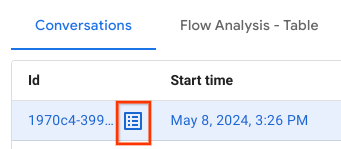
Haz clic en Exportar todas las conversaciones. Se descargará un archivo CSV con las conversaciones en tu computadora.
Conversaciones
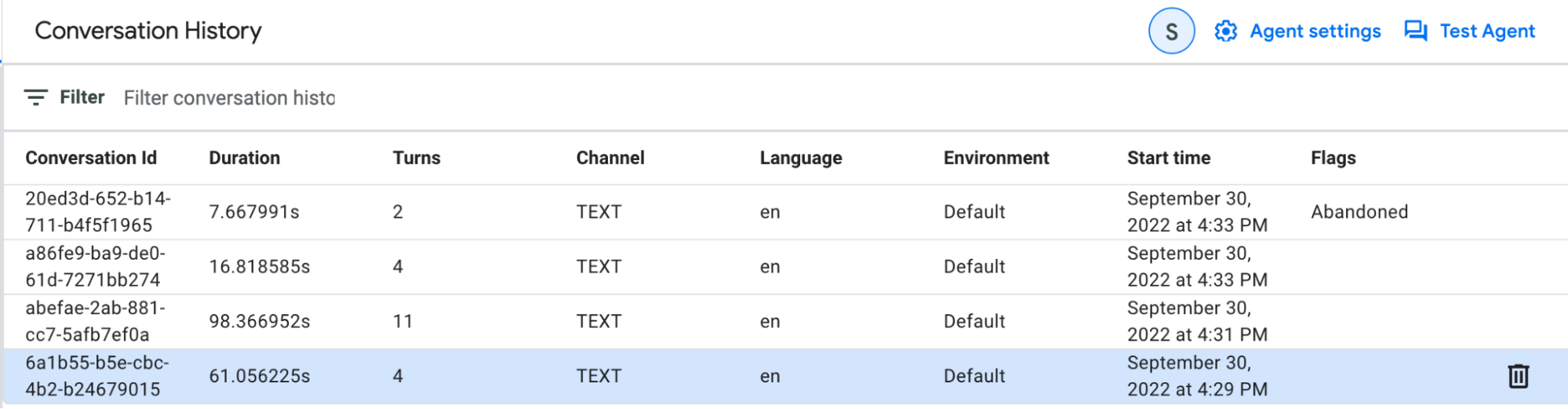
Puedes ver las conversaciones en la vista Resumen de la conversación y en la vista Detalles de la conversación.
Vista de resumen de la conversación
En la vista Resumen de la conversación, se enumeran todas las conversaciones y se proporcionan los siguientes metadatos para cada una:
| X | Elemento |
|---|---|
| ID de la conversación | Es un identificador de la conversación. |
| Duración | La duración de la conversación. |
| Turnos | Es la cantidad de turnos de conversación. |
| Canal | Puede ser chat (texto), voz o indeterminado (aún no se proporcionó ninguna entrada del usuario final a la conversación). |
| Idioma | El idioma de la conversación. |
| Entorno | El entorno del agente. |
| Hora de inicio | La hora de inicio de la conversación. |
| Marcas | Se puede establecer en la marca Live Agent Handoff (si la conversación se derivó a un agente humano), Abandoned (si el usuario final abandonó la conversación incompleta) o la marca TU,TD (si la respuesta en la conversación obtuvo la calificación del usuario final). |
Puedes filtrar los resultados por metadatos (excepto el entorno y la duración) y por las siguientes opciones de filtro adicionales:
| X | Elemento |
|---|---|
| Intent | El intent proporcionado coincidió en algún momento de la conversación. |
| No Match | Un subconjunto de turnos de conversación generó una falta de coincidencia de intents. |
| Flujo | El flujo proporcionado es el flujo activo final al final de algún turno de conversación. |
| Página | La página proporcionada es la página activa final al final de algún turno de conversación. |
| Is Live Agent Handoff | Se establece la marca Desvío de llamadas a agentes humanos. |
| Se abandonó | Se establece la marca Abandonado. |
| ID de la conversación | Se elige una conversación específica. |
| Hora de inicio | Se proporciona un período. |
| Enunciado del agente | El texto proporcionado es una subcadena de una expresión que el agente usó en algún momento de la conversación. La substring debe contener palabras completas, delimitadas por caracteres de espacio o por cualquiera de los extremos de la cadena, tal como se encuentran en la expresión. |
| Enunciado del usuario | El texto proporcionado es una subcadena de una expresión del usuario. La substring debe contener palabras completas, delimitadas por caracteres de espacio o por cualquiera de los extremos de la cadena, tal como se encuentran en la expresión. |
| Tiene comentarios de Me gusta | Se proporcionaron comentarios positivos para una respuesta en la conversación; se estableció la marca TU. |
| Tiene comentarios de No me gusta | Se proporcionó un comentario de No me gusta para una respuesta en la conversación; se estableció la marca TD. |
Vista de detalles de la conversación
Puedes explorar la vista paso a paso de una conversación específica en la vista Detalles de la conversación. Cada turno proporciona el mensaje del usuario final, el mensaje del agente y los siguientes metadatos:
| X | Elemento |
|---|---|
| Intent | Es un nombre visible de intent que coincidió o no. |
| Página | Es el nombre de la página activa final. |
| Flujo | Es el nombre final del flujo activo. |
| Reproducir conversación | Control de reproducción de la conversación, incluido el audio si está disponible |
| Parámetros | Son los parámetros recopilados durante el turno de conversación. |

Ejemplo de caso de uso
Identificar los problemas del agente que derivan en derivaciones a un agente humano En la vista Resumen de la conversación, aplica el filtro Is Live Agent Handoff para Sí.
Examina algunas de estas conversaciones para encontrar patrones comunes. Por ejemplo, puedes descubrir que, en la mayoría de las conversaciones, aparece una marca de No Match para los turnos en una página específica. Esto indica que debes crear una ruta de intents o que una ruta de intents existente no está dentro del alcance cuando debería estarlo.
Tabla de análisis de flujos
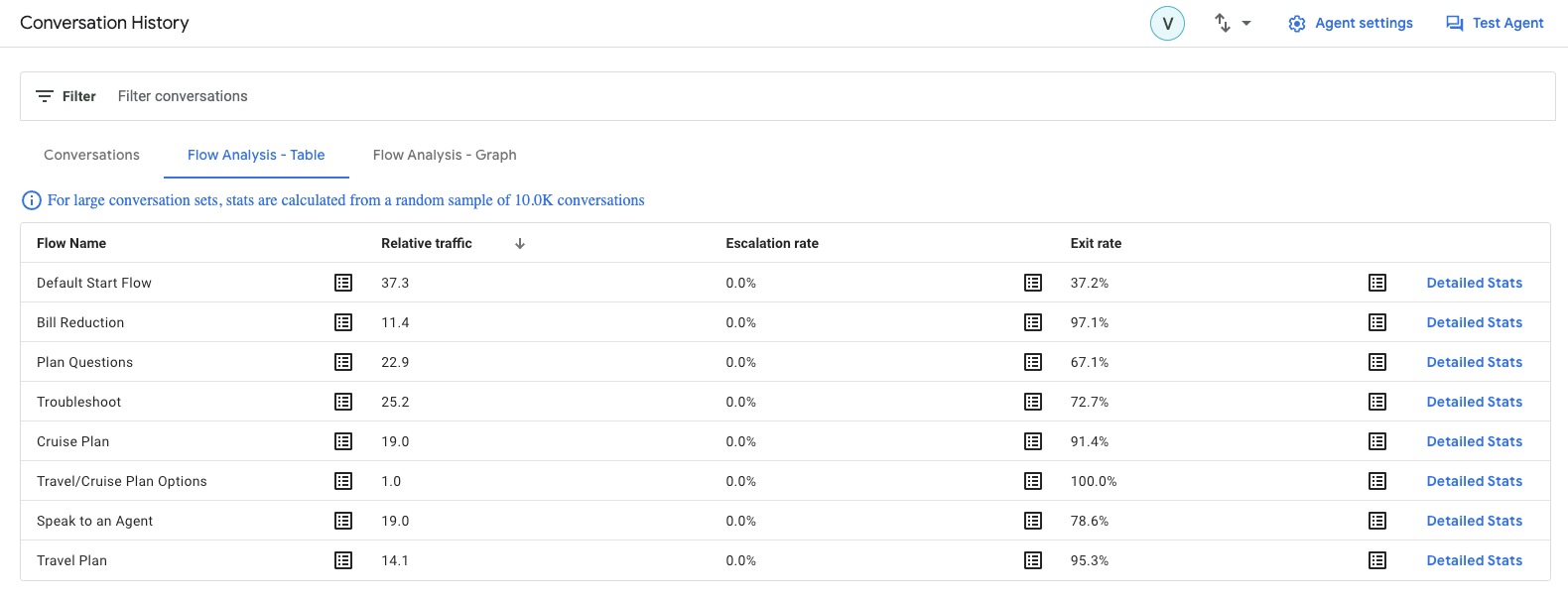
La pestaña Análisis de flujo: Tabla te permite analizar el tráfico y las salidas en los flujos y las páginas en forma de tabla.
Se muestran las siguientes métricas:
| X | Elemento |
|---|---|
| Nombre del flujo | El nombre de cada flujo de tu agente. |
| Tráfico relativo | Es la cantidad de conversaciones que pasaron por este flujo. |
| Tasa de derivación | Es el porcentaje de conversaciones que derivan en una solicitud de derivación a un agente humano, del total de conversaciones que pasaron por este flujo. |
| Porcentaje de salidas | Es el porcentaje de conversaciones que finalizaron después de este flujo o que pasaron a SESSION_END desde este flujo, del total de conversaciones que pasaron por este flujo. |
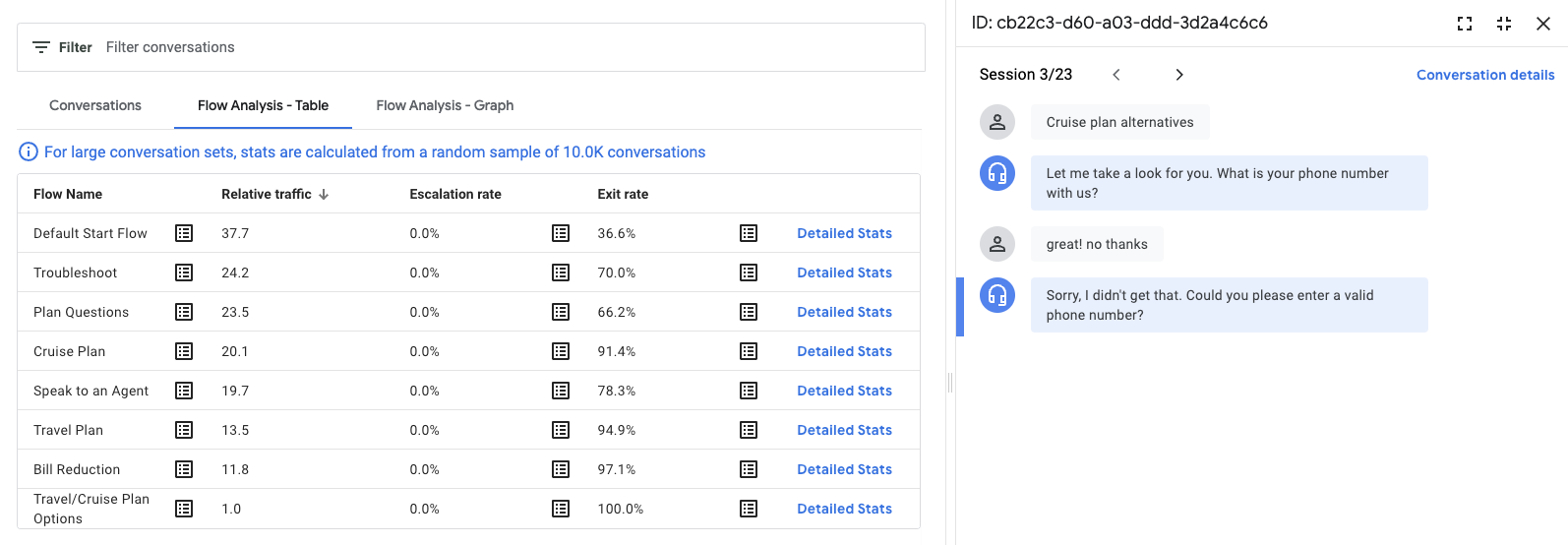
Haz clic en el botón de lista para abrir una muestra de conversaciones relevantes para la fila. Puedes leer las muestras para comprender mejor los problemas específicos y con matices. Por ejemplo, puedes examinar por qué se producen las derivaciones. Para ver los detalles completos de una muestra, haz clic en el vínculo Detalles de la conversación.
Haz clic en Estadísticas detalladas de un flujo para ver las estadísticas de transición del flujo seleccionado.
Se muestran las siguientes métricas:
| X | Elemento |
|---|---|
| Flujo siguiente | Son las estadísticas de las transiciones del flujo seleccionado a otro flujo. |
| Flujo anterior | Son las estadísticas de las transiciones de otro flujo al flujo seleccionado. |
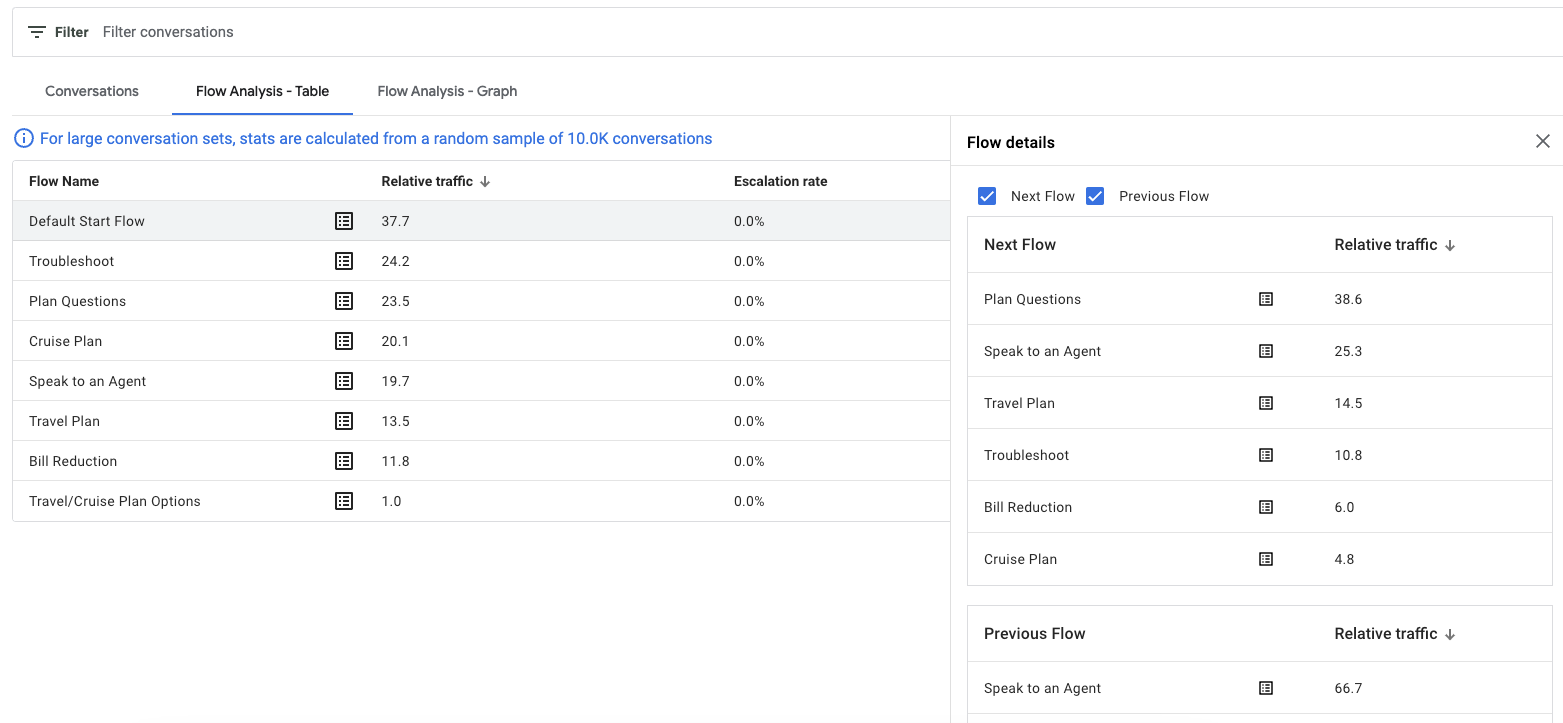
Haz clic en cualquier fila de flujo para desglosar las páginas que lo componen.
Se muestran las siguientes métricas:
| X | Elemento |
|---|---|
| Tráfico relativo | Es la cantidad de conversaciones que visitaron esta página. |
| Tasa de derivación | Es el porcentaje de conversaciones que derivan en una solicitud de derivación a un agente humano, de todas las conversaciones que visitaron esta página. |
| Porcentaje de salidas | Es el porcentaje de conversaciones que salen del flujo o de la sesión (END_SESSION) directamente después de visitar esta página, del total de conversaciones que visitaron esta página. |
| Porcentaje de coincidencias | Es el porcentaje de conversaciones que no generaron coincidencias, del total de conversaciones que visitaron esta página. |
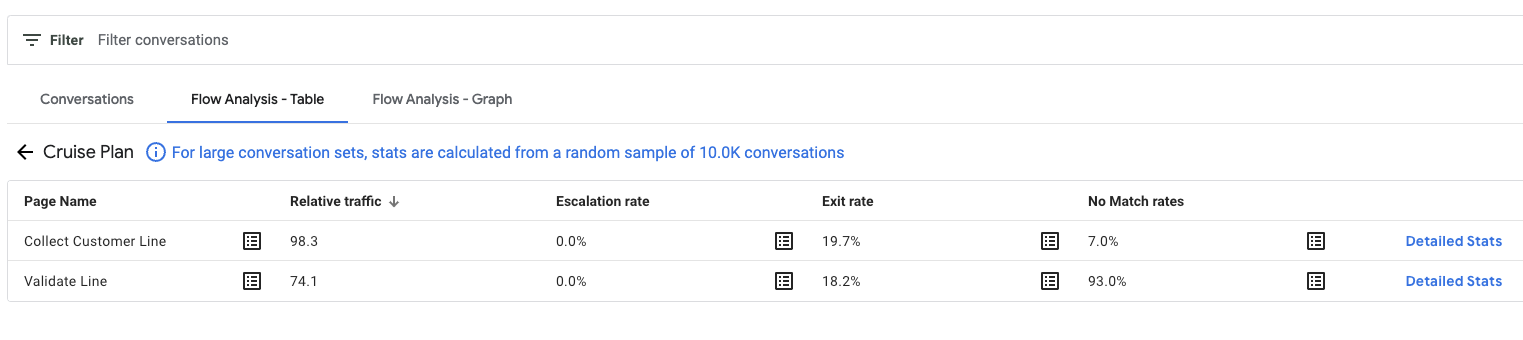
Haz clic en Estadísticas detalladas de una página para ver las estadísticas de tráfico, que muestran las estadísticas de transición de página desde y hacia la página seleccionada.
Se muestran las siguientes métricas:
| X | Elemento |
|---|---|
| Intent | Son las estadísticas de las coincidencias de intents de la página. |
| Página siguiente | Son las estadísticas de las transiciones de la página seleccionada a otra página. |
| Página anterior | Son las estadísticas de las transiciones de otra página a la página seleccionada. |
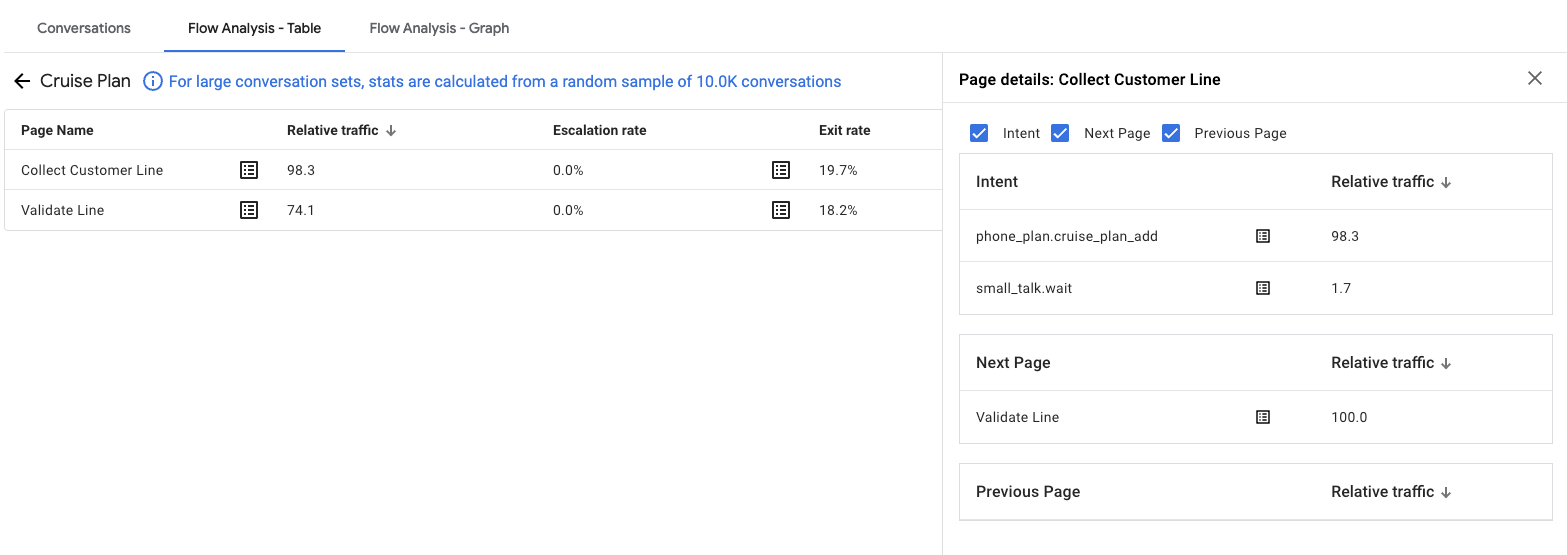
Gráfico de análisis de flujo
La pestaña Gráfico de análisis de flujo te permite analizar el tráfico y las salidas en los flujos y las páginas.
Haz clic en cualquier flujo para desglosar el tráfico de las páginas que lo componen.
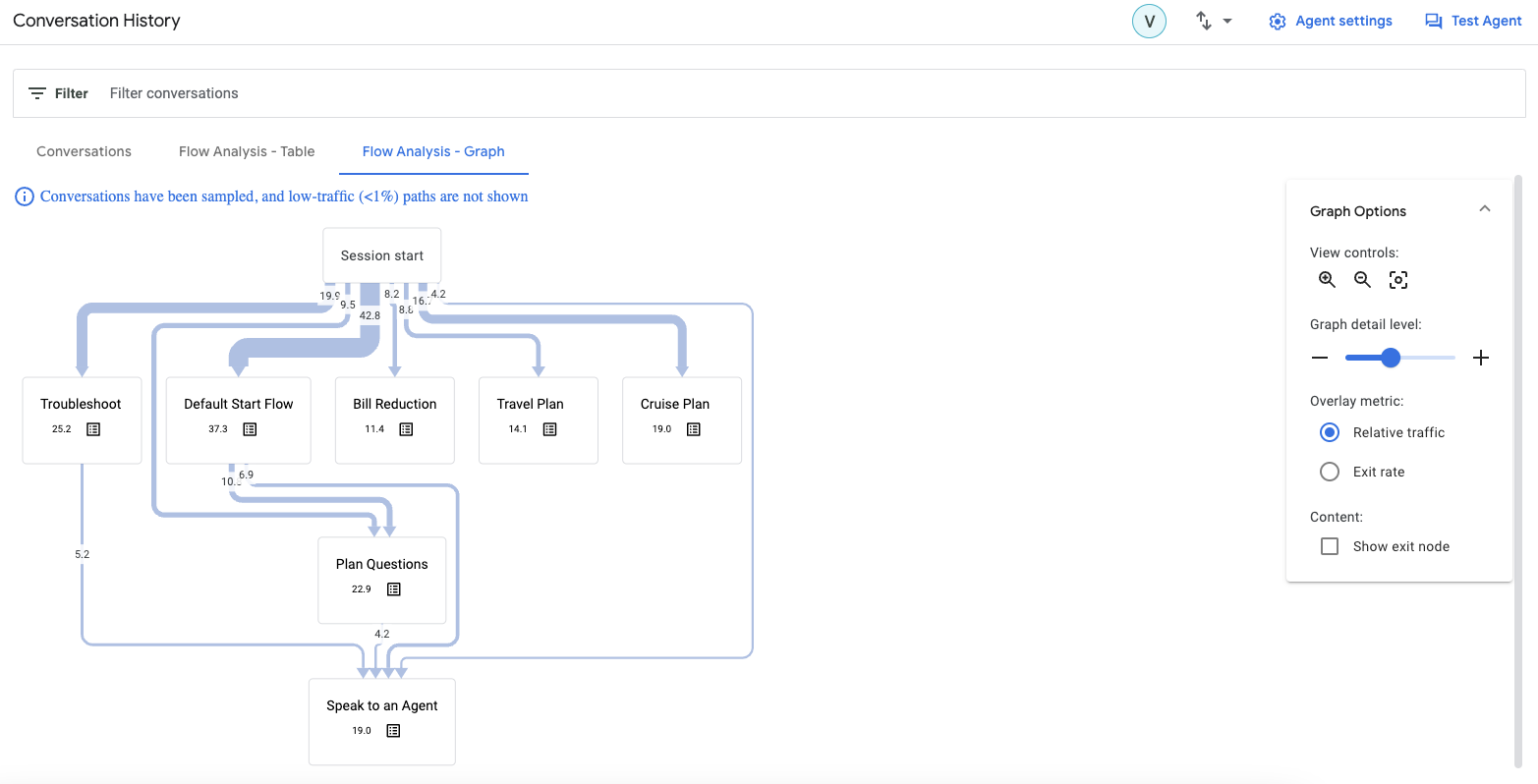
Usa el control deslizante de zoom para variar el nivel de detalle en el gráfico. Las rutas de bajo volumen se ocultan de la visualización en niveles de zoom más bajos. Incluso con parámetros de configuración más altos, las rutas de volumen muy bajo siempre se ocultan.
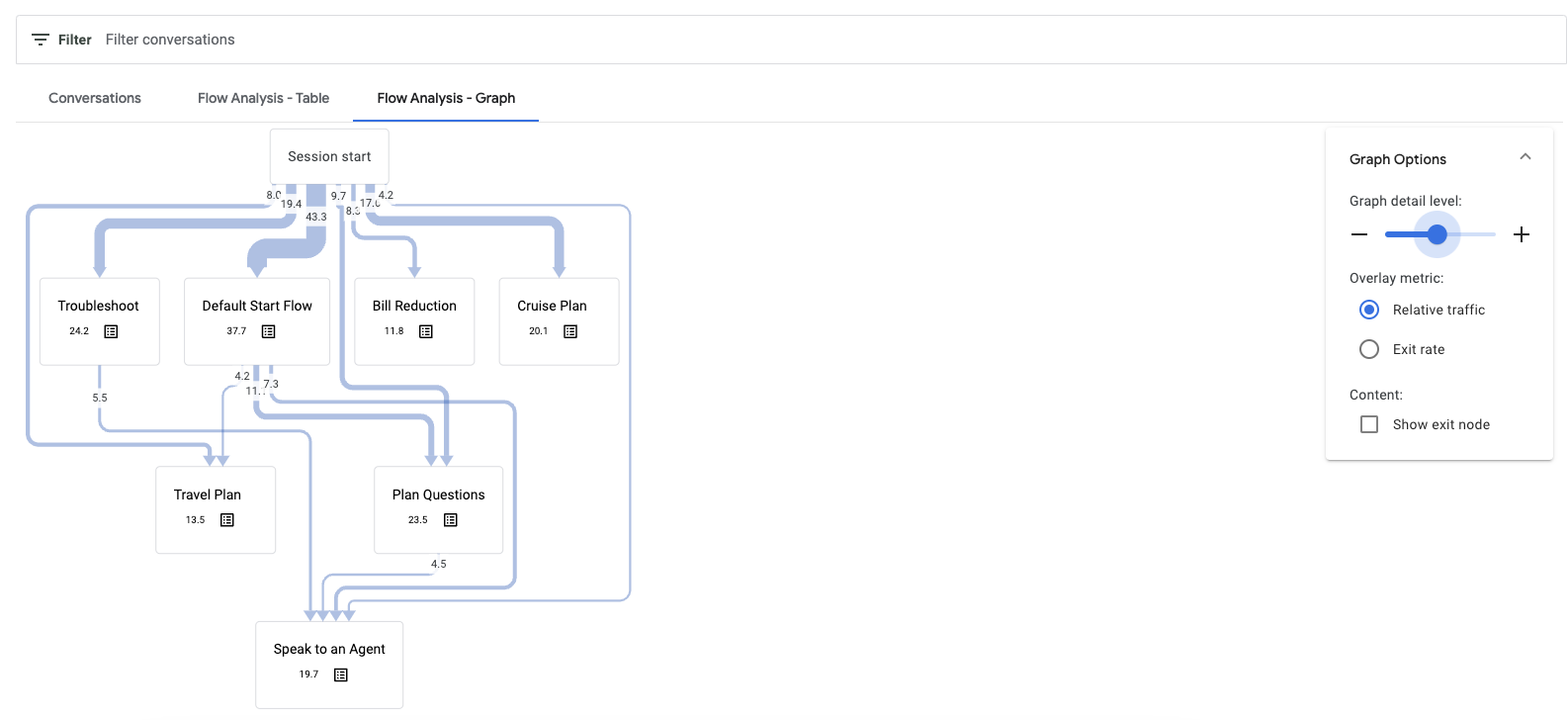
Las métricas están codificadas por colores para ayudarte a identificar los problemas de gravedad alta.

Haz clic en el botón de lista para ver las conversaciones pertinentes.
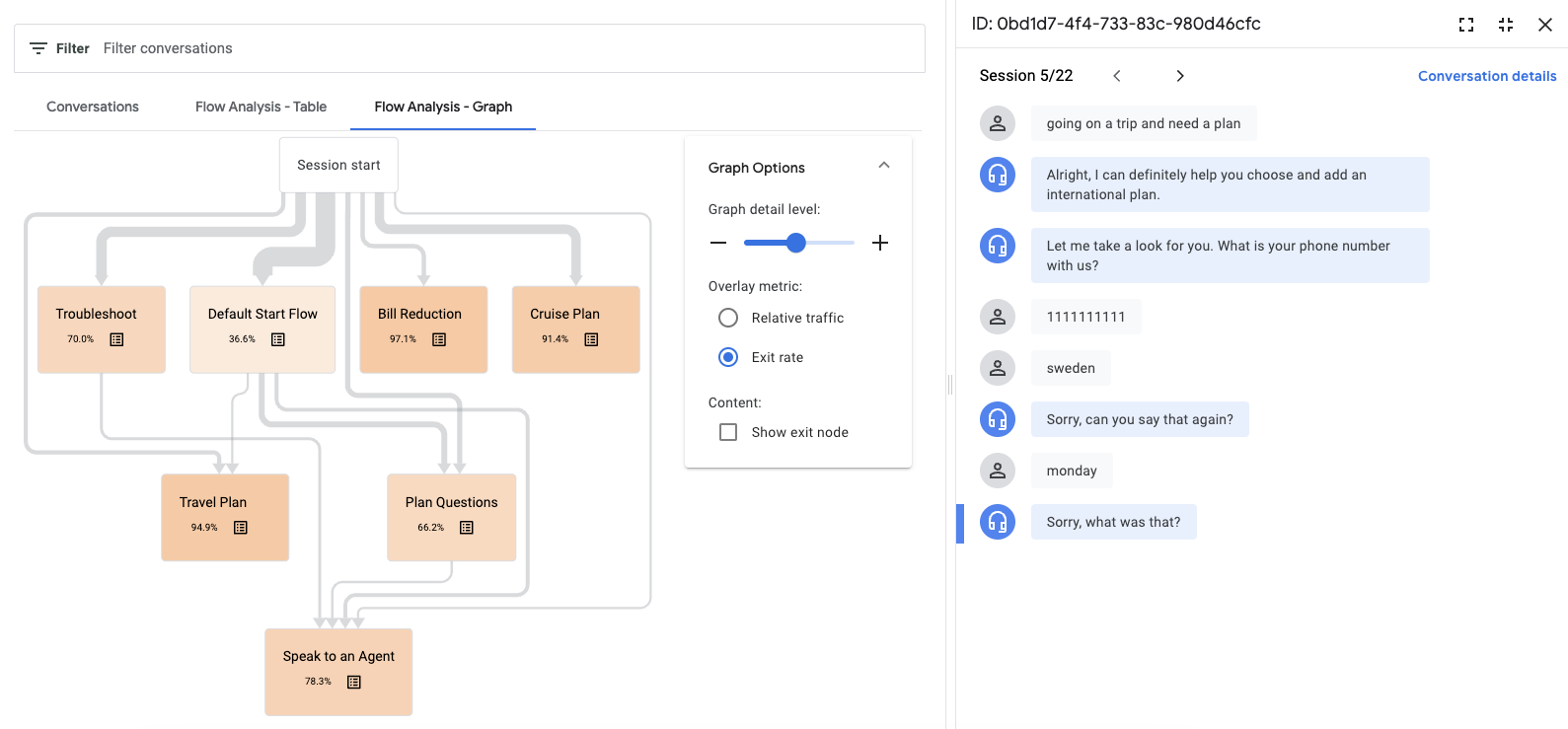
Selecciona un flujo para ver las páginas que contiene. Están disponibles las siguientes métricas de superposición: tráfico relativo, tasa de no coincidencia, tasa de derivación y porcentaje de salidas.

Accede al historial de conversaciones con la API
Puedes acceder al historial de conversaciones con la API. Consulta la documentación de referencia de V3beta1.
Privacidad
Cuando habilitas el historial de conversaciones, Google recopila y almacena tus
datos de conversación durante un período antes de borrarlos de forma permanente. El
valor predeterminado es de 365 días, pero puedes acortar este período con el
campo retention_window_days en
SecuritySettings.
Conservas la propiedad total de tus datos mientras están almacenados. Google no usará tus datos ni accederá a ellos con ningún otro fin que no sea la asistencia al cliente.