Dialogflow CX 控制台提供分析面板,可顯示各種檢視畫面,追蹤服務專員的成效資料。您可以追蹤待處理事項、有許多不相符項目的網頁,以及有許多失敗的 Webhook。您也可以依日期範圍篩選各個檢視畫面,所有統計資料都會以小時為單位計算。
透過這些分析檢視畫面,您可以瞭解代理程式在不同對話路徑中的成效,並採取修正措施來提升成效。
限制
如果代理程式很大,分析資料需要一段時間才能載入。
啟用對話記錄
這項分析工具會使用對話記錄中的資料。您可以使用「對話記錄」代理設定啟用或停用記錄功能。
開啟數據分析面板
如要開啟數據分析面板,請按照下列步驟操作:
- 前往 Dialogflow CX 主控台。
- 選擇專案。
- 選取代理程式。
- 選取「管理」分頁標籤。
- 按一下「數據分析」。
- 使用頂端附近的連結存取舊版 Analytics。
對話結果
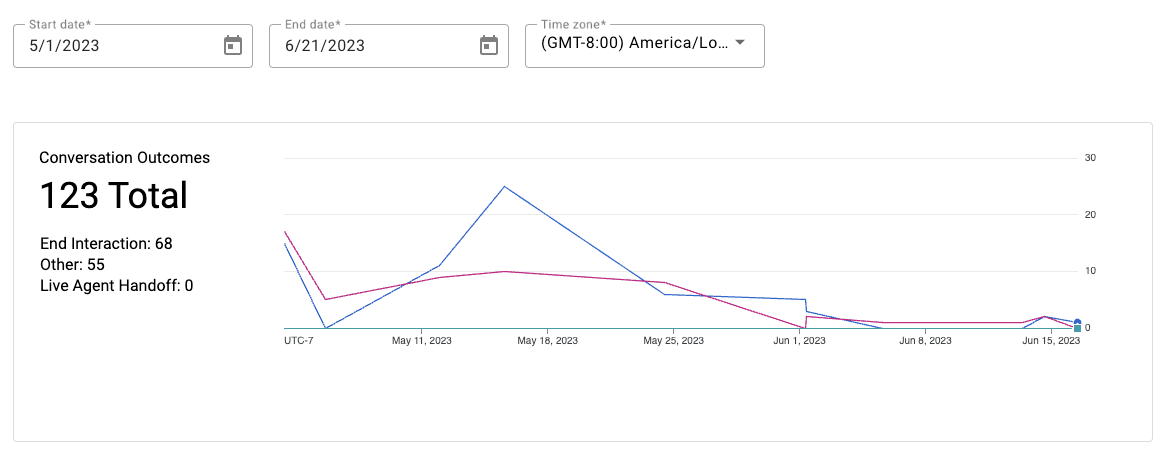
這個檢視畫面會以時間序列圖表顯示特定對話結果的計數。
下表列出相關指標:
| X | 項目 |
|---|---|
| 結束互動 | 放棄的對話數量。 |
| 轉交給真人服務專員 | 要求提報給專員處理的對話數量。 |
| 其他 | 如果對話未轉接給真人服務專員,且未進入 END SESSION 頁面,系統會將對話歸類至安全類別。舉例來說,如果使用者說「你好」後立即關閉對話,系統就會將該對話歸類在 Other 下。 |
意圖提報
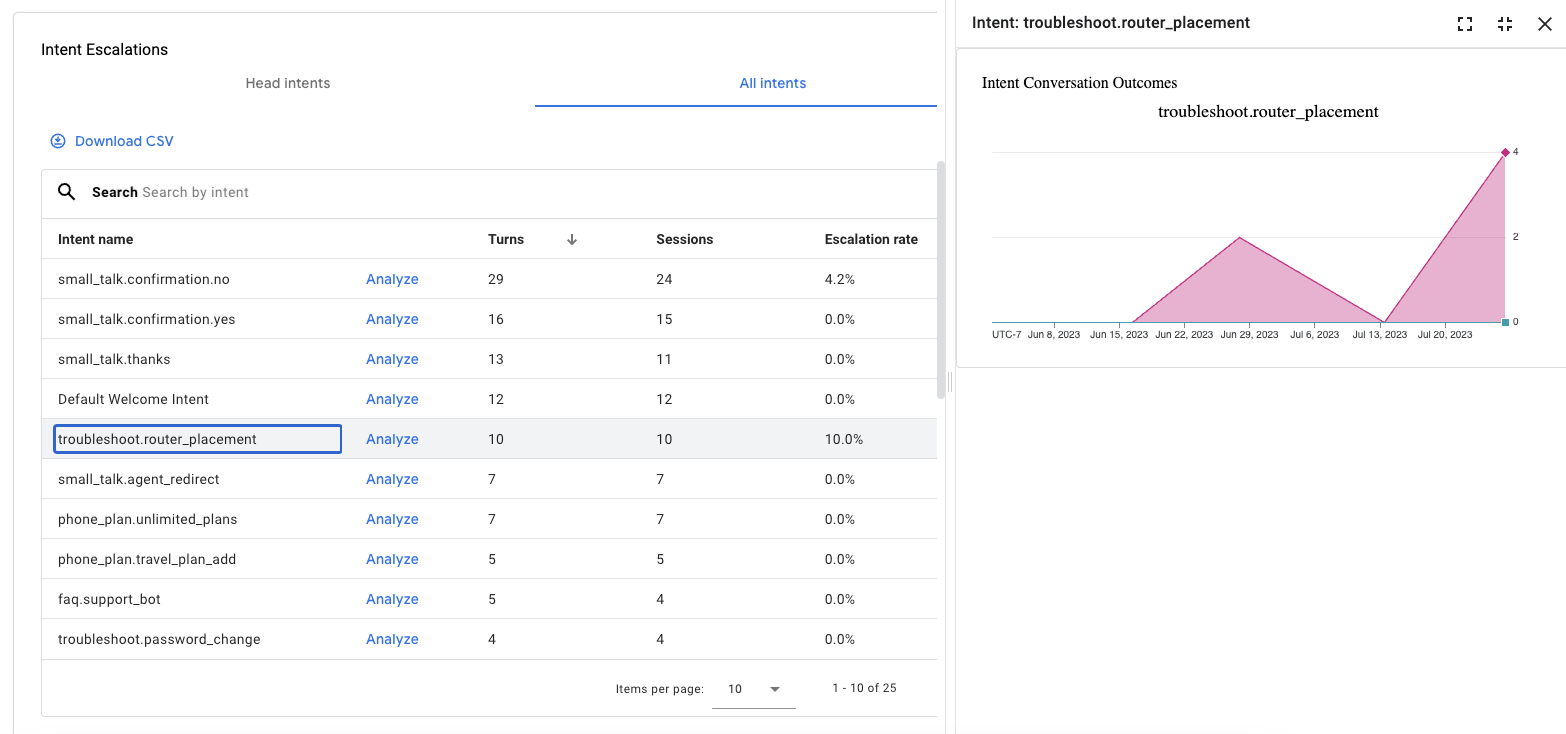
這個檢視畫面會顯示人工轉接次數最多的意圖表格。 此外,這項功能也會以時間序列圖表的形式,顯示所選意圖的升級趨勢。 如果已將特定意圖標示為主要意圖,則可以限制只查看這些意圖。
下表列出相關指標:
| X | 項目 |
|---|---|
| 工作階段 | 意圖出現的工作階段總數。 |
| 提報率 | 要求轉交給專人處理的工作階段百分比。 |
| 轉彎 | 偵測到意圖的對話輪次數。單一對話可有多個符合單一意圖的項目。 |
| 主要意圖提報 | 意圖為最終主要意圖的工作階段,其要求升級的百分比。 |
疑難排解
疑難排解部分包含多個檢視畫面,可協助您偵錯流程和頁面的常見問題。
缺少轉場效果
這個檢視畫面會列出可與現有意圖相符,但因缺少路徑而無法相符的網頁。
下表列出相關指標:
| X | 項目 |
|---|---|
| Intent (意圖名稱) | 如果意圖在範圍內,則會相符的意圖名稱。 |
| 轉彎 | 應符合意圖的對話輪次數。 |

沒有相符項目的頁面
這個檢視畫面會以表格形式列出網頁,並依不相符率排序。
下表列出相關指標:
| X | 項目 |
|---|---|
| 不相符率 | 對話輪次總數中,網頁沒有相符結果的百分比。 |
| 沒有相符的對話 | 導致頁面沒有相符結果的對話輪次總數。 |

沒有回應的頁面
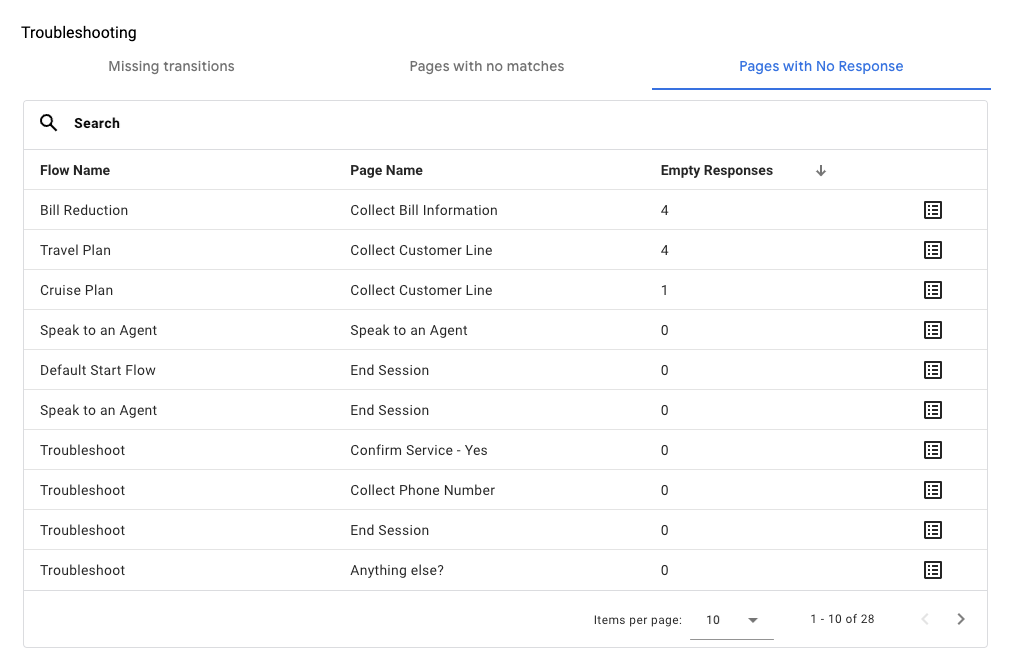
這個檢視畫面會列出未帶出任何代理商回應的網頁。
下表列出相關指標:
| X | 項目 |
|---|---|
| 空白回覆 | 頁面上的互動次數,但沒有代理商回應。 |
Webhook 錯誤
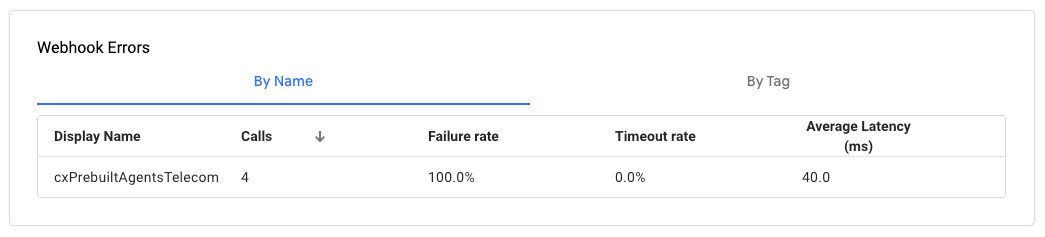
這個檢視畫面會以表格形式顯示 Webhook 錯誤。
你可以依下列條件排序清單:
- 名稱:依 Webhook 名稱整理。
- 標記:依據 Webhook 標記整理。
下表列出相關指標:
| X | 項目 |
|---|---|
| 通話 | Webhook 呼叫次數。 |
| 失敗次數 | 不含逾時的 Webhook 失敗次數。 |
| 逾時率 | Webhook 逾時的呼叫次數百分比。 |
| 平均延遲時間 | Webhook 調用的平均延遲時間。 |