


Dialogflow CX 控制台提供分析面板,可顯示各種虛擬服務專員要求和回應資料的統計資料。這項資料有助於評估代理程式在正式環境中的使用情況,並可用於改善代理程式。
您可以選取多個資料檢視畫面,並依時間範圍篩選。 所有圖表顯示的統計資料都是每小時計算一次。
開啟數據分析面板
如要開啟數據分析面板,請按照下列步驟操作:
- 前往 Dialogflow CX 主控台。
- 選擇專案。
- 選取代理程式。
- 選取「管理」分頁標籤。
- 按一下「數據分析」。
- 您也可以使用頂端附近的連結存取新版 Analytics。
常見指標定義
多張圖表會顯示下列指標:
- 互動:互動包括透過直接 API 呼叫和透過整合間接呼叫,偵測意圖的要求計數。
- 工作階段: 工作階段是由提供給互動的工作階段 ID 決定。 您必須建立專屬工作階段 ID,這項指標才有意義。 在 x 軸上,每小時的工作階段指標會顯示該小時的活躍工作階段數。如果工作階段跨越小時界線,系統會為每個工作階段的活動時間計入一次。因此,圖表上所有每小時工作階段值的總和,可能會大於整個時間範圍內的實際工作階段總數。
總覽檢視畫面
「總覽」檢視畫面位於數據分析面板頂端。
這個檢視畫面提供時間範圍和時區的控制項,適用於面板中的所有內容。
系統也會顯示下列摘要指標:
- 使用量 (工作階段數): 所選時間範圍內的工作階段總數。
- 參與度 (互動總數): 所選時間範圍內的互動總數。
- 路徑 (平均時間長度,以分鐘為單位): 所選時間範圍內音訊工作階段的平均時間長度。
- 後端 (錯誤代碼 %): 在所選時間範圍內,狀態不是「OK」的互動所占百分比。
每個摘要指標都會顯示增減百分比。這會顯示指標自所選時間範圍前一個相同長度的時間範圍起,所發生的變化。
用量檢視畫面
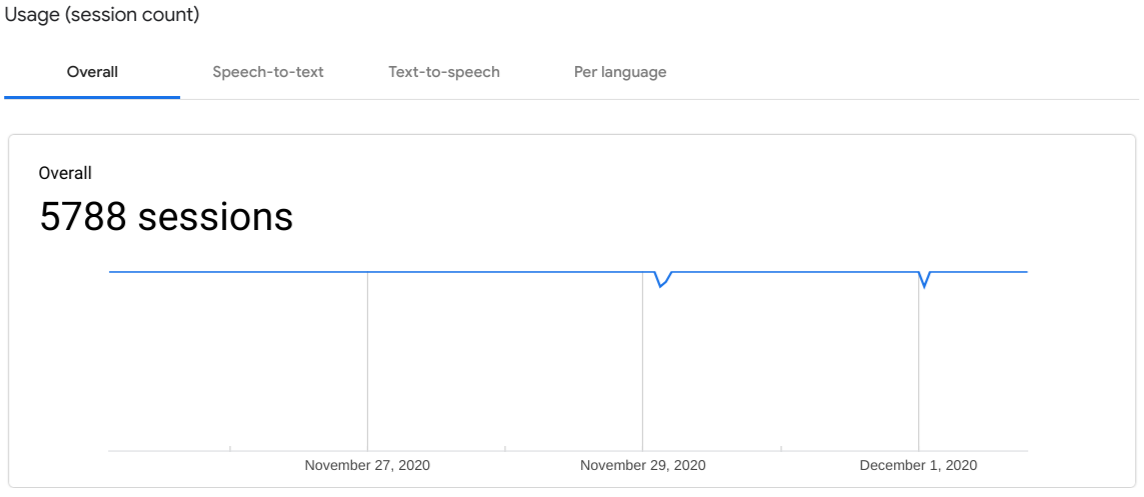
「使用情形」檢視畫面會顯示所選時間範圍內的工作階段數。 您可以選取下列分頁標籤來篩選資料:
- 整體: 顯示所有工作階段。
- 語音轉文字: 顯示使用語音轉文字的對話。
- 文字轉語音: 顯示使用文字轉語音的對話。
- 依語言: 依語言劃分的圖表工作階段。
參與度檢視畫面
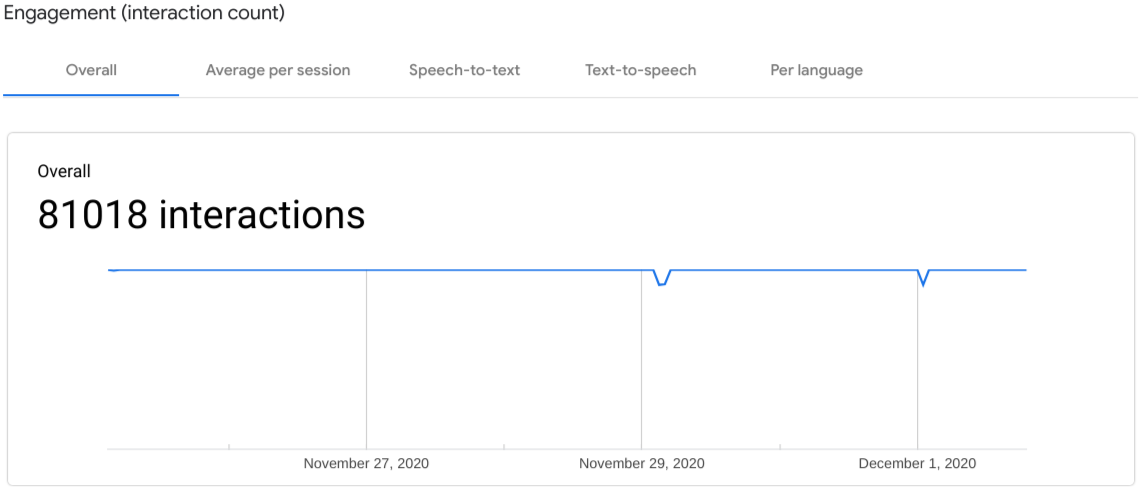
「參與度」檢視畫面會顯示所選時間範圍內的互動次數。
- 整體: 顯示所有互動。
- 平均單次工作階段: 顯示每個工作階段的平均互動次數。
- 語音轉文字: 顯示使用語音轉文字的互動。
- 文字轉語音: 顯示使用文字轉語音的互動。
- 依語言: 依語言繪製互動圖表。
瞭解檢視畫面

「瞭解」檢視畫面會顯示意圖、網頁和流程層級的匯總指標。使用下拉式選單選取等級。
- 未處理的訊息: 無相符互動的百分比,其中使用者輸入內容與範圍內處理常式的任何意圖都不相符,且不符合任何表單參數。
- 工作階段: 所選層級的工作階段數。
- 互動: 所選層級的互動次數。
- 結束百分比: 在選取的時間範圍內,以流程、網頁或意圖相符結束的工作階段百分比。
路徑檢視畫面
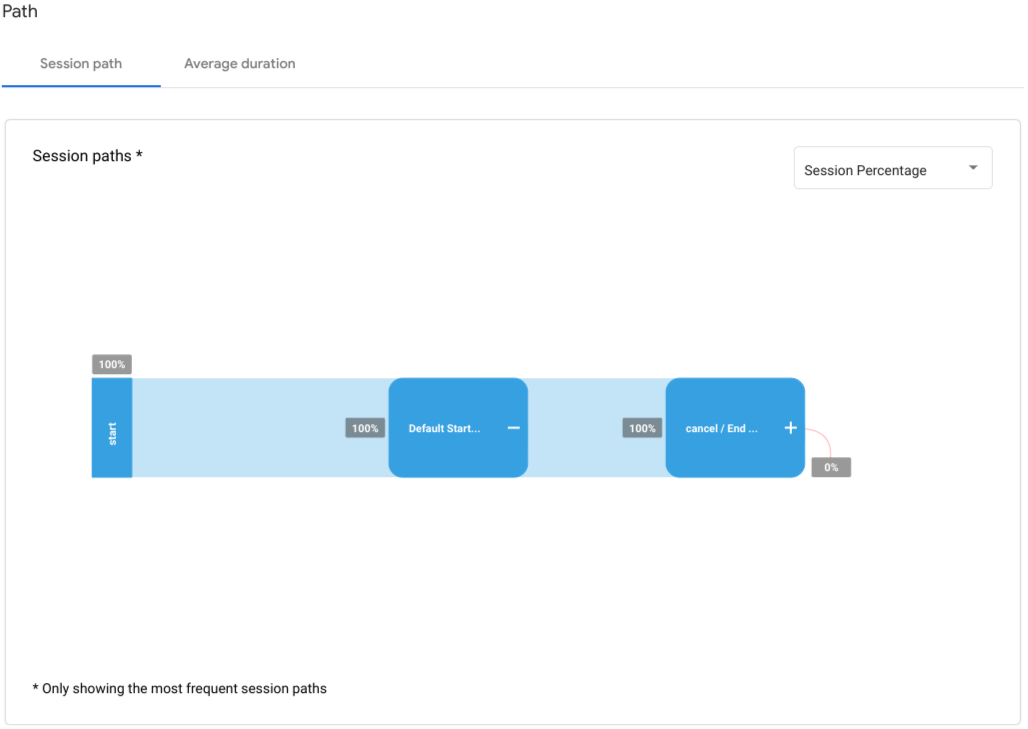
「路徑」檢視畫面的「工作階段路徑」分頁會繪製網頁節點,並以網頁路徑線條連接。這個圖表中的網頁路徑線會顯示代理程式常見工作階段完整路徑的頻率。如果一個頁面節點在多個路徑中相符,或在單一路徑中多次相符,則可能會出現多次。您可以點選網頁節點來展開圖表。
將滑鼠懸停在網頁節點上,系統會顯示含有網頁指標的彈出式視窗:
- 工作階段遵循這個路徑前置字元: 遵循路徑至網頁節點的工作階段數量和百分比。
- 在此結束: 在路徑中,於網頁節點結束的工作階段百分比。
「平均時間長度」分頁會顯示每小時的音訊工作階段平均時間長度。
後端工作階段數量
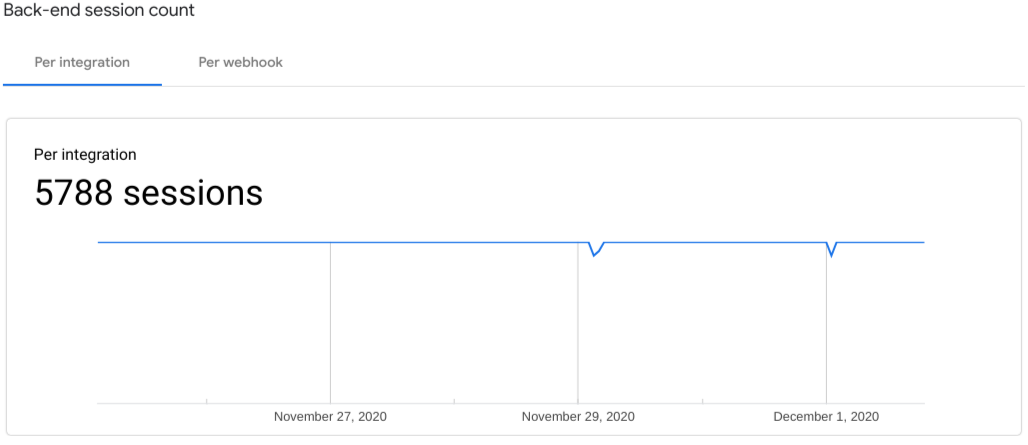
「後端工作階段計數」檢視畫面會顯示依整合和 Webhook 分類的工作階段。
後端互動次數
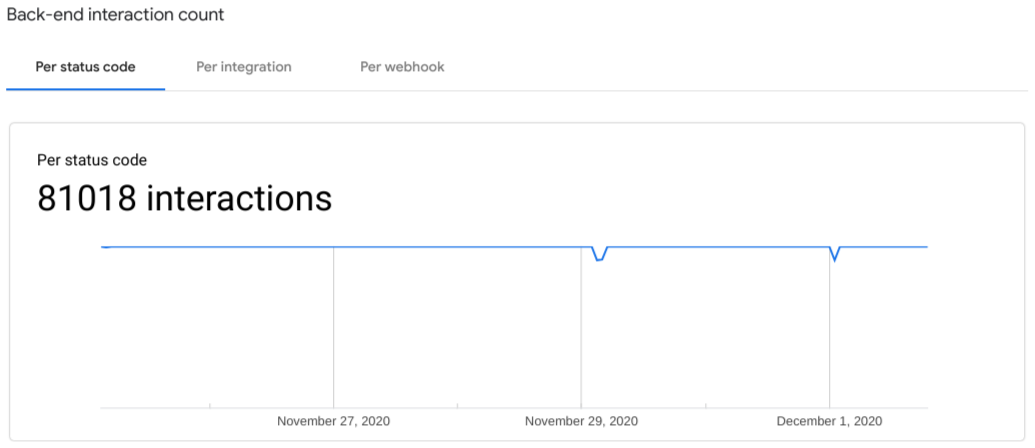
「後端互動次數」檢視畫面會顯示互動次數,並依狀態碼、互動和 Webhook 分類。
限制
限制如下:
- 資料最多可能需要一天才會顯示在 Analytics 中。