Dialogflow CX 控制台提供數據分析面板,可顯示各種檢視畫面,用於追蹤虛擬服務專員的成效資料。您可以追蹤提報、含有許多不相符項目的頁面,以及失敗次數過多的 Webhook。您也可以依日期範圍篩選各個檢視畫面,所有統計資料都會每小時計算一次。
您可以透過這些分析檢視表,瞭解代理在不同對話路徑中的成效,並採取修正措施來提升成效。
限制
如果是大型代理,分析資料需要時間載入。
啟用對話記錄
數據分析工具會使用對話記錄中的資料。您可以使用「對話記錄」代理設定,啟用或停用記錄功能。
開啟數據分析面板
如要開啟數據分析面板,請按照下列步驟操作:
- 前往 Dialogflow CX 控制台。
- 選擇專案。
- 選取代理程式。
- 選取「管理」分頁標籤。
- 按一下「數據分析」。
- 使用頂端附近的連結存取「Legacy Analytics」(舊版數據分析)。
對話結果
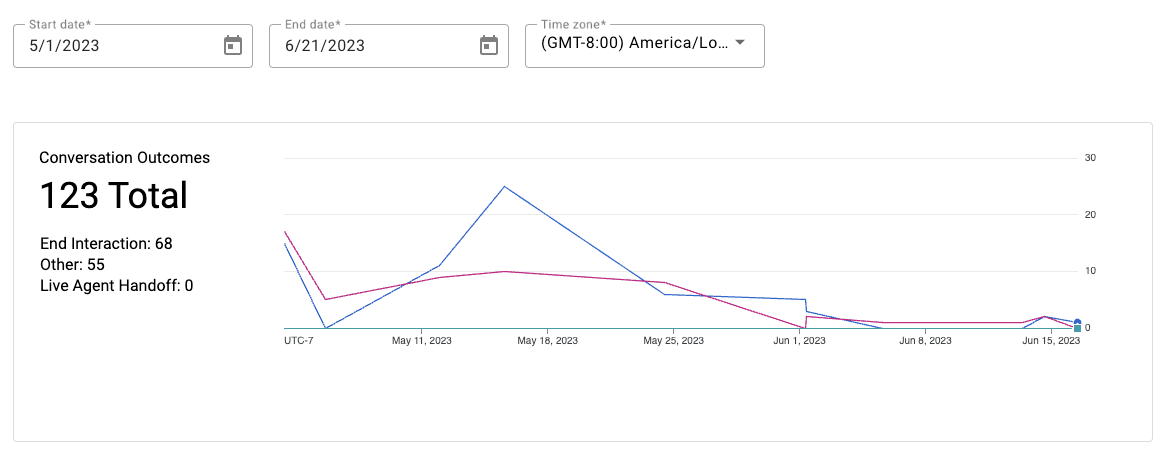
這個檢視畫面會以時間序列圖表的形式,顯示特定對話結果的數量。
下表列出各項指標:
| X | 項目 |
|---|---|
| 結束互動 | 放棄的對話數量。 |
| 轉接真人服務專員 | 要求轉接專員的對話數量。 |
| 其他 | 如果對話未轉接給真人服務專員,且未到達 END SESSION 頁面,則會使用這個備用類別。舉例來說,如果使用者說「你好」後立即關閉對話,系統會將對話歸類為 Other。 |
意圖提報
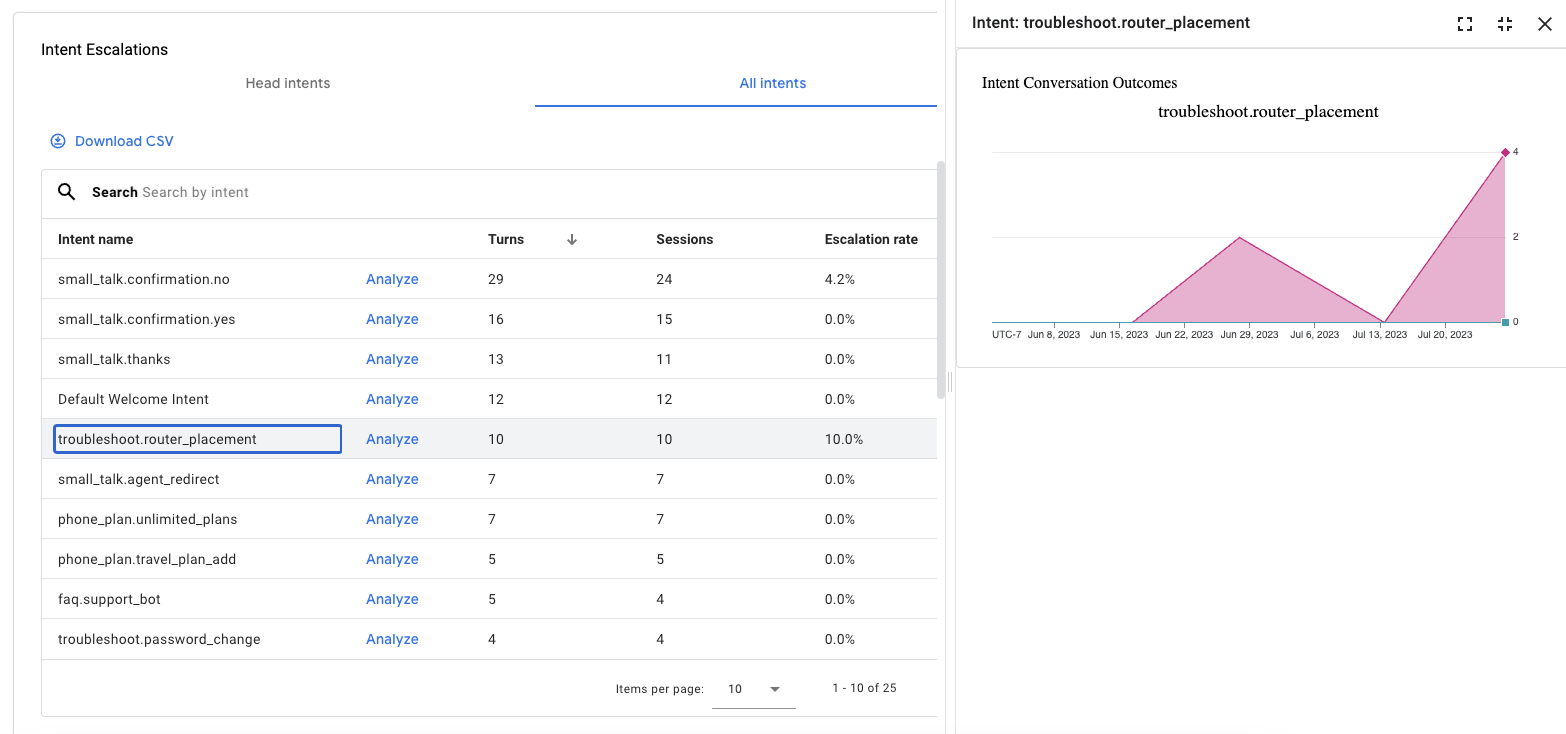
這個檢視畫面會顯示表格,列出轉接專員次數最多的意圖。此外,這份報表也會以時間序列圖呈現所選意圖的轉接趨勢。如果您已將特定意圖標示為主要意圖,可以限制檢視畫面只顯示這些意圖。
下表列出各項指標:
| X | 項目 |
|---|---|
| 工作階段 | 意圖出現的工作階段總數。 |
| 提報率 | 要求轉接專員的工作階段百分比。 |
| 對話輪次 | 偵測到意圖的對話回合數。單一對話中,一個意圖可能有多個相符項目。 |
| 主要意圖已提報 | 意圖為最終主要意圖的工作階段中,提報要求的百分比。 |
疑難排解
疑難排解部分包含多個檢視畫面,可協助您對流程和頁面的常見問題進行偵錯。
缺少轉場效果
這個檢視畫面會列出可能與現有意圖相符,但因缺少路徑而未相符的頁面。
下表列出各項指標:
| X | 項目 |
|---|---|
| Intent (意圖名稱) | 如果意圖在範圍內,則會比對到的意圖名稱。 |
| 對話輪次 | 應與意圖相符的對話回合數。 |

沒有相符項目的網頁
這個檢視畫面會以表格形式列出網頁,並依無媒合率排序。
下表列出各項指標:
| X | 項目 |
|---|---|
| 沒有媒合率 | 與網頁不相符的對話輪次總數百分比。 |
| 沒有相符的回合 | 導致頁面不相符的對話輪數總數。 |

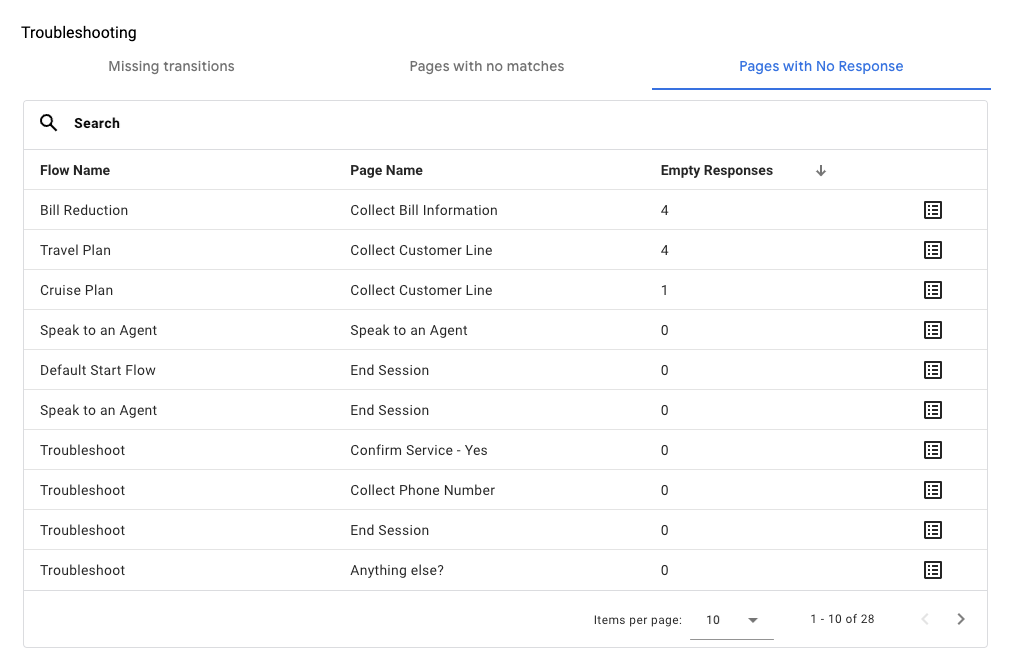
沒有回覆的頁面
這個檢視畫面會列出未獲得代理回覆的頁面。
下表列出各項指標:
| X | 項目 |
|---|---|
| 空白回應 | 頁面上沒有代理回覆的互動次數。 |
Webhook 錯誤
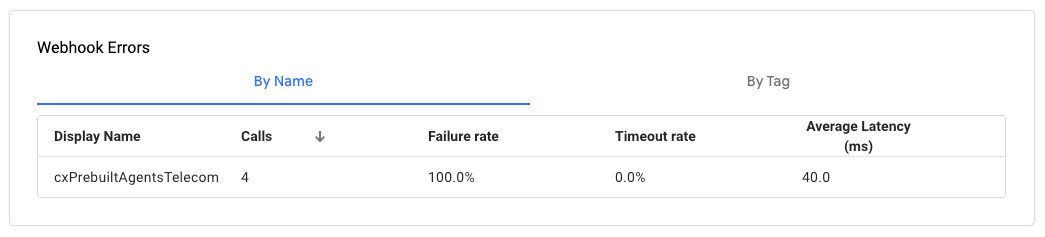
這個檢視畫面會以表格形式提供 Webhook 錯誤。
您可以依下列方式整理清單:
- 名稱:依 Webhook 名稱排序。
- 標記:依 Webhook 標記整理。
下表列出各項指標:
| X | 項目 |
|---|---|
| 通話 | 叫用 Webhook 的次數。 |
| 失敗次數 | Webhook 失敗次數 (不含逾時)。 |
| 逾時率 | Webhook 叫用逾時的百分比。 |
| 平均延遲時間 | 叫用 Webhook 的平均延遲時間。 |