


Dialogflow CX 控制台提供數據分析面板,顯示各種代理要求和回覆資料統計資料。這項資料可協助您評估代理在正式環境中的使用情形,並可用於改善代理。
您可以選取多種資料檢視,並依日期範圍篩選。 所有圖表顯示的統計資料每小時計算一次。
開啟數據分析面板
如要開啟數據分析面板,請按照下列步驟操作:
- 前往 Dialogflow CX 控制台。
- 選擇專案。
- 選取代理程式。
- 選取「管理」分頁標籤。
- 按一下「數據分析」。
- 您也可以使用頂端附近的連結,存取新版 Analytics。
常見指標定義
多個圖表會顯示下列指標:
- 互動:互動包括透過直接 API 呼叫和透過整合間接呼叫的偵測意圖要求計數。
- 工作階段: 工作階段取決於提供給互動的工作階段 ID。 您必須建立不重複的工作階段 ID,這項指標才有意義。在 X 軸上,活動時段指標會顯示每小時的活躍活動時段數。如果工作階段跨越小時界線,則會計入每個活動小時。因此,圖表中所有每小時工作階段值的總和,可能會大於整個時間範圍內的實際工作階段總數。
總覽檢視畫面
「總覽」檢視畫面位於數據分析面板頂端。
這個檢視畫面提供時間範圍和時區控制項,可套用至面板中的所有內容。
此外,系統也會顯示下列摘要指標:
- 用量 (工作階段數):所選時間範圍內的工作階段總數。
- 參與度 (總互動次數):所選時間範圍內的總互動次數。
- 路徑 (平均時間長度,以分鐘為單位):所選時間範圍內,音訊工作階段的平均時間長度。
- 後端 (錯誤代碼 %):在所選時間範圍內,狀態並非「OK」的互動百分比。
每項摘要指標都會顯示增減百分比。這會顯示指標自所選時間範圍前相同長度的時間範圍起的變化。
用量檢視畫面
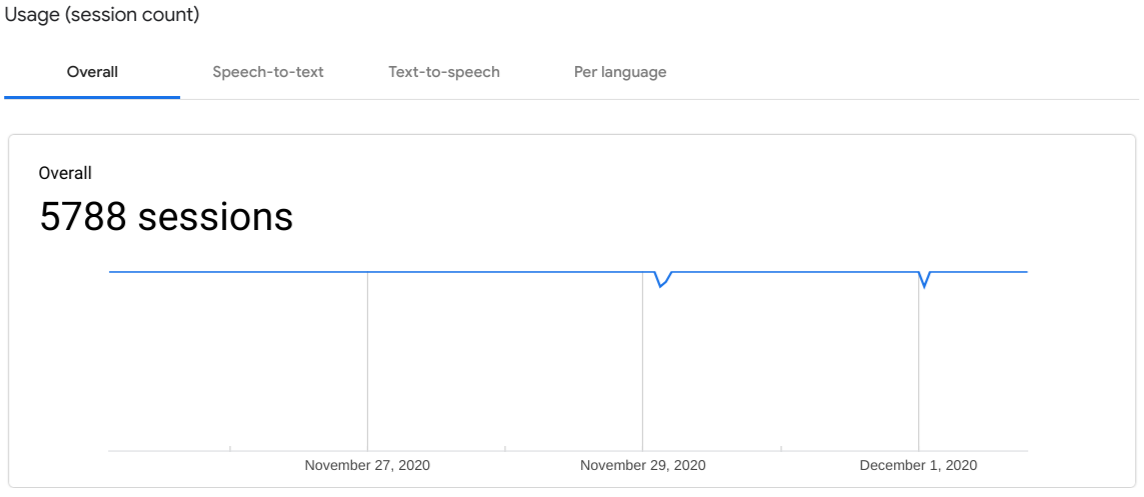
「用量」檢視畫面會顯示所選時間範圍內的工作階段數量。您可以選取下列分頁標籤來篩選資料:
- 整體:顯示所有工作階段。
- 語音轉文字:顯示使用語音轉文字功能的會話。
- 文字轉語音:顯示使用文字轉語音的工作階段。
- 依語言:依語言繪製工作階段圖表。
參與度檢視畫面
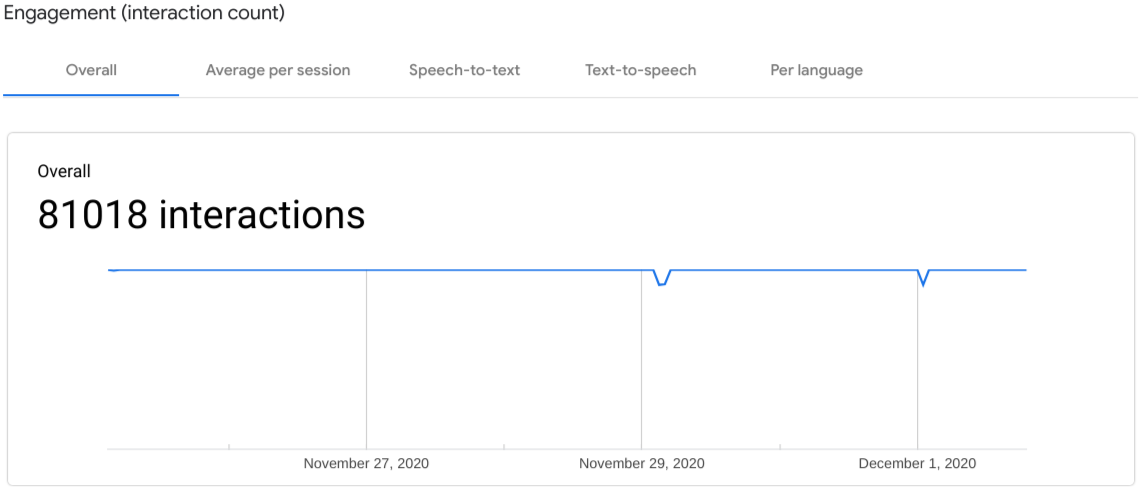
「參與度」檢視畫面會顯示所選時間範圍內的互動次數。
- 整體:顯示所有互動。
- 單次工作階段平均值:顯示單次工作階段的平均互動次數。
- 語音轉文字:顯示使用語音轉文字功能的互動。
- 文字轉語音:顯示使用文字轉語音功能的互動。
- 依語言: 依語言繪製互動圖表。
瞭解檢視畫面

「Understanding」(瞭解) 檢視畫面會顯示意圖、頁面和流程層級的匯總指標。使用下拉式選單選取層級。
- 未處理的訊息: 使用者輸入內容與範圍內處理常式的任何意圖都不相符,且不符合任何表單參數,導致互動不相符的百分比。
- 工作階段:所選層級的工作階段數。
- 互動:所選層級的互動次數。
- 離開率:在選定時間範圍內,以流程、頁面或意圖比對結束的工作階段百分比。
路徑檢視
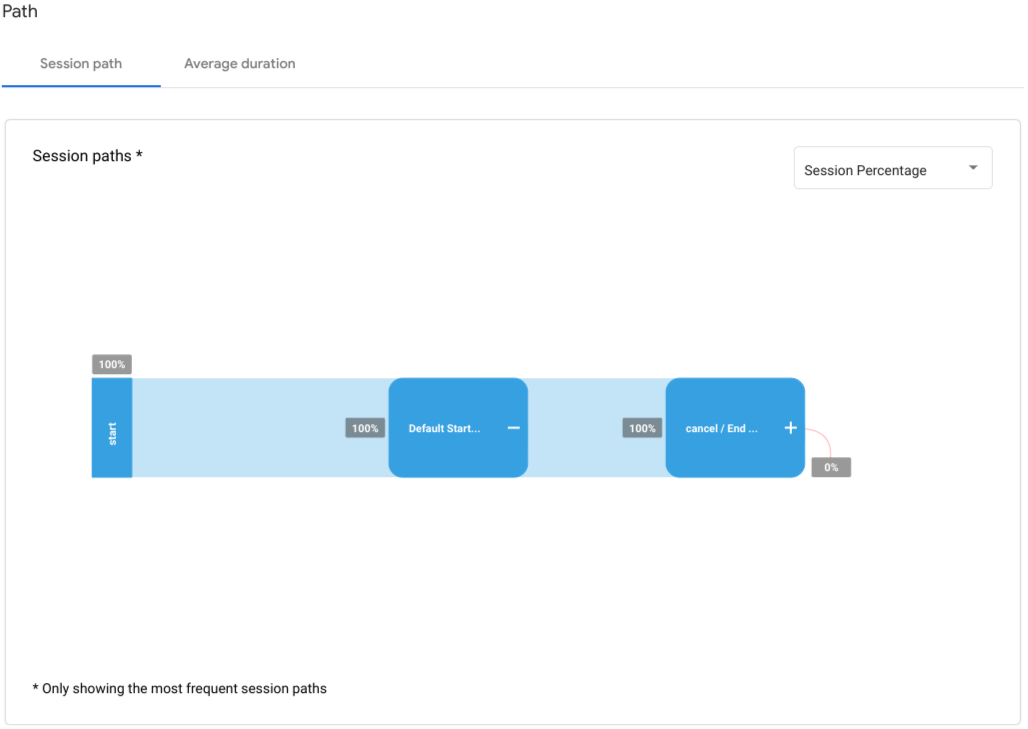
「路徑」檢視畫面的「工作階段路徑」分頁會以圖表呈現網頁節點,並以線條連接網頁路徑。這張圖表中的網頁路徑線,顯示代理程式常見工作階段完整路徑中的頻率。如果一個網頁節點在多個路徑中相符,或在單一路徑中多次相符,則可能會出現多次。點選頁面節點即可展開,與圖表互動。
將滑鼠游標懸停在網頁節點上,會顯示含有網頁指標的彈出式視窗:
- 依循此前置路徑的工作階段:依循路徑直到網頁節點的工作階段數量和百分比。
- 在此結束: 在路徑上結束於網頁節點的工作階段百分比。
「Average duration」(平均時間長度) 分頁會顯示音訊工作階段的每小時平均時間長度。
後端工作階段數量
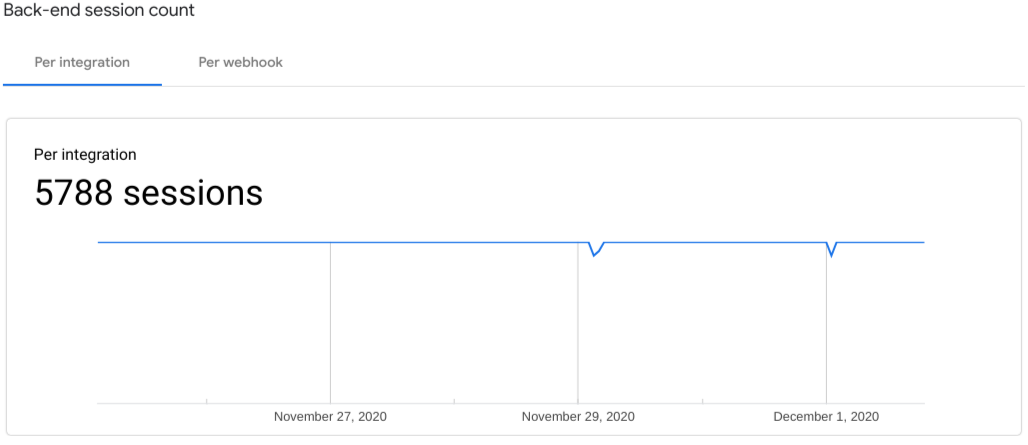
「Back-end session count」(後端工作階段數量) 檢視畫面會依整合和 Webhook 顯示工作階段。
後端互動次數
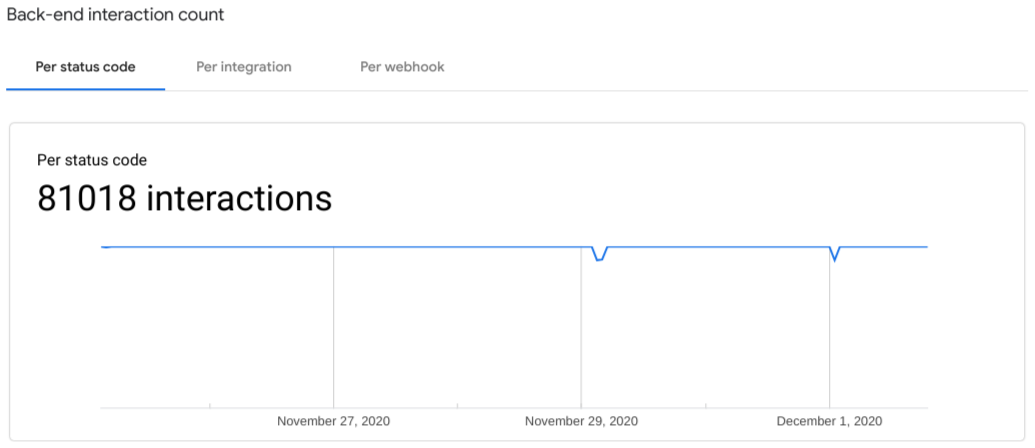
「Back-end interaction count」(後端互動次數) 檢視畫面會依狀態碼、互動和 Webhook 顯示互動。
限制
限制如下:
- 資料最多可能需要一天才會顯示在數據分析中。