


Rastrear a linhagem de dados de uma tabela do BigQuery
Este documento descreve como rastrear a linhagem de dados em tabelas do BigQuery. A linhagem de dados é o processo de rastrear a origem dos dados, como eles são transformados e para onde se movem ao longo do tempo. Entender a linhagem de dados é fundamental para garantir a conformidade, solucionar problemas de dados e realizar análises de causa raiz.
Este guia de início rápido mostra como começar a usar a linhagem de dados para tabelas do BigQuery:
Copie duas tabelas de um conjunto de dados
new_york_taxi_tripsdisponível publicamente.Combine o número total de viagens de táxi de ambas as tabelas em uma nova tabela.
Confira um gráfico de visualização de linhagem para todas as três operações.
Antes de começar
Configure o projeto:
- Faça login na sua Google Cloud conta do. Se você começou a usar o Google Cloud, crie uma conta para avaliar o desempenho dos nossos produtos em situações reais. Clientes novos também recebem US $300 em créditos para executar, testar e implantar cargas de trabalho.
-
In the Google Cloud console, on the project selector page, select or create a Google Cloud project.
Roles required to select or create a project
- Select a project: Selecting a project doesn't require a specific IAM role—you can select any project that you've been granted a role on.
-
Create a project: To create a project, you need the Project Creator role
(
roles/resourcemanager.projectCreator), which contains theresourcemanager.projects.createpermission. Learn how to grant roles.
-
If you're using an existing project for this guide, verify that you have the permissions required to complete this guide. If you created a new project, then you already have the required permissions.
-
Verify that billing is enabled for your Google Cloud project.
Enable the Dataplex, BigQuery, and Data Lineage APIs.
Roles required to enable APIs
To enable APIs, you need the
serviceusage.services.enablepermission. If you created the project, then you likely already have this permission through the Owner role (roles/owner). Otherwise, you can get this permission through the Service Usage Admin role (roles/serviceusage.serviceUsageAdmin). Learn how to grant roles.-
In the Google Cloud console, on the project selector page, select or create a Google Cloud project.
Roles required to select or create a project
- Select a project: Selecting a project doesn't require a specific IAM role—you can select any project that you've been granted a role on.
-
Create a project: To create a project, you need the Project Creator role
(
roles/resourcemanager.projectCreator), which contains theresourcemanager.projects.createpermission. Learn how to grant roles.
-
If you're using an existing project for this guide, verify that you have the permissions required to complete this guide. If you created a new project, then you already have the required permissions.
-
Verify that billing is enabled for your Google Cloud project.
Enable the Dataplex, BigQuery, and Data Lineage APIs.
Roles required to enable APIs
To enable APIs, you need the
serviceusage.services.enablepermission. If you created the project, then you likely already have this permission through the Owner role (roles/owner). Otherwise, you can get this permission through the Service Usage Admin role (roles/serviceusage.serviceUsageAdmin). Learn how to grant roles.
Funções exigidas
Para receber as permissões necessárias para visualizar gráficos de visualização de linhagem, peça ao seu administrador para conceder a você os seguintes papéis do IAM:
- Leitor do catálogo do Dataplex (
roles/dataplex.catalogViewer) no projeto de recursos do Knowledge Catalog (antigo Dataplex Universal Catalog) - Leitor da linhagem de dados (
roles/datalineage.viewer) no projeto em que você usa o BigQuery - Leitor de dados do BigQuery (
roles/bigquery.dataViewer) no projeto em que você usa o BigQuery
Para mais informações sobre a concessão de papéis, consulte Gerenciar o acesso a projetos, pastas e organizações.
Também é possível conseguir as permissões necessárias com papéis personalizados ou outros papéis predefinidos.
Adicionar um conjunto de dados público ao seu projeto
No Google Cloud console, acesse a página BigQuery.
No painel à esquerda, clique em Explorer:

Se o painel esquerdo não aparecer, clique em Expandir painel esquerdo para abrir.
No painel Explorer, clique em Adicionar dados.
No painel Adicionar dados, selecione Conjuntos de dados públicos.
No painel Marketplace, pesquise
NYC TLC Tripse clique no resultado NYC TLC Trips.Clique em Ver conjunto de dados.
Isso adiciona o projeto do conjunto de dados público como uma referência que pode ser visualizada no painel Explorer. O painel de detalhes mostra Informações do conjunto de dados, incluindo informações como ID do conjunto de dados, Local dos dados e data da Última modificação.
Criar um conjunto de dados no projeto
No painel à esquerda, clique em Explorer:
No painel Explorer, selecione o projeto em que você quer criar o conjunto de dados.
Clique em Ações e em Criar conjunto de dados.
Na página Criar conjunto de dados, no campo ID do conjunto de dados, insira:
data_lineage_demo. Não altere os valores padrão dos outros campos.Clique em Criar conjunto de dados.
No painel Explorer, clique em Conjuntos de dados e, em seguida, clique em
data_lineage_demorecém-adicionado.
O painel de detalhes mostra as Informações do conjunto de dados.
Copiar duas tabelas acessíveis publicamente para o conjunto de dados
Abra um editor de consultas: no painel de detalhes, ao lado da guia chamada
data_lineage_demo, clique em Consulta SQL. Esta etapa cria uma guia chamadaUntitled.No editor de consultas, copie a primeira tabela inserindo a consulta a seguir. Substitua
PROJECT_IDpelo identificador do projeto.CREATE TABLE `PROJECT_ID.data_lineage_demo.nyc_green_trips_2021` COPY `bigquery-public-data.new_york_taxi_trips.tlc_green_trips_2021`Clique em Executar. Esta etapa cria a primeira tabela, chamada
nyc_green_trips_2021.No painel Resultados da consulta, clique em Acessar a tabela. Esta etapa mostra o conteúdo da primeira tabela.
No editor de consultas, copie a segunda tabela substituindo a consulta anterior pela seguinte. Substitua
PROJECT_IDpelo identificador do projeto.CREATE TABLE `PROJECT_ID.data_lineage_demo.nyc_green_trips_2022` COPY `bigquery-public-data.new_york_taxi_trips.tlc_green_trips_2022`Clique em Executar. Esta etapa cria a segunda tabela, chamada
nyc_green_trips_2022.No painel Resultados da consulta, clique em Acessar a tabela. Esta etapa mostra o conteúdo da segunda tabela.
Agregar dados em uma nova tabela
No editor de consultas, insira a consulta a seguir. Substitua
PROJECT_IDpor seu identificador do projeto.CREATE TABLE `PROJECT_ID.data_lineage_demo.total_green_trips_22_21` AS SELECT vendor_id, COUNT(*) AS number_of_trips FROM ( SELECT vendor_id FROM `PROJECT_ID.data_lineage_demo.nyc_green_trips_2022` UNION ALL SELECT vendor_id FROM `PROJECT_ID.data_lineage_demo.nyc_green_trips_2021` ) GROUP BY vendor_idClique em Executar. Esta etapa cria uma tabela combinada, chamada
total_green_trips_22_21.No painel Resultados da consulta, clique em Acessar a tabela. Esta etapa mostra a tabela combinada.
Conferir o gráfico de linhagem no Knowledge Catalog
Noconsole, acesse a página Pesquisa do Knowledge Catalog. Google Cloud
Se a plataforma de pesquisa estiver definida como Data Catalog, no Escolher plataforma de pesquisa menu, selecione Knowledge Catalog.
Na caixa Pesquisar, digite
total_green_trips_22_21e clique em Pesquisar.Na lista de resultados, clique em
total_green_trips_22_21. Esta etapa mostra a guia Detalhes da tabela do BigQuery.Clique na guia Linhagem.
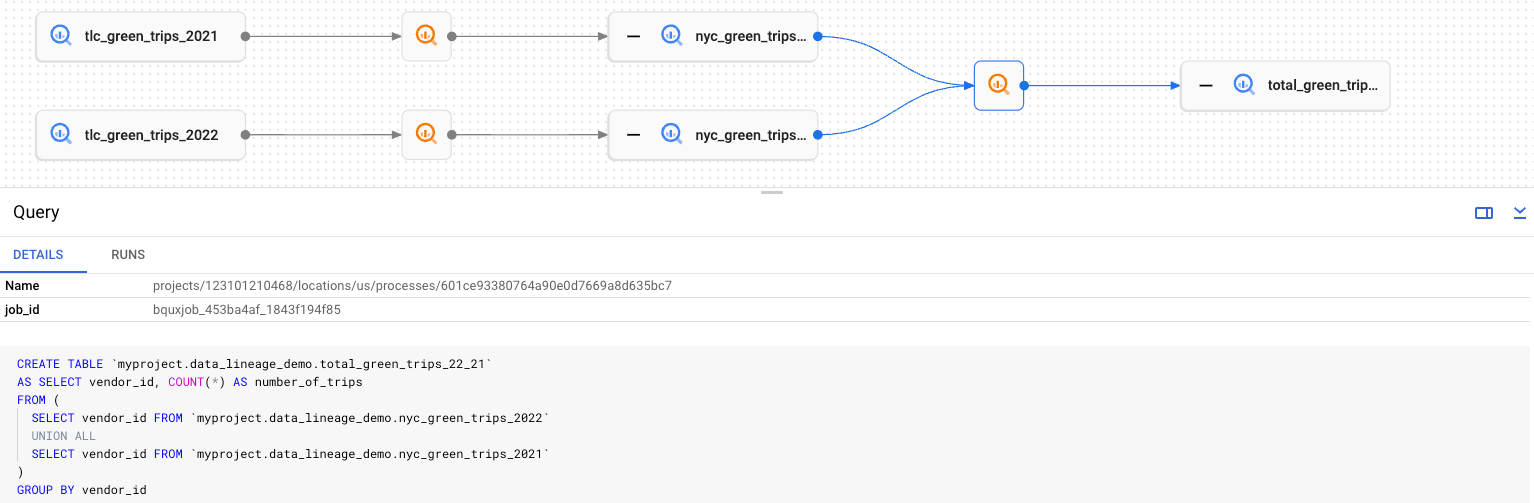
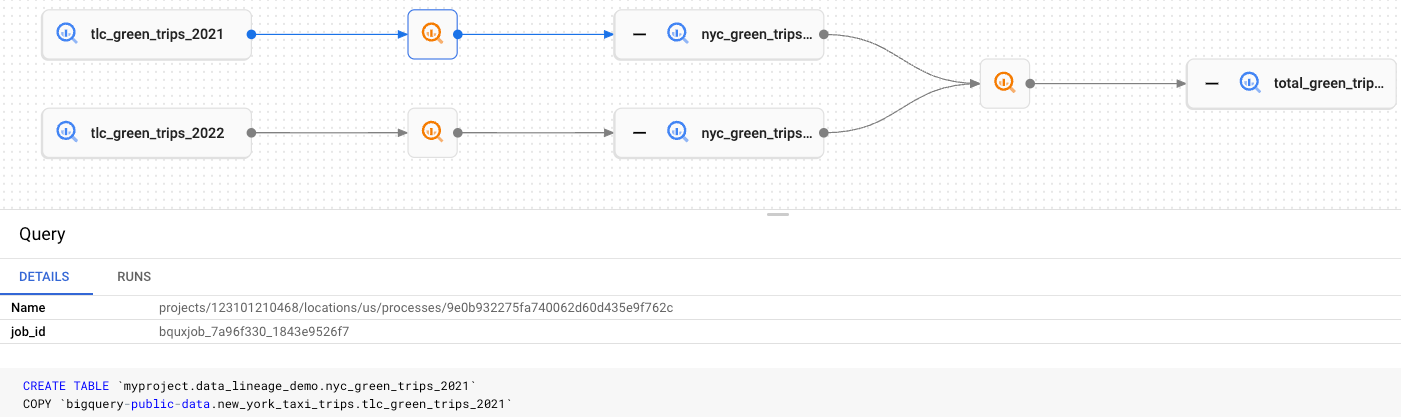
No gráfico de linhagem, cada nó retangular representa uma tabela, seja ela original, copiada ou combinada. Faça o seguinte:
Para mostrar ou ocultar a origem de uma tabela, clique em + (Expandir) ou - (Recolher).
Para mostrar informações da tabela, clique em um nó. Esta etapa mostra um painel Detalhes do nó.
Para mostrar informações do processo, clique em
 .
Esta etapa mostra um painel Detalhes do processo que mostra o job que transformou uma tabela de origem em uma tabela de destino.
.
Esta etapa mostra um painel Detalhes do processo que mostra o job que transformou uma tabela de origem em uma tabela de destino.
Limpar
Para evitar cobranças na conta do Google Cloud pelos recursos usados nesta página, siga as etapas abaixo.
Excluir o projeto
- Noconsole, acesse a página Gerenciar recursos. Google Cloud
- Na lista de projetos, selecione o projeto que você quer excluir e clique em Excluir.
- Na caixa de diálogo, digite o ID do projeto e clique em Encerrar para excluí-lo.
Excluir o conjunto de dados
Noconsole, acesse a página BigQuery. Google Cloud
No painel à esquerda, clique em Explorer:
No painel Explorer, pesquise o conjunto de dados
data_lineage_demoque você criou.Clique no conjunto de dados e em Excluir.
Confirme a ação de exclusão.
A seguir
- Saiba mais sobre a linhagem de dados.
- Saiba como executar consultas do BigQuery.
- Saiba como usar a linhagem de dados.
- Saiba como usar as bibliotecas de cliente do Knowledge Catalog e da linhagem de dados.
- Saiba mais sobre os preços do Knowledge Catalog.
- Confira os casos de uso do Knowledge Catalog.