Ver a linhagem de dados dos sistemas do Google Cloud

Consulte a linhagem de dados para entender as relações entre os recursos do projeto e os processos que os criaram. Essas relações mostram como os recursos de dados, como tabelas e conjuntos de dados, são transformados por processos como consultas e pipelines. Este guia descreve como ver detalhes da linhagem de dados no console Google Cloud ou recuperá-los usando a API Data Lineage.

Papéis e permissões

A linhagem de dados rastreia informações de linhagem automaticamente quando você ativa a API Data Lineage. Não é necessário ter funções de administrador ou editor para capturar a linhagem dos seus recursos de dados.

Para ver a linhagem de dados, você precisa de permissões específicas do Identity and Access Management (IAM). As informações de linhagem são capturadas em vários projetos, então você precisa de permissões em vários deles.

  • Ao visualizar a linhagem no Knowledge Catalog, no BigQuery ou na Vertex AI, você precisa de permissões para acessar as informações de linhagem no projeto em que está visualizando.

  • Ao visualizar a linhagem registrada em outros projetos, você precisa de permissões para acessar as informações de linhagem nos projetos em que ela foi registrada.

Para receber as permissões necessárias para visualizar a linhagem de dados, peça ao administrador para conceder a você os seguintes papéis do IAM:

  • Leitor da linhagem de dados (roles/datalineage.viewer) no projeto em que a linhagem é registrada e no projeto em que ela é visualizada
  • Acessar detalhes da tabela do BigQuery: Leitor de dados do BigQuery (roles/bigquery.dataViewer) no projeto de armazenamento da tabela
  • Ver detalhes do job do BigQuery: Leitor de recursos do BigQuery (roles/bigquery.resourceViewer) no projeto de computação do job
  • Confira detalhes de outros recursos catalogados: Leitor do Dataplex Catalog (roles/dataplex.catalogViewer) no projeto em que as entradas do catálogo estão armazenadas.

Para mais informações sobre a concessão de papéis, consulte Gerenciar o acesso a projetos, pastas e organizações.

Esses papéis predefinidos contêm as permissões necessárias para ver a linhagem de dados. Para acessar as permissões exatas necessárias, expanda a seção Permissões necessárias:

Permissões necessárias

As seguintes permissões são necessárias para ver a linhagem de dados:

  • Confira os detalhes da tabela do BigQuery: bigquery.tables.get: o projeto de armazenamento da tabela
  • Ver detalhes do job do BigQuery: bigquery.jobs.get: o projeto de computação do job

Essas permissões também podem ser concedidas com funções personalizadas ou outros papéis predefinidos.

Tipos de visualizações de linhagem de dados

É possível conferir as informações de linhagem como um gráfico ou uma lista. Por padrão, o gráfico de linhagem mostra a linhagem no nível da tabela. Para jobs do BigQuery e do Serviço Gerenciado para Apache Spark, é possível conferir a linhagem no nível da coluna nas visualizações de gráfico e de lista.

Os seguintes tipos de visualização estão disponíveis:

  • Visualização em gráfico: mostra a linhagem como um gráfico interativo, permitindo que você explore as relações entre recursos e colunas de dados ao expandir os nós.

  • Visualização em lista: mostra a linhagem em formato tabular, fornecendo representações simplificadas e detalhadas da linhagem no nível da tabela e da coluna. É possível personalizar colunas e exportar dados de linhagem dessa visualização.

Os principais elementos do gráfico são descritos da seguinte forma:

  • Nós: representam as entidades de dados. Na visualização no nível da tabela, um nó mostra o nome da tabela e as colunas dela. Na visualização no nível da coluna, cada nó representa uma tabela específica e as colunas dela que têm linhagem.

  • Bordas: as linhas que conectam nós e representam os processos que ocorrem entre eles. As bordas podem apresentar ícones ou rótulos para fornecer mais informações sobre a transformação:

    • Icons: na visualização no nível da tabela, os ícones aparecem nas bordas para representar o processo de transformação. Ao analisar o gráfico manualmente, os ícones nas arestas representam o sistema de origem do processo (por exemplo, BigQuery ou Vertex AI). Se vários processos estiverem envolvidos, um ícone "vários processos" será mostrado. Se o sistema de origem do processo for desconhecido, um ícone de engrenagem será usado. Quando você aplica filtros, um ícone de engrenagem é usado para todos os processos.
    • Rótulos: na visualização no nível da coluna, as arestas são rotuladas para descrever o tipo de dependência entre colunas, como Exact copy ou Other.

Ativar a linhagem de dados

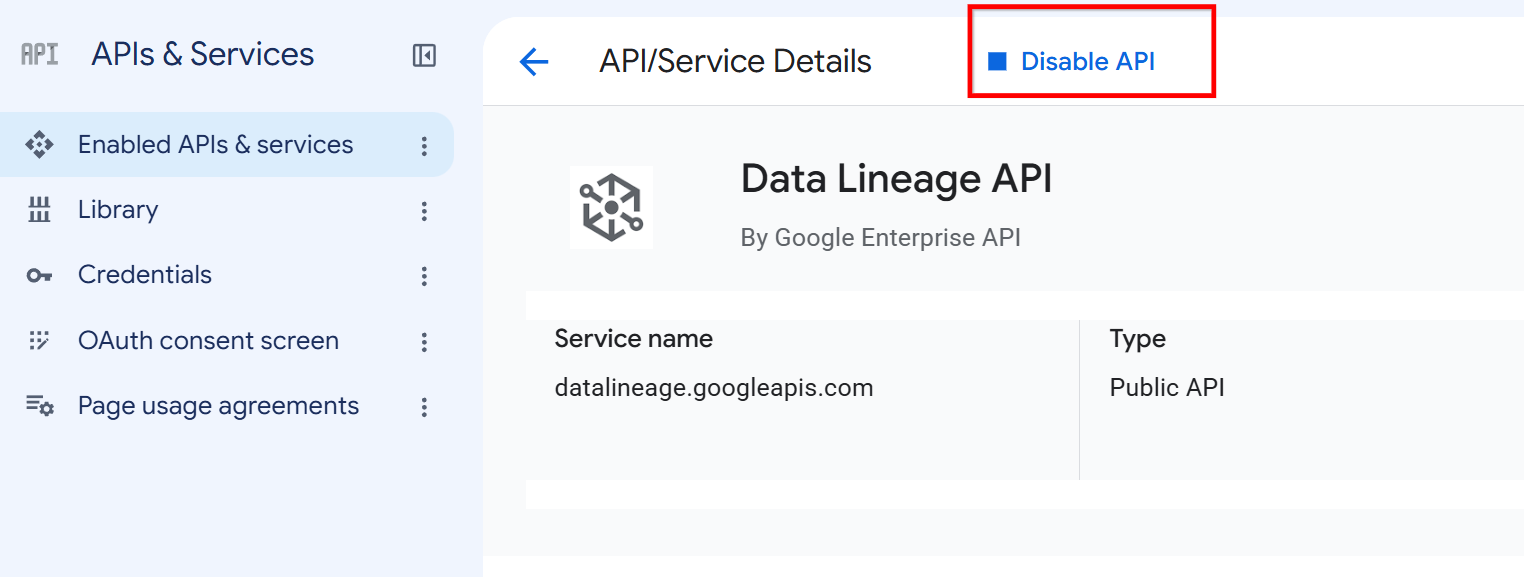
Ative a linhagem de dados para começar a rastrear automaticamente as informações de linhagem dos sistemas compatíveis. Por padrão, ativar a API ativa o rastreamento de linhagem para a maioria dos serviços compatíveis. Para controlar a ingestão de linhagem do Serviço Gerenciado para Apache Spark, consulte Controlar a ingestão de linhagem de um serviço.

É necessário ativar a API Data Lineage no projeto em que você vê a linhagem e nos projetos em que ela é registrada. Para mais informações, consulte Tipos de projetos.

  1. Para capturar informações de linhagem, siga estas etapas:
    1. No console do Google Cloud , na página Seletor de projetos, selecione o projeto em que você quer registrar a linhagem.

      Acessar o Seletor de Projetos

    2. Ative a API Data Lineage.

      Ativar a API Data Lineage

    3. Repita as etapas anteriores para cada projeto em que você quer registrar a linhagem.
  2. No projeto em que você vê a linhagem, ative a API Data Lineage e a API Dataplex.

    Ativar as APIs

Controlar a ingestão de linhagem de dados para um serviço

Depois de ativar a API Data Lineage, o serviço inicia o rastreamento automático de linhagem para a maioria dos serviços compatíveis. Em seguida, é possível ativar ou desativar seletivamente a ingestão de linhagem para integrações específicas no nível do projeto, da pasta ou da organização. Durante o pré-lançamento, esse recurso oferece suporte à configuração da ingestão para o Serviço gerenciado para Apache Spark, BigQuery e Serviço gerenciado para Apache Airflow.

A configuração é hierárquica. A configuração mais específica tem precedência. Por exemplo, uma configuração para envolvidos no projeto substitui uma configuração no nível da pasta. Se nenhuma configuração for definida, o comportamento padrão do serviço será usado. Para o Serviço Gerenciado para Apache Spark, o BigQuery e o Airflow Gerenciado, o padrão é Ativado.

Qualquer mudança na configuração pode levar até 24 horas para ser propagada, mas geralmente entra em vigor em até duas horas.

Para mais informações sobre como controlar a ingestão de linhagem, incluindo como a configuração é aplicada hierarquicamente, consulte Controlar a ingestão de linhagem.

Pré-requisitos

Para controlar a ingestão de linhagem, use a API Data Lineage. Verifique se você tem um projeto cliente configurado para faturamento e cota, já que a API Data Lineage é uma API baseada em cliente.

  1. Ative a API datalineage.googleapis.com no projeto do cliente. Para mais informações, consulte Ativar a linhagem de dados.

  2. Defina o projeto do cliente. Para os exemplos a seguir, use o cabeçalho X-Goog-User-Project. Para mais informações, consulte Parâmetros do sistema.

Receber configuração atual

Para verificar se a ingestão de linhagem está ativada para um recurso ou para receber o valor etag antes de modificar a configuração, recupere a configuração atual.

C#

C#

Antes de testar esta amostra, siga as instruções de configuração do C# no Guia de início rápido do Knowledge Catalog: como usar bibliotecas de cliente. Para mais informações, consulte a documentação de referência da API Knowledge Catalog C#.

Para autenticar no Knowledge Catalog, configure o Application Default Credentials. Para mais informações, consulte Configurar a autenticação para um ambiente de desenvolvimento local.

using Google.Cloud.DataCatalog.Lineage.ConfigManagement.V1;

public sealed partial class GeneratedConfigManagementServiceClientSnippets
{
    /// <summary>Snippet for GetConfig</summary>
    /// <remarks>
    /// This snippet has been automatically generated and should be regarded as a code template only.
    /// It will require modifications to work:
    /// - It may require correct/in-range values for request initialization.
    /// - It may require specifying regional endpoints when creating the service client as shown in
    ///   https://cloud.google.com/dotnet/docs/reference/help/client-configuration#endpoint.
    /// </remarks>
    public void GetConfigRequestObject()
    {
        // Create client
        ConfigManagementServiceClient configManagementServiceClient = ConfigManagementServiceClient.Create();
        // Initialize request argument(s)
        GetConfigRequest request = new GetConfigRequest
        {
            ConfigName = ConfigName.FromProjectLocation("[PROJECT]", "[LOCATION]"),
        };
        // Make the request
        Config response = configManagementServiceClient.GetConfig(request);
    }
}

Go

Go

Antes de testar esta amostra, siga as instruções de configuração do Go no Guia de início rápido do Knowledge Catalog: como usar bibliotecas de cliente. Para mais informações, consulte a documentação de referência da API Knowledge Catalog Go.

Para autenticar no Knowledge Catalog, configure o Application Default Credentials. Para mais informações, consulte Configurar a autenticação para um ambiente de desenvolvimento local.


//go:build examples

package main

import (
	"context"

	configmanagement "cloud.google.com/go/datacatalog/lineage/configmanagement/apiv1"
	configmanagementpb "cloud.google.com/go/datacatalog/lineage/configmanagement/apiv1/configmanagementpb"
)

func main() {
	ctx := context.Background()
	// This snippet has been automatically generated and should be regarded as a code template only.
	// It will require modifications to work:
	// - It may require correct/in-range values for request initialization.
	// - It may require specifying regional endpoints when creating the service client as shown in:
	//   https://pkg.go.dev/cloud.google.com/go#hdr-Client_Options
	c, err := configmanagement.NewClient(ctx)
	if err != nil {
		// TODO: Handle error.
	}
	defer c.Close()

	req := &configmanagementpb.GetConfigRequest{
		// TODO: Fill request struct fields.
		// See https://pkg.go.dev/cloud.google.com/go/datacatalog/lineage/configmanagement/apiv1/configmanagementpb#GetConfigRequest.
	}
	resp, err := c.GetConfig(ctx, req)
	if err != nil {
		// TODO: Handle error.
	}
	// TODO: Use resp.
	_ = resp
}

Java

Java

Antes de testar esta amostra, siga as instruções de configuração do Java no Guia de início rápido do Knowledge Catalog: como usar bibliotecas de cliente. Para mais informações, consulte a documentação de referência da API Knowledge Catalog Java.

Para autenticar no Knowledge Catalog, configure o Application Default Credentials. Para mais informações, consulte Configurar a autenticação para um ambiente de desenvolvimento local.

import com.google.cloud.datacatalog.lineage.configmanagement.v1.Config;
import com.google.cloud.datacatalog.lineage.configmanagement.v1.ConfigManagementServiceClient;
import com.google.cloud.datacatalog.lineage.configmanagement.v1.ConfigName;
import com.google.cloud.datacatalog.lineage.configmanagement.v1.GetConfigRequest;

public class SyncGetConfig {

  public static void main(String[] args) throws Exception {
    syncGetConfig();
  }

  public static void syncGetConfig() throws Exception {
    // This snippet has been automatically generated and should be regarded as a code template only.
    // It will require modifications to work:
    // - It may require correct/in-range values for request initialization.
    // - It may require specifying regional endpoints when creating the service client as shown in
    // https://cloud.google.com/java/docs/setup#configure_endpoints_for_the_client_library
    try (ConfigManagementServiceClient configManagementServiceClient =
        ConfigManagementServiceClient.create()) {
      GetConfigRequest request =
          GetConfigRequest.newBuilder()
              .setName(ConfigName.ofProjectLocationName("[PROJECT]", "[LOCATION]").toString())
              .build();
      Config response = configManagementServiceClient.getConfig(request);
    }
  }
}

Python

Python

Antes de testar esta amostra, siga as instruções de configuração do Python no Guia de início rápido do Knowledge Catalog: como usar bibliotecas de cliente. Para mais informações, consulte a documentação de referência da API Knowledge Catalog Python.

Para autenticar no Knowledge Catalog, configure o Application Default Credentials. Para mais informações, consulte Configurar a autenticação para um ambiente de desenvolvimento local.

# This snippet has been automatically generated and should be regarded as a
# code template only.
# It will require modifications to work:
# - It may require correct/in-range values for request initialization.
# - It may require specifying regional endpoints when creating the service
#   client as shown in:
#   https://googleapis.dev/python/google-api-core/latest/client_options.html
from google.cloud import datacatalog_lineage_configmanagement_v1


def sample_get_config():
    # Create a client
    client = datacatalog_lineage_configmanagement_v1.ConfigManagementServiceClient()

    # Initialize request argument(s)
    request = datacatalog_lineage_configmanagement_v1.GetConfigRequest(
        name="name_value",
    )

    # Make the request
    response = client.get_config(request=request)

    # Handle the response
    print(response)

gcloud

Para conferir a configuração de linhagem atual, use o comando gcloud datalineage config describe. É possível recuperar a configuração de um projeto, uma pasta ou uma organização.

O exemplo a seguir mostra como receber a configuração do projeto atual:

gcloud datalineage config describe

Por exemplo, para receber a configuração de um projeto específico, use a flag --project:

gcloud datalineage config describe --project=PROJECT_ID

Substitua:

  • PROJECT_ID: o ID do projeto cuja configuração você quer ver.

Para conferir a configuração atual de ingestão de linhagem de um serviço em uma pasta ou organização, substitua --project=PROJECT_ID por:

  • --folder=FOLDER_ID se você quiser ver as configurações de ingestão de dados de uma pasta.
  • --organization=ORGANIZATION_ID se você quiser ver as configurações de ingestão de dados de uma organização.

REST

Para conferir a configuração de linhagem de dados atual, use o método projects.locations.config.get. É possível recuperar a configuração de um projeto, uma pasta ou uma organização.

O exemplo a seguir mostra como receber a configuração de um projeto:

Antes de usar os dados da solicitação abaixo, faça as substituições a seguir:

  • CLIENT_PROJECT_ID: o ID do projeto do cliente usado para faturamento ou cotas.
  • PROJECT_ID: o ID do projeto cuja configuração você quer ver.

Método HTTP e URL:

GET https://datalineage.googleapis.com/v1/projects/PROJECT_ID/locations/global/config

Para enviar a solicitação, expanda uma destas opções:

O comando retorna uma das seguintes saídas:

  • Se você não fornecer nenhuma configuração de ingestão de linhagem, vai receber uma saída com um objeto ingestion vazio:
    {
      "name": "projects/123456789012/locations/global/config",
      "ingestion": {}
    }
      

    Isso significa que o serviço usa a configuração padrão de ingestão de linhagem. Neste exemplo, a configuração de ingestão de linhagem do Serviço Gerenciado para Apache Spark é enabled.

  • Se você ativar a ingestão de linhagem explicitamente, vai receber a seguinte saída:
    {
      "name": "projects/123456789012/locations/global/config",
      "ingestion": {
        "rules": [
          {
            "integrationSelector": {
              "integration": "DATAPROC"
            },
            "lineageEnablement": {
              "enabled": true
            }
          }
        ]
      },
      "etag": "1a2b3c4d5e"
    }
      
  • Se a ingestão de linhagem estiver desativada, você vai receber a seguinte saída:
    {
      "name": "projects/123456789012/locations/global/config",
      "ingestion": {
        "rules": [
          {
            "integrationSelector": {
              "integration": "DATAPROC"
            },
            "lineageEnablement": {
              "enabled": false
            }
          }
        ]
      },
      "etag": "1a2b3c4d5e"
    }
      

Para receber a configuração de uma pasta ou organização, substitua projects/"PROJECT_ID por folders/FOLDER_ID ou organizations/ORGANIZATION_ID.

O campo etag na resposta é um checksum gerado pelo servidor com base no valor atual da configuração. Ao atualizar uma configuração usando o método patch, inclua o valor etag retornado de uma solicitação get recente no corpo da solicitação. Se você fornecer o etag, o Knowledge Catalog vai usá-lo para verificar se a configuração não mudou desde sua última solicitação de leitura. Se houver uma incompatibilidade, a solicitação de atualização vai falhar. Isso evita que você substitua sem querer as configurações feitas por outros usuários em cenários de leitura-modificação-gravação. Se você não fornecer um etag na solicitação patch, o Knowledge Catalog vai substituir a configuração incondicionalmente.

Desativar a ingestão de linhagem para um serviço

Para gerenciar custos, aplicar políticas de governança de dados ou excluir projetos de desenvolvimento e outras cargas de trabalho que não se beneficiam do rastreamento de linhagem, desative a ingestão de linhagem para um serviço.

Java

package com.google.cloud.datacatalog.lineage.configmanagement.v1.samples;

import com.google.api.gax.rpc.NotFoundException;
import com.google.cloud.datacatalog.lineage.configmanagement.v1.Config;
import com.google.cloud.datacatalog.lineage.configmanagement.v1.Config.Ingestion;
import com.google.cloud.datacatalog.lineage.configmanagement.v1.Config.Ingestion.IngestionRule;
import com.google.cloud.datacatalog.lineage.configmanagement.v1.Config.Ingestion.IngestionRule.IntegrationSelector;
import com.google.cloud.datacatalog.lineage.configmanagement.v1.Config.Ingestion.IngestionRule.IntegrationSelector.Integration;
import com.google.cloud.datacatalog.lineage.configmanagement.v1.Config.Ingestion.IngestionRule.LineageEnablement;
import com.google.cloud.datacatalog.lineage.configmanagement.v1.ConfigManagementServiceClient;
import com.google.cloud.datacatalog.lineage.configmanagement.v1.ConfigName;
import com.google.cloud.datacatalog.lineage.configmanagement.v1.GetConfigRequest;
import com.google.cloud.datacatalog.lineage.configmanagement.v1.UpdateConfigRequest;

public class DisableLineageIngestion {

  public static void main(String[] args) throws Exception {
    // TODO(developer): Replace these variables before running the sample.
    String projectId = "your-project-id";
    String location = "global";
    disableLineageIngestion(projectId, location);
  }

  // Disables lineage ingestion for a specific service
  // (Managed Service for Apache Spark).
  public static void disableLineageIngestion(String projectId, String location) throws Exception {
    // Initialize client that will be used to send requests. This client only needs to be created
    // once, and can be reused for multiple requests.
    try (ConfigManagementServiceClient client = ConfigManagementServiceClient.create()) {
      // Format the resource name.
      String name = ConfigName.ofProjectLocationName(projectId, location).toString();

      Config.Builder configBuilder = Config.newBuilder().setName(name);

      // It is a best practice to read the existing config to preserve other rules
      // and use the etag for optimistic concurrency control.
      try {
        GetConfigRequest getRequest = GetConfigRequest.newBuilder().setName(name).build();
        Config existingConfig = client.getConfig(getRequest);
        configBuilder.mergeFrom(existingConfig);
      } catch (NotFoundException e) {
        // If config doesn't exist, we will proceed by creating a new one.
      }

      // Create an integration selector for the service you want to disable.
      IntegrationSelector selector =
          IntegrationSelector.newBuilder().setIntegration(Integration.DATAPROC).build();

      // Set lineage enablement to false to disable tracking.
      LineageEnablement enablement = LineageEnablement.newBuilder().setEnabled(false).build();

      // Build the ingestion rule.
      IngestionRule disableRule =
          IngestionRule.newBuilder()
              .setIntegrationSelector(selector)
              .setLineageEnablement(enablement)
              .build();

      // Preserve existing rules except for the one we are modifying, then add the new rule.
      // We clear the ingestion block out of the configBuilder entirely to reconstruct it.
      Ingestion.Builder ingestionBuilder = Ingestion.newBuilder();
      if (configBuilder.hasIngestion()) {
        for (IngestionRule rule : configBuilder.getIngestion().getRulesList()) {
          // Keep all existing rules EXCEPT the one targeting DATAPROC
          if (rule.getIntegrationSelector().getIntegration() != Integration.DATAPROC) {
            ingestionBuilder.addRules(rule);
          }
        }
      }
      ingestionBuilder.addRules(disableRule);

      // Update the config builder with the reconstructed ingestion settings.
      configBuilder.setIngestion(ingestionBuilder.build());

      // Build the update request.
      UpdateConfigRequest request = UpdateConfigRequest.newBuilder()
          .setConfig(configBuilder.build())
          .build();

      // Update the config.
      Config response = client.updateConfig(request);
      System.out.printf("Successfully updated config: %s\n", response.getName());
    }
  }
}

Python

from google.api_core.exceptions import NotFound
from google.cloud.datacatalog.lineage import configmanagement_v1

def disable_lineage_ingestion(project_id: str, location: str = "global") -> configmanagement_v1.Config:
    """Disables lineage ingestion for a specific service.

    Args:
        project_id: The ID of your Google Cloud project.
        location: The region location, usually 'global'.

    Returns:
        The updated Configuration object.
    """
    # Initialize client that will be used to send requests.
    client = configmanagement_v1.ConfigManagementServiceClient()

    # The config name format
    name = f"projects/{project_id}/locations/{location}/config"

    try:
        # Retrieve the existing config to preserve other configurations and
        # obtain the latest etag for optimistic concurrency control.
        config = client.get_config(name=name)

        # Filter out existing rules for the integration we are updating
        new_rules = [
            rule for rule in config.ingestion.rules
            if rule.integration_selector.integration != configmanagement_v1.Config.Ingestion.IngestionRule.IntegrationSelector.Integration.DATAPROC
        ]
    except NotFound:
        # If the config does not exist, start fresh
        config = configmanagement_v1.Config(name=name)
        new_rules = []

    # Define the integration to disable tracking for (e.g., DATAPROC).
    integration_selector = configmanagement_v1.Config.Ingestion.IngestionRule.IntegrationSelector(
        integration=configmanagement_v1.Config.Ingestion.IngestionRule.IntegrationSelector.Integration.DATAPROC
    )

    # Set lineage enablement to False to disable tracking.
    lineage_enablement = configmanagement_v1.Config.Ingestion.IngestionRule.LineageEnablement(
        enabled=False
    )

    # Create the ingestion rule.
    disable_rule = configmanagement_v1.Config.Ingestion.IngestionRule(
        integration_selector=integration_selector,
        lineage_enablement=lineage_enablement,
    )
     # Append the new disabling rule and assign it back to the config ingestion rules
    new_rules.append(disable_rule)
    config.ingestion = configmanagement_v1.Config.Ingestion(rules=new_rules)

    # Create the update request using the config (which includes the etag if it existed).
    request = configmanagement_v1.UpdateConfigRequest(
        config=config,
    )

    # Make the request to update the config
    response = client.update_config(request=request)

    print(f"Successfully updated config: {response.name}")
    return response

gcloud

Para desativar a ingestão de linhagem de dados em um serviço específico, use o comando gcloud datalineage config update com uma string JSON inline ou um caminho para um arquivo JSON que define lineageEnablement.enabled como false para o integration específico.

O exemplo a seguir mostra como desativar a ingestão de linhagem de um serviço para um projeto usando uma string JSON inline:

gcloud datalineage config update --project=PROJECT_ID \
  --config='{
    "ingestion": {
      "rules": [
        {
          "integrationSelector": {
            "integration": "INTEGRATION"
          },
          "lineageEnablement": {
            "enabled": false
          }
        }
      ]
    },
    "etag": "ETAG"
  }'

Substitua:

  • PROJECT_ID: o ID do projeto cuja configuração você quer atualizar.
  • INTEGRATION: a integração para a qual você definiu a configuração. Por exemplo, DATAPROC ou BIGQUERY.
  • ETAG: o valor etag retornado de uma solicitação get recente no corpo da solicitação, usado para verificar se a configuração não mudou desde sua última solicitação de leitura.

Para atualizar a configuração usando um arquivo JSON, execute:

gcloud datalineage config update --project=PROJECT_ID --config=CONFIG_FILE

Substitua:

  • CONFIG_FILE: o caminho para o arquivo JSON que contém a configuração.

Para desativar a ingestão de linhagem de um serviço em uma pasta ou organização, substitua --project=PROJECT_ID por:

  • --project=PROJECT_ID com --folder=FOLDER_ID se quiser atualizar as configurações de ingestão de dados de uma pasta.
  • --project=PROJECT_ID com --organization=ORGANIZATION_ID se quiser atualizar as configurações de ingestão de dados de uma organização.

REST

Para desativar a ingestão de linhagem de dados em um serviço específico, use o método projects.locations.config.patch com uma regra de ingestão que defina lineageEnablement.enabled como false para o integration específico.

Para evitar a substituição acidental de configurações feitas por outros usuários em cenários de leitura-modificação-gravação, inclua o campo etag no corpo da solicitação. Para mais informações, consulte Receber a configuração atual.

Antes de usar os dados da solicitação abaixo, faça as substituições a seguir:

  • CLIENT_PROJECT_ID: o ID do projeto do cliente usado para faturamento ou cotas.
  • PROJECT_ID: o ID do projeto cuja configuração você quer atualizar.
  • ETAG: o valor etag retornado de uma solicitação get recente.
  • INTEGRATION: o integration para o qual você definiu a configuração. Por exemplo, DATAPROC.

Método HTTP e URL:

PATCH https://datalineage.googleapis.com/v1/projects/PROJECT_ID/locations/global/config

Corpo JSON da solicitação:

{
  "ingestion": {
    "rules": [
      {
        "integrationSelector": {
          "integration": "INTEGRATION"
        },
        "lineageEnablement": {
          "enabled": false
        }
      }
    ]
  },
  "etag": "ETAG"
}

Para enviar a solicitação, expanda uma destas opções:

Você receberá uma resposta JSON semelhante a esta:

{
  "name": "projects/PROJECT_ID/locations/global/config",
  "ingestion": {
    "rules": [
      {
        "integrationSelector": {
          "integration": "INTEGRATION"
        },
        "lineageEnablement": {
          "enabled": false
        }
      }
    ]
  },
  "etag": "1a2b3c4d5e"
}

Para desativar a ingestão de linhagem em uma pasta ou organização, substitua projects/"PROJECT_ID por folders/FOLDER_ID ou organizations/ORGANIZATION_ID.

Ativar a ingestão de linhagem para um serviço

Para retomar o rastreamento depois de desativá-lo ou ativar uma integração desativada por padrão, ative a ingestão de linhagem para um serviço.

Java

package com.google.cloud.datacatalog.lineage.configmanagement.v1.samples;

import com.google.api.gax.rpc.NotFoundException;
import com.google.cloud.datacatalog.lineage.configmanagement.v1.Config;
import com.google.cloud.datacatalog.lineage.configmanagement.v1.Config.Ingestion;
import com.google.cloud.datacatalog.lineage.configmanagement.v1.Config.Ingestion.IngestionRule;
import com.google.cloud.datacatalog.lineage.configmanagement.v1.Config.Ingestion.IngestionRule.IntegrationSelector;
import com.google.cloud.datacatalog.lineage.configmanagement.v1.Config.Ingestion.IngestionRule.IntegrationSelector.Integration;
import com.google.cloud.datacatalog.lineage.configmanagement.v1.Config.Ingestion.IngestionRule.LineageEnablement;
import com.google.cloud.datacatalog.lineage.configmanagement.v1.ConfigManagementServiceClient;
import com.google.cloud.datacatalog.lineage.configmanagement.v1.ConfigName;
import com.google.cloud.datacatalog.lineage.configmanagement.v1.GetConfigRequest;
import com.google.cloud.datacatalog.lineage.configmanagement.v1.UpdateConfigRequest;

public class EnableLineageIngestion {

  public static void main(String[] args) throws Exception {
    // TODO(developer): Replace these variables before running the sample.
    String projectId = "your-project-id";
    String location = "global";
    enableLineageIngestion(projectId, location);
  }

  // Enables lineage ingestion for a specific service
  // (Managed Service for Apache Spark).
  public static void enableLineageIngestion(String projectId, String location) throws Exception {
    // Initialize client that will be used to send requests. This client only needs to be created
    // once, and can be reused for multiple requests.
    try (ConfigManagementServiceClient client = ConfigManagementServiceClient.create()) {
      // Format the resource name.
      String name = ConfigName.ofProjectLocationName(projectId, location).toString();

      Config.Builder configBuilder = Config.newBuilder().setName(name);

      // It is a best practice to read the existing config to preserve other rules
      // and use the etag for optimistic concurrency control.
      try {
        GetConfigRequest getRequest = GetConfigRequest.newBuilder().setName(name).build();
        Config existingConfig = client.getConfig(getRequest);
        configBuilder.mergeFrom(existingConfig);
      } catch (NotFoundException e) {
        // If config doesn't exist, we will proceed by creating a new one.
      }

      // Create an integration selector for the service you want to enable (e.g., DATAPROC).
      IntegrationSelector selector =
          IntegrationSelector.newBuilder().setIntegration(Integration.DATAPROC).build();

      // Set lineage enablement to true to enable tracking.
      LineageEnablement enablement = LineageEnablement.newBuilder().setEnabled(true).build();

      // Build the ingestion rule.
      IngestionRule enableRule =
          IngestionRule.newBuilder()
              .setIntegrationSelector(selector)
              .setLineageEnablement(enablement)
              .build();

      // Preserve existing rules except for the one we are modifying, then add the new rule.
      // We clear the ingestion block out of the configBuilder entirely to reconstruct it.
      Ingestion.Builder ingestionBuilder = Ingestion.newBuilder();
      if (configBuilder.hasIngestion()) {
        for (IngestionRule rule : configBuilder.getIngestion().getRulesList()) {
          // Keep all existing rules EXCEPT the one targeting DATAPROC
          if (rule.getIntegrationSelector().getIntegration() != Integration.DATAPROC) {
            ingestionBuilder.addRules(rule);
          }
        }
      }
      ingestionBuilder.addRules(enableRule);

      // Update the config builder with the reconstructed ingestion settings.
      configBuilder.setIngestion(ingestionBuilder.build());

      // Build the update request.
      UpdateConfigRequest request = UpdateConfigRequest.newBuilder()
          .setConfig(configBuilder.build())
          .build();

      // Update the config.
      Config response = client.updateConfig(request);
      System.out.printf("Successfully updated config: %s\n", response.getName());
    }
  }
}

Python

from google.api_core.exceptions import NotFound
from google.cloud.datacatalog.lineage import configmanagement_v1

def enable_lineage_ingestion(project_id: str, location: str = "global") -> configmanagement_v1.Config:
    """Enables lineage ingestion for a specific service like Dataproc
    (Managed Service for Apache Spark).

    Args:
        project_id: The ID of your Google Cloud project.
        location: The region location, usually 'global'.

    Returns:
        The updated Configuration object.
    """
    # Initialize client that will be used to send requests.
    client = configmanagement_v1.ConfigManagementServiceClient()

    # The config name format
    name = f"projects/{project_id}/locations/{location}/config"

    try:
        # Retrieve the existing config to preserve other configurations and
        # obtain the latest etag for optimistic concurrency control.
        config = client.get_config(name=name)

        # Filter out existing rules for the integration we are updating
        new_rules = [
            rule for rule in config.ingestion.rules
            if rule.integration_selector.integration != configmanagement_v1.Config.Ingestion.IngestionRule.IntegrationSelector.Integration.DATAPROC
        ]
    except NotFound:
        # If the config does not exist, start fresh
        config = configmanagement_v1.Config(name=name)
        new_rules = []

    # Define the integration to enable tracking for (e.g., DATAPROC).
    integration_selector = configmanagement_v1.Config.Ingestion.IngestionRule.IntegrationSelector(
        integration=configmanagement_v1.Config.Ingestion.IngestionRule.IntegrationSelector.Integration.DATAPROC
    )

    # Set lineage enablement to True to enable tracking.
    lineage_enablement = configmanagement_v1.Config.Ingestion.IngestionRule.LineageEnablement(
        enabled=True
    )

    # Create the ingestion rule.
    enable_rule = configmanagement_v1.Config.Ingestion.IngestionRule(
        integration_selector=integration_selector,
        lineage_enablement=lineage_enablement,
    )

    # Append the new enabling rule and assign it back to the config ingestion rules
    new_rules.append(enable_rule)
    config.ingestion = configmanagement_v1.Config.Ingestion(rules=new_rules)

    # Create the update request using the config (which includes the etag if it existed).
    request = configmanagement_v1.UpdateConfigRequest(
        config=config,
    )

    # Make the request to update the config
    response = client.update_config(request=request)

    print(f"Successfully updated config: {response.name}")
    return response

gcloud

Para ativar a ingestão de linhagem em um serviço específico, use o comando gcloud datalineage config update com uma string JSON inline ou um caminho para um arquivo JSON que define lineageEnablement.enabled como true para o integration específico. As integrações atuais incluem o Serviço Gerenciado para Apache Spark, o BigQuery e o Managed Airflow.

O exemplo a seguir mostra como ativar a ingestão de linhagem de um serviço para um projeto usando uma string JSON inline:

gcloud datalineage config update --project=PROJECT_ID \
  --config='{
    "ingestion": {
      "rules": [
        {
          "integrationSelector": {
            "integration": "INTEGRATION"
          },
          "lineageEnablement": {
            "enabled": true
          }
        }
      ]
    },
    "etag": "ETAG"
  }'

Substitua:

  • PROJECT_ID: o ID do projeto cuja configuração você quer atualizar.
  • INTEGRATION: a integração para a qual você definiu a configuração (por exemplo, DATAPROC ou BIGQUERY).
  • ETAG: o valor etag retornado de uma solicitação get recente no corpo da solicitação, usado para verificar se a configuração não mudou desde sua última solicitação de leitura.

Para atualizar a configuração usando um arquivo JSON, execute:

gcloud datalineage config update --project=PROJECT_ID --config=CONFIG_FILE

Substitua:

  • CONFIG_FILE: o caminho para o arquivo JSON que contém a configuração.

Para ativar a ingestão de linhagem de um serviço em uma pasta ou organização, substitua --project=PROJECT_ID por:

  • --folder=FOLDER_ID se quiser atualizar as configurações de ingestão de dados de uma pasta.
  • --organization=ORGANIZATION_ID se você quiser atualizar as configurações de ingestão de dados de uma organização.

REST

Para ativar a ingestão de linhagem em um serviço específico, use o método projects.locations.config.patch com uma regra de ingestão que define lineageEnablement.enabled como true para o integration específico. As integrações atuais incluem o Serviço Gerenciado para Apache Spark, o BigQuery e o Managed Airflow.

Para evitar a substituição acidental de configurações feitas por outros usuários em cenários de leitura-modificação-gravação, inclua o campo etag no corpo da solicitação. Para mais informações, consulte Receber a configuração atual.

Antes de usar os dados da solicitação abaixo, faça as substituições a seguir:

  • CLIENT_PROJECT_ID: o ID do projeto do cliente usado para faturamento ou cotas.
  • PROJECT_ID: o ID do projeto cuja configuração você quer atualizar.
  • ETAG: o valor etag retornado de uma solicitação get recente.
  • INTEGRATION: o integration para o qual você definiu a configuração. Por exemplo, DATAPROC.

Método HTTP e URL:

PATCH https://datalineage.googleapis.com/v1/projects/PROJECT_ID/locations/global/config

Corpo JSON da solicitação:

{
  "ingestion": {
    "rules": [
      {
        "integrationSelector": {
          "integration": "INTEGRATION"
        },
        "lineageEnablement": {
          "enabled": true
        }
      }
    ]
  },
  "etag": "ETAG"
}

Para enviar a solicitação, expanda uma destas opções:

Você receberá uma resposta JSON semelhante a esta:

{
  "name": "projects/PROJECT_ID/locations/global/config",
  "ingestion": {
    "rules": [
      {
        "integrationSelector": {
          "integration": "INTEGRATION"
        },
        "lineageEnablement": {
          "enabled": true
        }
      }
    ]
  },
  "etag": "1a2b3c4d5e"
}

Para ativar a ingestão de linhagem de um serviço em uma pasta ou organização, substitua projects/PROJECT_ID por folders/FOLDER_ID ou organizations/ORGANIZATION_ID.

Ver linhagem

Para acompanhar como os dados são transformados e movidos entre sistemas, é possível conferir a linhagem de dados usando o console ou a API Google Cloud .

Console

É possível acessar informações de linhagem de dados no console do Google Cloud de vários pontos de partida:

  • Knowledge Catalog:acesse a página Pesquisa do Knowledge Catalog, selecione Knowledge Catalog como o modo de pesquisa, procure a entrada que você quer ver e clique nela. Para mais informações, consulte Pesquisar recursos no Knowledge Catalog.
  • BigQuery:acesse a página BigQuery e abra a tabela para conferir a linhagem de dados.
  • Vertex AI:acesse a página Conjuntos de dados ou Model Registry e clique no conjunto de dados ou modelo para conferir a linhagem de dados.

Para ver o gráfico de linhagem, siga estas etapas:

  1. Clique na guia Linhagem.

    A visualização Gráfico padrão é aberta, mostrando a linhagem no nível da tabela em sistemas e regiões. Para mais informações, consulte Visualização do gráfico de linhagem.

  2. Para explorar manualmente o gráfico de linhagem, clique em Expandir ao lado de um nó para carregar mais cinco nós por vez.

    Para mais informações, consulte Como analisar manualmente o gráfico de linhagem.

  3. Clique em um nó na visualização Gráfico.

    O painel Detalhes é aberto com informações sobre o recurso, como nome e tipo totalmente qualificados. Para mais informações, consulte Detalhes do nó.

  4. Clique em uma aresta com um ícone de processo na visualização Gráfico.

    O painel Consulta é aberto. Para mais informações, consulte Inspecionar a lógica de transformação e Auditoria e histórico de execuções.

    • Para inspecionar a lógica de transformação, clique na guia Detalhes.
    • Para ver a auditoria e o histórico de execuções, clique na guia Execuções.
  5. No painel Explorador de linhagem, selecione critérios de filtro, por exemplo, Direção, Tipo de dependência ou Período, e clique em Aplicar.

    Isso abre uma visualização focada em uma região específica (prévia). Essa visualização expande automaticamente o gráfico em até três níveis de nós. Para mais informações, consulte Aplicar filtros para uma visualização de linhagem focada.

  6. Na visualização Gráfico focada, selecione um nó e, no painel de detalhes dele, clique em Visualizar caminho para ver o caminho de linhagem do nó selecionado até a entrada raiz (somente na visualização focada).

    Para mais informações, consulte Visualização do caminho de linhagem.

  7. Para ver a linhagem no nível da coluna (somente para jobs do BigQuery e do Serviço Gerenciado para Apache Spark), faça o seguinte:

    • Em uma visualização Gráfico focada, clique no ícone de coluna em uma tabela.
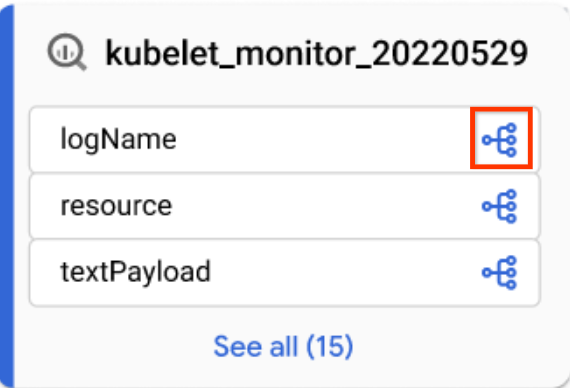
      Ícone usado para mudar para a linhagem no nível da coluna.
      Ícone de coluna
    • No painel Análise de linhagem, filtre por nome da coluna e clique em Aplicar.

    Para mais informações, consulte Linhagem no nível da coluna.

  8. Clique em Redefinir.

    Essa ação remove todos os filtros aplicados e leva você ao início da visualização de gráfico.

  9. Clique em Lista para mudar para a visualização em lista.

    A visualização Lista oferece representações tabulares simplificadas e detalhadas da linhagem no nível da tabela e da coluna, sincronizadas com a visualização Gráfico. Por padrão, a visualização simplificada em lista é mostrada, e você pode alternar para a visualização detalhada em lista para analisar as relações individuais de origem-destino. É possível configurar quais colunas serão mostradas e exportar dados de linhagem. Para mais informações, consulte Visualização em lista da linhagem.

Java

import com.google.api.gax.rpc.ApiException;
import com.google.cloud.datacatalog.lineage.v1.BatchSearchLinkProcessesRequest;
import com.google.cloud.datacatalog.lineage.v1.EntityReference;
import com.google.cloud.datacatalog.lineage.v1.EventLink;
import com.google.cloud.datacatalog.lineage.v1.LineageClient;
import com.google.cloud.datacatalog.lineage.v1.LineageEvent;
import com.google.cloud.datacatalog.lineage.v1.Link;
import com.google.cloud.datacatalog.lineage.v1.ListLineageEventsRequest;
import com.google.cloud.datacatalog.lineage.v1.ListRunsRequest;
import com.google.cloud.datacatalog.lineage.v1.LocationName;
import com.google.cloud.datacatalog.lineage.v1.ProcessLinks;
import com.google.cloud.datacatalog.lineage.v1.Run;
import com.google.cloud.datacatalog.lineage.v1.SearchLinksRequest;
import java.io.IOException;
import java.util.ArrayList;
import java.util.HashSet;
import java.util.LinkedList;
import java.util.List;
import java.util.Queue;
import java.util.Set;

public class ViewLineageExample {

  public static void main(String[] args) throws IOException {
    // TODO(developer): Replace these variables before running the sample.
    String projectId = "my-project-id";
    String location = "us";
    String targetFullyQualifiedName = "bigquery:my-project-id.my_dataset.my_table";
    int maxDepth = 3;

    viewLineage(projectId, location, targetFullyQualifiedName, maxDepth);
  }

  static class Node {
    String fqn;
    int depth;
    Node(String fqn, int depth) {
      this.fqn = fqn;
      this.depth = depth;
    }
  }

  public static void viewLineage(
      String projectId, String location, String targetFullyQualifiedName, int maxDepth)
      throws IOException {
    // Initialize client that will be used to send requests. This client only needs
    // to be created once, and can be reused for multiple requests.
    try (LineageClient client = LineageClient.create()) {
      String parent = LocationName.of(projectId, location).toString();

      Set<String> visitedNodes = new HashSet<>();
      Queue<Node> queue = new LinkedList<>();

      visitedNodes.add(targetFullyQualifiedName);
      queue.offer(new Node(targetFullyQualifiedName, 0));

      while (!queue.isEmpty()) {
        Node current = queue.poll();
        System.out.printf("\nExploring node (Depth %d): %s\n", current.depth, current.fqn);

        if (current.depth >= maxDepth) {
          continue;
        }

        EntityReference targetEntity =
            EntityReference.newBuilder().setFullyQualifiedName(current.fqn).build();
        SearchLinksRequest searchLinksRequest =
            SearchLinksRequest.newBuilder().setParent(parent).setTarget(targetEntity).build();

        List<String> linkNames = new ArrayList<>();
        try {
          // 1. Search for links related to the target entity
          for (Link link : client.searchLinks(searchLinksRequest).iterateAll()) {
            linkNames.add(link.getName());
          }
        } catch (ApiException e) {
          System.out.printf("  Failed to retrieve links for %s: %s\n", current.fqn, e.getMessage());
          continue;
        }

        if (linkNames.isEmpty()) {
          continue;
        }

        // 2. Batch search for processes in chunks of 100
        for (int i = 0; i < linkNames.size(); i += 100) {
          List<String> batch = linkNames.subList(i, Math.min(linkNames.size(), i + 100));
          BatchSearchLinkProcessesRequest batchSearchRequest =
              BatchSearchLinkProcessesRequest.newBuilder()
                  .setParent(parent)
                  .addAllLinks(batch)
                  .build();

          try {
            for (ProcessLinks processLinks :
                client.batchSearchLinkProcesses(batchSearchRequest).iterateAll()) {
              String processName = processLinks.getProcess();
              System.out.printf("  Process: %s\n", processName);

              // 3. List runs for the process
              ListRunsRequest runsRequest =
                  ListRunsRequest.newBuilder().setParent(processName).build();
              for (Run run : client.listRuns(runsRequest).iterateAll()) {
                System.out.printf("    Run: %s\n", run.getName());

                // 4. List events for the run
                ListLineageEventsRequest eventsRequest =
                    ListLineageEventsRequest.newBuilder().setParent(run.getName()).build();
                for (LineageEvent event : client.listLineageEvents(eventsRequest).iterateAll()) {
                  for (EventLink eventLink : event.getLinksList()) {
                    String sourceFqn = eventLink.getSource().getFullyQualifiedName();
                    // If exploring upstream, queue the source
                    if (!sourceFqn.isEmpty() && !visitedNodes.contains(sourceFqn)) {
                      visitedNodes.add(sourceFqn);
                      queue.offer(new Node(sourceFqn, current.depth + 1));
                    }
                  }
                }
              }
            }
          } catch (ApiException e) {
            System.out.printf("  Failed to retrieve processes/runs: %s\n", e.getMessage());
          }
        }
      }
    }
  }
}

Python

from google.cloud import datacatalog_lineage_v1
from google.api_core.exceptions import GoogleAPICallError

def view_lineage(project_id: str, location: str, target_fully_qualified_name: str, max_depth: int = 3):
    """Retrieves lineage for a given entity using a depth-limited search."""
    client = datacatalog_lineage_v1.LineageClient()
    parent = f"projects/{project_id}/locations/{location}"

    # Store visited nodes to avoid infinite loops in cyclic graphs
    visited_nodes = set([target_fully_qualified_name])
    queue = [(target_fully_qualified_name, 0)]

    while queue:
        current_node, current_depth = queue.pop(0)
        print(f"\nExploring node (Depth {current_depth}): {current_node}")

        if current_depth >= max_depth:
            continue

        target_entity = datacatalog_lineage_v1.EntityReference(
            fully_qualified_name=current_node
        )
        search_links_request = datacatalog_lineage_v1.SearchLinksRequest(
            parent=parent,
            target=target_entity,
        )

        try:
            links = list(client.search_links(request=search_links_request))
        except GoogleAPICallError as e:
            print(f"  Failed to retrieve links for {current_node}: {e.message}")
            continue

        if not links:
            continue

        # Extract link names to query processes in batches
        link_names = [link.name for link in links]

        # Batch max size is 100
        for i in range(0, len(link_names), 100):
            batch = link_names[i:i + 100]
            batch_request = datacatalog_lineage_v1.BatchSearchLinkProcessesRequest(
                parent=parent,
                links=batch
            )

            try:
                for process_links in client.batch_search_link_processes(request=batch_request):
                    process_name = process_links.process
                    print(f"  Process: {process_name}")

                    runs_request = datacatalog_lineage_v1.ListRunsRequest(parent=process_name)
                    for run in client.list_runs(request=runs_request):
                        print(f"    Run: {run.name}")

                        events_request = datacatalog_lineage_v1.ListLineageEventsRequest(parent=run.name)
                        for event in client.list_lineage_events(request=events_request):
                            for event_link in event.links:
                                source_fqn = event_link.source.fully_qualified_name

                                # If exploring upstream, queue the source
                                if source_fqn and source_fqn not in visited_nodes:
                                    visited_nodes.add(source_fqn)
                                    queue.append((source_fqn, current_depth + 1))

            except GoogleAPICallError as e:
                 print(f"  Failed to retrieve processes/runs: {e.message}")

Refinar a visualização de linhagem

Para refinar a visualização de linhagem, use as opções de destaque e filtragem no Explorador de linhagem:

  1. Para pesquisar projetos, conjuntos de dados ou nomes de entidades específicos, use o painel Filtros.

    Depois de aplicar os filtros, os nós de linhagem que correspondem aos seus critérios são considerados nós correspondentes. Você pode refinar a forma como os nós correspondentes e não correspondentes são mostrados.

  2. No canto superior direito do gráfico de linhagem, clique no ícone Mais ações ao lado do botão Limpar filtros para ver as opções de exibição.

  3. Selecione uma ou ambas as opções a seguir:

Opções de destaque e filtro no explorador de linhagem.
Opções de destaque e filtro.

Você pode selecionar as duas opções ao mesmo tempo. Se as duas opções estiverem selecionadas, os nós sem filtro serão ocultados, e os nós correspondentes serão destacados na visualização filtrada do gráfico.

A seguir