


כדי להפסיק עבודת Dataflow, אפשר להשתמש במסוףGoogle Cloud , ב-Cloud Shell, בטרמינל מקומי שמותקן בו Google Cloud CLI או ב-Dataflow API בארכיטקטורת REST.
אפשר להפסיק משימת Dataflow באחת משלוש הדרכים הבאות:
ביטול משימה השיטה הזו רלוונטית גם לצינורות להזרמת נתונים וגם לצינורות לעיבוד נתונים באצווה. ביטול של משימה מפסיק את העיבוד של נתונים בשירות Dataflow, כולל נתונים שנשמרו במאגר. מידע נוסף מופיע במאמר ביטול עבודה.
הפסקת הפעילות של משימה. השיטה הזו רלוונטית רק לצינורות להעברת נתונים בזמן אמת. הפסקת העיבוד של משימה מאפשרת לשירות Dataflow לסיים את העיבוד של הנתונים שנשמרו במאגר הזמני, ובמקביל להפסיק את ההטמעה של נתונים חדשים. מידע נוסף זמין במאמר בנושא הפסקת העבודה של משימה.
ביטול מאולץ של עבודה השיטה הזו רלוונטית גם לצינורות להזרמת נתונים וגם לצינורות לעיבוד נתונים באצווה. ביטול מאולץ של עבודה מפסיק מיידית את עיבוד הנתונים בשירות Dataflow, כולל נתונים שנשמרו במאגר. לפני שמבצעים ביטול בכוח, צריך קודם לנסות לבצע ביטול רגיל. ביטול בכוח מיועד רק לעבודות שנתקעו בתהליך הביטול הרגיל. מידע נוסף זמין במאמר בנושא ביטול בכוח של עבודה.
אי אפשר להפעיל מחדש משימה שבוטלה. אם אתם לא משתמשים ב-FlexTemplates, אתם יכולים לשכפל את צינור העברת הנתונים שבוטל ולהתחיל עבודה חדשה מצינור העברת הנתונים המשוכפל.
לפני שמפסיקים צינור עיבוד נתונים בסטרימינג, כדאי ליצור snapshot של העבודה. תמונות מצב ב-Dataflow שומרות את המצב של צינור עיבוד נתונים בסטרימינג, כך שתוכלו להפעיל גרסה חדשה של משימת Dataflow בלי לאבד את המצב. מידע נוסף על שימוש בתמונות מצב של Dataflow
אם יש לכם צינור מורכב, כדאי ליצור תבנית ולהריץ את העבודה מהתבנית.
אי אפשר למחוק משימות Dataflow, אבל אפשר לארכב משימות שהושלמו. כל המשימות שהושלמו, כולל משימות שנמצאות ברשימת המשימות שהועברו לארכיון, נמחקות אחרי תקופת שמירה של 30 יום.
ביטול משימת Dataflow
כשמבטלים משימה, שירות Dataflow מפסיק את המשימה באופן מיידי.
הפעולות הבאות מתבצעות כשמבטלים עבודה:
שירות Dataflow מפסיק את כל הטמעת הנתונים ואת עיבוד הנתונים.
שירות Dataflow מתחיל לנקות את המשאבים שמצורפים לעבודה. Google Cloud
המשאבים האלה יכולים לכלול כיבוי של מכונות וירטואליות של Compute Engine וסגירה של חיבורים פעילים למקורות או ליעדים של קלט/פלט.
מידע חשוב על ביטול משימה
ביטול של עבודה עוצר באופן מיידי את העיבוד של צינור עיבוד הנתונים.
יכול להיות שתאבדו נתונים בתהליך העברה אם תבטלו את העבודה. נתונים בתהליך העברה הם נתונים שכבר נקראו אבל עדיין נמצאים בתהליך עיבוד בצינור הנתונים.
יכול להיות שעדיין תהיה לכם גישה לנתונים שנכתבו מהצינור למאגר הפלט לפני שביטלתם את העבודה.
אם אובדן נתונים לא מטריד אתכם, ביטול העבודה יבטיח שGoogle Cloud המשאבים שמשויכים לעבודה יושבתו בהקדם האפשרי.
הפסקת משימה ב-Dataflow
כשמרוקנים עבודה, שירות Dataflow מסיים את העבודה במצב הנוכחי שלה. אם רוצים למנוע אובדן נתונים כשמפסיקים את צינורות הנתונים של הסטרימינג, האפשרות הכי טובה היא לנקז את העבודה.
הפעולות הבאות מתרחשות כשמרוקנים עבודה:
העבודה מפסיקה להחדיר נתונים חדשים ממקורות קלט זמן קצר אחרי קבלת בקשת הניקוז (בדרך כלל תוך כמה דקות).
שירות Dataflow שומר את כל המשאבים הקיימים, כמו מופעי עובדים, כדי לסיים את העיבוד ואת הכתיבה של כל הנתונים שנשמרו בזיכרון המטמון בצינור עיבוד הנתונים.
כשכל פעולות העיבוד והכתיבה שממתינות להשלמה מסתיימות, שירות Dataflow משבית את Google Cloud המשאבים שמשויכים לעבודה.
כדי לסיים את העבודה, Dataflow מפסיק לקרוא קלט חדש, מסמן את המקור עם חותמת זמן של אירוע באינסוף, ואז מעביר חותמות זמן של אינסוף דרך צינור הנתונים. לכן, יכול להיות שסימן המים של צינורות בתהליך הניקוז יהיה אינסופי.
מידע חשוב על ניהול של עבודות שמתבצעות
אי אפשר להפסיק את העבודה של צינורות להרצת אצווה.
העלות של תחזוקת משאביGoogle Cloud שמשויכים לצנרת תמשיך להצטבר עד שכל העיבוד והכתיבה יסתיימו.
אפשר לעדכן צינור שמתבצע בו ניקוי. אם הצינור נתקע, אפשר לעדכן אותו באמצעות קוד שמתקן את השגיאה שיוצרת את הבעיה, וכך לאפשר ניקוז מוצלח ללא אובדן נתונים.
אפשר לבטל עבודה שגורמת לניקוז הסוללה.
השלמת הניקוז של משימה יכולה להימשך זמן רב, למשל אם יש בצינור כמות גדולה של נתונים שנשמרו במאגר.
אם צינור הנתונים של הסטרימינג כולל Splittable DoFn, צריך לקטוע את התוצאה לפני שמפעילים את האפשרות drain. מידע נוסף על חיתוך של פונקציות DoFn שניתנות לפיצול זמין במאמרי העזרה בנושא Apache Beam.
במקרים מסוימים, יכול להיות שעבודת Dataflow לא תוכל להשלים את פעולת הניקוז. אפשר לעיין ביומני העבודות כדי לזהות את שורש הבעיה ולנקוט פעולה מתאימה.
שמירת נתונים
הזרמת נתונים ב-Dataflow עמידה להפעלה מחדש של עובדים, ולא גורמת לכשל במשימות הזרמה כשמתרחשות שגיאות. במקום זאת, שירות Dataflow ינסה שוב עד שתבצעו פעולה כמו ביטול או הפעלה מחדש של העבודה. כשמרוקנים את העבודה, Dataflow ממשיך לנסות שוב, מה שעלול לגרום לצינורות להיתקע. במצב כזה, כדי לאפשר ניקוי מוצלח של צינור עיבוד הנתונים בלי לאבד נתונים, צריך לעדכן את צינור עיבוד הנתונים עם קוד שמתקן את השגיאה שיוצרת את הבעיה.
מערכת Dataflow לא מאשרת קבלת הודעות עד שהשירות Dataflow מבצע להן שמירה קבועה. לדוגמה, ב-Kafka, אפשר לראות את התהליך הזה כהעברה בטוחה של הבעלות על ההודעה מ-Kafka ל-Dataflow, וכך למנוע את הסיכון לאובדן נתונים.
משימות תקועות
- הפסקת הפעולה של צינורות לא פותרת את הבעיה של צינורות תקועים. אם העברת הנתונים נחסמת, הצינור נתקע אחרי הפקודה drain. כדי לפתור בעיה של צינור שלא מתקדם, משתמשים בפקודה update כדי לעדכן את הצינור עם קוד שפותר את השגיאה שיוצרת את הבעיה. אפשר גם לבטל עבודות תקועות, אבל ביטול עבודות עלול לגרום לאובדן נתונים.
טיימרים
אם קוד צינור הסטרימינג כולל טיימר של לולאה, יכול להיות שהעבודה תהיה איטית או שלא תצליח להתרוקן. תהליך הניקוי לא מסתיים עד שכל הטיימרים מסיימים את הפעולה שלהם, ולכן צינורות עם טיימרים של לולאות אינסופיות אף פעם לא מסיימים את הניקוי.
Dataflow ממתין עד שכל הטיימרים של זמן העיבוד מסתיימים, במקום להפעיל אותם מיד, ולכן יכול להיות שקצב הניקוז יהיה איטי.
ההשפעות של ניקוז משימה
כשמרוקנים צינור סטרימינג, Dataflow סוגר באופן מיידי את כל החלונות שנמצאים בתהליך ומפעיל את כל הטריגרים.
המערכת לא מחכה לסיום של חלונות זמן פתוחים במהלך פעולת ניקוי.
לדוגמה, אם צינור העברת הנתונים נמצא באמצע חלון של שעתיים כשמרוקנים את העבודה, Dataflow לא ממתין לסיום החלון. החלון ייסגר באופן מיידי עם תוצאות חלקיות. Dataflow גורם לסגירה של חלונות פתוחים על ידי קידום סימן המים של הנתונים לאינסוף. הפונקציונליות הזו פועלת גם עם מקורות נתונים בהתאמה אישית.
כשמרוקנים צינור שמשתמש במחלקה מותאמת אישית של מקור נתונים, Dataflow מפסיק לשלוח בקשות לנתונים חדשים, מעביר את סימן המים של הנתונים לאינסוף וקורא לשיטת finalize() של המקור בנקודת הבדיקה האחרונה.
הניקוז יכול לגרום לחלונות מלאים באופן חלקי. במקרה כזה, אם תפעילו מחדש את צינור הנתונים שהתרוקן, יכול להיות שאותו חלון יופעל בפעם השנייה, וזה עלול לגרום לבעיות בנתונים. לדוגמה, בתרחיש הבא, יכול להיות שלקבצים יהיו שמות זהים, והנתונים יימחקו:
אם מרוקנים צינור עם חלונות של שעה בשעה 12:34, החלון של 12:00 עד 13:00 נסגר עם הנתונים שהופעלו רק ב-34 הדקות הראשונות של החלון. הצינור לא קורא נתונים חדשים אחרי השעה 12:34.
אם תפעילו מחדש את צינור הנתונים מיד לאחר מכן, חלון הזמן שבין 12:00 ל-13:00 יופעל שוב, אבל רק עם הנתונים שנקראו בין 12:35 ל-13:00. לא נשלחים נתונים כפולים, אבל אם שם קובץ חוזר על עצמו, הנתונים נמחקים.
ב Google Cloud מסוף, אפשר לראות את פרטי השינויים של צינור הנתונים. בתרשים הבא מוצגים ההשפעות של פעולת ניקוי בתוך התהליך. הערה סימן המים מועבר לערך המקסימלי.
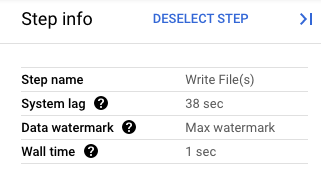
איור 1. תצוגת שלבים של פעולת ניקוז.
ביטול בכוח של משימת Dataflow
משתמשים בביטול מאולץ רק כשאי אפשר לבטל את העבודה בשיטות אחרות. ביטול בכוח יגרום לסיום העבודה בלי לנקות את כל המשאבים. אם משתמשים שוב ושוב בביטול בכוח, יכול להיות שמשאבים דולפים יצטברו וינצלו את המכסה.
כשמבטלים בכוח עבודה, שירות Dataflow מפסיק את העבודה באופן מיידי, וכל המכונות הווירטואליות שנוצרו על ידי עבודת Dataflow נשארות ללא שימוש. צריך לנסות לבצע ביטול רגיל לפחות 30 דקות לפני שמבצעים ביטול בכוח.
הפעולות הבאות מתרחשות כשמבטלים בכוח עבודה:
- שירות Dataflow מפסיק את כל הטמעת הנתונים ואת עיבוד הנתונים.
מידע חשוב על ביטול מאולץ של משימה
ביטול מאולץ של עבודה מפסיק מיידית את העיבוד של צינור עיבוד הנתונים.
ביטול בכוח של עבודה מיועד רק לעבודות שנתקעו בתהליך הביטול הרגיל.
יכול להיות שמופעים של Worker שנוצרו על ידי עבודת Dataflow לא ישוחררו, מה שעלול לגרום לדליפה של מופעים של Worker. מקרים של דליפת מופעי Worker לא משפיעים על עלויות העבודה, אבל הם עשויים להשפיע על המכסה. אחרי שהביטול של העבודה יושלם, תוכלו למחוק את המשאבים האלה.
במשימות של Dataflow Prime, אי אפשר לראות או למחוק את המכונות הווירטואליות שנפרצו. ברוב המקרים, המכונות הווירטואליות האלה לא יוצרות בעיות. אבל אם מכונות ה-VM שדלפו גורמות לבעיות, כמו ניצול המכסה של מכונות ה-VM, צריך לפנות לתמיכה.
הפסקת משימת Dataflow
לפני שמפסיקים עבודה, חשוב להבין את ההשפעות של ביטול, הפסקת העבודה או ביטול בכוח של עבודה.
המסוף
עוברים לדף משימות ב-Dataflow.
לוחצים על העבודה שרוצים להפסיק.
כדי להפסיק עבודה, הסטטוס שלה צריך להיות running.
בדף פרטי המשימה, לוחצים על עצירה.
מבצעים אחת מהפעולות הבאות:
בצינורות להרצת אצווה, לוחצים על ביטול או על ביטול בכוח.
בצינורות להזרמת נתונים, לוחצים על ביטול, ריקון או ביטול בכוח.
כדי לאשר את הבחירה, לוחצים על עצירת העבודה.
gcloud
כדי לנקז עבודה או לבטל עבודה ב-Dataflow, אפשר להשתמש בפקודה gcloud dataflow jobs ב-Cloud Shell או בטרמינל מקומי שמותקן בו gcloud CLI.
נכנסים למעטפת.
מציגים את רשימת מזהי המשימות של משימות Dataflow שפועלות, ורושמים את מזהה המשימה שרוצים להפסיק:
gcloud dataflow jobs listאם לא מוגדר הדגל
--region, מוצגים משימות Dataflow מכל האזורים הזמינים.מבצעים אחת מהפעולות הבאות:
כדי לסיים את העבודה של משימת סטרימינג:
gcloud dataflow jobs drain JOB_IDמחליפים את
JOB_IDבמזהה המשימה שהעתקתם קודם.כדי לבטל עבודה של עיבוד אצווה או של סטרימינג:
gcloud dataflow jobs cancel JOB_IDמחליפים את
JOB_IDבמזהה המשימה שהעתקתם קודם.כדי לבטל בכוח עבודה באצווה או עבודה בהזרמה:
gcloud dataflow jobs cancel JOB_ID --forceמחליפים את
JOB_IDבמזהה המשימה שהעתקתם קודם.
API
כדי לבטל או לנקז עבודה באמצעות Dataflow REST API, אפשר לבחור באפשרות projects.locations.jobs.update או באפשרות projects.jobs.update.
בגוף הבקשה, מעבירים את מצב המשימה הנדרש בשדה requestedState של מופע המשימה של ה-API שנבחר.
חשוב: מומלץ להשתמש ב-projects.locations.jobs.update כי projects.jobs.update מאפשר רק לעדכן את הסטטוס של משימות שפועלות ב-us-central1.
כדי לבטל את העבודה, מגדירים את מצב העבודה ל-
JOB_STATE_CANCELLED.כדי לנקז את העבודה, מגדירים את מצב העבודה ל-
JOB_STATE_DRAINED.כדי לבטל את העבודה בכוח, מגדירים את מצב העבודה ל-
JOB_STATE_CANCELLEDעם התווית"force_cancel_job": "true". גוף הבקשה הוא:{ "requestedState": "JOB_STATE_CANCELLED", "labels": { "force_cancel_job": "true" } }
זיהוי השלמה של משימה ב-Dataflow
כדי לזהות מתי ביטול העבודה או ניקוי הנתונים הסתיים, משתמשים באחת מהשיטות הבאות:
- משתמשים בשירות לתזמור תהליכי עבודה, כמו Managed Service for Apache Airflow, כדי לנטר את עבודת Dataflow.
- מריצים את צינור הנתונים באופן סינכרוני כדי שהמשימות ייחסמו עד לסיום צינור הנתונים. מידע נוסף מופיע במאמר שליטה במצבי הפעלה בקטע בנושא הגדרת אפשרויות של צינורות.
משתמשים בכלי שורת הפקודה ב-Google Cloud CLI כדי לבדוק את סטטוס העבודה. כדי לקבל רשימה של כל משימות Dataflow בפרויקט, מריצים את הפקודה הבאה בשורת הפקודה או בטרמינל:
gcloud dataflow jobs listבפלט מוצגים מזהה המשימה, השם, הסטטוס (
STATE) ומידע נוסף על כל משימה. מידע נוסף מופיע במאמר שימוש ב-Google Cloud CLI כדי להציג רשימה של משימות.
העברה לארכיון של משימות שהושלמו ב-Dataflow
כשמעבירים משימת Dataflow לארכיון, היא מוסרת מרשימת המשימות בדף Jobs ב-Dataflow במסוף. המשרה מועברת לרשימת משרות בארכיון. אפשר להעביר לארכיון רק משימות שהושלמו, כולל משימות במצבים הבאים:
JOB_STATE_CANCELLEDJOB_STATE_DRAINEDJOB_STATE_DONEJOB_STATE_FAILEDJOB_STATE_UPDATED
מידע נוסף על אימות המצבים האלה זמין במאמר זיהוי השלמת עבודות Dataflow.
למידע על פתרון בעיות כשמעבירים משימות לארכיון, אפשר לעיין במאמר פתרון בעיות בשגיאות של משימות העברה לארכיון בקטע 'פתרון בעיות בשגיאות של Dataflow'.
כל המשרות שהועברו לארכיון נמחקות אחרי תקופת שמירה של 30 יום.
העברת משרה לארכיון
כדי להסיר משימה שהושלמה מרשימת המשימות הראשית בדף Jobs ב-Dataflow, פועלים לפי השלבים הבאים.
המסוף
נכנסים לדף Jobs של Dataflow במסוף Google Cloud .
תוצג רשימה של משימות Dataflow לצד הסטטוס שלהן.
בוחרים משרה.
בדף Job Details (פרטי המשרה), לוחצים על Archive (העברה לארכיון). אם העבודה לא הסתיימה, האפשרות העברה לארכיון לא זמינה.
REST
כדי להעביר משרה לארכיון באמצעות ה-API, משתמשים ב-method projects.locations.jobs.update.
בבקשה הזו צריך לציין אובייקט JobMetadata מעודכן. באובייקט JobMetadata.userDisplayProperties, משתמשים בצמד מפתח/ערך "archived":"true".
בנוסף לאובייקט JobMetadata המעודכן, בקשת ה-API צריכה לכלול גם את פרמטר השאילתה updateMask בכתובת ה-URL של הבקשה:
https://dataflow.googleapis.com/v1b3/[...]/jobs/JOB_ID/?updateMask=job_metadata.user_display_properties.archived
לפני שמשתמשים בנתוני הבקשה, צריך להחליף את הנתונים הבאים:
- PROJECT_ID: מזהה הפרויקט
- REGION: אזור Dataflow
- JOB_ID: המזהה של משימת Dataflow
ה-method של ה-HTTP וכתובת ה-URL:
PUT https://dataflow.googleapis.com/v1b3/projects/PROJECT_ID/locations/REGION/jobs/JOB_ID/?updateMask=job_metadata.user_display_properties.archived
גוף בקשת JSON:
{
  "job_metadata": {
    "userDisplayProperties": {
      "archived": "true"
    }
  }
}
כדי לשלוח את הבקשה עליכם לבחור אחת מהאפשרויות הבאות:
curl
שומרים את גוף הבקשה בקובץ בשם request.json ומריצים את הפקודה הבאה:
curl -X PUT \
     -H "Authorization: Bearer $(gcloud auth print-access-token)" \
     -H "Content-Type: application/json; charset=utf-8" \
     -d @request.json \
     "https://dataflow.googleapis.com/v1b3/projects/PROJECT_ID/locations/REGION/jobs/JOB_ID/?updateMask=job_metadata.user_display_properties.archived"
PowerShell
שומרים את גוף הבקשה בקובץ בשם request.json ומריצים את הפקודה הבאה:
$cred = gcloud auth print-access-token
$headers = @{ "Authorization" = "Bearer $cred" }

Invoke-WebRequest `
    -Method PUT `
    -Headers $headers `
    -ContentType: "application/json; charset=utf-8" `
    -InFile request.json `
    -Uri "https://dataflow.googleapis.com/v1b3/projects/PROJECT_ID/locations/REGION/jobs/JOB_ID/?updateMask=job_metadata.user_display_properties.archived" | Select-Object -Expand Content
אתם אמורים לקבל תגובת JSON שדומה לזו:
{
  "id": "JOB_ID",
  "projectId": "PROJECT_ID",
  "currentState": "JOB_STATE_DONE",
  "currentStateTime": "2025-05-20T20:54:41.651442Z",
  "createTime": "2025-05-20T20:51:06.031248Z",
  "jobMetadata": {
    "userDisplayProperties": {
      "archived": "true"
    }
  },
  "startTime": "2025-05-20T20:51:06.031248Z"
}
gcloud
הפקודה הזו מעבירה לארכיון משרה אחת. כדי לארכב את המשימה, היא צריכה להיות במצב סופי. אחרת, הבקשה נדחית. אחרי ששולחים את הפקודה, צריך לאשר שרוצים להפעיל פתרונות חכמים.
לפני השימוש בנתוני הפקודה הבאים, צריך להחליף את הנתונים הבאים:
-
JOB_ID: המזהה של משימת Dataflow שרוצים להעביר לארכיון. -
REGION: אופציונלי. האזור של Dataflow שבו מתבצעת העבודה.
מריצים את הפקודה הבאה:
Linux, macOS או Cloud Shell
gcloud dataflow jobs archive JOB_ID --region=REGION_ID
Windows (PowerShell)
gcloud dataflow jobs archive JOB_ID --region=REGION_ID
Windows (cmd.exe)
gcloud dataflow jobs archive JOB_ID --region=REGION_ID
אמורים לקבל תגובה שדומה לזו:
Archived job [JOB_ID].
createTime: '2025-06-29T11:00:02.432552Z'
currentState: JOB_STATE_DONE
currentStateTime: '2025-06-29T11:04:25.125921Z'
id: JOB_ID
jobMetadata:
userDisplayProperties:
    archived: 'true'
projectId: PROJECT_ID
startTime: '2025-06-29T11:00:02.432552Z'
הצגה ושחזור של עבודות שהועברו לארכיון
כדי לראות משימות שהועברו לארכיון או לשחזר משימות שהועברו לארכיון לרשימת המשימות הראשית בדף Jobs (משימות) ב-Dataflow, פועלים לפי השלבים הבאים.
המסוף
נכנסים לדף Jobs של Dataflow במסוף Google Cloud .
לוחצים על המתג בארכיון. תוצג רשימה של משימות Dataflow שהועברו לארכיון.
בוחרים משרה.
כדי לשחזר את המשימה לרשימת המשימות הראשית בדף Jobs (משימות) ב-Dataflow, לוחצים על Restore (שחזור) בדף Job Details (פרטי המשימה).
REST
כדי לשחזר משימה שהועברה לארכיון באמצעות ה-API, משתמשים ב-method projects.locations.jobs.update.
בבקשה הזו צריך לציין אובייקט JobMetadata מעודכן. באובייקט JobMetadata.userDisplayProperties, משתמשים בצמד מפתח/ערך "archived":"false".
בנוסף לאובייקט JobMetadata המעודכן, בקשת ה-API צריכה לכלול גם את פרמטר השאילתה updateMask בכתובת ה-URL של הבקשה:
https://dataflow.googleapis.com/v1b3/[...]/jobs/JOB_ID/?updateMask=job_metadata.user_display_properties.archived
לפני שמשתמשים בנתוני הבקשה, צריך להחליף את הנתונים הבאים:
- PROJECT_ID: מזהה הפרויקט
- REGION: אזור Dataflow
- JOB_ID: המזהה של משימת Dataflow
ה-method של ה-HTTP וכתובת ה-URL:
PUT https://dataflow.googleapis.com/v1b3/projects/PROJECT_ID/locations/REGION/jobs/JOB_ID/?updateMask=job_metadata.user_display_properties.archived
גוף בקשת JSON:
{
  "job_metadata": {
    "userDisplayProperties": {
      "archived": "false"
    }
  }
}
כדי לשלוח את הבקשה עליכם לבחור אחת מהאפשרויות הבאות:
curl
שומרים את גוף הבקשה בקובץ בשם request.json ומריצים את הפקודה הבאה:
curl -X PUT \
     -H "Authorization: Bearer $(gcloud auth print-access-token)" \
     -H "Content-Type: application/json; charset=utf-8" \
     -d @request.json \
     "https://dataflow.googleapis.com/v1b3/projects/PROJECT_ID/locations/REGION/jobs/JOB_ID/?updateMask=job_metadata.user_display_properties.archived"
PowerShell
שומרים את גוף הבקשה בקובץ בשם request.json ומריצים את הפקודה הבאה:
$cred = gcloud auth print-access-token
$headers = @{ "Authorization" = "Bearer $cred" }

Invoke-WebRequest `
    -Method PUT `
    -Headers $headers `
    -ContentType: "application/json; charset=utf-8" `
    -InFile request.json `
    -Uri "https://dataflow.googleapis.com/v1b3/projects/PROJECT_ID/locations/REGION/jobs/JOB_ID/?updateMask=job_metadata.user_display_properties.archived" | Select-Object -Expand Content
אתם אמורים לקבל תגובת JSON שדומה לזו:
{
  "id": "JOB_ID",
  "projectId": "PROJECT_ID",
  "currentState": "JOB_STATE_DONE",
  "currentStateTime": "2025-05-20T20:54:41.651442Z",
  "createTime": "2025-05-20T20:51:06.031248Z",
  "jobMetadata": {
    "userDisplayProperties": {
      "archived": "false"
    }
  },
  "startTime": "2025-05-20T20:51:06.031248Z"
}
המאמרים הבאים
- מידע נוסף על Dataflow API בארכיטקטורת REST
- אפשר לעיין בממשק המעקב של Dataflow במסוף Google Cloud .
- מידע נוסף על עדכון צינורות