


כדי לראות רשימה של משימות Dataflow, עוברים לדף Dataflow > Jobs במסוף Google Cloud .
מוצגת רשימה של משימות Dataflow עם הסטטוס שלהן.
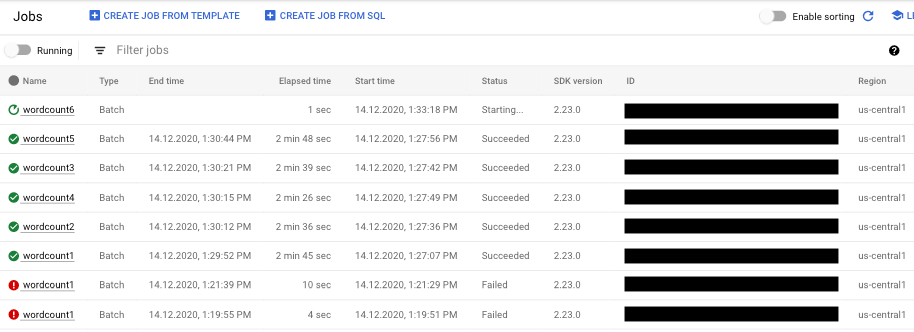
לג'וב יכולים להיות הסטטוסים הבאים:
- —: ממשק המעקב עדיין לא קיבל סטטוס משירות Dataflow.
- פועלת: המשימה פועלת.
- מתחיל...: העבודה נוצרה, אבל המערכת צריכה זמן להתכונן לפני ההפעלה.
- בתור: עבודת FlexRS נמצאת בתור או שעבודת Flex Template נמצאת בתהליך הפעלה (שיכול להימשך כמה דקות).
- ביטול...: המשימה מתבטלת.
- בוטלה: המשימה בוטלה.
- מתבצע ריקון...: מתבצע ריקון של העבודה.
- Drained (התרוקן): העבודה התרוקנה.
- מתבצע עדכון…: העבודה מתעדכנת.
- עודכן: העבודה עודכנה.
- הצלחה: העבודה הסתיימה בהצלחה.
- נכשל: המשימה לא הושלמה.
גישה לכלים להמחשת נתונים של משרות
כדי לגשת לתרשימים לניטור העבודה, לוחצים על שם העבודה בממשק הניטור של Dataflow. מוצג הדף פרטי משרה, שכולל את הפרטים הבאים:
- תרשים המשימה: ייצוג חזותי של צינור הנתונים
- פרטי ההרצה: כלי לאופטימיזציה של ביצועי צינור הנתונים
- מדדי משימות: מדדים לגבי הפעלת המשימה
- עלות: מדדים לגבי העלות המשוערת של המשרה
- התאמה אוטומטית לעומס (Autoscaling): מדדים שקשורים לאירועים של התאמה אוטומטית לעומס של משימות סטרימינג
- חלונית מידע על משרות: מידע תיאורי על תהליך הגיוס
- יומני משימות: יומנים שנוצרו על ידי שירות Dataflow ברמת המשימה
- יומני עובדים: יומנים שנוצרים על ידי שירות Dataflow ברמת העובד
- אבחון: טבלה שבה מוצגות השגיאות שהתרחשו בציר הזמן שנבחר והמלצות אפשריות לצנרת
- דגימת נתונים: כלי שמאפשר לכם לבחון את הנתונים בכל שלב בצינור.
בדף פרטי המשימה, אפשר לעבור בין תצוגות המשימה באמצעות הכרטיסיות גרף המשימה, פרטי ההרצה, מדדי המשימה, עלות והתאמה אוטומטית לעומס.
שימוש ב-Google Cloud CLI כדי להציג רשימה של משימות
אפשר גם להשתמש ב-Google Cloud CLI כדי לקבל רשימה של משימות Dataflow.
כדי לראות את רשימת עבודות Dataflow בפרויקט, משתמשים בפקודה dataflow jobs list:
gcloud dataflow jobs list
הפקודה מחזירה רשימה של המשרות הנוכחיות שלכם. הנה פלט לדוגמה:
  ID                                        NAME                                    TYPE   CREATION_TIME        STATE   REGION
  2015-06-03_16_39_22-4020553808241078833   wordcount-janedoe-0603233849            Batch  2015-06-03 16:39:22  Done    us-central1
  2015-06-03_16_38_28-4363652261786938862   wordcount-johndoe-0603233820            Batch  2015-06-03 16:38:28  Done    us-central1
  2015-05-21_16_24_11-17823098268333533078  bigquerytornadoes-johndoe-0521232402    Batch  2015-05-21 16:24:11  Done    europe-west1
  2015-05-21_13_38_06-16409850040969261121  bigquerytornadoes-johndoe-0521203801    Batch  2015-05-21 13:38:06  Done    us-central1
  2015-05-21_13_17_18-18349574013243942260  bigquerytornadoes-johndoe-0521201710    Batch  2015-05-21 13:17:18  Done    europe-west1
  2015-05-21_12_49_37-9791290545307959963   wordcount-johndoe-0521194928            Batch  2015-05-21 12:49:37  Done    us-central1
  2015-05-20_15_54_51-15905022415025455887  wordcount-johndoe-0520225444            Batch  2015-05-20 15:54:51  Failed  us-central1
  2015-05-20_15_47_02-14774624590029708464  wordcount-johndoe-0520224637            Batch  2015-05-20 15:47:02  Done    us-central1
כדי להציג מידע נוסף על משימה, משתמשים בפקודה dataflow jobs describe:
gcloud dataflow jobs describe JOB_ID
מחליפים את JOB_ID ב-ID. הפלט של הפקודה הזו אמור להיראות כך:
createTime: '2015-02-09T19:39:41.140Z'
currentState: JOB_STATE_DONE
currentStateTime: '2015-02-09T19:56:39.510Z'
id: 2015-02-09_11_39_40-15635991037808002875
name: tfidf-bchambers-0209193926
projectId: google.com:clouddfe
type: JOB_TYPE_BATCH
כדי לעצב את התוצאה בפורמט JSON, מריצים את הפקודה עם האפשרות --format=json:
gcloud --format=json dataflow jobs describe JOB_ID
העברה לארכיון (הסתרה) של משימות Dataflow מרשימה
כשמעבירים משימת Dataflow לארכיון, המשימה מוסרת מרשימת המשימות בדף Jobs ב-Dataflow במסוף. המשרה מועברת לרשימת משרות בארכיון. אפשר להעביר לארכיון רק משימות שהושלמו, כולל משימות במצבים הבאים:
JOB_STATE_CANCELLEDJOB_STATE_DRAINEDJOB_STATE_DONEJOB_STATE_FAILEDJOB_STATE_UPDATED
מידע נוסף על אימות המצבים האלה זמין במאמר זיהוי השלמה של משימת Dataflow.
לקבלת מידע על פתרון בעיות בהעברת משרות לארכיון, אפשר לעיין במאמר פתרון בעיות בהעברת משרות לארכיון בקטע 'פתרון בעיות ב-Dataflow'.
כל המשרות שהועברו לארכיון נמחקות אחרי תקופת שמירה של 30 יום.
העברת משרה לארכיון
כדי להסיר משימה שהושלמה מרשימת המשימות הראשית בדף משימות של Dataflow, פועלים לפי השלבים הבאים.
המסוף
נכנסים לדף Jobs של Dataflow במסוף Google Cloud .
מוצגת רשימה של משימות Dataflow עם הסטטוס שלהן.
בוחרים משרה.
בדף Job Details (פרטי המשרה), לוחצים על Archive (העברה לארכיון). אם העבודה לא הסתיימה, האפשרות העברה לארכיון לא זמינה.
REST
כדי להעביר משרה לארכיון באמצעות ה-API, משתמשים ב-method projects.locations.jobs.update.
בבקשה הזו צריך לציין אובייקט JobMetadata מעודכן. באובייקט JobMetadata.userDisplayProperties, משתמשים בצמד מפתח/ערך "archived":"true".
בנוסף לאובייקט JobMetadata המעודכן, בקשת ה-API צריכה לכלול גם את פרמטר השאילתה updateMask בכתובת ה-URL של הבקשה:
https://dataflow.googleapis.com/v1b3/[...]/jobs/JOB_ID/?updateMask=job_metadata.user_display_properties.archived
לפני שמשתמשים בנתוני הבקשה, צריך להחליף את הנתונים הבאים:
- PROJECT_ID: מזהה הפרויקט
- REGION: אזור Dataflow
- JOB_ID: המזהה של משימת Dataflow
ה-method של ה-HTTP וכתובת ה-URL:
PUT https://dataflow.googleapis.com/v1b3/projects/PROJECT_ID/locations/REGION/jobs/JOB_ID/?updateMask=job_metadata.user_display_properties.archived
גוף בקשת JSON:
{
  "job_metadata": {
    "userDisplayProperties": {
      "archived": "true"
    }
  }
}
כדי לשלוח את הבקשה עליכם לבחור אחת מהאפשרויות הבאות:
curl
שומרים את גוף הבקשה בקובץ בשם request.json ומריצים את הפקודה הבאה:
curl -X PUT \
     -H "Authorization: Bearer $(gcloud auth print-access-token)" \
     -H "Content-Type: application/json; charset=utf-8" \
     -d @request.json \
     "https://dataflow.googleapis.com/v1b3/projects/PROJECT_ID/locations/REGION/jobs/JOB_ID/?updateMask=job_metadata.user_display_properties.archived"
PowerShell
שומרים את גוף הבקשה בקובץ בשם request.json ומריצים את הפקודה הבאה:
$cred = gcloud auth print-access-token
$headers = @{ "Authorization" = "Bearer $cred" }

Invoke-WebRequest `
    -Method PUT `
    -Headers $headers `
    -ContentType: "application/json; charset=utf-8" `
    -InFile request.json `
    -Uri "https://dataflow.googleapis.com/v1b3/projects/PROJECT_ID/locations/REGION/jobs/JOB_ID/?updateMask=job_metadata.user_display_properties.archived" | Select-Object -Expand Content
אתם אמורים לקבל תגובת JSON שדומה לזו:
{
  "id": "JOB_ID",
  "projectId": "PROJECT_ID",
  "currentState": "JOB_STATE_DONE",
  "currentStateTime": "2025-05-20T20:54:41.651442Z",
  "createTime": "2025-05-20T20:51:06.031248Z",
  "jobMetadata": {
    "userDisplayProperties": {
      "archived": "true"
    }
  },
  "startTime": "2025-05-20T20:51:06.031248Z"
}
gcloud
הפקודה הזו מעבירה לארכיון משרה אחת. כדי לארכב את העבודה, היא צריכה להיות במצב סופי. אחרת, הבקשה נדחית. אחרי ששולחים את הפקודה, צריך לאשר שרוצים להפעיל אותה.
לפני השימוש בנתוני הפקודה הבאים, צריך להחליף את הנתונים הבאים:
-
JOB_ID: המזהה של משימת Dataflow שרוצים להעביר לארכיון. -
REGION: אופציונלי. האזור של Dataflow שבו מתבצעת העבודה.
מריצים את הפקודה הבאה:
Linux, macOS או Cloud Shell
gcloud dataflow jobs archive JOB_ID --region=REGION_ID
Windows (PowerShell)
gcloud dataflow jobs archive JOB_ID --region=REGION_ID
Windows (cmd.exe)
gcloud dataflow jobs archive JOB_ID --region=REGION_ID
אמורים לקבל תגובה שדומה לזו:
Archived job [JOB_ID].
createTime: '2025-06-29T11:00:02.432552Z'
currentState: JOB_STATE_DONE
currentStateTime: '2025-06-29T11:04:25.125921Z'
id: JOB_ID
jobMetadata:
userDisplayProperties:
    archived: 'true'
projectId: PROJECT_ID
startTime: '2025-06-29T11:00:02.432552Z'
הצגה ושחזור של עבודות שהועברו לארכיון
כדי לראות משימות שהועברו לארכיון או לשחזר משימות שהועברו לארכיון לרשימת המשימות הראשית בדף Jobs ב-Dataflow, פועלים לפי השלבים הבאים.
המסוף
נכנסים לדף Jobs של Dataflow במסוף Google Cloud .
לוחצים על המתג בארכיון. תוצג רשימה של משימות Dataflow שהועברו לארכיון.
בוחרים משרה.
כדי לשחזר את המשימה לרשימת המשימות הראשית בדף Jobs (משימות) ב-Dataflow, לוחצים על Restore (שחזור) בדף Job Details (פרטי המשימה).
REST
כדי לשחזר משימה שהועברה לארכיון באמצעות ה-API, משתמשים ב-method projects.locations.jobs.update.
בבקשה הזו צריך לציין אובייקט JobMetadata מעודכן. באובייקט JobMetadata.userDisplayProperties, משתמשים בצמד מפתח/ערך "archived":"false".
בנוסף לאובייקט JobMetadata המעודכן, בקשת ה-API צריכה לכלול גם את פרמטר השאילתה updateMask בכתובת ה-URL של הבקשה:
https://dataflow.googleapis.com/v1b3/[...]/jobs/JOB_ID/?updateMask=job_metadata.user_display_properties.archived
לפני שמשתמשים בנתוני הבקשה, צריך להחליף את הנתונים הבאים:
- PROJECT_ID: מזהה הפרויקט
- REGION: אזור Dataflow
- JOB_ID: המזהה של משימת Dataflow
ה-method של ה-HTTP וכתובת ה-URL:
PUT https://dataflow.googleapis.com/v1b3/projects/PROJECT_ID/locations/REGION/jobs/JOB_ID/?updateMask=job_metadata.user_display_properties.archived
גוף בקשת JSON:
{
  "job_metadata": {
    "userDisplayProperties": {
      "archived": "false"
    }
  }
}
כדי לשלוח את הבקשה עליכם לבחור אחת מהאפשרויות הבאות:
curl
שומרים את גוף הבקשה בקובץ בשם request.json ומריצים את הפקודה הבאה:
curl -X PUT \
     -H "Authorization: Bearer $(gcloud auth print-access-token)" \
     -H "Content-Type: application/json; charset=utf-8" \
     -d @request.json \
     "https://dataflow.googleapis.com/v1b3/projects/PROJECT_ID/locations/REGION/jobs/JOB_ID/?updateMask=job_metadata.user_display_properties.archived"
PowerShell
שומרים את גוף הבקשה בקובץ בשם request.json ומריצים את הפקודה הבאה:
$cred = gcloud auth print-access-token
$headers = @{ "Authorization" = "Bearer $cred" }

Invoke-WebRequest `
    -Method PUT `
    -Headers $headers `
    -ContentType: "application/json; charset=utf-8" `
    -InFile request.json `
    -Uri "https://dataflow.googleapis.com/v1b3/projects/PROJECT_ID/locations/REGION/jobs/JOB_ID/?updateMask=job_metadata.user_display_properties.archived" | Select-Object -Expand Content
אתם אמורים לקבל תגובת JSON שדומה לזו:
{
  "id": "JOB_ID",
  "projectId": "PROJECT_ID",
  "currentState": "JOB_STATE_DONE",
  "currentStateTime": "2025-05-20T20:54:41.651442Z",
  "createTime": "2025-05-20T20:51:06.031248Z",
  "jobMetadata": {
    "userDisplayProperties": {
      "archived": "false"
    }
  },
  "startTime": "2025-05-20T20:51:06.031248Z"
}