



本教程面向希望使用数据洞察直观呈现 BigQuery 中的 GEOGRAPHY 数据的人员。如需完成本教程,您需要一个 BigQuery 结算项目。您无需了解如何编写 SQL,即可使用公共数据集。
目标
在本教程中,您将创建一个报告,其中显示华盛顿州的租房可负担性。您将使用 Google 地图直观呈现来自公共 BigQuery 数据集的 GEOGRAPHY 数据。
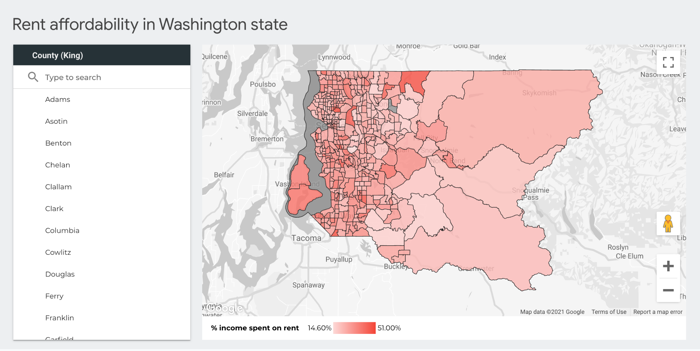
在本教程中,您将完成以下任务:
准备工作
如果您尚未设置 BigQuery 结算项目,可以免费注册。
创建新的空白报告
- 登录数据洞察。
- 点击
 创建,然后选择报告。
 在向报告添加数据面板中,选择 BigQuery。
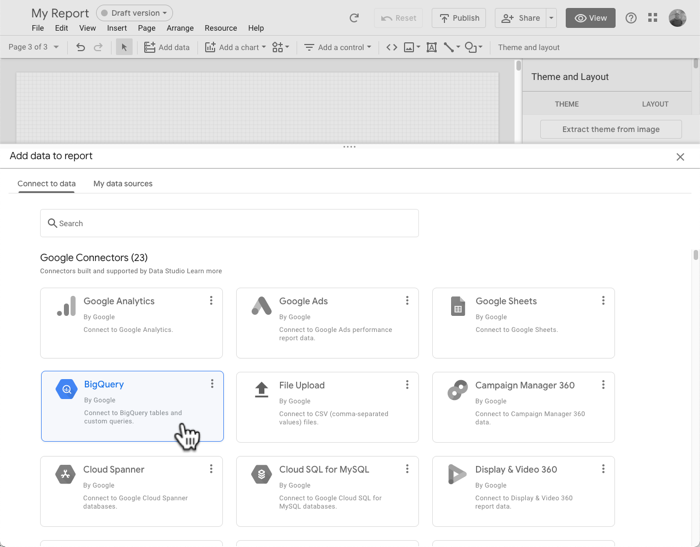
在左侧导航栏中,选择自定义查询。
选择或输入结算项目 ID。
在输入自定义查询下,粘贴以下 SQL 查询:
select ct.state_fips_code, ct.county_fips_code, c.county_name, ct.tract_ce, ct.geo_id, ct.tract_name, ct.lsad_name, ct.internal_point_lat, ct.internal_point_lon, ct.internal_point_geo, ct.tract_geom, acs.total_pop, acs.households, acs.male_pop, acs.female_pop, acs.median_age, acs.median_income, acs.income_per_capita, acs.gini_index, acs.owner_occupied_housing_units_median_value, acs.median_rent, acs.percent_income_spent_on_rent, from `bigquery-public-data.geo_census_tracts.census_tracts_washington` ct left join `bigquery-public-data.geo_us_boundaries.counties` c on (ct.state_fips_code || ct.county_fips_code) = c.geo_id left join `bigquery-public-data.census_bureau_acs.censustract_2018_5yr` acs on ct.geo_id = acs.geo_id点击添加,将此数据添加到报告中。
向报告添加 Google 地图
- 删除报告页面上的表格。
- 点击添加图表。
- 在 Google 地图部分中,点击填充地图。
配置地图
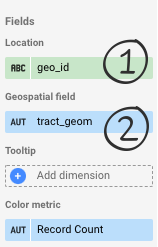
此时,地图不会显示。您需要先添加用于唯一标识每个位置的字段。
- 在位置部分中,点击无效维度,然后选择 geo_id。
- 此字段可唯一标识每个普查区。
- 在地理空间 字段部分,点击添加指标,然后选择 tract_geom。
- 此字段包含定义您要显示的面的 BigQuery
GEOGRAPHY数据。
- 此字段包含定义您要显示的面的 BigQuery
地图应如下所示:
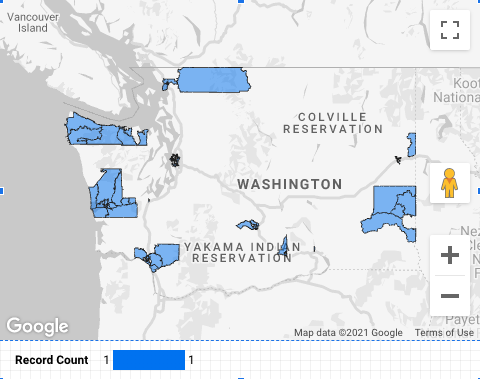
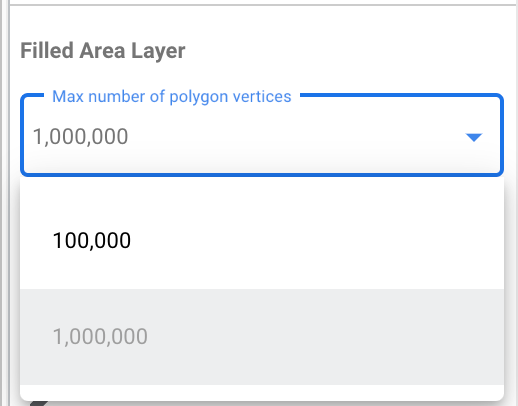
为什么地图缺少多边形?数据洞察中的 Google 地图默认绘制 10 万个点(多边形顶点),但 tract_geom 列包含 911,364 个点。您可以增加点数(最多 100 万个),也可以添加过滤条件以重点关注特定区域,从而减少点数。在图表属性面板的样式标签页中,找到填充区域图层部分,将多边形顶点的最大数量设置为 1,000,000。
添加县级过滤条件
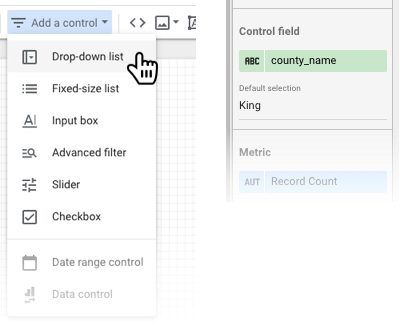
- 在工具栏中,点击添加控件。
- 选择下拉列表。
- 将控制字段设置为 county_name,并为默认选择输入 King。
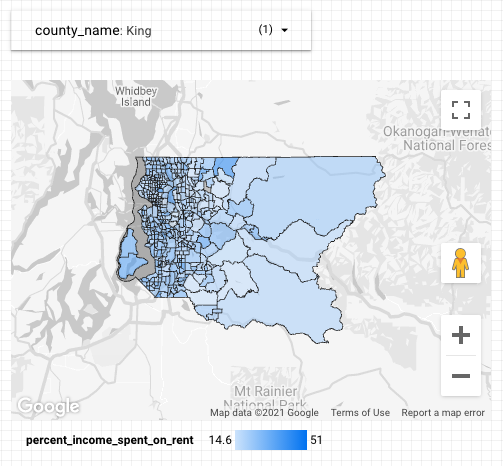
现在,您应该会看到包含西雅图的 King County 的所有多边形:
设置地图样式
地图的默认颜色指标是“记录数”。您也可以选择其他指标。
在颜色指标部分中,选择 percent_income_spent_on_rent。
与地图互动
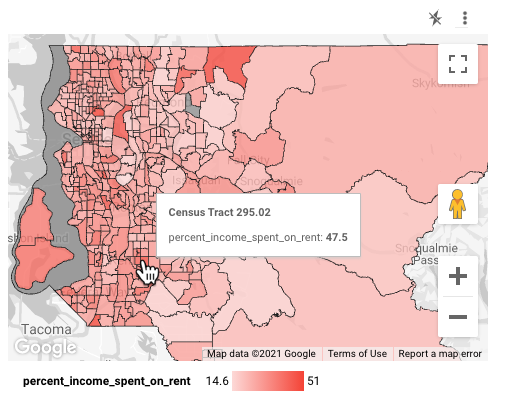
根据您开启的选项,您可以放大和平移地图,并注意到人口普查区,例如西雅图的大学区,这里的人们将近一半的收入都用于支付房租:
更改提示
当您将鼠标悬停在地图上时,会发现工具提示显示的是 geo_id,这在此上下文中并没有特别的意义:
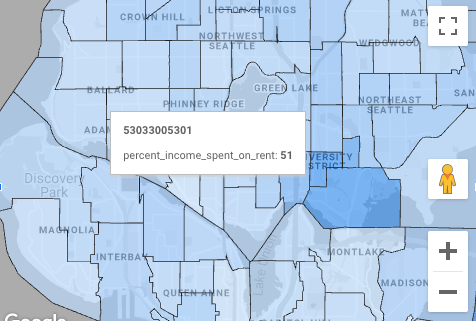
您可以更改提示维度,为观看者提供更有用的提示。
- 在报告中,点击修改。
- 选择地图。
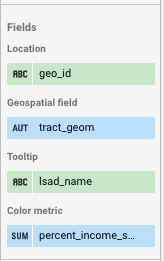
- 在属性面板的提示部分,选择 lsad_name。
- 此字段包含直观易懂的人口普查区名称:
为地图添加更多样式
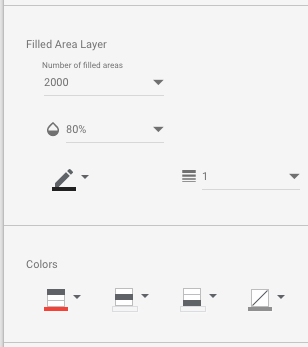
您可以在样式标签页中自定义地图的外观。例如,您可以将填充不透明度增加到 80%,并将颜色渐变从蓝色更改为红色。
恭喜
您已在数据洞察中创建了一个 Google 地图,用于直观呈现 BigQuery GEOGRAPHY 数据。
相关资源
- 连接到 Google BigQuery
- BigQuery 公共数据集(包含地理多边形数据的多个数据集)
- Google 地图参考资料
- BigQuery 地理位置函数
- 使用数据洞察动态直观呈现 BigQuery 地点数据分析数据