



Ce tutoriel s'adresse aux personnes qui souhaitent visualiser des données GEOGRAPHY de BigQuery à l'aide de Data Studio. Pour suivre ce tutoriel, vous devez disposer d'un projet de facturation BigQuery. Vous n'avez pas besoin de savoir comment écrire en SQL. Vous pouvez utiliser l'ensemble de données public.
Objectifs
Dans ce tutoriel, vous allez créer un rapport indiquant les coûts de location immobilière dans l'État de Washington. Vous utiliserez une carte Google Maps pour visualiser les données GEOGRAPHY provenant d'un ensemble de données BigQuery public.
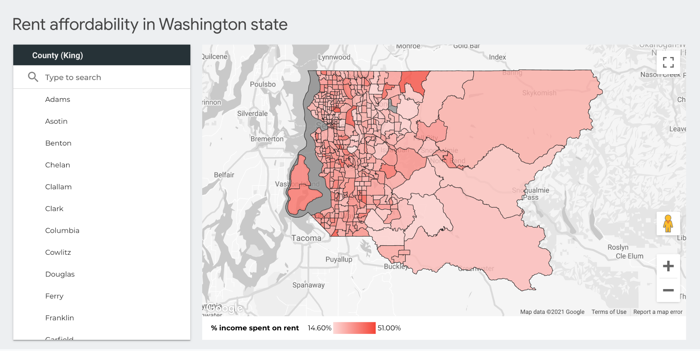
Dans ce tutoriel, vous allez effectuer les opérations suivantes :
- Créer un rapport vide
- Ajouter une carte Google Maps au rapport
- Configurer la carte
- Appliquer un style à la carte
- Interagir avec la carte
- Modifier l'info-bulle
- Ajouter d'autres styles à la carte
Avant de commencer
Si vous n'avez pas encore configuré de projet de facturation BigQuery, vous pouvez vous inscrire sans frais.
Créer un rapport vide
- Connectez-vous à Data Studio.
- Cliquez sur
 Créer, puis sélectionnez Rapport.
 Dans le panneau Ajouter des données au rapport, sélectionnez BigQuery.
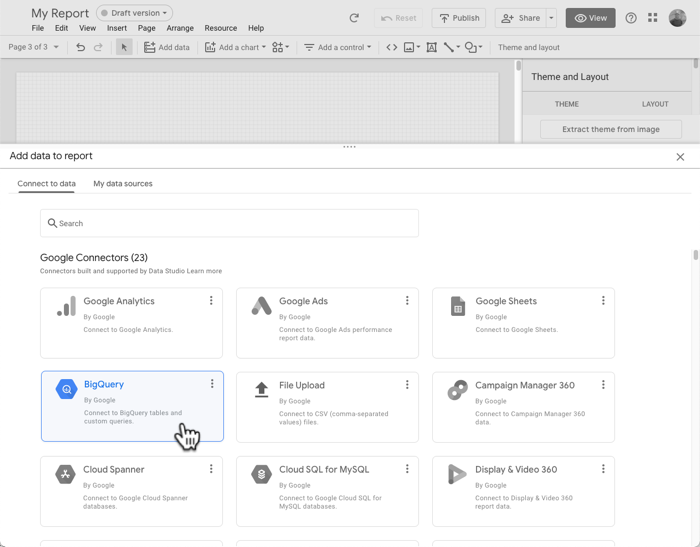
Dans le menu de navigation de gauche, sélectionnez REQUÊTE PERSONNALISÉE.
Sélectionnez ou saisissez l'ID de votre projet de facturation.
Sous Saisissez une requête personnalisée, collez la requête SQL suivante :
select ct.state_fips_code, ct.county_fips_code, c.county_name, ct.tract_ce, ct.geo_id, ct.tract_name, ct.lsad_name, ct.internal_point_lat, ct.internal_point_lon, ct.internal_point_geo, ct.tract_geom, acs.total_pop, acs.households, acs.male_pop, acs.female_pop, acs.median_age, acs.median_income, acs.income_per_capita, acs.gini_index, acs.owner_occupied_housing_units_median_value, acs.median_rent, acs.percent_income_spent_on_rent, from `bigquery-public-data.geo_census_tracts.census_tracts_washington` ct left join `bigquery-public-data.geo_us_boundaries.counties` c on (ct.state_fips_code || ct.county_fips_code) = c.geo_id left join `bigquery-public-data.census_bureau_acs.censustract_2018_5yr` acs on ct.geo_id = acs.geo_idCliquez sur Ajouter pour ajouter ces données au rapport.
Ajouter une carte Google Maps au rapport
- Supprimez le tableau de la page du rapport.
- Cliquez sur Ajouter un graphique.
- Dans la section Google Maps, cliquez sur Carte choroplèthe.
Configurer la carte
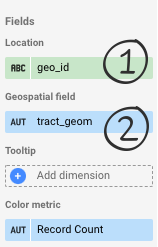
La carte ne s'affiche pas encore. Vous devez d'abord ajouter le champ qui identifie de manière unique chaque emplacement.
- Dans la section Emplacement, cliquez sur Dimension non valide, puis sélectionnez geo_id.
- Ce champ identifie de manière unique chaque zone de recensement.
- Dans la section Champ géospatial, cliquez sur Ajouter une métrique, puis sélectionnez tract_geom.
- Ce champ contient les données
GEOGRAPHYde BigQuery qui définissent les polygones que vous souhaitez afficher.
- Ce champ contient les données
La carte devrait se présenter comme suit :
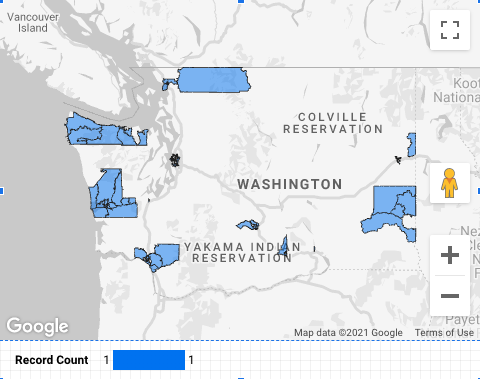
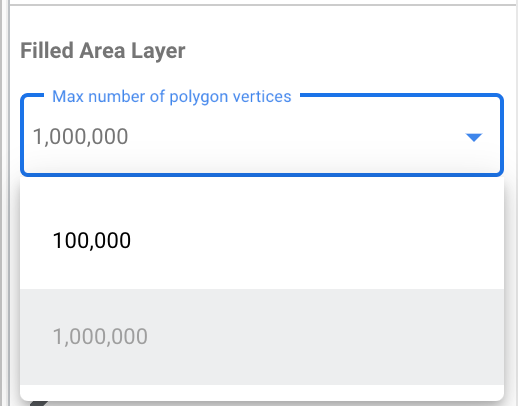
Pourquoi manque-t-il des polygones sur la carte ? Une carte Google Maps dans Data Studio peut tracer jusqu'à 100 000 points (sommets de polygone), mais la colonne tract_geom contient 911 364 points. Vous pouvez augmenter le nombre de points (jusqu'à un maximum de 1 million) ou, pour le réduire, ajouter un filtre afin de vous concentrer sur une zone spécifique. Dans l'onglet STYLE du panneau des propriétés du graphique, dans la section Calque "Zone remplie", définissez le Nombre max. de sommets du polygone sur 1 000 000.
Ajouter un filtre de comté
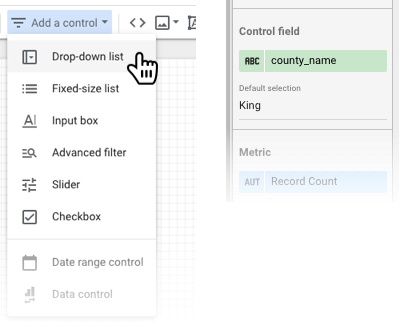
- Dans la barre d'outils, cliquez sur Ajouter une commande.
- Sélectionnez Liste déroulante.
- Définissez le champ Contrôle sur county_name et, pour Sélection par défaut, saisissez King.
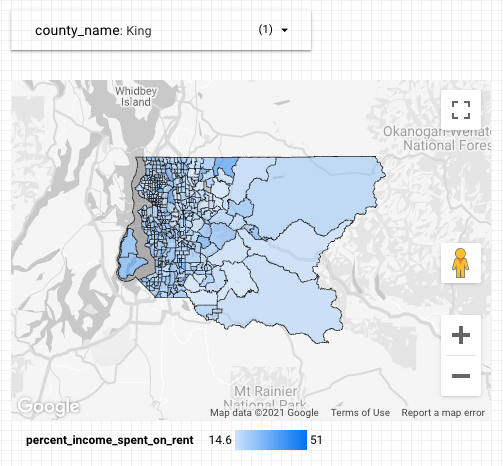
Vous devriez maintenant voir tous les polygones du comté de King, où se trouve Seattle :
Appliquer un style à la carte
La métrique couleur par défaut de la carte est Record Count (Nombre d'enregistrements). Vous pouvez également choisir une autre métrique.
Dans la section Métrique Couleur, sélectionnez percent_income_spent_on_rent.
Interagir avec la carte
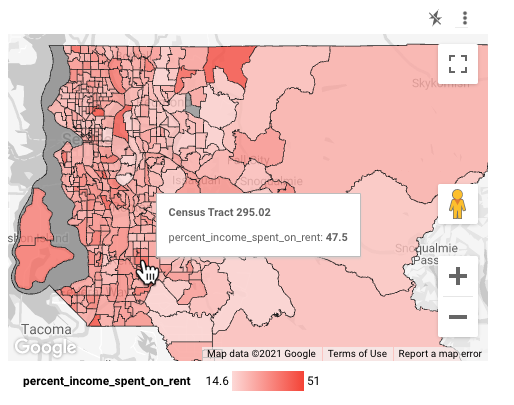
En fonction des options que vous avez activées, vous pouvez zoomer et faire un panoramique, puis observer les secteurs de recensement dans lesquels les habitants dépensent près de la moitié de leurs revenus en location, comme le quartier University District à Seattle :
Modifier l'info-bulle
Lorsque vous passez la souris sur la carte, l'info-bulle affiche le geo_id, qui est peu utile dans ce contexte :
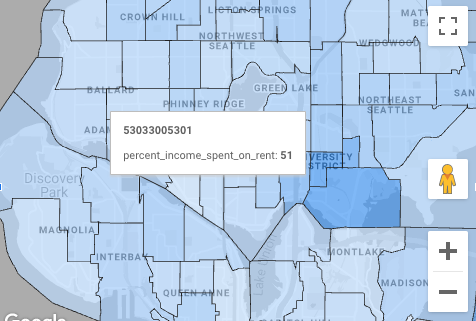
Vous pouvez fournir aux visiteurs une info-bulle plus intéressante en modifiant la dimension Info-bulle.
- Dans le rapport, cliquez sur Modifier.
- Sélectionnez la carte.
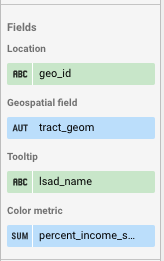
- Dans la section Info-bulle du panneau des propriétés, sélectionnez lsad_name.
- Ce champ contient le nom de la zone de recensement lisible par l'humain :
Ajouter d'autres styles à la carte
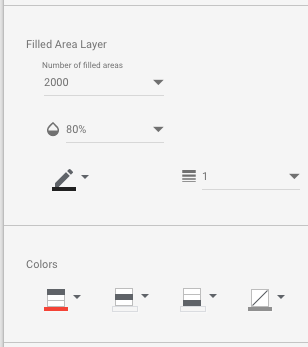
Vous pouvez personnaliser l'apparence de la carte sous l'onglet STYLE. Par exemple, vous pouvez augmenter l'opacité de remplissage jusqu'à 80% et remplacer le dégradé de couleurs bleu par un dégradé rouge.
Félicitations
vous avez créé une carte Google Maps dans Data Studio pour visualiser des données GEOGRAPHY BigQuery.
Ressources associées
- Associer à Google BigQuery
- Ensembles de données publics BigQuery (plusieurs ensembles de données contenant des données géographiques polygonales)
- Référence Google Maps
- Fonctions géographiques BigQuery
- Visualiser dynamiquement les données BigQuery Places Insights avec Data Studio