


אתם יכולים להגדיר את הגופן ואת צבעי הרקע שבהם ישמשו התרשימים על סמך הנתונים. לדוגמה, אפשר להדגיש את הצבע של הגופן של שורה שלמה בטבלה בירוק אם הערך בשדה שנקרא קמפיין הוא 'מבצע סוף הקיץ', או להגדיר את הרקע של תרשים של כרטיס מידע לאדום אם הערך בשדה שנקרא קליקים קטן מ-100.
עיצוב מותנה בצבע אחד
עיצוב מותנה בצבע יחיד מאפשר להחיל על הנתונים צבע גופן וצבע רקע ספציפיים. תנאים של צבע יחיד יכולים לכלול את האפשרויות הבאות:
- מידות
- מדדים
- כמה תנאים באמצעות לוגיקת AND/OR
אפשר להשתמש בפורמט של צבע יחיד בסוגי התרשימים הבאים:
שימוש בעיצוב בצבע אחד בתרשים טבלה
כדי להחיל עיצוב בצבע אחד על תרשים טבלה:
בוחרים תרשים טבלה.
בחלונית מאפיינים, פותחים את הכרטיסייה סגנון.
בקטע עיצוב מותנה, לוחצים על + הוספת עיצוב כדי לפתוח את התפריט יצירת כללים.
בקטע סוג הצבע, בוחרים באפשרות צבע יחיד.
בקטע כללי עיצוב, משתמשים בתפריט בחירת שדה כדי לבחור שדה להשוואה. בהתאם להגדרות התרשים, האפשרויות יכולות לכלול את סוגי השדות הבאים:
- מאפיין: השוואה לערך מאפיין.
- מדד: השוואה לערך של מדד.
- בחירה של שדה כלשהו: השוואה לכל ערך בתרשים (מידע נוסף זמין בקטע בחירה של שדה כלשהו בדף הזה).
בתפריט בחירת תנאי, בוחרים תנאי השוואה. לדוגמה, אפשר לבחור באפשרות כמו מכיל, שווה ל או ריק.
בשדה ערך קלט, מזינים ערך.
במקרה של מדדים, אפשר להזין ערך מילולי או לציין מדד אחר בתרשים. לדוגמה, 'מבצע קיץ' או תחזית מכירות.בקטע צבע וסגנון, בוחרים את הצבעים שיוחלו כשהתנאים של כללי העיצוב יתקיימו.
לוחצים על Save.
שימוש בעיצוב בצבע אחד בתרשים של טבלת צירים
כדי להחיל עיצוב בצבע יחיד על תרשים של טבלת צירים:
- עריכת הדוח
- בוחרים תרשים של טבלת צירים.
- בחלונית מאפיינים, פותחים את הכרטיסייה סגנון.
- בקטע עיצוב מותנה, לוחצים על + הוספת עיצוב כדי לפתוח את התפריט יצירת כללים.
- בקטע סוג הצבע, בוחרים באפשרות צבע יחיד.
- בקטע Format rules (כללי פורמט), בוחרים באחת מאפשרויות ההשוואה הבאות:
- מדד : השוואה לערך של מדד.
- שורה : השוואה לערך של מאפיין שורה.
- עמודה : השוואה לערך של מאפיין עמודה.
- כל ערך : השוואה לכל ערך בתרשים (מידע נוסף מופיע בקטע בחירת שדה כלשהו בדף הזה).
- בתפריט בחירת תנאי, בוחרים תנאי השוואה. לדוגמה, אפשר לבחור באפשרות כמו מכיל, שווה ל או ריק.
- מזינים ערך בשדה ערך קלט.
לגבי מדדים, מזינים ערך מילולי או מציינים מדד אחר בתרשים. לדוגמה, 'מבצע קיץ' או תחזית מכירות. - אופציונלי: מסמנים את התיבה החלה במצב מכווץ בקטע כללי עיצוב כדי להחיל את העיצוב על טבלאות צירים מכווצות. העיצוב המותנה יחול על השורה הגלויה כאשר ערך מכווץ יעמוד בתנאים שהוגדרו.
- בקטע צבע וסגנון, בוחרים את הצבעים שיוחלו כשהתנאים של כללי העיצוב יתקיימו.
- לוחצים על Save.
שימוש בעיצוב בצבע אחד בלוח תוצאות או בתרשים עמודות
אפשר להדגיש ערכים בכרטיסי מידע ובתרשימי עמודות על סמך תנאים ספציפיים. כדי להחיל עיצוב בצבע אחד על כרטיס ניקוד או על תרשים עמודות:
- עריכת הדוח
- בוחרים תרשים של כרטיס מידע.
- בחלונית מאפיינים, פותחים את הכרטיסייה סגנון.
- בקטע עיצוב מותנה, לוחצים על + הוספת עיצוב כדי לפתוח את התפריט יצירת כללים.
- בקטע סוג הצבע, בוחרים באפשרות צבע יחיד.
- בקטע כללי עיצוב, האפשרות ערכים נבחרת ואי אפשר לשנות אותה. האפשרות Values משתמשת אוטומטית במדד הנוכחי של כרטיס הניקוד כבסיס לכלל העיצוב.
- בוחרים תנאי השוואה מהתפריט בחירת תנאי. לדוגמה, אפשר לבחור באפשרות כמו מכיל, שווה ל או ריק.
- מזינים ערך בשדה ערך קלט.
- בקטע צבע וסגנון, בוחרים את הצבעים שיוחלו כשהתנאים של כללי העיצוב יתקיימו.
- לוחצים על Save.
בחירת שדה כלשהו
האפשרות Select any field (בחירת שדה כלשהו) בקטע Format rules (כללי עיצוב) מאפשרת להגדיר כלל עיצוב של צבע יחיד על סמך שדה כלשהו בתרשים.
כדי להשתמש באפשרות בחירת שדה כלשהו, לוחצים על בחירת שדה כלשהו באפשרויות ההשוואה בקטע כללי עיצוב.
עיצוב מותנה של סולם צבעים
תנאים של סולם צבעים מאפשרים להעריך מדד יחיד לפי האחוז או הערך המספרי המוחלט שלו.
אפשר להשתמש בעיצוב של סולם צבעים בסוגים הבאים של תרשימים:
שימוש בעיצוב של סולם צבעים בתרשים טבלה או בתרשים של טבלת צירים
כדי להשתמש בעיצוב של סולם צבעים בטבלה או בתרשים של טבלת ציר:
- עריכת הדוח
- בוחרים תרשים טבלה או תרשים של טבלת צירים.
- בחלונית מאפיינים, פותחים את הכרטיסייה סגנון.
- בקטע עיצוב מותנה, לוחצים על + הוספת עיצוב כדי לפתוח את התפריט יצירת כללים.
- בקטע סוג הצבע, בוחרים באפשרות סולם צבעים.
- בקטע Format based on, בוחרים שדה בתפריט Select a field. אפשר לבחור רק מדד אחד כבסיס לסולם צבעים.
- בקטע צבע וסגנון, בוחרים את החלק בתרשים שרוצים לעצב.
- בתרשימי טבלה, אפשר לעצב שדות בודדים או את כל השורה.
- בתרשימים של טבלאות צירים, אפשר לעצב רק אחד מהמדדים בתרשים.
- בוחרים טווח צבעים. לוחצים על לחצן החץ
 היפוך סולם הצבעים כדי לשנות את כיוון המעבר ההדרגתי.
 - לכל נקודה על הגרף, מזינים ערך בשדה ערך קלט ולוחצים על הלחצן צבע רקע כדי להתאים אישית את צבע הרקע של כל נקודה על הגרף.
- לוחצים על Save.
שימוש בעיצוב של סולם צבעים בלוח תוצאות או בתרשים עמודות
כדי להשתמש בעיצוב של סולם צבעים בלוח תוצאות או בתרשים עמודות:
- עריכת הדוח
- בוחרים תרשים של כרטיס מידע.
- בחלונית מאפיינים, פותחים את הכרטיסייה סגנון.
- בקטע עיצוב מותנה, לוחצים על + הוספת עיצוב כדי לפתוח את התפריט יצירת כללים.
- בקטע סוג הצבע, בוחרים באפשרות סולם צבעים.
- בקטע כללי עיצוב, האפשרות ערכים נבחרת ואי אפשר לשנות אותה. האפשרות Values משתמשת אוטומטית במדד הנוכחי של כרטיס הניקוד כבסיס לכלל העיצוב.
- בקטע צבע וסגנון, בוחרים טווח צבעים. לוחצים על לחצן החץ היפוך סולם הצבעים כדי לשנות את כיוון המעבר ההדרגתי.
- לכל נקודה,מזינים ערך בשדה ערך קלט ולוחצים על הלחצן צבע רקע כדי להתאים אישית את צבע הרקע.
- לוחצים על Save.
כללים מורכבים לעיצוב
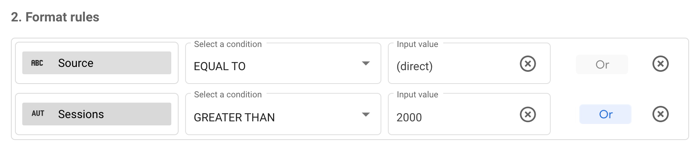
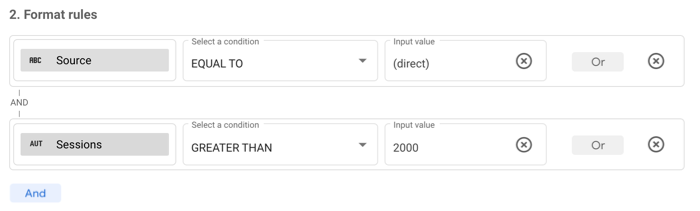
כללים של עיצוב מותנה יכולים לכלול כמה תנאים באמצעות לוגיקה של AND או OR.
בדוגמה הבאה, שורות שמתאימות לתנאי יפורמטו בתרשים טבלה, כשהערך של מאפיין בשם מקור הוא שווה ל (direct), או כשהערך של מאפיין בשם סשנים הוא גדול מ 2,000.
בדוגמה הזו, תרשים טבלה יעצב שורות שתואמות לתנאי כשהערך של מאפיין בשם מקור הוא שווה ל '(direct)' וגם כשהערך של מאפיין בשם סשנים הוא גדול מ 2,000. כדי שהעיצוב יחול, שני התנאים צריכים להתקיים.
סדר כללי העיצוב
לסדר שבו מציינים את כללי העיצוב יכולה להיות חשיבות. הערכה של כמה כללים בתרשים מתבצעת בסדר עוקב, והכלל שמוחל הוא הכלל שכולל את קבוצת התנאים האחרונה שנמצאה כנכונה. לדוגמה, יש שלושה כללים בטבלה:
- כלל 1 מגדיר גם צבע גופן וגם צבע רקע.
- כלל 2 מגדיר צבע גופן.
- כלל 3 מגדיר צבע רקע.
אם כל שלושת הכללים נכונים, צבע הגופן מכלל 2 וצבע הרקע מכלל 3 יחולו. המערכת תתעלם מכלל 1.
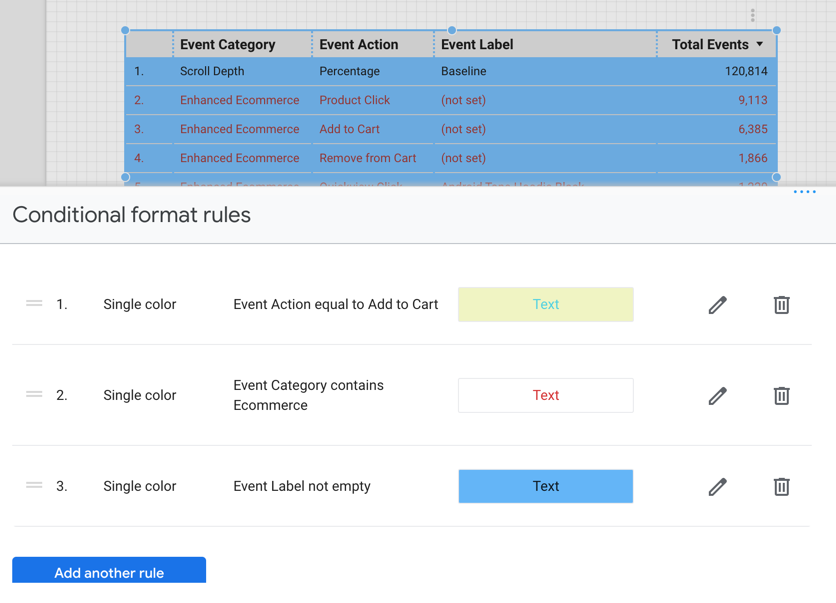
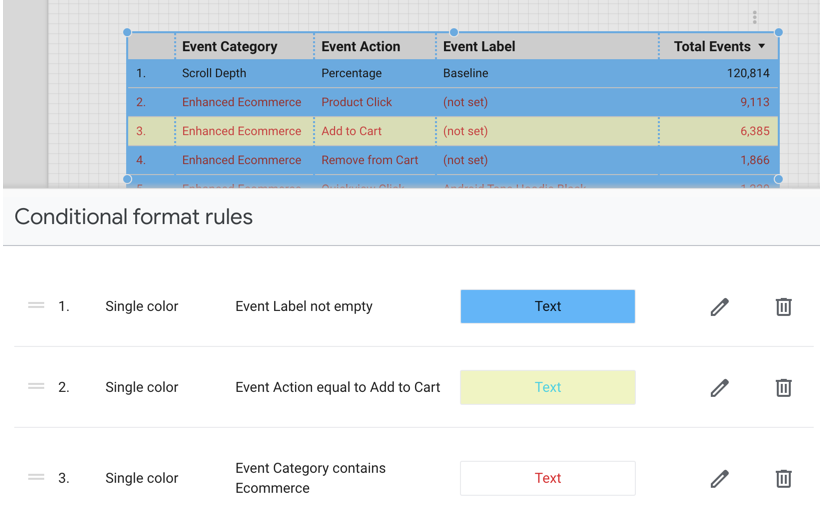
כדי לשנות את סדר הכללים, לוחצים על הכלל בתפריט כללים של עיצוב מותנה וגוררים אותו למיקום הרצוי.
כשמעבירים את כלל 3 מהדוגמה הקודמת למיקום הכלל הראשון, הגדרת צבע הרקע שלו מועברת בהיררכיית הכללים ומוחלת על הטבלה.
מה אפשר לעצב
אפשר להחיל עיצוב מותנה על החלקים הבאים בתרשימים:
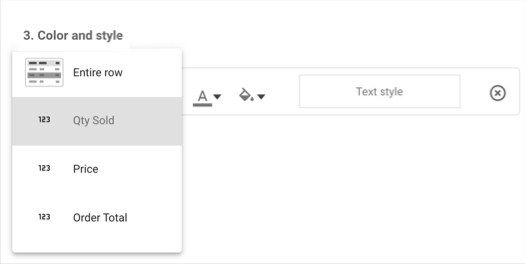
עיצוב השורה כולה
האפשרות שורה שלמה מחילה את הצבעים שבוחרים על כל שורה בטבלה שתואמת לתנאי.
עיצוב שדה ספציפי
כדי לעצב שדה ספציפי בטבלה, בוחרים את השדה מהתפריט.
בכרטיסי ניקוד או בטבלאות שמוגדר בהן כלל העיצוב Select any field, האפשרות הזו מופיעה כתאים, והיא האפשרות היחידה שזמינה.
עיצוב מאפיינים של פירוט לפי רמות ומדדים אופציונליים
אפשר להחיל כללי עיצוב על מאפייני פירוט ועל מדדים אופציונליים. כללי העיצוב יחולו רק כשבוחרים את השדות האלה בתרשים.
איך בוחרים צבעים
אתם יכולים להשתמש בצבעים בודדים או בסולם צבעים כדי לעצב את התרשימים.
צבעים בודדים
משתמשים בבוחר הצבעים כדי לבחור את צבע הגופן וצבע הרקע לערכים שצוינו לכל תנאי. דוגמה לאופן שבו הצבעים יופיעו בתרשים מוצגת לצד בחירת הצבע בתפריט יצירת כללים.
סולם צבעים
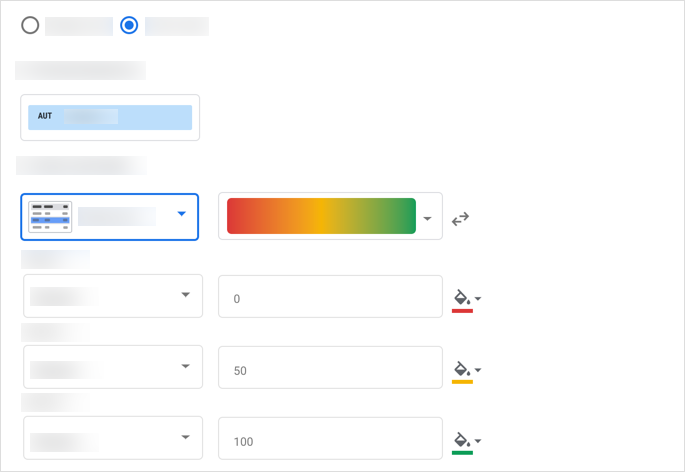
נקודות הנתונים קובעות את הערכים המינימליים, האמצעיים והמקסימליים של סולם הצבעים. כברירת מחדל, סולם צבעים חדש מגדיר שלוש נקודות נתונים שמבוססות על אחוזים, עם צבעים מוגדרים מראש (אדום, צהוב, ירוק). אפשר לבסס את הסולם על מספרים מוחלטים ולבחור צבעים שונים לכל נקודה על הגרף.
אפשר להגדיר עד חמש נקודות נתונים ולפחות שתי נקודות נתונים.
- כדי להוסיף עוד נקודות על הגרף, מעבירים את הסמן מעל נקודה קיימת ולוחצים על הוספה
 .
. - כדי להסיר נקודה על הגרף, מעבירים את הסמן מעל נקודה קיימת ולוחצים על מחיקה
 .
.
שימוש בצבעים מוגדרים מראש על סמך העיצוב הנוכחי
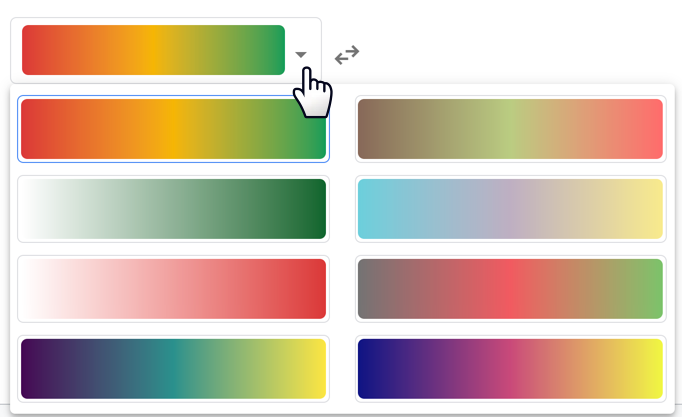
לוחצים על החץ למטה בתצוגה מקדימה של סולם צבעים כדי לבחור סולם צבעים חדש מוגדר מראש. הסולמות המוגדרים מראש האלה מבוססים על ערכת הנושא של הדוח, כך שאפשר לשמור על עקביות ויזואלית בדוח. שני סולמות הצבעים האחרונים עברו אופטימיזציה במיוחד למשתמשים עם ליקויי ראייה.
היפוך סולם הצבעים
כדי להחליף את הסדר של הצבעים המינימלי והמקסימלי, לוחצים על לחצן החץ היפוך סולם הצבעים.
כללי עיצוב, אחוזים ודיוק עשרוני
כשיוצרים כללים להשוואת מספרים, צריך להשתמש בערך בפועל בנתונים ולא בערך שמוצג בתרשימים. לדוגמה, כדי ליצור כלל עיצוב שבוחר ערכים שגדולים מ-51.2%, צריך להשתמש בערך העשרוני: Bounce rate >.512 באופן דומה, יכול להיות שהמספרים שמוצגים בתרשימים יעברו עיגול כלפי מעלה או כלפי מטה. כדי שהכלל יתאים לנתונים הבסיסיים, צריך לכלול בו את כל הספרות הנדרשות. לדוגמה, כלל כמו Bounce rate =.512 לא יחול אם הערך בפועל הוא 0.5119, גם אם המספר הזה מופיע כ-0.512 אחרי עיגול לשלוש ספרות אחרי הנקודה העשרונית. אפשר לשנות את רמת הדיוק של המדדים אחרי הנקודה העשרונית בכרטיסייה סגנון בחלונית מאפיינים של התרשים.
עריכה ומחיקה של כללים של עיצוב מותנה
- עריכת הדוח
- בוחרים את התרשים עם הכלל שרוצים לערוך.
- בחלונית מאפיינים, פותחים את הכרטיסייה סגנון.
- בקטע עיצוב מותנה, לוחצים על עריכה
 כדי לפתוח את התפריט כללי עיצוב מותנה.
 - לוחצים על עריכה או על מחיקה ליד הכלל שרוצים לשנות .
העתקת כללים של עיצוב מותנה
יש שתי שיטות להעתקת כללים של עיצוב מותנה.
כדי להעתיק כללים של עיצוב מותנה מתרשים קיים אחד לתרשים קיים אחר, פועלים לפי השלבים הבאים:
- העתקת תרשים עם עיצוב מותנה
- בסרגל הכלים של תפריט הדוחות, פותחים את התפריט עריכה.
- לוחצים על האפשרות הדבקה מיוחדת.
- לוחצים על האפשרות הדבקת הסגנון בלבד.
כדי ליצור תרשים חדש עם אותם כללים של עיצוב מותנה כמו בתרשים קיים, מעתיקים את התרשים הקיים ומדביקים אותו.
מגבלות של עיצוב מותנה
אלו המגבלות שחלות על עיצוב מותנה:
- עיצוב מותנה בצבע יחיד זמין רק בתרשימי טבלה, בתרשימי טבלת צירים, בתרשימי כרטיסי ניקוד, בתרשימי עמודות ובמשתני תוצאות של שאילתות.
- עיצוב מותנה של סולם צבעים זמין רק בתרשימי טבלה, בתרשימי כרטיסי ניקוד, בתרשימי עמודות ובמשתני תוצאות של שאילתות.
- אי אפשר להשתמש בעיצוב מותנה בתרשימים משולבים.
- כללים של עיצוב מותנה לא חלים על סכומי ביניים או על סכום כולל.
- בתרשימים של טבלאות צירים עם תנאים מורכבים שמבוססים על מאפיינים, צריך להשתמש באותו שדה בכל תנאי
OR. - בכללים של עיצוב מותנה אפשר להשתמש רק בשדות שנבחרו בתרשים.
- אפשר להחיל עד 20 כללי עיצוב על כל תרשים.
- אם עוברים בין סוגים של תרשימי ויזואליזציה (לדוגמה, מעבר מתרשים טבלה לתרשים של כרטיס מידע, או מתרשים של טבלת צירים לתרשים טבלה), יכול להיות שיהיה צורך לעדכן את כללי העיצוב המותנה, בהתאם לסוג התרשים ולשדות שבהם נעשה שימוש בכלל.