


בכרטיסי מידע מוצג סיכום של מדד יחיד. בדרך כלל משתמשים בכרטיסי מידע כדי להציג מדדי ביצועים מרכזיים או משתנה אחר שמודד את המצב או הביצועים של העסק או של תחום פעילות מסוים. לדוגמה, כרטיס הניקוד יכול לסכם את סך המכירות, שיעור הנטישה הממוצע, מספר החשיפות של המודעות, זמן ההמתנה המקסימלי, שיעור הכשל המינימלי וכו'.
כרטיסי מידע ב-Data Studio
כרטיסי מידע ב-Data Studio מופיעים כמספרים, ואם רוצים, גם עם שם המדד שמסוכם. הפורמט של המספר שמוצג תלוי בהגדרת המדד במקור הנתונים.
לדוגמה:
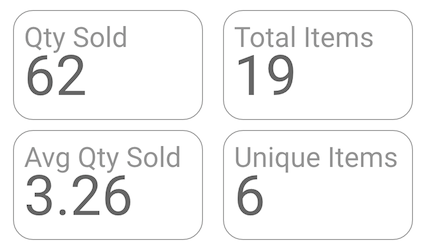
מקור הנתונים של חנות חיות מחמד פיקטיבית מכיל את המדדים כמות שנמכרה, כמות ממוצעת שנמכרה, סך הפריטים ופריטים ייחודיים. המדד כמות שנמכרה הוא מספר ממערך הנתונים. המדד כמות ממוצעת שנמכרה הוא כפילות של השדה כמות שנמכרה, עם סוג הצבירה ממוצע. השדות Total Items ו-Unique Items הם שדות מחושבים.
| שם | החישוב | סוג צבירה |
|---|---|---|
| כמות שנמכרה | ללא | סכום |
| כמות ממוצעת שנמכרה | ללא | ממוצע |
| סך כל הפריטים | COUNT(Items) | אוטומטי |
| פריטים ייחודיים | COUNT_DISTINCT(Items) | אוטומטי |
דוגמה לכרטיסי ניקוד של המדדים האלה:
סוגים אחרים של כרטיסי ניקוד
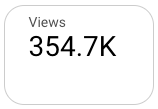
בנוסף לכרטיס הניקוד הבסיסי, אפשר גם להוסיף מהסרגל כרטיס ניקוד מוגדר מראש שמציג מספרים בצורה קומפקטית.
הוספת התרשים
מוסיפים תרשים חדש או בוחרים תרשים קיים. לאחר מכן, משתמשים בחלונית מאפיינים כדי להגדיר את מאפייני הכרטיסייה הגדרה ואת מאפייני הכרטיסייה סגנון של התרשים, כדי להגדיר את נתוני התרשים ולעצב אותו.
הגדרת נתוני התרשים
האפשרויות בכרטיסייה הגדרה בחלונית מאפיינים קובעות איך הנתונים בגרף מאורגנים ומוצגים.
מקור הנתונים
מקור נתונים מספק את החיבור בין הרכיב לבין מערך הנתונים הבסיסי.
- כדי לשנות את מקור הנתונים של התרשים, לוחצים על השם הנוכחי של מקור הנתונים.
- כדי לראות או לערוך את מקור הנתונים, לוחצים על הסמל
 עריכת מקור נתונים. (כדי לראות את הסמל הזה, צריך לפחות הרשאת צפייה).
 - לוחצים על מיזוג נתונים כדי לראות נתונים מכמה מקורות נתונים באותו תרשים. מידע נוסף על מיזוג נתונים
שדה ראשי
באמצעות האפשרות הזו אפשר לבחור אם להציג מאפיין או ערך מדד בתרשים של כרטיס המידע.
מאפיינים הם קטגוריות של מידע. הערכים שכלולים בקטגוריות האלה הם בדרך כלל שמות, תיאורים או מאפיינים אחרים של הנתונים. מידע נוסף על מאפיינים זמין בדף בנושא מאפיינים.
מדדים הם צבירות שמגיעות ממערך הנתונים הבסיסי או שהן תוצאה של הפעלה מרומזת או מפורשת של פונקציית צבירה, כמו COUNT(), SUM() או AVG(). למדד עצמו אין קבוצה מוגדרת של ערכים, ולכן אי אפשר לקבץ לפי מדד כמו שאפשר לקבץ לפי מאפיין.
אחרי שלוחצים על האפשרות מאפיין או על האפשרות מדד, אפשר לבחור שדה ממקור הנתונים.
מדדים אופציונליים
אם בוחרים באפשרות מדד כשדה הראשי, אפשר להגדיר מדדים אופציונליים.
כדי להוסיף מדדים אופציונליים, מפעילים את המתג מדדים אופציונליים ובוחרים מדדים מתוך בורר השדות הוספת מדד. אפשר גם ללחוץ על מדדים מרשימת השדות בחלונית נתונים ולמקם אותם בבורר מדדים אופציונליים.
Sparkline
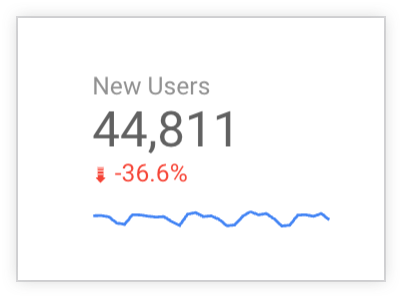
כשבוחרים באפשרות מדד בתור שדה ראשי, אפשר להוסיף תרשים קו קטן לתרשים של כרטיס מידע כדי להציג את המגמות של המדד העיקרי לאורך זמן. לדוגמה, בתרשים של כרטיס מידע הבא, קו מגמה כחול מציג את המגמה לאורך זמן של המדד הראשי, משתמשים חדשים. התרשים הקווי הקצר מוצג אחרי הערך של המדד הראשי ואחרי האחוז של מדד ההשוואה האופציונלי:
כדי להוסיף תרשים קו קטן לתרשים של כרטיס מידע:
- בקטע Sparkline (תרשים קו קטן) בכרטיסייה Setup (הגדרה), לוחצים על Add dimension (הוספת מאפיין).
- מהתפריט הנפתח, בוחרים מאפיין תאריך.
- כדי להתאים אישית את המראה של התרשים העמודות, משתמשים באפשרויות שבקטע תרשים עמודות בכרטיסייה סגנון בחלונית מאפיינים.
מסנן
המסננים מגבילים את הנתונים שמוצגים ברכיב על ידי הכללה או החרגה של הערכים שאתם מציינים. מידע נוסף על מאפיין המסנן
אפשרויות הסינון כוללות:
- שם המסנן: לוחצים על מסנן קיים כדי לערוך אותו. מציבים את העכבר מעל שם המסנן ולוחצים על X כדי למחוק אותו.
- הוספת מסנן: לוחצים על האפשרות הזו כדי ליצור מסנן חדש לתרשים.
מאפיין טווח התאריכים
האפשרות הזו מופיעה אם במקור הנתונים יש מאפיין תקין של תאריך.
המאפיין של טווח התאריכים משמש כבסיס להגבלת טווח התאריכים של התרשים. לדוגמה, זה המאפיין שמשמש אם מגדירים מאפיין של טווח תאריכים לתרשים, או אם מי שצופה בדוח משתמש באמצעי בקרה של טווח תאריכים כדי להגביל את מסגרת הזמן.
מסנן ברירת המחדל של טווח התאריכים
מסנן ברירת המחדל של טווח התאריכים מאפשר להגדיר מסגרת זמן לתרשים ספציפי.
אפשרויות הסינון של טווח התאריכים שמוגדר כברירת המחדל כוללות את האפשרויות הבאות:
- אוטומטי: נעשה שימוש בטווח התאריכים שמוגדר כברירת מחדל, שנקבע לפי מקור הנתונים של התרשים.
- מותאם אישית: מאפשר לבחור טווח תאריכים מותאם אישית לתרשים באמצעות ווידג'ט היומן.
Comparison date range (טווח תאריכים להשוואה): מוצגים נתונים להשוואה של תקופת הזמן שנבחרה.
מיון
האפשרות הזו מופיעה כשמגדירים את מאפיין כשדה הראשי. אפשר לבחור למיין את הערכים בשדה הראשי בסדר עולה או יורד בתרשים של כרטיס מידע.
כשבוחרים באפשרות מאפיין בתור שדה ראשי, אפשר לבחור שדה אחר למיון ערכי המאפיין. לדוגמה, אם משתמש בוחר להציג את הערכים של מאפיין בשם שם המדינה בתרשים של כרטיס הניקוד, הוא יכול לבחור במדד סה"כ קליקים ראשונים כדי להציג את שם המדינה עם סה"כ הקליקים הראשונים הכי גבוה או הכי נמוך בתרשים של כרטיס הניקוד. השדה הזה הוא אופציונלי.
אפשרויות השוואה אחרות
כשבוחרים באפשרות מדד בתור שדה ראשי, המאפיין אפשרויות השוואה אחרות מאפשר לציין תקופה, מדד ספציפי או ערך ספציפי להשוואה למדד הראשי בתרשים של כרטיס המידע.
אפשר להגדיר את הפורמט הוויזואלי של ערך ההשוואה בקטע שדות השוואה שבכרטיסייה סגנון בחלונית מאפיינים.
סוג ההשוואה
בתפריט הנפתח סוג ההשוואה, מגדירים אם המדד הראשי יושווה לתקופת זמן שתציינו, למדד ספציפי או לערך ספציפי.
סוגי ההשוואה כוללים את האפשרויות הבאות:
- תקופה: מציינים טווח תאריכים להשוואה עם המדד הראשי. זוהי אפשרות ברירת המחדל. כשבוחרים באפשרות הזו, צריך להגדיר תקופת זמן להשוואה למדד הראשי באמצעות הבורר טווח תאריכים להשוואה בקטע טווח תאריכים שמוגדר כברירת מחדל שבכרטיסייה הגדרה.
- ערך: מזינים ערך מספרי או משתמשים בחצים למעלה או למטה כדי לבחור מספר להשוואה עם המדד הראשי. כשבוחרים באפשרות הזו, מזינים ערך מספרי שערך המדד הראשי יושווה אליו בשדה ערך היעד.
- מדד: בוחרים מדד נוסף להשוואה עם המדד הראשי. כשבוחרים באפשרות הזו, צריך לציין מדד אחר להשוואה למדד הראשי. לשם כך, בוחרים שדה מהתפריט הנפתח הוספת מדד בשדה מדד יעד.
- ללא: בוחרים באפשרות ללא כדי להסיר את ההשוואה מתרשים כרטיס המידע.
הצגה כהתקדמות
מפעילים את המתג הצגה כהתקדמות כדי להתייחס לנתוני ההשוואה כיעד שלפיו אפשר למדוד את אחוז ההתקדמות של המדד הראשי.
אם האפשרות הצגה כהתקדמות לא מופעלת, החישוב מוצג כאחוז השינוי בערך של המדד הראשי ביחס לנתוני ההשוואה. זוהי הגדרת ברירת המחדל.
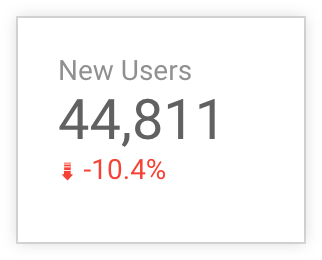
כשהאפשרות הצגה כהתקדמות מופעלת, החישוב מוצג כאחוז השינוי בערך של המדד הראשי ביחס לנתוני ההשוואה. זוהי הגדרת ברירת המחדל.
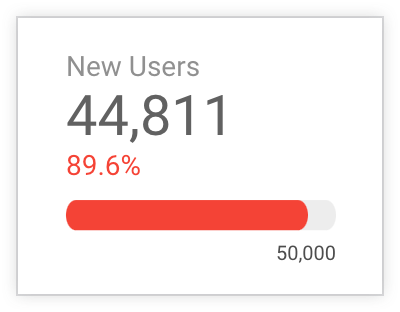
כשהאפשרות הצגה כהתקדמות מופעלת, ההתקדמות מוצגת כברירת מחדל באמצעות סרגל התקדמות. אפשר להגדיר איך יוצג ההתקדמות בקטע Progress Visual בכרטיסייה Style.
ערך התחלה
כשבוחרים באפשרות מדד בתור שדה ראשי, וההגדרה הצגה כהתקדמות מופעלת, אפשר לציין ערך מספרי מותאם אישית כערך ההתחלתי להשוואה עם המדד הראשי.
עיצוב התרשים
האפשרויות בכרטיסייה סגנון קובעות את המראה וההצגה הכלליים של התרשים.
כותרת התרשים
מפעילים את המתג הצגת כותרת כדי להוסיף כותרת לתרשים. מערכת Data Studio יכולה ליצור כותרת באופן אוטומטי, או שאתם יכולים ליצור כותרת מותאמת אישית לתרשים. אפשר גם להתאים אישית את הסגנון והמיקום של הכותרת.
יצירה אוטומטית
האפשרות הזו מופעלת כברירת מחדל. כשהאפשרות יצירה אוטומטית מופעלת, Data Studio יוצר כותרת שמבוססת על סוג התרשים והשדות שבהם נעשה שימוש בתרשים. השם שנוצר אוטומטית יעודכן אם תשנו את סוג התרשים או תבצעו שינויים בשדות שבהם נעשה שימוש בתרשים.
כדי להוסיף שם בהתאמה אישית לתרשים, מזינים אותו בשדה שם. הפעולה הזו תשבית את ההגדרה יצירה אוטומטית.
אפשרויות של שמות פריטים
כשההגדרה הצגת שם מופעלת, אפשר להשתמש באפשרויות הבאות לשם:
- כותרת: מספק שדה טקסט שבו משתמשים בעלי הרשאת עריכה של דוחות יכולים להזין כותרת מותאמת אישית לתרשים.
- משפחת גופנים: הגדרת סוג הגופן של טקסט הכותרת.
- גודל גופן: הגדרת גודל הגופן של טקסט הכותרת.
- צבע גופן: הגדרת צבע הגופן של טקסט הכותרת.
- אפשרויות לעיצוב הגופן: החלת עיצוב מודגש, נטוי או קו תחתון על טקסט הכותרת.
- למעלה: הכותרת של התרשים מוצבת בחלק העליון של התרשים.
- למטה: הכותרת של התרשים מוצבת בתחתית התרשים.
- ימין: כותרת התרשים מיושרת לצד הימני של התרשים.
- מרכז: מרכוז אופקי של כותרת התרשים.
- ימין: מיישר את שם התרשים לצד הימני של התרשים.
עיצוב מותנה
לוחצים על הוספת עיצוב מותנה כדי להחיל כללים של עיצוב מותנה על התרשים. מידע נוסף על עיצוב מותנה בתרשימים של Data Studio
מדד ראשי
האפשרויות האלה קובעות את המראה של הנתונים הנוכחיים בכרטיס הניקוד:
- מספרים קומפקטיים: המספרים מעוגלים ומוצג בהם סימן היחידה. לדוגמה, הערך 553,939 הופך ל-553.9K.
- דיוק עשרוני: הגדרת מספר הספרות אחרי הנקודה העשרונית בערכי המדדים.
שדות להשוואה
האפשרויות בשדות ההשוואה קובעות את המראה של נתוני ההשוואה בכרטיס הניקוד, שאפשר להוסיף לתרשים מהקטע אפשרויות השוואה אחרות בכרטיסייה הגדרה. אפשרויות הסגנון של שדות השוואה כוללות:
- צבע השינוי החיובי: משנה את צבע הגופן שמשמש לציון נתונים שמשתנים באופן חיובי (מגמת עלייה).
- צבע של שינוי שלילי: שינוי צבע הגופן שמשמש לציון נתונים שמשתנים באופן שלילי (מגמת ירידה).
- מספרים קומפקטיים: המספרים מעוגלים ומוצג בהם סימן היחידה. לדוגמה, הערך 553,939 הופך ל-553.9K.
- דיוק עשרוני: הגדרת מספר הספרות אחרי הנקודה העשרונית בערכי המדדים.
- הצגת שינוי מוחלט: שינוי תצוגת ההשוואה מאחוז השינוי להפרש מספרי מוחלט.
- הסתרת תווית ההשוואה: התווית שמציגה את תקופת ההשוואה תוסתר.
תווית השוואה
אם ההגדרה הסתרת תווית ההשוואה לא מופעלת, אפשר לערוך את התווית של ההשוואה. לדוגמה, אפשר להוסיף את התווית 'משתמשים חדשים ברבעון הרביעי' לתרשים של כרטיס ניקוד עם המדד הראשי משתמשים חדשים, שמשווה בין מספר המשתמשים החדשים ברבעון הראשון לבין מספר המשתמשים בתקופה קודמת, הרבעון הרביעי של השנה הקודמת.
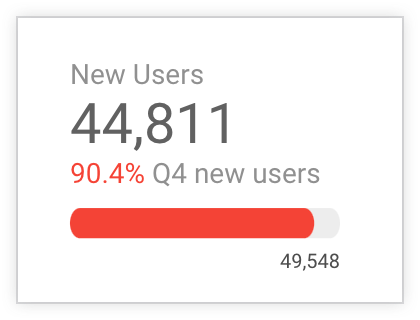
Sparkline
בקטע הזה אפשר לשלוט במראה של תרשימי קו קטן להמחשה של מדדי השוואה. האפשרויות האלה מופיעות כשמגדירים תרשים קווי בכרטיסייה הגדרה:
- צבע תרשים קו: שינוי הצבע של תרשים הקו.
- מילוי: מילוי התרשים הזעיר בגוון בהיר יותר של צבע התרשים הזעיר.
- החלקה: הצגת קווי הסדרה כעקומות.
- נתונים חסרים: מגדיר איך הגרף הקווי יציג נתונים חסרים.
חסרים נתונים לתרשים קו קטן
אם חסרים נתונים בתרשים העמודות, אפשר לבחור באחת מהאפשרויות הבאות כדי לציין שאין נתונים:
- הקו יורד לאפס: כשבוחרים באפשרות הזו, סדרת קווים תרד לאפס בתאריכים החסרים.
- מעברי שורה: כשבוחרים באפשרות הזו, נתונים חסרים מופיעים כהפסקות בסדרת הנתונים.
- אינטרפולציה לינארית: כשבוחרים באפשרות הזו, מערכת Data Studio ממשיכה את הסדרה על ידי חיבור נקודות הנתונים משני הצדדים של הנתונים החסרים. זוהי אפשרות ברירת המחדל.
התקדמות חזותית
אם ההגדרה הצגה כהתקדמות מופעלת בכרטיסייה הגדרה, אתם יכולים לבחור באחת מהאפשרויות הבאות כדי לציין איך תצוגת ההתקדמות תוצג:
- סרגל: ההתקדמות של המדד הראשי לעבר היעד מוצגת כסרגל. זוהי הגדרת ברירת המחדל.
- עיגול: ההתקדמות של המדד הראשי לעבר היעד מוצגת כעיגול.
- ללא: מסיר את סרגל ההתקדמות או עיגול ההתקדמות מתרשים של כרטיס מידע.
חסרים נתונים
אם חסרים נתונים בתרשים של כרטיס מידע, אתם יכולים לבחור מבין האפשרויות הבאות כדי לציין שאין נתונים:
- הצגת 'אין נתונים': הטקסט 'אין נתונים' מוצג בתרשים של כרטיס המידע.
- הצגת '0': הצגת המספר '0' בתרשים של כרטיס המידע.
- הצגת '-': הצגת הטקסט '-' בתרשים של כרטיס המידע.
- הצגת הערך null: הצגת הטקסט null בתרשים של כרטיס המידע.
- הצגת " " (רווח): לא מוצג טקסט בתרשים של כרטיס המידע.
תוויות
האפשרויות האלה קובעות את המראה של תוויות התרשים:
- משפחת גופנים: שינוי משפחת הגופנים של התווית של כרטיס הניקוד.
- גודל גופן: שינוי גודל הגופן של התווית של כרטיס הניקוד.
- צבע גופן: שינוי צבע הגופן של התווית של כרטיס הניקוד.
- הסתרת השדה 'שם': השדה 'שם' הוא שדה ברירת מחדל שמגיע ממקור הנתונים. אם רוצים להסתיר אותו, מסמנים את התיבה.
- התאמה: התאמה של שם השדה, ערך השדה וערך ההשוואה.
מרווח פנימי
אפשר להשתמש באפשרויות האלה כדי לשלוט בגובה השורה ובמרווחים בצד ימין, בצד שמאל ובחלק העליון של התרשים.
רקע וגבול
האפשרויות האלה קובעות את המראה של מאגר הרקע של התרשים:
- רקע: מגדיר את צבע הרקע של התרשים.
- אטימות: הגדרה של אטימות התרשים. אטימות של 100% מסתירה לחלוטין את האובייקטים מאחורי התרשים. אטימות של 0% הופכת את התרשים לבלתי נראה.
- צבע גבול: מגדיר את צבע הגבול של התרשים.
- רדיוס הגבול: מוסיף גבולות מעוגלים לרקע של התרשים. כשהרדיוס הוא 0, לצורת הרקע יש פינות של 90 מעלות. רדיוס גבול של 100° יוצר צורה מעגלית.
- עובי הגבול: מגדיר את עובי קו הגבול של התרשים.
- סגנון הגבול: מגדיר את סגנון קו הגבול של התרשים.
- הוספת צל לגבול: מוסיף צל לגבולות התחתון והימני של התרשים.
כותרת התרשים
כותרת התרשים מאפשרת לצופים לבצע פעולות שונות בתרשים, כמו ייצוא הנתונים, הצגת פירוט או סיכום של הנתונים או מיון התרשים. אפשרויות הכותרת של התרשים כוללות את האפשרויות הבאות:
- כותרת התרשים: קובעת איפה כותרת התרשים תופיע בתרשים. האפשרויות של כותרת התרשים כוללות את האפשרויות הבאות:
- לא להציג: אפשרויות הכותרת לא יופיעו אף פעם. חשוב לזכור שמשתמשים עם הרשאת צפייה בדוח תמיד יכולים לגשת לאפשרויות האלה באמצעות קליק ימני על התרשים.
- הצגה תמיד: אפשרויות הכותרת מופיעות תמיד.
- הצגה בהעברת העכבר (ברירת מחדל): שלוש נקודות אנכיות מופיעות כשמחזיקים את הסמן מעל כותרת התרשים. כדי לגשת לאפשרויות של הכותרת, לוחצים על האפשרויות האלה.
- צבע הגופן של הכותרת: מגדיר את הצבע של אפשרויות הכותרת בתרשים.
איפוס לעיצוב הדוח
לוחצים על איפוס לעיצוב הדוח כדי לאפס את הגדרות התרשים להגדרות העיצוב של הדוח.