


Objetivos
En este instructivo, lograrás lo siguiente:
- Obtén más información para crear un campo calculado aritmético.
- Crea una expresión condicional para evaluar tus datos y devolver resultados diferentes.
- Aprende diferentes enfoques para implementar campos calculados.
Situación
Supongamos que administras una tienda en línea de suministros para mascotas. Puedes medir los datos de ventas, como los códigos de producto (SKU), los nombres de los artículos, el precio y la cantidad vendida. Por ejemplo:
| SKU | Elemento | Precio | Cantidad vendida |
|---|---|---|---|
| D-001 | Alimento saludable para perros | 79.96 |
16 |
| B-002 | Percha para loro | 74.97 |
8 |
| B-001 | Semillas para aves Pretty Bird | 31.96 |
20 |
| C-002 | Alimento para gatos Hungry Kitty | 29.98 |
3 |
| D-002 | Juguete de cachorro juguetón | 17.97 |
11 |
| C-001 | Happy Cat Catnip |
14.97 |
4 |
Los campos calculados en Data Studio pueden ayudarte a manipular y extender estos datos. En este ejercicio, usarás campos calculados para realizar las siguientes tareas:
- Calcula el valor total de cada pedido.
- Aplicar un descuento a los pedidos superiores a un importe específico
- Categorizar las ventas en departamentos
Datos de muestra
Para completar este ejercicio tal como se indica, usa los siguientes datos de muestra. De lo contrario, usa tus propios datos (ajusta los nombres de los campos según corresponda). Necesitarás acceso a Hojas de cálculo de Google. Como alternativa, puedes usar el conector de carga de archivos para importar los datos a Data Studio.
Copia y pega estos datos en un archivo de texto:
SKU,Item,Price,Qty Sold
D-001,Healthy Dog Dog Food,79.96,16
B-002,Parrot Perch,74.97,8
B-001,Pretty Bird Bird Seed,31.96,20
C-002,Hungry Kitty Cat Food,29.98,3
D-002,Playful Puppy Toy,17.97,11
C-001,Happy Cat Catnip,14.97,4
Paso 1: Prepara los datos
- Copia los datos de muestra en el cuadro anterior.
- Abre un editor de texto, pega los datos de muestra y guarda el archivo como
pet-store-data.csv.
En Hojas de cálculo, selecciona Archivo > Importar.
Selecciona Subir y, luego, sube el archivo de datos de muestra que creaste en el paso 2.
Selecciona Reemplazar hoja de cálculo.
Asigna el nombre
Pet Storea tu hoja de cálculo.
Paso 2: Crea un informe y agrega los datos
- Crea un informe nuevo en Data Studio.
- En el panel Agregar datos al informe, selecciona el conector de Hojas de cálculo de Google.
- Selecciona la hoja de cálculo y la hoja de trabajo
Pet Storeque acabas de crear. - Deje las opciones predeterminadas seleccionadas.
- Haz clic en AGREGAR.
En un momento, verás el nuevo informe, con una tabla en el lienzo que usa campos de la fuente de datos de Pet Store.
Paso 3: Crea el campo de subtotal
En el menú, selecciona Recurso > Administrar fuentes de datos agregadas.
Busca la fuente de datos Pet Store y, luego, haz clic en
 EDITAR.
Aparecerá el panel Campos de fuentes de datos.
Haz clic en
 AGREGAR UN CAMPO.
Aparecerá el editor de campos calculados.
En Nombre del campo, ingresa
Subtotal.En Fórmula, ingresa
Price * Qty Sold.Haz clic en GUARDAR.
Haz clic en ALL FIELDS para volver al editor principal de la fuente de datos.
Paso 4: Crea el campo de descuento
Supongamos que deseas ofrecer diferentes tasas de descuento según el valor del pedido. Crea otro campo calculado, llamado Discount, que evalúe el campo Subtotal y aplique los siguientes descuentos.
| Valor del subtotal | Porcentaje de descuento |
| De 0 a 99 | 0 |
| 100 a 499 | 5% |
| 500 o más | 10% |
Sugerencias:
- En este paso, solo calcularás el descuento. Lo aplicarás en el siguiente paso multiplicando el campo Subtotal por el campo Discount.
- Usa la expresión
CASEpara evaluar el campo Subtotal.
- Usa una cláusula
WHENpara cada tasa de descuento.- Usa una cláusula
ELSEpara devolver el precio completo (0% de descuento).- Expresa el descuento como un valor decimal. Por ejemplo, un descuento del 25% sería 0 .25.
Solución
CASE
WHEN Subtotal > 499 THEN .9
WHEN Subtotal > 100 THEN .95
ELSE 1
END
Paso 5: Crea el campo total
Crea otro campo calculado, llamado Total, que multiplique el campo Subtotal por el campo Discount.
Solución
Subtotal * Discount
Paso 6: Crea el campo de departamento
Crea un campo calculado final, llamado Department, que analice el campo SKU y asigne valores nuevos según el SKU. Agruparás los artículos relacionados con perros, gatos y aves en departamentos separados.
Sugerencia: Vuelve a usar la instrucción
CASE, esta vez con la funciónSTARTS_WITH(oREGEXP_MATCH).
Solución
CASE
WHEN STARTS_WITH(SKU, "C") THEN "Cat"
WHEN STARTS_WITH(SKU, "D") THEN "Dog"
WHEN STARTS_WITH(SKU, "B") THEN "Bird"
ELSE "Misc"
END
Paso 7: Consulta tus datos en un informe
- Después de guardar el campo Departamento, a la izquierda, haz clic en TODOS LOS CAMPOS para volver al editor de fuentes de datos.
- Haz clic en LISTO y, luego, cierra el panel de administración de fuentes de datos.
Ahora puedes agregar tus nuevos campos calculados a los gráficos siguiendo estos pasos:
- Selecciona la tabla.
- Agrega cada campo calculado que creaste a la tabla arrastrándolos desde el panel Datos a la tabla o al panel Configuración de la tabla.
También es posible
La solución anterior divide el problema en partes individuales y crea campos discretos para controlar cada parte, como lo hiciste con los campos Subtotal, Discount y Total.
Otro enfoque es realizar todos los cálculos en un solo campo calculado. Por ejemplo, puedes combinar los pasos del 3 al 5 de este instructivo en un solo campo:
CASE
WHEN Price * Qty Sold > 499 THEN (Price * Qty Sold) * .9
WHEN Price * Qty Sold > 100 THEN (Price * Qty Sold) * .95
ELSE Price * Qty Sold
END
Cada enfoque tiene sus ventajas y desventajas:
Desglosar las fórmulas complejas en campos separados puede hacer que sean más fáciles de leer y escribir, además de reducir la probabilidad de errores. Los campos separados también pueden ser útiles en más contextos. Por ejemplo, usar un campo separado para la tasa de descuento te permite usar ese campo en otros cálculos o mostrarlo en tus informes. Una desventaja de crear fórmulas con muchos campos calculados discretos es que puede que no sea obvio lo que hace cada uno, por lo que deberás editarlos de forma individual para ver cómo se calculan.
Por otro lado, centralizar toda la lógica en un solo campo puede facilitar la comprensión y edición de las fórmulas. Sin embargo, es posible que también debas escribir mucho de forma repetitiva, y una fórmula compleja puede ser más difícil de extender o mantener. Por ejemplo, supongamos que tienes 10 niveles de productos con diferentes umbrales de cantidad de pedidos. O bien, supongamos que deseas usar los mismos descuentos para una línea de productos diferente. En estos casos, podría ser más fácil o eficiente usar campos separados para esos umbrales y descuentos.
El camino intermedio
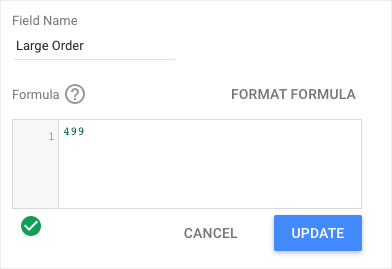
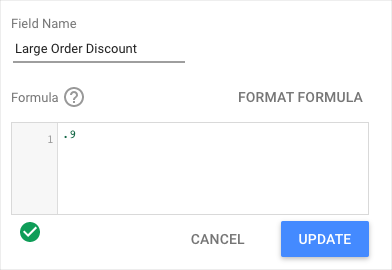
Esta solución combina los dos enfoques descritos anteriormente. Mantiene la lógica principal en un solo campo y, al mismo tiempo, desglosa parte de la lógica dependiente en campos separados:
CASE
WHEN Subtotal > Large Order THEN Subtotal * Large Order Discount
WHEN Subtotal > Medium Order THEN Subtotal * Medium Order Discount
ELSE Subtotal
END
Para esta solución, creamos campos separados para almacenar los valores de los pedidos grandes y medianos, y los descuentos correspondientes.
Esta solución tiene la ventaja de ser fácil de leer, flexible y relativamente fácil de ajustar según sea necesario.