


En este instructivo, aprenderás a crear un informe nuevo en Data Studio.
Paso 1: Crea un nuevo informe en blanco
Haz clic en
 Crear y, luego, selecciona Informe.
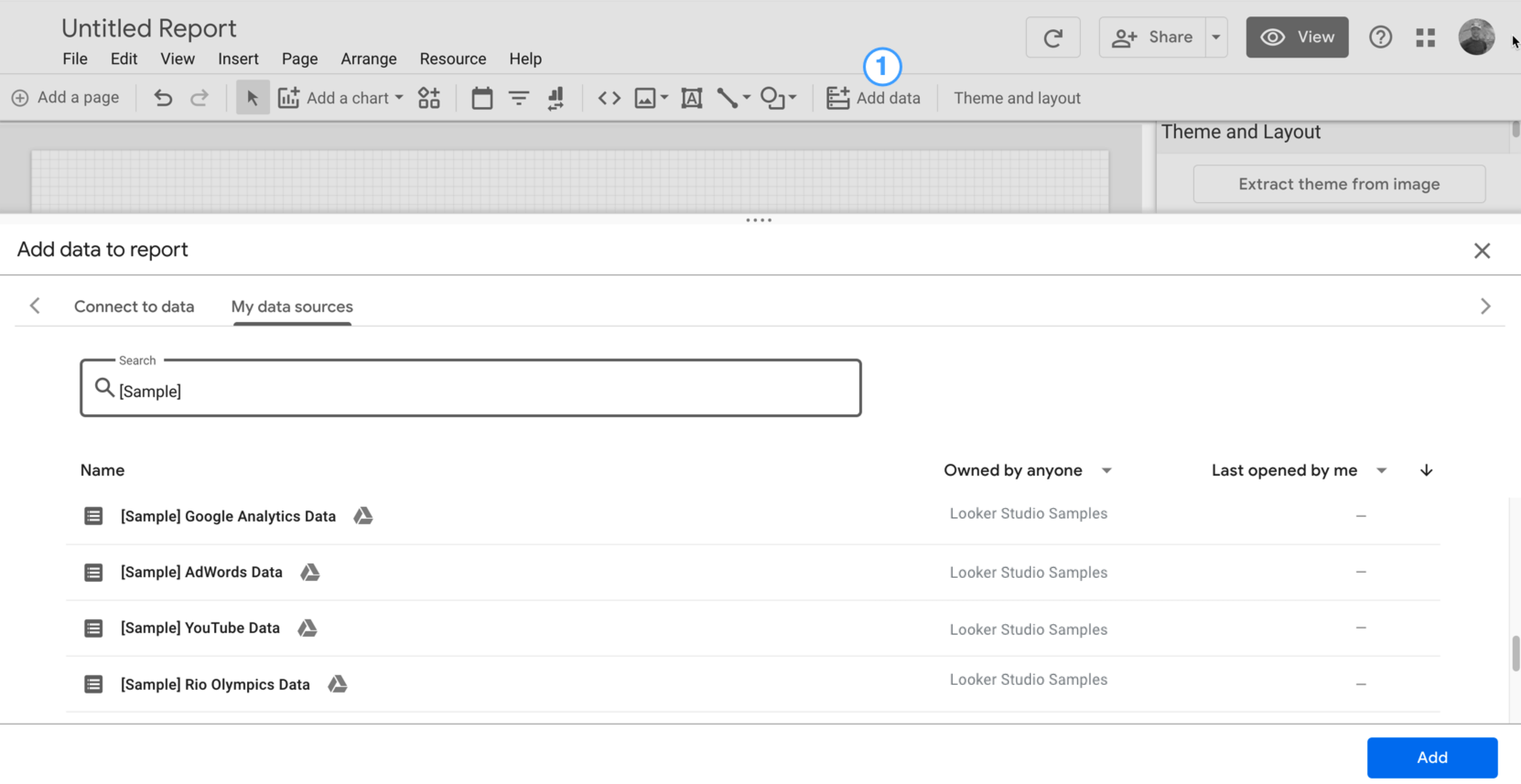
Verás la herramienta para editar informes, que tendrá abierto el panel Agregar datos al informe. Este panel tiene dos pestañas: Conectar con datos y Mis fuentes de datos.
Obtendrás más información sobre los conectores y las fuentes de datos en el tema Conéctate a tus datos.
En la pestaña Conectar con datos, selecciona un conector, crea una nueva fuente de datos y agrégala a tu informe:
- Selecciona el tipo de datos que deseas visualizar.
- Proporcionar los detalles de tu cuenta o de otro tipo
- En la esquina inferior derecha, haz clic en Agregar.
Usa Mis fuentes de datos para agregar una fuente de datos existente a tu informe:
La pestaña Mis fuentes de datos incluye varias fuentes de datos de muestra.
Para seguir este instructivo, selecciona la fuente de datos
[Sample] GA4 - Google Merchandise Store. Si agregas una fuente de datos diferente, es posible que los resultados varíen con respecto a los pasos descritos en este instructivo.- Busca la fuente de datos que deseas.
- En la esquina inferior derecha, haz clic en Agregar.
- La fuente de datos se agrega a tu informe.
Aparecerá una tabla con campos de esa fuente de datos.
Usa el panel de propiedades de la derecha para cambiar los datos y el estilo de la tabla.
De forma predeterminada, el tipo de diseño se establece en Diseño de formato libre. Para usar un informe responsivo, selecciona el tipo Diseño responsivo. Puedes cambiar el parámetro de configuración de diseño más adelante.
- Un informe de formato libre se adapta a las pantallas de computadoras. Elige este tipo de informe si deseas tener un control perfecto sobre la ubicación y el tamaño de cada componente del informe.
- Un informe responsivo se adapta bien a muchos tamaños de pantalla diferentes. Elige este tipo de informe si esperas que los usuarios lo consulten con frecuencia en una tablet o en otro dispositivo móvil.
En la parte superior izquierda, haz clic en Informe sin título y, luego, escribe un nombre nuevo para el informe.
(Opcional) Para agregar una descripción a tu informe, haz clic en el menú de tres puntos y selecciona Detalles. Luego, agrega una descripción en el campo Descripción.
Agregar más datos
Para agregar más fuentes de datos a un informe, haz clic en Agregar datos en la barra de herramientas.
Paso 2: Agrega otro gráfico al informe
 El gráfico de series temporales representa los datos a lo largo del tiempo.
En la barra de herramientas, haz clic en Agregar un gráfico.
Selecciona un gráfico de serie temporal
 .
.Haz clic en el lienzo en el cual quieres que aparezca el gráfico.
Data Studio agrega automáticamente la dimensión Fecha y la métrica Vistas (siempre que uses una fuente de datos de Analytics).
Para ajustar la posición del gráfico, arrástralo o selecciónalo y muévelo con las teclas de flecha del teclado.
Para ajustar el tamaño del gráfico, selecciónalo y, luego, arrastra un punto de esquina o de línea media.
Desglosa el gráfico por Categoría de dispositivo:
- Asegúrate de que esté seleccionado el gráfico de serie temporal.
- A la derecha, en el panel Datos, usa la herramienta de búsqueda para encontrar la dimensión Categoría del dispositivo.
- Arrastra el campo y suéltalo en el destino Dimensión de desglose.
Ahora, tu gráfico debería mostrar series de datos para las diferentes categorías de dispositivos (dispositivos móviles, computadoras y tablets).
Paso 3: Define el diseño del informe
Los temas predeterminados te permiten aplicar opciones de color y estilo a todo el informe.
- Edita el informe.
- En la barra de herramientas, haz clic en Tema y diseño.
- En la pestaña TEMA, haz clic en el tema que quieras aplicar.
Puedes personalizar cualquiera de los temas predeterminados. Por ejemplo, puedes seleccionar un color de fondo diferente que coincida mejor con tu marca:
- En el panel Tema y diseño, haz clic en Personalizar.
- Ve a la sección Fondo y borde.
- Usa el selector de color para establecer el color de Fondo en tu color favorito. ¿Tal vez algo en un tono durazno malva?
Paso 4: Agrega un banner
Usa un rectángulo de color como banner de fondo para el encabezado del informe.
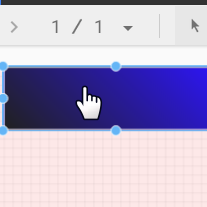
- Selecciona el componente Página haciendo clic en cualquier parte del área de la cuadrícula.
- Selecciona la herramienta Rectángulo en la barra de herramientas.

- Dibuja un rectángulo en la parte superior de la página.
- A la derecha, en el panel Propiedades del rectángulo, establece el color de fondo del rectángulo en azul.
¡Crédito adicional! Agrega un degradado al banner.
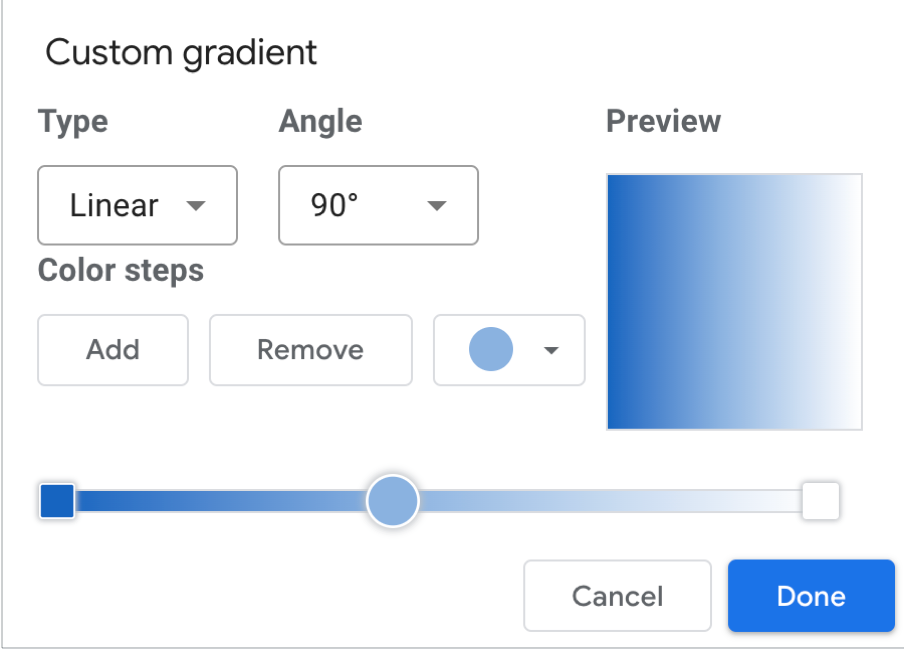
Cuando un color se desvanece en otro, el efecto se denomina gradiente. Los gradientes son una opción de la propiedad de color de fondo.
- Haz clic en el control de color de fondo:

- Haz clic en Degradado.
Las muestras de color de la izquierda y la derecha determinan los colores inicial y final. Ingresa los valores hexadecimales de color específicos, elige un color de la paleta o usa los controles deslizantes verticales para seleccionar el color.
La flecha de orientación controla el flujo del gradiente.
Paso 5: Agrega un título al informe
La herramienta de texto te permite anotar tus informes y gráficos.
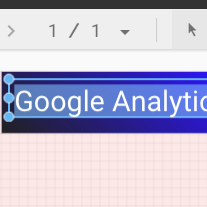
- Selecciona la herramienta Texto en la barra de herramientas.

- Dibuja un cuadro de texto dentro del rectángulo del banner.
- Escribe
Google Analytics Demo Dashboarden el campo. - Destaque el texto. Utilice el panel Propiedades de texto ubicado a la derecha para cambiar el color y el tamaño de la fuente hasta estar satisfecho con el resultado.
Hola. ¿Dónde está el botón GUARDAR?
Data Studio guarda automáticamente cada cambio realizado, por lo que no es necesario hacer clic en Guardar cuando edites un informe. ¡Qué genial!
Próximos pasos
Agrega más gráficos a tu informe.