


Un'origine dati serve a fornire i dati per un report di Data Studio. In questa lezione imparerai a creare un'origine dati che si connette a uno dei tuoi Fogli Google.
Passaggio 0: prepara i dati
Completa le seguenti sezioni per semplificare l'utilizzo dei dati di Fogli in Data Studio:
Utilizza un foglio di lavoro separato per i dati di Data Studio
I fogli di lavoro consentono di archiviare e analizzare i dati in un formato flessibile che potrebbe essere difficile da modellare in Data Studio. Ti consigliamo di creare un foglio di lavoro separato per i dati da visualizzare in Data Studio.
Formato tabella
- Il foglio di lavoro o l'intervallo a cui ti connetti deve avere un formato tabulare semplice. Ogni colonna deve contenere solo celle singole: le celle unite possono causare la visualizzazione errata dei dati.
- Le celle devono contenere solo dati: ad esempio, non puoi importare grafici o immagini.
- La prima riga del foglio di lavoro fornisce i nomi dei campi nell'origine dati.
Formato data
Le date nel Foglio Google devono contenere il giorno, il mese e l'anno completi. Ad esempio, 22/09/2020 o 2020-09-22.
I dati relativi all'ora devono essere combinati con il campo data. Ad esempio, 22/09/2020 11:55:30.
I campi data devono essere formattati come date, utilizzando l'opzione del menu Formato > Numero > Data in Fogli.
Sono possibili altri modi per gestire le date, ma potrebbero richiedere più lavoro da parte tua.
Scopri di più sulla gestione di date e ore in Data Studio.
Struttura dei dati
Alcuni tipi di organizzazione dei dati possono semplificare l'utilizzo di Data Studio. Ad esempio:
È meglio una tabella lunga che una larga. Limita il numero di dimensioni raggruppando i dati in categorie anziché in colonne per ogni valore possibile. Ad esempio, se stai misurando le vendite di frutta di un negozio di alimentari, puoi procedere in questo modo:
| Data | Frutto | Quantità venduta |
|---|---|---|
| 2017-07-06 | Mele | 100 |
| 2017-07-06 | Arance | 75 |
| 2017-07-06 | Banane | 150 |
| 2017-07-07 | Mele | 80 |
| 2017-07-07 | Arance | 95 |
| 2017-07-07 | Banane | 175 |
Esempio di tabella lunga
...è meglio di questo:
| Data | Mele | Arance | Banane |
|---|---|---|---|
| 2017-07-06 | 100 | 75 | 150 |
| 2017-07-07 | 80 | 95 | 175 |
Esempio di tabella larga
Nell'esempio di tabella lunga, l'origine dati richiede solo una dimensione per la categoria Frutta, mentre l'esempio di tabella larga richiede una dimensione per ogni tipo di frutta. Se hai venduto 100 varietà di frutta, avrai bisogno di 100 dimensioni per misurarle tutte usando il secondo esempio. Non sarebbe possibile visualizzare questa rappresentazione dei dati in un grafico di Data Studio.
Il raggruppamento della serie di dati in dimensioni semplifica anche l'operazione di filtro dei dati in Data Studio. Nell'esempio di tabella lunga è possibile creare un filtro per Frutta = "Mele". Nell'esempio di tabella larga non è possibile filtrare in base al tipo di frutta.
Comprendi le aggregazioni. Se il foglio contiene dati aggregati, come somme, medie, mediane e così via, non caricarli assieme a dati non aggregati nei grafici di Data Studio. In caso contrario, i numeri in questi grafici potrebbero non essere corretti. Ad esempio, supponiamo che la tabella larga vista in precedenza contenga una riga Totali:
| Data | Mele | Arance | Banane |
|---|---|---|---|
| 2017-07-06 | 100 | 75 | 150 |
| 2017-07-07 | 80 | 95 | 175 |
| Totali | 180 | 170 | 325 |
Tabella larga con totali
Le tabelle in Data Studio mostrerebbero cifre esagerate per ciascuna delle dimensioni della frutta, perché i totali vengono aggiunti alle metriche non aggregate:
| Mele 360 |
Arance 340 |
Banane 650 |
|---|
Esempi di tabelle
In questo caso è meglio non includere la riga dei totali nell'origine dati e lasciare, invece, che sia Data Studio a calcolarli.
Passaggio 1: connettiti a Fogli Google
La prima cosa da fare quando crei un'origine dati è connetterti al tuo set di dati.
- Accedi a Data Studio.
- Nella home page di Data Studio, fai clic su
 Crea in alto a sinistra e poi seleziona Origine dati.
 - Nel riquadro dei connettori, seleziona Fogli Google.
- Seleziona un Foglio di lavoro e un Foglio.
- Facoltativamente, deseleziona Utilizza la prima riga per le intestazioni. I campi dell'origine dati utilizzeranno invece le etichette delle colonne predefinite in Fogli: "A", "B", "C" e così via.
- Facoltativamente, deseleziona Includi celle nascoste e filtrate. Queste verranno ora escluse dall'origine dati.
- Puoi anche specificare un intervallo di celle. In caso contrario, verrà utilizzato l'intero foglio di lavoro.
- Fai clic su COLLEGA in alto a destra. Viene visualizzato il riquadro dei campi.
Passaggio 2: configura l'origine dati
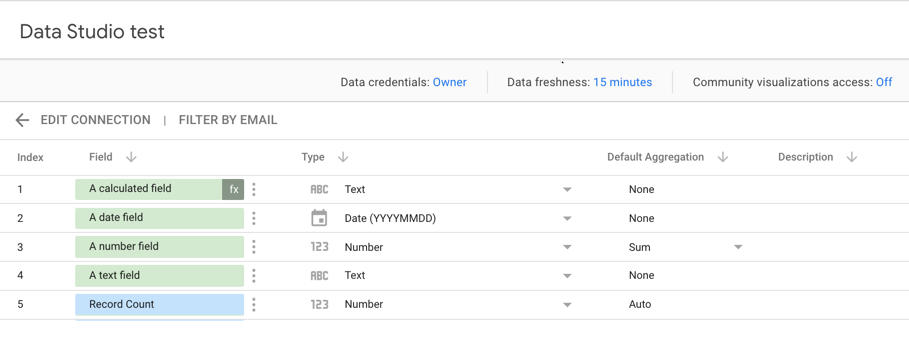
La pagina di configurazione dell'origine dati contiene tutte le dimensioni (in verde) e le metriche (in blu) del set di dati. Per perfezionare ulteriormente l'origine dati, puoi rinominare o disattivare i campi, aggiungere campi calcolati e modificare il tipo di aggregazione e di dati.
Scopri di più sulla modellazione dei dati.
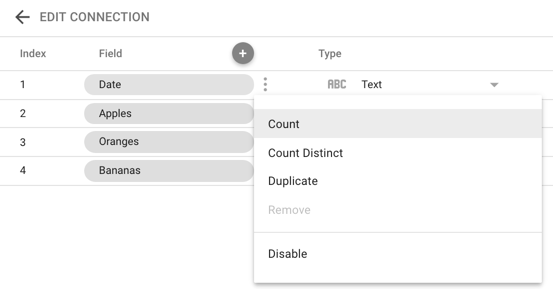
Aggiungi una metrica
Per aggiungere una metrica all'origine dati, fai clic su  accanto a una dimensione e seleziona una delle funzioni disponibili. Hai bisogno di almeno una metrica per rappresentare graficamente i dati in Data Studio.
Passaggio 3: rinomina l'origine dati

Data Studio dà automaticamente lo stesso nome del set di dati alla tua origine dati. Se vuoi modificarlo, fai clic sul nome in alto a sinistra e inserisci un nuovo nome.
Puoi anche rinominare l'origine dati in un secondo momento dalla home page ORIGINI DATI facendo clic sul menu contestuale e selezionando Rinomina.
Passaggio 4: condividi l'origine dati
Puoi consentire ad altri editor di aggiungere questa origine dati ai report condividendola con loro.
Per condividere un'origine dati
In alto a destra, fai clic su
 Condividi.
Inserisci gli indirizzi email o i gruppi Google con cui vuoi condividere l'origine dati.
Per ogni persona o gruppo, seleziona l'accesso (autorizzazioni). Le autorizzazioni determinano cosa possono fare gli altri utenti con l'origine dati. Le opzioni sono le seguenti:
Può visualizzare. Gli utenti con questa autorizzazione possono visualizzare, ma non modificare l'origine dati.
Può modificare. Gli utenti con questa autorizzazione possono visualizzare e modificare l'origine dati.
Passaggio 5: utilizza questa origine dati nei report
Ora puoi creare report che recuperano i dati dal tuo Foglio Google:
- Fai clic su CREA REPORT in alto a destra.
- Vengono visualizzati lo strumento editor di report e una tabella con i campi dell'origine dati.
- Utilizza il riquadro delle proprietà a destra per modificare i dati e lo stile.
- In alto a sinistra, assegna un nome al report facendo clic su Report senza titolo.
Risorse correlate
- Connettore Fogli Google
- Tutorial sui report
- Condividere un'origine dati
- Copiare un'origine dati
- Campi calcolati
- Credenziali per origine dati