


Eine Datenquelle liefert die Daten für einen Data Studio-Bericht. In dieser Anleitung erstellen Sie eine wiederverwendbare Datenquelle, die mit einem Ihrer Google Analytics-Konten verbunden werden kann.
Schritt 1: Verbindung mit Ihrem Google Analytics-Konto herstellen
Der erste Schritt beim Erstellen einer Datenquelle besteht darin, eine Verbindung zu Ihrem Dataset herzustellen.
- Melden Sie sich in Data Studio an.
- Klicken Sie links oben auf der Data Studio-Startseite auf
 Erstellen und wählen Sie dann Datenquelle aus.
 Wählen Sie in der Liste der Connectors Google Analytics aus.
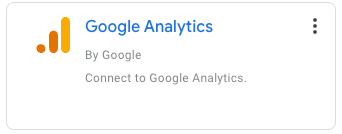
Klicken Sie gegebenenfalls auf AUTORISIEREN, damit Data Studio auf die Daten zugreifen darf.
Wählen Sie ein Konto und eine Property aus.
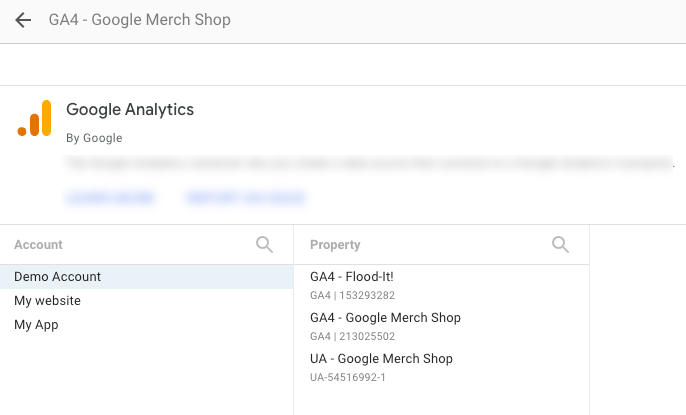
Klicken Sie rechts oben auf VERBINDEN. Die Seite für die Konfiguration der Datenquelle wird angezeigt.
Schritt 2: Datenquelle konfigurieren
Die Konfigurationsseite der Datenquelle enthält alle Dimensionen (grüne Chips) und Messwerte (blaue Chips) aus dem Datensatz. Sie können die Datenquelle optimieren, indem Sie Felder umbenennen oder deaktivieren, berechnete Felder hinzufügen oder die Zusammenfassung und den Datentyp ändern.
Weitere Informationen zum Modellieren von Daten
:Sie müssen normalerweise keine Änderungen an der Datenquelle vornehmen, um einen einfachen Bericht mit Google Analytics-Daten zu erstellen.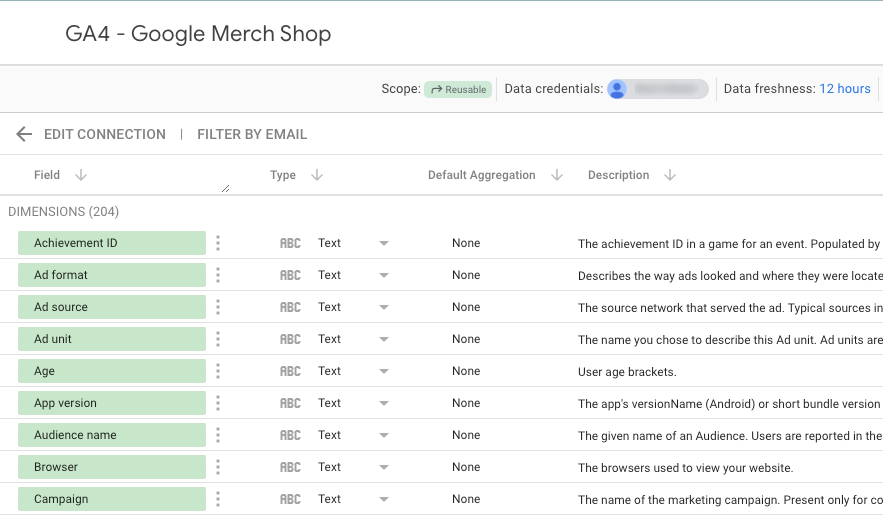
Einstellungen für Datenquellen
Für diese Anleitung müssen Sie keine der anderen Einstellungen für die Datenquelle ändern.
Umfang
Mit dem Umfang wird festgelegt, wie eine Datenquelle in einem Bericht verwendet werden kann.
Datenquellen können entweder eingebettet oder wiederverwendbar sein.Beide Typen können in Berichten enthalten sein.
Wenn Sie eine Datenquelle erstellen, während Sie an einem Bericht arbeiten, wird sie in den Bericht eingebettet. Sie können sie dann innerhalb des Berichts bearbeiten. Mit eingebetteten Datenquellen wird die Zusammenarbeit an Berichten und Datenquellen erleichtert. Jeder, der den Bericht bearbeiten darf, kann auch die Datenquelle bearbeiten und die Verbindungseinstellung ändern. Wenn Sie den Bericht freigeben oder kopieren, werden auch alle darin eingebetteten Datenquellen freigegeben bzw. kopiert.
Datenquellen, die Sie auf der Startseite erstellen, sind wiederverwendbar. Sie können diese Datenquellen in verschiedenen Berichten verwenden. Mit wiederverwendbaren Datenquellen können Sie ein einheitliches Datenmodell für Ihre Organisation erstellen und freigeben. Nur Nutzer, für die Sie die wiederverwendbare Datenquelle freigeben, können sie bearbeiten. Nur der Inhaber der Anmeldedaten für die Datenquelle kann die Verbindungseinstellung ändern.
Weitere Informationen zu eingebetteten Datenquellen
Anmeldedaten für den Datenabruf
Mit Anmeldedaten für den Datenabruf wird der Zugriff auf die Daten dieser Datenquelle verwaltet:
Inhaber-Anmeldedaten: Hier werden die Anmeldedaten des Inhabers der Datenquelle verwendet, um Zugriff auf den Datenpool zu gewähren. So können Sie Berichte mit dieser Datenquelle teilen, ohne dass die Betrachter eine eigene Zugriffsberechtigung für den zugrunde liegenden Datenpool benötigen.
Bei Anmeldedaten des Betrachters muss jeder, der sich die Daten aus dieser Datenquelle ansehen möchte, selbst Zugriff auf den Datensatz haben.
Dienstkonto-Anmeldedaten verwenden einen speziellen Google-Kontotyp, der einen nicht menschlichen Nutzer repräsentiert. Dieses Konto kann zur Authentifizierung und Autorisierung verwendet werden, um Zugriff auf Ihre Daten zu erhalten.
Datenaktualität
Die Datenaktualität gibt Aufschluss darüber, wie aktuell die Daten in einer Datenquelle sind. Bei den verschiedenen Datenquellen gibt es dazu unterschiedliche Anforderungen und Erwartungen an die Datenaktualität. Weitere Informationen zur Datenaktualität
Zugriff auf Community-Visualisierungen
Community-Visualisierungen sind Diagramme, die von Drittanbietern erstellt werden, die mit Ihren Daten arbeiten. Sie werden genauso konfiguriert wie die Standarddiagramme von Data Studio. Bevor Sie eine Community-Visualisierung in Ihrem Bericht verwenden können, müssen Sie den Zugriff auf Community-Visualisierungen in der Datenquelle aktivieren. Weitere Informationen zu Community-Visualisierungen
Felder in Berichten bearbeiten
Ist „Felder in Berichten bearbeiten“ aktiviert, können Mitbearbeiter Felddefinitionen auf Diagrammebene ändern. So lassen sich Ihre Berichte schneller und leichter anpassen. Wenn Sie nicht möchten, dass Mitbearbeiter Änderungen an den Felddefinitionen vornehmen, können Sie diese Option deaktivieren. Weitere Informationen
Schritt 3: Datenquelle benennen

Ihre Datenquelle erhält in Data Studio automatisch den gleichen Namen wie der Datensatz. Wenn Sie den Namen ändern möchten, klicken Sie links oben darauf und geben Sie einen neuen Namen ein.
Sie können die Datenquelle auch später über die Startseite „DATENQUELLEN“ umbenennen, indem Sie auf das Kontextmenü  klicken und Umbenennen auswählen.
Schritt 4: Datenquelle freigeben
Sie können die Datenquelle für andere Bearbeiter freigeben. Diese haben dann die Möglichkeit, sie Berichten hinzuzufügen.
Datenquelle freigeben
Klicken Sie rechts oben auf
 Freigeben.
Geben Sie die E-Mail-Adressen oder Google-Gruppen ein, für die Sie die Datenquelle freigeben möchten.
Wählen Sie für jeden Nutzer oder jede Gruppe die Zugriffsebene (Berechtigungen) aus. Mit Berechtigungen wird festgelegt, was andere Personen mit der Datenquelle tun dürfen. Sie haben folgende Auswahlmöglichkeiten:
Darf ansehen: Personen mit dieser Berechtigung können die Datenquelle ansehen, jedoch nicht bearbeiten.
Darf bearbeiten: Personen mit dieser Berechtigung können die Datenquelle ansehen und bearbeiten.
Schritt 5: Datenquelle in Berichten verwenden
Wenn Sie einen Bericht erstellen möchten, der Daten aus Ihrer Google Analytics-Property erhält, klicken Sie auf BERICHT ERSTELLEN.
Weitere Informationen
- Google Analytics-Connector
- Kurzanleitung: Berichte erstellen
- Datenquelle freigeben
- Datenquelle kopieren
- Berechnete Felder
- Anmeldedaten für Datenquelle