


Data Studio affiche parfois des erreurs lors de la création de rapports. Ces erreurs peuvent se produire pour de nombreuses raisons, y compris des sources de données endommagées, des paramètres de graphique incorrects ou des quotas de plate-forme dépassés. Comprendre ces erreurs courantes vous aide à résoudre les problèmes liés à vos rapports.
Suivez les étapes de ce guide pour examiner et résoudre les problèmes liés à vos graphiques, rapports et sources de données.
Étapes simples de vérification
Des problèmes réseau temporaires ou des bugs de serveur peuvent parfois entraîner des problèmes inattendus dans Data Studio. Effectuez ces vérifications rapides avant de passer du temps à résoudre des paramètres complexes. Après chaque étape, vérifiez si votre problème est résolu.
Problèmes constatés et messages d'erreur possibles
Les messages d'erreur sont affichés dans une police de code :
- Aucune réponse des pages
System errorData Studio is not available
Procédure de résolution
- Actualisez la fenêtre de votre navigateur.
- Videz le cache de votre navigateur et supprimez les cookies.
- Redémarrez votre navigateur Web.
- Essayez d'utiliser un autre navigateur Web.
- Redémarrez votre ordinateur.
- Essayez d'utiliser un autre appareil si vous en avez un à disposition.
Si ces étapes ne résolvent pas le problème, attendez quelques minutes, puis réessayez. Si le problème persiste, vérifiez si d'autres utilisateurs rencontrent des problèmes similaires sur le forum de la communauté Data Studio.
Problèmes d'accès
Si vous utilisez Google Workspace ou Cloud Identity, l'administrateur de votre organisation doit activer Data Studio pour que vous puissiez y accéder. De même, lorsque vous partagez des rapports avec des utilisateurs d'une autre organisation, leur administrateur doit activer Data Studio pour leurs comptes.
Service désactivé pour votre compte
We are sorry, but you do not have access to this service. Please contact your Organization Administrator for access.
Procédure de résolution
Demandez à l'administrateur de votre organisation d'activer Data Studio pour elle (en savoir plus sur les fonctionnalités pour les entreprises).
Autorisation OAuth et invites de consentement
Lorsque vous vous connectez ou que vous utilisez des fonctionnalités Data Studio pour la première fois, une boîte de dialogue de recueil du consentement OAuth peut s'afficher et vous demander d'accéder à votre compte Google. En accordant ce consentement, vous autorisez Data Studio à communiquer de manière sécurisée avec les API de données sous-jacentes en votre nom.
Procédure de résolution
Cliquez sur Continuer (ou Autoriser) dans la boîte de dialogue pour accorder les autorisations requises. Vous n'avez besoin d'accorder votre consentement qu'une seule fois, sauf si vous révoquez explicitement l'accès.
Service désactivé pour un destinataire de rapport
Lorsque vous tentez de partager un rapport Data Studio avec un autre utilisateur, le message d'erreur suivant peut s'afficher :
You do not have access to Data Studio. To enable this service, please log in to the Admin console.
Cause : ce message d'erreur indique que le destinataire n'a pas activé le service Data Studio dans son compte Google Workspace ou Cloud Identity. L'administrateur de son organisation a désactivé ou limité Data Studio pour son groupe.
Procédure de résolution
Le destinataire doit contacter l'administrateur de son organisation pour demander l'accès. Vous ne pouvez pas résoudre ce problème en tant qu'expéditeur, car l'accès dépend des règles de domaine du destinataire.
Problèmes de source de données et de connexion
Les erreurs de connexion aux données se produisent pour plusieurs raisons, y compris des identifiants d'accès aux données manquants, des configurations endommagées, des sources de données supprimées ou des autorisations d'accès révoquées. Suivez ces étapes pour résoudre les problèmes de connexion à vos données.
Dépannage et erreurs spécifiques aux connecteurs
Si vous rencontrez des erreurs sur un connecteur de données spécifique (par exemple, des délais d'attente de requête, des champs de jointure ambigus ou des limites d'ensemble de données), consultez le guide de dépannage de ce connecteur :
- Connecteur BigQuery : consultez Résoudre les erreurs et les limites du connecteur BigQuery pour corriger les jointures
Field is ambiguous, les erreursHTTP 504 Gateway timeout, les limites de table d'ensemble de données (>5,000 tables), les erreurs de chiffrementCONDITION_NOT_MET(CMEK), les conversionsTIMEet les erreurs VPC Service Controls (VPC-SC) hors VPN. - Connecteur Looker : consultez Résoudre les erreurs du connecteur Looker pour corriger les échecs de connexion et d'exploration spécifiques à Looker.
Messages d'erreur possibles
Les messages d'erreur sont affichés dans une police de code :
Missing data sourceData set configuration errorNo data set accessData source not attachedData source needs to be addedThe underlying data has changedDatabase connection error
Procédure de résolution
- Modifiez le composant endommagé et ajoutez la source de données appropriée.
- Actualisez les champs de la source de données.
- Réassociez la source de données.
- Supprimez la source de données endommagée du rapport, puis rajoutez-la.
- Créez une source de données pour vérifier si une connexion propre fonctionne.
- Révoquez et restaurez l'accès de Data Studio à votre compte Google.
Échecs d'e-mails programmés ou d'alertes derrière VPC Service Controls
Lorsque votre source de données est protégée par un périmètre VPC Service Controls (VPC-SC) à l'aide de niveaux d'accès basés sur l'adresse IP, les fonctionnalités d'arrière-plan automatisées peuvent échouer.
Voici quelques problèmes constatés et messages d'erreur possibles :
- Les e-mails programmés ne contiennent qu'un lien vers le rapport et ne comprennent pas le contenu du rapport ni les pièces jointes au format PDF.
- Les alertes de graphique ne se déclenchent pas ou cessent d'envoyer des notifications.
Organization VPC Service Controls prohibit access to data set used by this componentService Control Failure
Procédure de résolution
Étant donné que les tâches d'arrière-plan automatisées ne s'exécutent pas à partir d'une adresse IP d'utilisateur final, VPC Service Controls bloque la requête. Pour résoudre ces erreurs, configurez votre source de données afin qu'elle utilise les identifiants du compte de service ou créez un niveau d'accès qui autorise les requêtes en arrière-plan (en savoir).
Problèmes de configuration et au niveau des graphiques
Les graphiques dont les paramètres sont incomplets ou dont les champs sont incompatibles affichent des erreurs. Vous pouvez également rencontrer des erreurs de syntaxe de formule, telles que des parenthèses manquantes, des noms de fonction incorrects ou des opérateurs inappropriés. Data Studio met en surbrillance la section endommagée de la formule.
Messages d'erreur possibles
Les messages d'erreur sont affichés dans une police de code :
System errorChart configuration incompleteInvalid combination of metrics and dimensionsGet report failed
Procédure de résolution
- Corrigez ou supprimez les champs calculés non valides.
- Sélectionnez d'autres dimensions ou métriques pour le graphique.
- Actualisez les champs de la source de données.
- Réassociez la source de données.
- Vérifiez que le rapport est partagé avec vous, ou actualisez votre navigateur et rechargez le rapport.
À propos de l'Invalid combination of metrics and dimensions
erreur
Cause : cette erreur se produit lorsque votre graphique combine des champs d'une manière non acceptée par la source de données sous-jacente. Les systèmes backend tels que Google Analytics et Google Ads stockent les données dans des schémas fixes qui ne permettent d'interroger ensemble que des dimensions et des métriques spécifiques.
Astuce : Pour Google Analytics, utilisez l'Explorateur de dimensions et de métriques afin de vérifier les combinaisons compatibles avant d'ajouter des champs à votre graphique.
Problèmes liés à l'interface utilisateur et aux fonctionnalités
Si Data Studio cesse de fonctionner correctement ou de répondre, des extensions ou des modules complémentaires de navigateur peuvent être à l'origine du conflit.
Problèmes constatés et messages d'erreur possibles
Les messages d'erreur sont affichés dans une police de code :
- Fonctionnalités indisponibles
- Éléments d'interface utilisateur manquants
- Le produit ne répond plus
Sorry! We can't save this report right now.
Procédure de résolution
- Essayez les étapes simples de vérification décrites au début de cette page.
- Essayez d'utiliser un autre navigateur Web.
- Désactivez les extensions et les modules complémentaires de navigateur tiers.
Si la désactivation de vos extensions résout le problème, réactivez-les une par une pour identifier l'extension en conflit. Vous pouvez partager vos découvertes sur les forums Looker.
Problèmes de combinaison
La plupart des erreurs de combinaison appartiennent à trois catégories : les jointures mal configurées, les sources de données manquantes et les résultats de combinaison inattendus.
Erreurs de jointure mal configurée
Les messages d'erreur sont affichés dans une police de code :
One or more join configurations is incomplete.One or more join configurations is missing a join condition.Join key incomplete. Each selected data source must specify a join key field for every join key.- Un champ
Missingrose s'affiche dans la condition de jointure.
Procédure de résolution
- Modifiez la configuration de jointure.
- Vérifiez que chaque jointure de votre combinaison comporte une condition et un opérateur valides. Les jointures croisées (`CROSS JOIN`) n'utilisent pas de conditions de jointure.
- Pour les champs manquants, supprimez le champ endommagé ou vérifiez que les deux tables jointes partagent des colonnes clés correspondantes.
Association à des sources de données manquantes ou incorrectes
One or more tables is missing its data source.
Procédure de résolution
Reconnectez les tables dont la source de données est manquante dans la configuration de la combinaison.
Quotas Google Analytics 4 dépassés
Les rapports associés aux données Google Analytics 4 (GA4) sont soumis aux quotas de l'API GA4 Data. Vous pouvez surveiller l'utilisation des jetons de quota de votre rapport en ouvrant la boîte de dialogue Utilisation des jetons Google Analytics.
Afficher l'utilisation des jetons
- Modifiez votre rapport Data Studio.
- Pour vérifier l'utilisation globale des jetons de votre rapport, effectuez un clic droit sur la toile du rapport et sélectionnez Utilisation des jetons Google Analytics.
- Pour vérifier l'utilisation des jetons d'un graphique spécifique, effectuez un clic droit sur le graphique et sélectionnez Utilisation des jetons Google Analytics.
Le récapitulatif de l'utilisation globale comprend les éléments suivants :
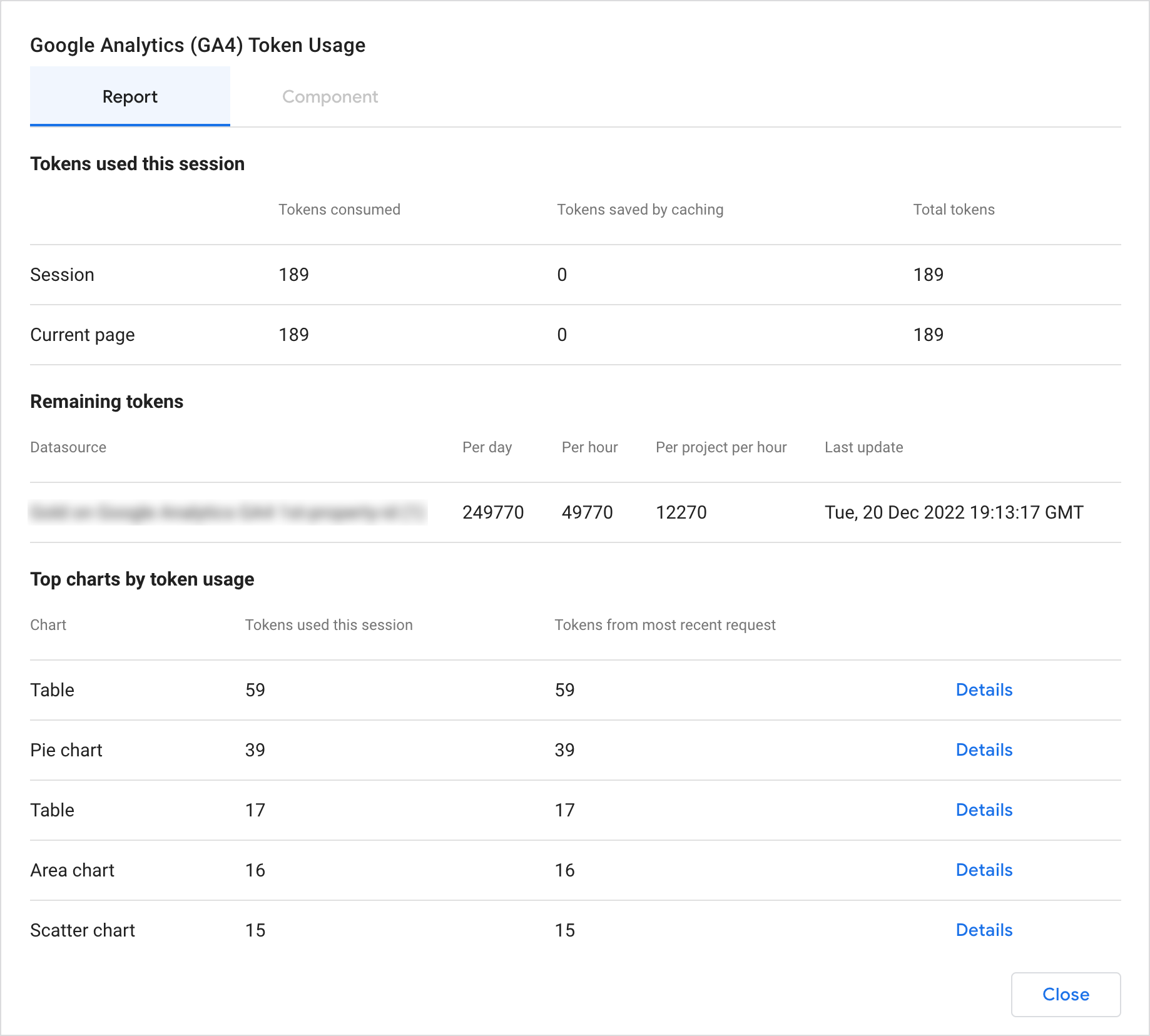
- Les jetons de quota consommés dans l'ensemble du rapport ou sur la page actuelle au cours de votre session.
- Les jetons de quota restants avant d'atteindre votre limite d'API.
- Les jetons de quota consommés par chaque graphique, classés du plus élevé au plus bas.
Le récapitulatif de l'utilisation au niveau du graphique comprend les éléments suivants :
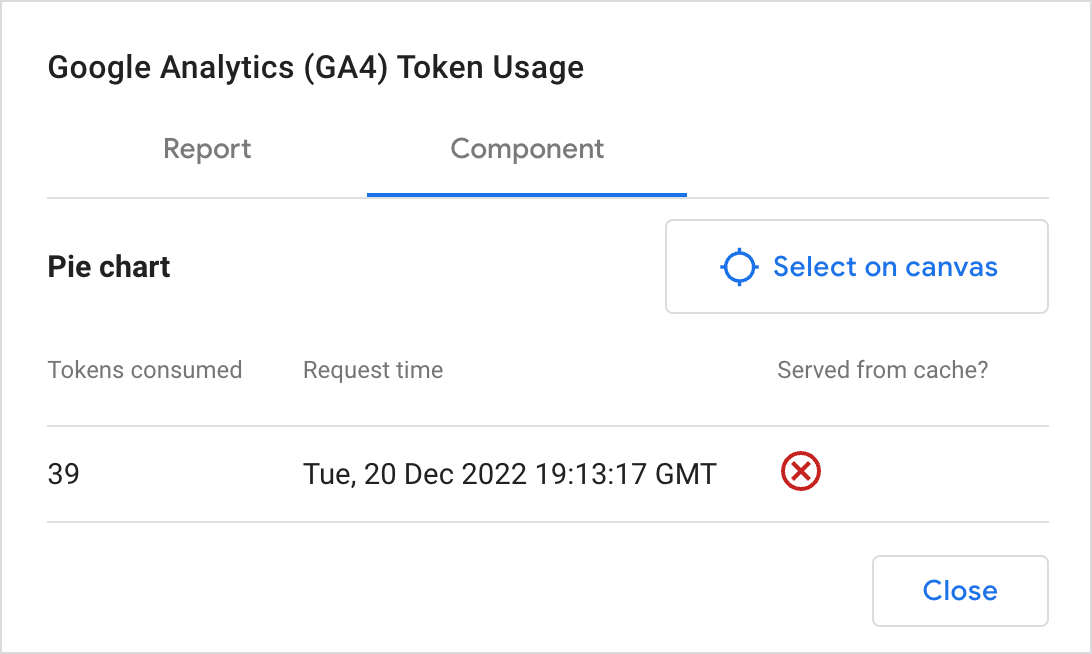
- Les jetons de quota consommés par chaque requête.
- Le code temporel exact de la fin de la requête.
- Si le graphique a été chargé directement à partir de GA4 ou à partir du cache mémoire. Une coche verte indique que le graphique a été chargé à partir de la mémoire sans consommer de jetons. Un X rouge indique que le graphique a interrogé GA4 directement (en savoir plus sur la fraîcheur des données).
Messages d'erreur de dépassement de quota
Les rapports qui dépassent les quotas GA4 affichent l'une des erreurs suivantes :
Exhausted concurrent requests quota. Please send fewer requests concurrently.This property has issued too many requests in the last day.Too many requests using this Google Analytics property have encountered errors in the last hour.This property has issued too many requests in the last hour.This property is denied access to Google Analytics.This property has issued too many potentially thresholded requests in the last hour.This project/property has issued too many requests in the last hour.
Procédure de résolution
Si vous dépassez les limites de quota GA4, utilisez les techniques suivantes pour interroger moins de données à partir de GA4 et vous appuyer davantage sur le cache de Data Studio :
- Passez votre source de données aux identifiants du propriétaire. Les identifiants du propriétaire permettent à plusieurs lecteurs de rapports de partager les mêmes données mises en cache sans consommer de nouveaux jetons de quota.
- Regroupez les sources de données GA4 en double dans une seule source de données réutilisable. Le partage d'une source de données augmente la mise en cache en mémoire dans les graphiques.
- Réduisez le trafic des visiteurs en partageant le rapport avec moins de personnes ou en supprimant les rapports intégrés des pages Web à fort trafic.
- Réduisez le nombre de graphiques sur les pages de votre rapport.
- Extrayez vos données GA4 dans un instantané de rapport statique. Vous devez attendre jusqu'à 24 heures pour que les quotas dépassés soient réinitialisés avant d'exécuter l'extraction.
- Exportez vos données GA4 vers BigQuery, puis connectez-vous à l'ensemble de données exporté à l'aide du connecteur BigQuery.
- Passez à Analytics 360 pour bénéficier de limites d'API plus élevées.
- Envisagez d'utiliser un connecteur partenaire.
Stratégies de résolution des problèmes complexes
Pour diagnostiquer des problèmes complexes dans Data Studio, identifiez d'abord l'origine du problème. Posez-vous les questions suivantes :
- Le problème se produit-il dans tous vos rapports ou dans un seul ?
- Affecte-t-il tous les types de graphiques ou uniquement un composant spécifique ?
- Se produit-il dans tous les navigateurs Web ou uniquement dans une version spécifique ?
Voir aussi : Ce qu'il vous faut pour utiliser Data Studio
Ensuite, réduisez vos variables. Isolez le problème en réduisant au maximum les facteurs possibles en simplifiant votre rapport ou vos données :
- Isolez les problèmes de données : si vous suspectez des données incorrectes, appliquez un filtre pour masquer la moitié de vos lignes. Si l'erreur disparaît, les données endommagées se trouvent dans la moitié masquée. Si l'erreur persiste, les données endommagées se trouvent dans la moitié visible. Continuez à diviser les lignes jusqu'à trouver l'enregistrement incorrect.
- Isolez les problèmes de graphique : créez une version du graphique endommagé ne contenant qu'une seule dimension et une seule métrique. Ajoutez progressivement des champs et des options de style un par un jusqu'à ce que l'erreur réapparaisse.
Signaler un problème à Google
Si vous ne parvenez pas à résoudre le problème après avoir essayé ces étapes, signalez-le à Google. Préparez-vous à fournir les informations suivantes :
- Une description complète du problème
- Les étapes pour reproduire l'échec
- Les messages d'erreur ou les ID d'erreur affichés
- Le lien vers un rapport de test qui illustre le problème
À propos des ID d'erreur
Si vous voyez un ID d'erreur alphanumérique de huit caractères (
Error ID: a1b2c3d4), incluez-le toujours dans votre rapport de bug. Les ID d'erreur aident les ingénieurs Google à localiser la trace d'échec exacte dans les journaux système. Les ID d'erreur sont générés de manière dynamique pour chaque événement d'échec. Un nouvel ID est donc créé chaque fois que l'erreur se produit.
À propos des rapports de test
Lorsque vous partagez un rapport de test avec l'assistance Google, veillez à ce qu'il soit aussi simple que possible. Faites une copie de votre rapport d'origine et supprimez toutes les pages, tous les graphiques et tous les filtres sans rapport qui ne sont pas nécessaires pour reproduire le bug.